
Поделиться



 Л2-002290.docx
Практическое занятие №2.
ТЕМА: «Создание составного документа «Профессия автомеханик. Применение профессии автомеханика в военной службе»».
Цель работы: обобщить и систематизировать ранее полученные теоретические знания и продолжить формирование практических умений по работе с составными документами.
2 Оборудование, приборы, аппаратура, материалы: Word Pad, Paint, Excel, Word.
3. Краткие теоретические сведения
Понятие составного документа
Достаточно часто при создании документа возникает необходимость вставить в него фрагмент из документов, созданных в других программных средах. Этот фрагмент по отношению к документу, в который он вставляется, может иметь иной тип данных.
Например, в текст, созданный в текстовом редакторе WordPad, необходимо включить растровый рисунок типа BMP, созданный в графическом редакторе Paint, а также таблицу, тип данных в которой определяется табличным процессором Excel, и пр. В результате появляется документ, включающий данные разного типа, созданные в различных приложениях. Такая ситуация может возникнуть и при использовании одного приложения. Например, создав векторные рисунки в приложении текстового процессора Word, вы их сохранили в файле, предполагая их дальнейшее использование. Далее вы в том же приложении набираете текст и в нужные места вставляете ранее созданные рисунки. Налицо фрагменты разного типа данных - текст и рисунок, хотя и созданные в одном приложении.
Главное в рассмотренных примерах - это то, что документ, хотя и состоящий из разнотипных данных, никак внешне это не проявляет. Его можно печатать, хранить и производить с ним любые другие действия как с обычным документом, созданным в одной какой-нибудь среде и содержащим однотипные данные. Подобный документ получил название составного, или интегрированного документа.
Составной (интегрированный) документ - документ, в котором связанные между собой фрагменты имеют разные типы и создавались в разных приложениях или программах.
Часто при создании составного документа используют такую терминологию:
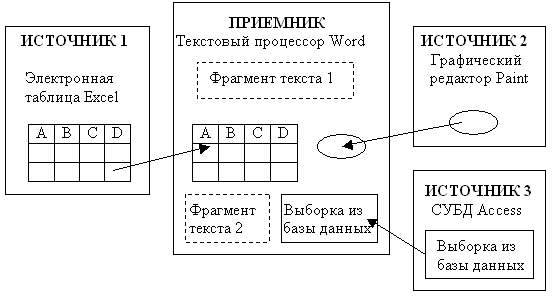
Рис. 2.32. Представление о составном документе
Примечание- Учитывая, что понятия "сервер" и "клиент" также широко используются в контексте сетей, в дальнейшем будем использовать для приложения понятия "источник" или "приемник
4.Задание
Создать составной документ «Профессия автомеханик. Применение профессии автомеханик в военной службе».
5. Содержание отчета
Отчет должен содержать:
1 Название работы.
2 Цель работы.
3 Задание.
4 Результаты выполнения задания.
5 Вывод по работе.
6. Контрольные вопросы
Для чего необходимы составные документы?
7. Литература
1. Михеева, Е.В. Информатика: учебник для средн. професс. образования / Е.В. Михеева, О.И. Титова. М.: Изд. центр «Академия», 2014. – 352 с. [Допущено Мин образованием России]
2. Михеева, Е.В. Практикум по информационным технологиям в профессиональной деятельности.: учеб. пособие, доп. Мин. образования РФ, реком. для студ. учрежден. средн. професс. образования / Е.В. Михеева. – М.: Издательский центр «Академия», 2015. – 256 с. [Допущено Мин образованием России]
3. Сергеева, И.И. Информатика: учебник для средн. професс. образования / И.И. Сергеева, А.А. Музалевская, Н.В. Тарасова - М.: ИД «ФОРУМ»: ИНФРА-М, 2014. – 336 с.: ил. – (Профессиональное образование). [Допущено Мин образованием России]
4. Фуфаев, Э.В. Пакеты прикладных программ: учеб. пособ. для средн. професс. образования / Э.В. Фуфаев, Л.И. Фуфаева. – М.: Издательский центр «Академия», 2013. – 352 с. [Допущено Мин образованием России]
Практическое занятие №3.
ТЕМА: «Архивирование информации».
Цель работы: сформировать умение работать с дисками, архивировать файлы, проверять на вирусы.
2Оборудование, приборы, аппаратура, материалы: архиваторы ZIP. ARJ. RAR. GZIP
3. Краткие теоретические сведения
Форматирование или инициализация диска, представляет собой процесс разбивки диска на секторы и дорожки, для того, чтобы операционная система и ее приложения имели возможность записывать на них данные.
Проверка диска на наличие различного рода ошибок и сбоев обеспечивается специальной программой, которая выполняет как проверку диска, так и исправление программных ошибок.
Дефрагментация диска позволяет перемещать файлы на диске таким образом, чтобы все части одного файла хранились в смежных областях. Применение дефрагментации повышает производительность компьютера при работе с дисками.
Программа Архивация данных сжимает файлы и перемещает их в архив. После этого можно скопировать сжатые файлы на дискеты и другие носители. Для восстановления файлов нужно применять именно эту программу. Среди наиболее известных архиваторов можно назвать такие, как ZIP. ARJ. RAR. GZIP. Хорошо архивируются файлы, содержащие изображение с небольшим количеством деталей в несжатом виде (.BMP, .PSD), текстовые файлы (.TXT, .DOC,. PAT).
4.Задание
Упражнение 1: Форматирование дискет
1.Для форматирования диска воспользуйтесь программой Проводник или Мой компьютер:
- Вставьте дискету.
- Выделите значок Диск 3,5 (А)
- Выберите в меню Файл команду Форматировать или вызовите контекстное меню.
- Установите вид форматирования Полное и запишите метку дискеты
Важно! Форматирование приводит к полному уничтожению всех данных на диске.
2.Скопируйте на дискету несколько объектов (папок, файлов)
3.Проверьте свободное место дискеты
- Установите указатель мыши на диск, подлежащий проверке. На экране в виде подсказки появятся значения общей емкости диска и объема свободного пространства.
- Или вызвав контекстное меню диска, и затем выбрав команду Свойства.
Упражнение 2: Работа с программой архивации WinZip
1. Создайте в своей папке папку Архив 1
- Поместите в папку Архив 1 папки, документы, рисунки, которые собираетесь архивировать. Проверти размер папки.
- Правой кнопкой щелкните по созданной папке и в контекстном меню выберите команду Добавить в архив.
- Установите основные параметры архивации (имя архива Doc.zip)
- Сравните размер заархивированной папки с исходным.
- Создайте папку Архив 2 в своей папке
- Извлеките из архива Doc.zip файлы с расширением *.doc и поместите их в папку Архив 2. Для этого
- Откройте заархивированную папку, два раза щелкнув по ней. В окне архиватора на панели инструментов выбираете команду Наити.
- В поле искать набираете наименование файла с нужным расширение ->ОК.
В окне результаты поиска выделяете все файлы и нажимаете на команду Извлечь в
- В появившемся окне указываете путь извлечения файлов ->ОК.
- Отправьте папку Архив 2 на дискету
Упражнение 3: Обслуживание дисков
1.Проверьте поверхность дискеты 3,5 А на наличие ошибок. Для этого:
- Откройте окно Мой компьютер и выберите Диск 3,5 А, который требуется проверить.
- В меню Файл выберите команду Свойства.
- На вкладке Сервис в группе Проверка диска нажмите кнопку Выполнить проверку.
- В группе Параметры проверки диска установите флажок Проверять и восстанавливать поврежденные сектора.
5. Содержание отчета
Отчет должен содержать:
1 Название работы.
2 Цель работы.
3 Задание.
4 Результаты выполнения задания.
5 Вывод по работе.
6. Контрольные вопросы
1.Для чего нужно форматирование дисков?
2.Какие наиболее известные архиваторы вы знаете?
3.Что такое компьютерный вирус?
4.Для чего архивируют файлы?
5.Какие антивирусные программы вы знаете
7. Литература
1. Михеева, Е.В. Информатика: учебник для средн. професс. образования / Е.В. Михеева, О.И. Титова. М.: Изд. центр «Академия», 2014. – 352 с. [Допущено Мин образованием России]
2. Михеева, Е.В. Практикум по информационным технологиям в профессиональной деятельности.: учеб. пособие, доп. Мин. образования РФ, реком. для студ. учрежден. средн. професс. образования / Е.В. Михеева. – М.: Издательский центр «Академия», 2015 – 256 с. [Допущено Мин образованием России]
3. Сергеева, И.И. Информатика: учебник для средн. професс. образования / И.И. Сергеева, А.А. Музалевская, Н.В. Тарасова - М.: ИД «ФОРУМ»: ИНФРА-М, 2014. – 336 с.: ил. – (Профессиональное образование). [Допущено Мин образованием России]
4. Фуфаев, Э.В. Пакеты прикладных программ: учеб. пособ. для средн. професс. образования / Э.В. Фуфаев, Л.И. Фуфаева. – М.: Издательский центр «Академия», 2013. – 352 с. [Допущено Мин образованием России]
Скачано с www.znanio.ru
Материалы на данной страницы взяты из открытых источников либо размещены пользователем в соответствии с договором-офертой сайта. Вы можете сообщить о нарушении.


