
Поделиться



 Л2-00690.docx
Работа в среде PowerPoint.
Презентация состоит из слайдов, которые могут содержать различную информацию: текст, рисунки, графики, диаграммы.
ЗАПУСК И НАСТРОЙКА ПРИЛОЖЕНИЯ PowerPoint
Для начала научимся запускать приложение PowerPoint.
Запуск Microsoft Power Point (способы):
1).) меню Пуск – Программы - Microsoft Office - Power Point
2). ярлык на
Рабочем столе 
3). контекстное меню – Создать – Презентация Microsoft Power Point
Для
запуска приложения PowerPoint необходимо нажать на кнопку  ,
расположенную на панели Microsoft Office, или выбрать в главном меню Windows XP программу PowerPoint.
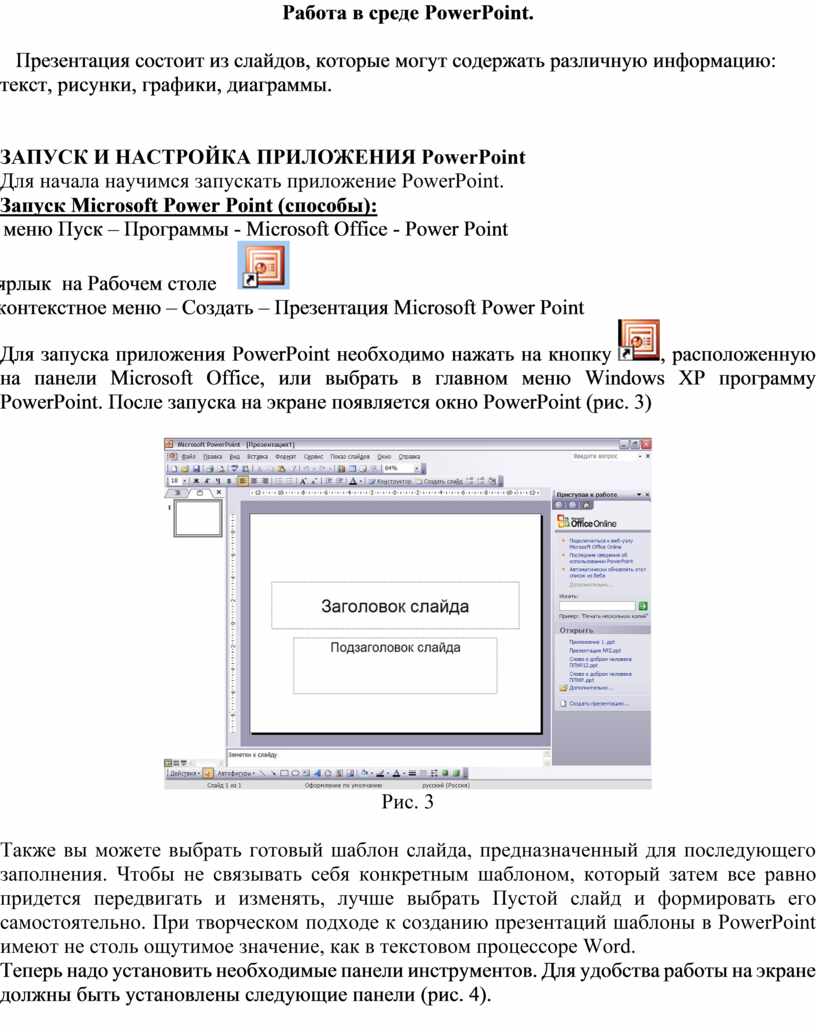
После запуска на экране появляется окно PowerPoint (рис. 3)
,
расположенную на панели Microsoft Office, или выбрать в главном меню Windows XP программу PowerPoint.
После запуска на экране появляется окно PowerPoint (рис. 3)
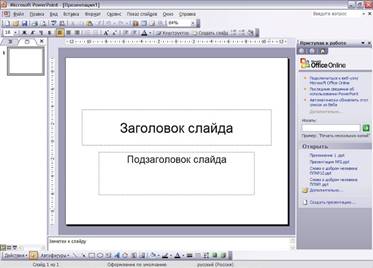
Рис. 3
Также вы можете выбрать готовый шаблон слайда, предназначенный для последующего заполнения. Чтобы не связывать себя конкретным шаблоном, который затем все равно придется передвигать и изменять, лучше выбрать Пустой слайд и формировать его самостоятельно. При творческом подходе к созданию презентаций шаблоны в PowerPoint имеют не столь ощутимое значение, как в текстовом процессоре Word.
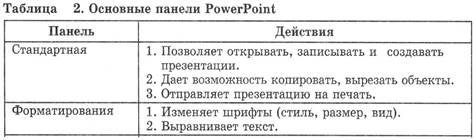
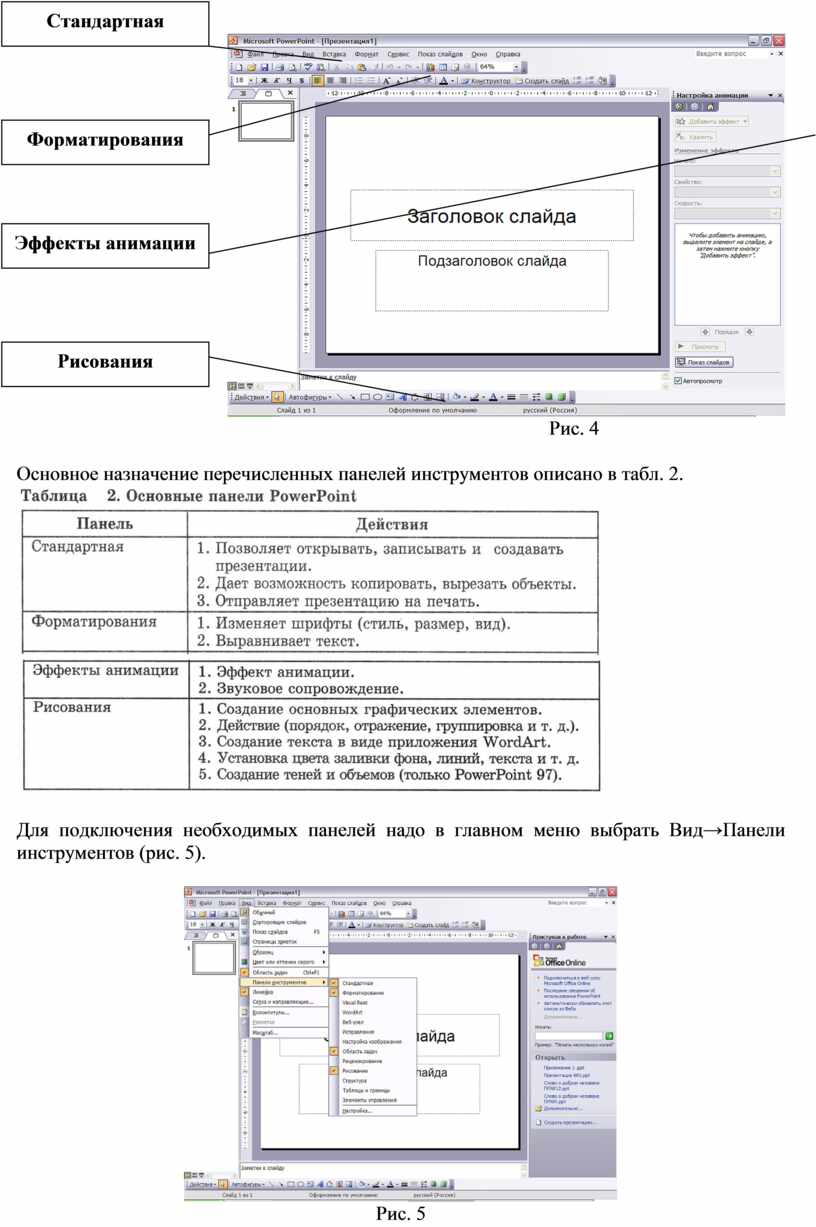
Теперь надо установить необходимые панели инструментов. Для удобства работы на экране должны быть установлены следующие панели (рис. 4).






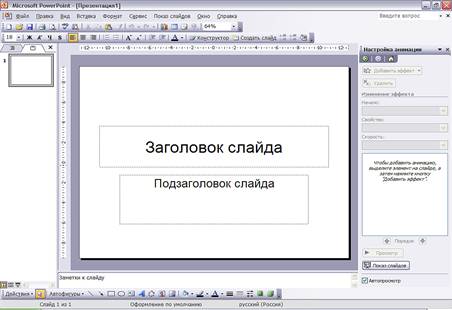
Рис. 4
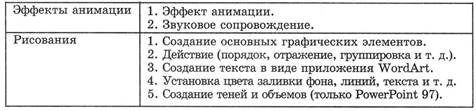
Основное назначение перечисленных панелей инструментов описано в табл. 2.
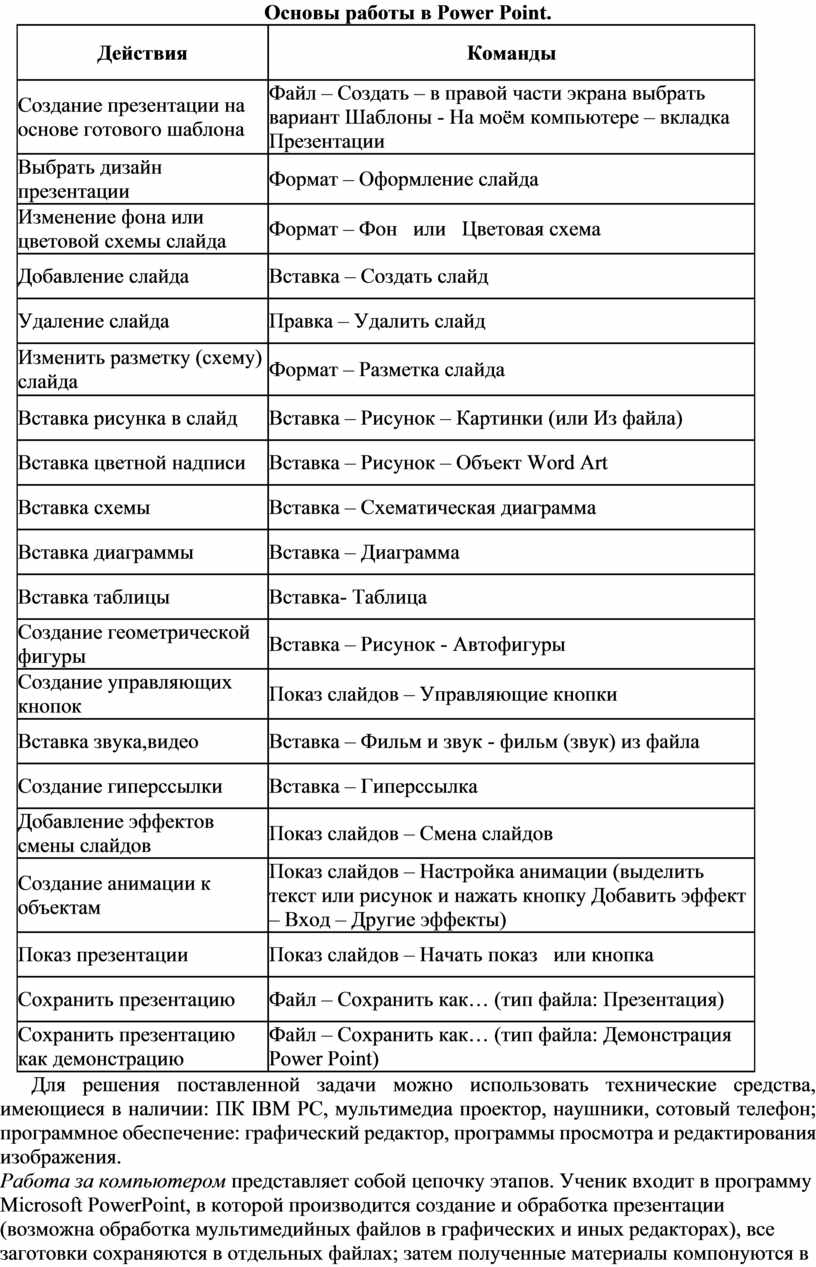
Для подключения необходимых панелей надо в главном меню выбрать Вид→Панели инструментов (рис. 5).
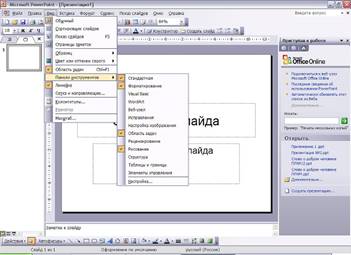
Рис. 5
Основы работы в Power Point.
|
Действия |
Команды |
|
Создание презентации на основе готового шаблона |
Файл – Создать – в правой части экрана выбрать вариант Шаблоны - На моём компьютере – вкладка Презентации |
|
Выбрать дизайн презентации |
Формат – Оформление слайда |
|
Изменение фона или цветовой схемы слайда |
Формат – Фон или Цветовая схема |
|
Добавление слайда |
Вставка – Создать слайд |
|
Удаление слайда |
Правка – Удалить слайд |
|
Изменить разметку (схему) слайда |
Формат – Разметка слайда |
|
Вставка рисунка в слайд |
Вставка – Рисунок – Картинки (или Из файла) |
|
Вставка цветной надписи |
Вставка – Рисунок – Объект Word Art |
|
Вставка схемы |
Вставка – Схематическая диаграмма |
|
Вставка диаграммы |
Вставка – Диаграмма |
|
Вставка таблицы |
Вставка- Таблица |
|
Создание геометрической фигуры |
Вставка – Рисунок - Автофигуры |
|
Создание управляющих кнопок |
Показ слайдов – Управляющие кнопки |
|
Вставка звука,видео |
Вставка – Фильм и звук - фильм (звук) из файла |
|
Создание гиперссылки |
Вставка – Гиперссылка |
|
Добавление эффектов смены слайдов |
Показ слайдов – Смена слайдов |
|
Создание анимации к объектам |
Показ слайдов – Настройка анимации (выделить текст или рисунок и нажать кнопку Добавить эффект – Вход – Другие эффекты) |
|
Показ презентации |
Показ слайдов – Начать показ или кнопка |
|
Сохранить презентацию |
Файл – Сохранить как… (тип файла: Презентация) |
|
Сохранить презентацию как демонстрацию |
Файл – Сохранить как… (тип файла: Демонстрация Power Point) |
Для решения поставленной задачи можно использовать технические средства, имеющиеся в наличии: ПК IBM PC, мультимедиа проектор, наушники, сотовый телефон; программное обеспечение: графический редактор, программы просмотра и редактирования изображения.
Работа за компьютером представляет собой цепочку этапов. Ученик входит в программу Microsoft PowerPoint, в которой производится создание и обработка презентации (возможна обработка мультимедийных файлов в графических и иных редакторах), все заготовки сохраняются в отдельных файлах; затем полученные материалы компонуются в программе создания презентаций Microsoft PowerPoint. Несмотря на то, что задание для всех одно, результат, естественно, получается очень разный. Это зависит от подготовленного ранее материала, фантазии, художественного вкуса, желания добиться результата, а также от расторопности учеников.
В ходе работы заполняется таблица, отражающая изменение размера файла, содержащего презентацию, в зависимости от действий, в том числе производимых с графическим изображением, а затем ученики проанализируют полученный результат. Затем осуществляется демонстрация работ.
Демонстрация работы (через проектор) созданной учениками позволяет им оценить свои возможности сквозь призму времени: сознание того, что предстоит показ, и защита работы на большом экране подвигает к труду и творчеству. В начале учащиеся выбирают тему, составляют план оформления работы.
Согласно требованиям по охране труда каждые 15-20 минут отводится минута на выполнение упражнений для снятия напряжения с глаз. Практическая работа построена таким образом, чтобы смена видов деятельности учащихся чередовала в себе непосредственно работу за компьютером и какие-то необходимые движения (например, позирование для фотографии или сам процесс фотографирования) и общение с товарищами в ходе самого урока.
В качестве примера предлагается разработка лабораторной работы на уроке информатики по теме: “Создание презентаций при помощи программы Microsoft PowerPoint”.
Материалы на данной страницы взяты из открытых источников либо размещены пользователем в соответствии с договором-офертой сайта. Вы можете сообщить о нарушении.


