
Поделиться



 Л2-002803.docx
Робота з великим документом
Великий документ – це документ великого обсягу. До великих документів відносяться курсові і дипломні роботи, реферати і т.д. Великі документи – це структуровані документи.
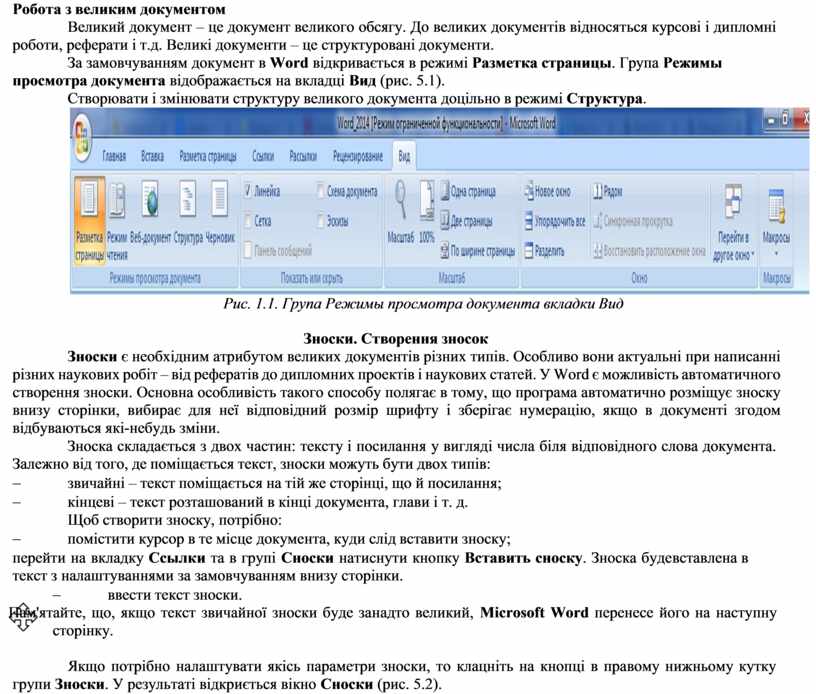
За замовчуванням документ в Word відкривається в режимі Разметка страницы. Група Режимы просмотра документа відображається на вкладці Вид (рис. 5.1).
Створювати і змінювати структуру великого документа доцільно в режимі Структура.

Рис. 1.1. Група Режимы просмотра документа вкладки Вид
Зноски. Створення зносок
Зноски є необхідним атрибутом великих документів різних типів. Особливо вони актуальні при написанні різних наукових робіт – від рефератів до дипломних проектів і наукових статей. У Word є можливість автоматичного створення зноски. Основна особливість такого способу полягає в тому, що програма автоматично розміщує зноску внизу сторінки, вибирає для неї відповідний розмір шрифту і зберігає нумерацію, якщо в документі згодом відбуваються які-небудь зміни.
Зноска складається з двох частин: тексту і посилання у вигляді числа біля відповідного слова документа.
Залежно від того, де поміщається текст, зноски можуть бути двох типів:
- звичайні – текст поміщається на тій же сторінці, що й посилання;
- кінцеві – текст розташований в кінці документа, глави і т. д. Щоб створити зноску, потрібно:
- помістити курсор в те місце документа, куди слід вставити зноску;
- перейти на вкладку Ссылки та в групі Сноски натиснути кнопку Вставить сноску. Зноска буде вставлена в текст з налаштуваннями за замовчуванням внизу сторінки.
-
 ввести текст зноски.
Пам'ятайте, що, якщо текст звичайної зноски буде занадто великий, Microsoft Word перенесе його на наступну сторінку.
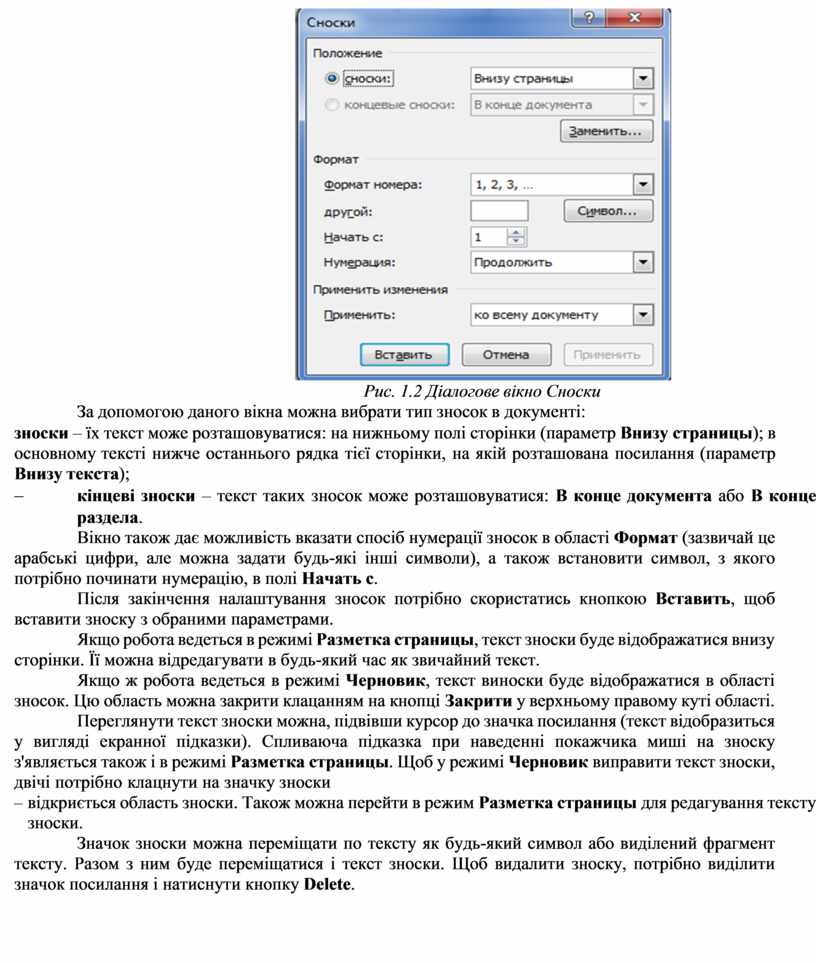
Якщо потрібно налаштувати якісь параметри зноски, то клацніть на кнопці в правому нижньому кутку групи Зноски. У результаті відкриється вікно Сноски (рис. 5.2).

Рис. 1.2 Діалогове вікно Сноски
За допомогою даного вікна можна вибрати тип зносок в документі:
- зноски – їх текст може розташовуватися: на нижньому полі сторінки (параметр Внизу страницы); в основному тексті нижче останнього рядка тієї сторінки, на якій розташована посилання (параметр Внизу текста);
- кінцеві зноски – текст таких зносок може розташовуватися: В конце документа або В конце раздела.
Вікно також дає можливість вказати спосіб нумерації зносок в області Формат (зазвичай це арабські цифри, але можна задати будь-які інші символи), а також встановити символ, з якого потрібно починати нумерацію, в полі Начать с.
Після закінчення налаштування зносок потрібно скористатись кнопкою Вставить, щоб вставити зноску з обраними параметрами.
Якщо робота ведеться в режимі Разметка страницы, текст зноски буде відображатися внизу сторінки. Її можна відредагувати в будь-який час як звичайний текст.
Якщо ж робота ведеться в режимі Черновик, текст виноски буде відображатися в області зносок. Цю область можна закрити клацанням на кнопці Закрити у верхньому правому куті області.
Переглянути текст зноски можна, підвівши курсор до значка посилання (текст відобразиться у вигляді екранної підказки). Спливаюча підказка при наведенні покажчика миші на зноску з'являється також і в режимі Разметка страницы. Щоб у режимі Черновик виправити текст зноски, двічі потрібно клацнути на значку зноски
– відкриється область зноски. Також можна перейти в режим Разметка страницы для редагування тексту зноски.
Значок зноски можна переміщати по тексту як будь-який символ або виділений фрагмент тексту. Разом з ним буде переміщатися і текст зноски. Щоб видалити зноску, потрібно виділити значок посилання і натиснути кнопку Delete.
Материалы на данной страницы взяты из открытых источников либо размещены пользователем в соответствии с договором-офертой сайта. Вы можете сообщить о нарушении.


