
Поделиться



 Л2-01033.docx
Шаблон оформления
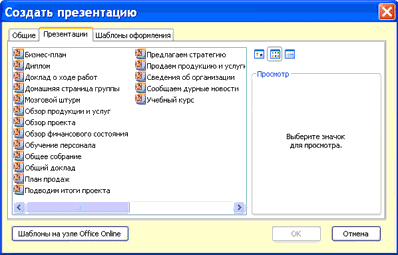
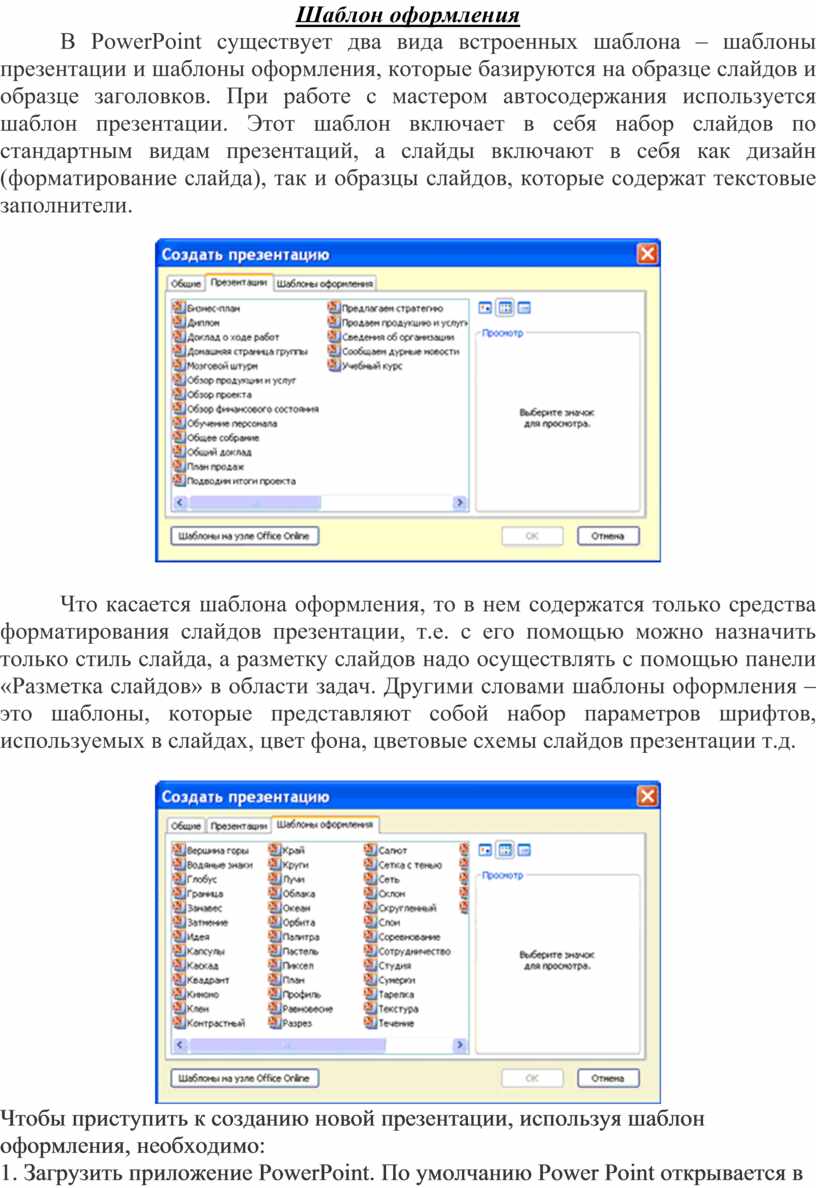
В PowerPoint существует два вида встроенных шаблона – шаблоны презентации и шаблоны оформления, которые базируются на образце слайдов и образце заголовков. При работе с мастером автосодержания используется шаблон презентации. Этот шаблон включает в себя набор слайдов по стандартным видам презентаций, а слайды включают в себя как дизайн (форматирование слайда), так и образцы слайдов, которые содержат текстовые заполнители.
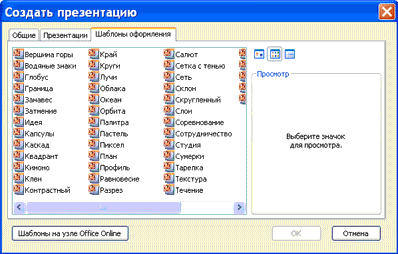
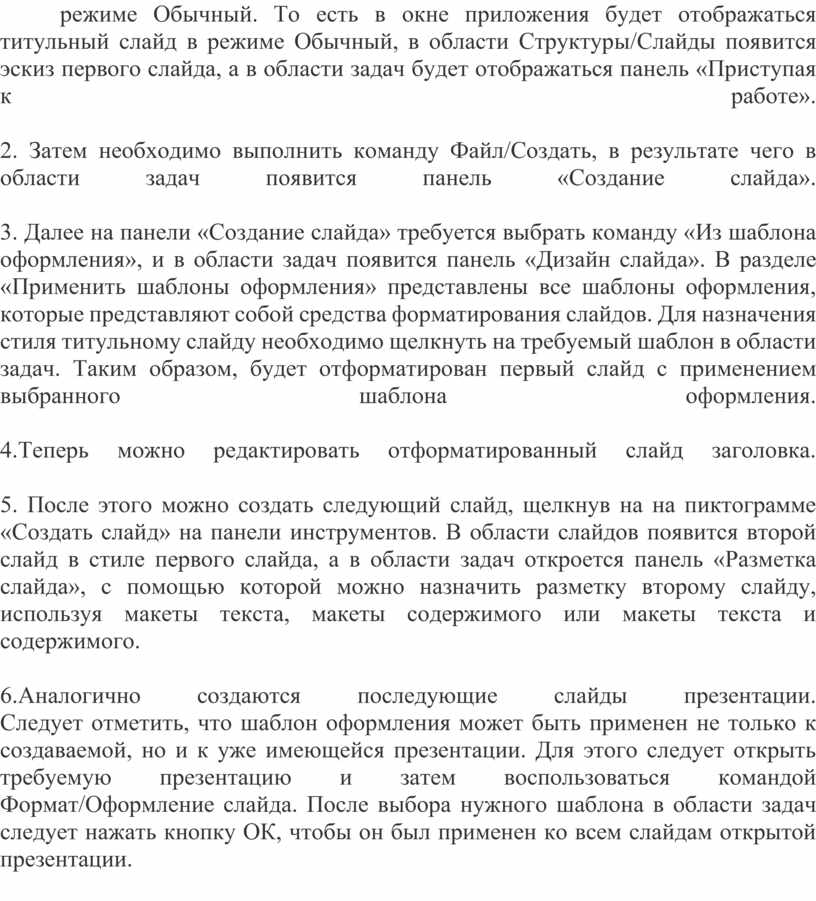
Что касается шаблона оформления, то в нем содержатся только средства форматирования слайдов презентации, т.е. с его помощью можно назначить только стиль слайда, а разметку слайдов надо осуществлять с помощью панели «Разметка слайдов» в области задач. Другими словами шаблоны оформления – это шаблоны, которые представляют собой набор параметров шрифтов, используемых в слайдах, цвет фона, цветовые схемы слайдов презентации т.д.
Чтобы приступить к созданию
новой презентации, используя шаблон оформления, необходимо:
1. Загрузить приложение PowerPoint. По умолчанию Power Point открывается в
режиме Обычный. То есть в окне приложения будет отображаться титульный слайд в
режиме Обычный, в области Структуры/Слайды появится эскиз первого слайда, а в
области задач будет отображаться панель «Приступая к работе».
2. Затем необходимо выполнить команду Файл/Создать, в результате чего в области
задач появится панель «Создание слайда».
3. Далее на панели «Создание слайда» требуется выбрать команду «Из шаблона
оформления», и в области задач появится панель «Дизайн слайда». В разделе
«Применить шаблоны оформления» представлены все шаблоны оформления, которые
представляют собой средства форматирования слайдов. Для назначения стиля
титульному слайду необходимо щелкнуть на требуемый шаблон в области задач.
Таким образом, будет отформатирован первый слайд с применением выбранного
шаблона оформления.
4.Теперь можно редактировать отформатированный слайд заголовка.
5. После этого можно создать следующий слайд, щелкнув на на пиктограмме
«Создать слайд» на панели инструментов. В области слайдов появится второй слайд
в стиле первого слайда, а в области задач откроется панель «Разметка слайда», с
помощью которой можно назначить разметку второму слайду, используя макеты
текста, макеты содержимого или макеты текста и содержимого.
6.Аналогично создаются последующие слайды презентации.
Следует отметить, что шаблон оформления может быть применен не только к
создаваемой, но и к уже имеющейся презентации. Для этого следует открыть
требуемую презентацию и затем воспользоваться командой Формат/Оформление
слайда. После выбора нужного шаблона в области задач следует нажать кнопку ОК,
чтобы он был применен ко всем слайдам открытой презентации.
Материалы на данной страницы взяты из открытых источников либо размещены пользователем в соответствии с договором-офертой сайта. Вы можете сообщить о нарушении.


