
Поделиться



 Л2-01120.docx
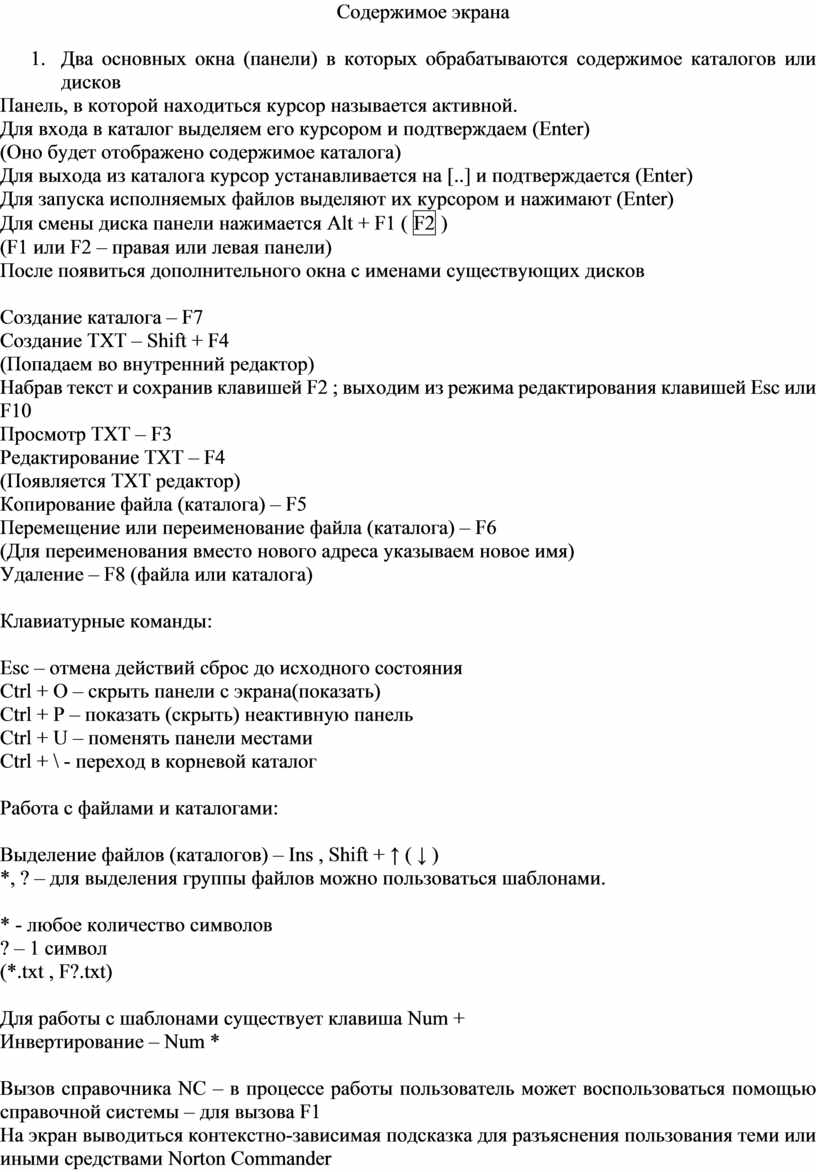
Содержимое экрана
Панель, в которой находиться курсор называется активной.
Для входа в каталог выделяем его курсором и подтверждаем (Enter)
(Оно будет отображено содержимое каталога)
Для выхода из каталога курсор устанавливается на [..] и подтверждается (Enter)
Для запуска исполняемых файлов выделяют их курсором и нажимают (Enter)
Для смены диска панели нажимается Alt + F1 ( F2 )
(F1 или F2 – правая или левая панели)
После появиться дополнительного окна с именами существующих дисков
Создание каталога – F7
Создание TXT – Shift + F4
(Попадаем во внутренний редактор)
Набрав текст и сохранив клавишей F2 ; выходим из режима редактирования клавишей Esc или F10
Просмотр TXT – F3
Редактирование TXT – F4
(Появляется TXT редактор)
Копирование файла (каталога) – F5
Перемещение или переименование файла (каталога) – F6
(Для переименования вместо нового адреса указываем новое имя)
Удаление – F8 (файла или каталога)
Клавиатурные команды:
Esc – отмена действий сброс до исходного состояния
Ctrl + O – скрыть панели с экрана(показать)
Ctrl + P – показать (скрыть) неактивную панель
Ctrl + U – поменять панели местами
Ctrl + \ - переход в корневой каталог
Работа с файлами и каталогами:
Выделение файлов (каталогов) – Ins , Shift + ↑ ( ↓ )
*, ? – для выделения группы файлов можно пользоваться шаблонами.
* - любое количество символов
? – 1 символ
(*.txt , F?.txt)
Для работы с шаблонами существует клавиша Num +
Инвертирование – Num *
Вызов справочника NC – в процессе работы пользователь может воспользоваться помощью справочной системы – для вызова F1
На экран выводиться контекстно-зависимая подсказка для разъяснения пользования теми или иными средствами Norton Commander
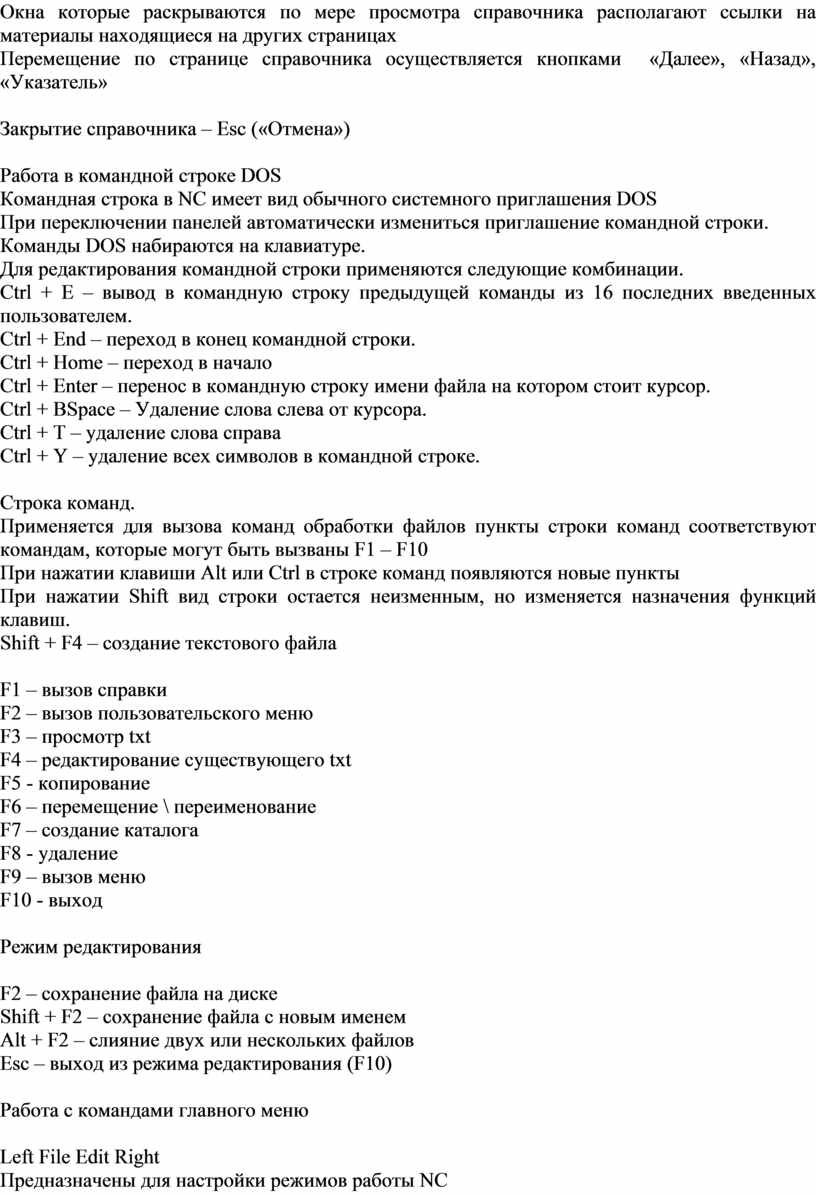
Окна которые раскрываются по мере просмотра справочника располагают ссылки на материалы находящиеся на других страницах
Перемещение по странице справочника осуществляется кнопками «Далее», «Назад», «Указатель»
Закрытие справочника – Esc («Отмена»)
Работа в командной строке DOS
Командная строка в NC имеет вид обычного системного приглашения DOS
При переключении панелей автоматически измениться приглашение командной строки.
Команды DOS набираются на клавиатуре.
Для редактирования командной строки применяются следующие комбинации.
Ctrl + E – вывод в командную строку предыдущей команды из 16 последних введенных пользователем.
Ctrl + End – переход в конец командной строки.
Ctrl + Home – переход в начало
Ctrl + Enter – перенос в командную строку имени файла на котором стоит курсор.
Ctrl + BSpace – Удаление слова слева от курсора.
Ctrl + T – удаление слова справа
Ctrl + Y – удаление всех символов в командной строке.
Строка команд.
Применяется для вызова команд обработки файлов пункты строки команд соответствуют командам, которые могут быть вызваны F1 – F10
При нажатии клавиши Alt или Ctrl в строке команд появляются новые пункты
При нажатии Shift вид строки остается неизменным, но изменяется назначения функций клавиш.
Shift + F4 – создание текстового файла
F1 – вызов справки
F2 – вызов пользовательского меню
F3 – просмотр txt
F4 – редактирование существующего txt
F5 - копирование
F6 – перемещение \ переименование
F7 – создание каталога
F8 - удаление
F9 – вызов меню
F10 - выход
Режим редактирования
F2 – сохранение файла на диске
Shift + F2 – сохранение файла с новым именем
Alt + F2 – слияние двух или нескольких файлов
Esc – выход из режима редактирования (F10)
Работа с командами главного меню
Left File Edit Right
Предназначены для настройки режимов работы NC
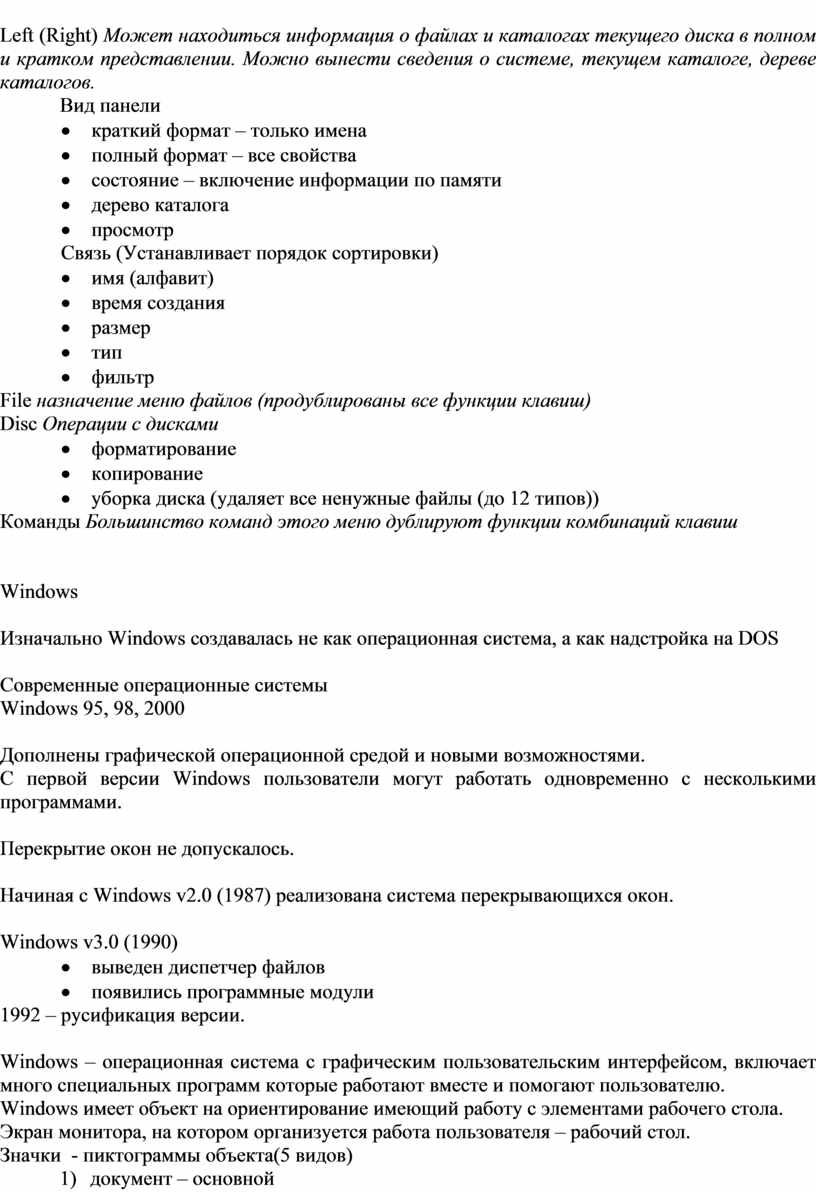
Left (Right) Может находиться информация о файлах и каталогах текущего диска в полном и кратком представлении. Можно вынести сведения о системе, текущем каталоге, дереве каталогов.
Вид панели
· краткий формат – только имена
· полный формат – все свойства
· состояние – включение информации по памяти
· дерево каталога
· просмотр
Связь (Устанавливает порядок сортировки)
· имя (алфавит)
· время создания
· размер
· тип
· фильтр
File назначение меню файлов (продублированы все функции клавиш)
Disc Операции с дисками
· форматирование
· копирование
· уборка диска (удаляет все ненужные файлы (до 12 типов))
Команды Большинство команд этого меню дублируют функции комбинаций клавиш
Windows
Изначально Windows создавалась не как операционная система, а как надстройка на DOS
Современные операционные системы
Windows 95, 98, 2000
Дополнены графической операционной средой и новыми возможностями.
С первой версии Windows пользователи могут работать одновременно с несколькими программами.
Перекрытие окон не допускалось.
Начиная с Windows v2.0 (1987) реализована система перекрывающихся окон.
Windows v3.0 (1990)
· выведен диспетчер файлов
· появились программные модули
1992 – русификация версии.
Windows – операционная система с графическим пользовательским интерфейсом, включает много специальных программ которые работают вместе и помогают пользователю.
Windows имеет объект на ориентирование имеющий работу с элементами рабочего стола.
Экран монитора, на котором организуется работа пользователя – рабочий стол.
Значки - пиктограммы объекта(5 видов)
1) документ – основной
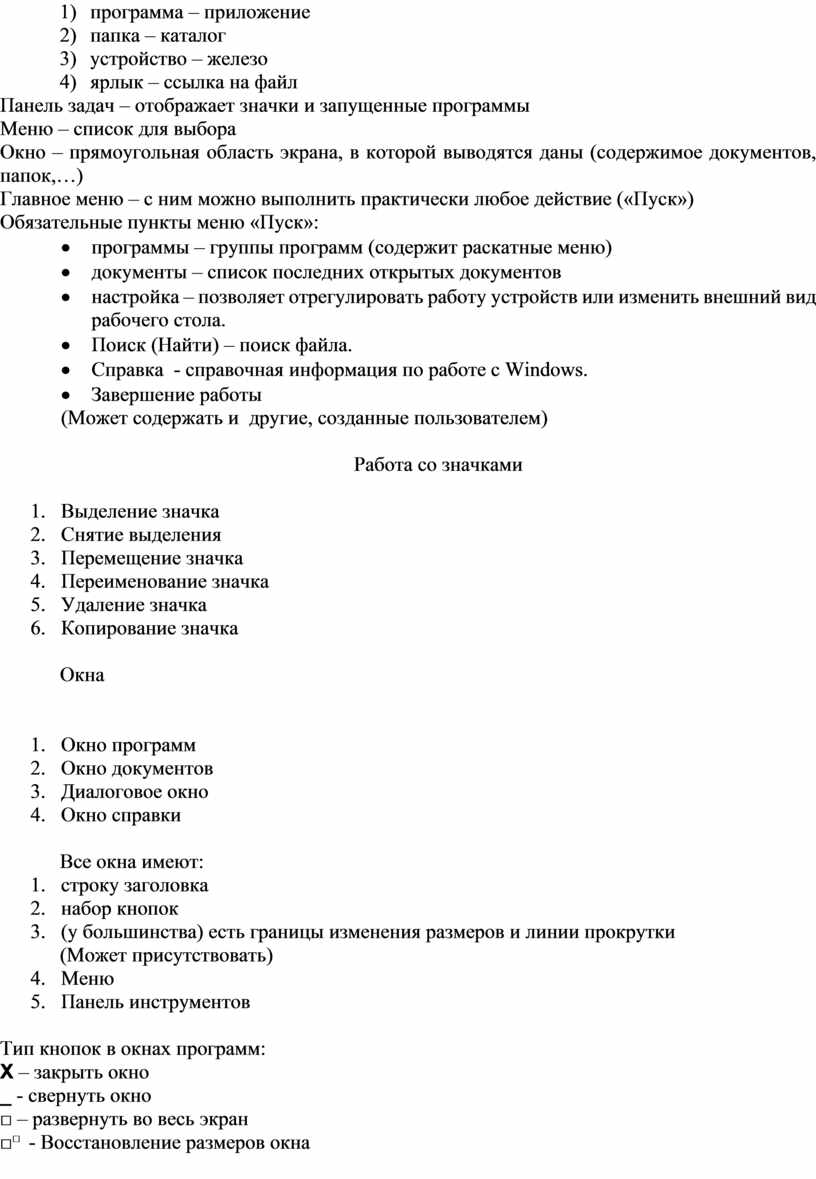
2) программа – приложение
3) папка – каталог
4) устройство – железо
5) ярлык – ссылка на файл
Панель задач – отображает значки и запущенные программы
Меню – список для выбора
Окно – прямоугольная область экрана, в которой выводятся даны (содержимое документов, папок,…)
Главное меню – с ним можно выполнить практически любое действие («Пуск»)
Обязательные пункты меню «Пуск»:
· программы – группы программ (содержит раскатные меню)
· документы – список последних открытых документов
· настройка – позволяет отрегулировать работу устройств или изменить внешний вид рабочего стола.
· Поиск (Найти) – поиск файла.
· Справка - справочная информация по работе с Windows.
· Завершение работы
(Может содержать и другие, созданные пользователем)
Работа со значками
Окна
Все окна имеют:
(Может присутствовать)
Тип кнопок в окнах программ:
Х – закрыть окно
_ - свернуть окно
□ – развернуть во весь экран
□□ - Восстановление размеров окна
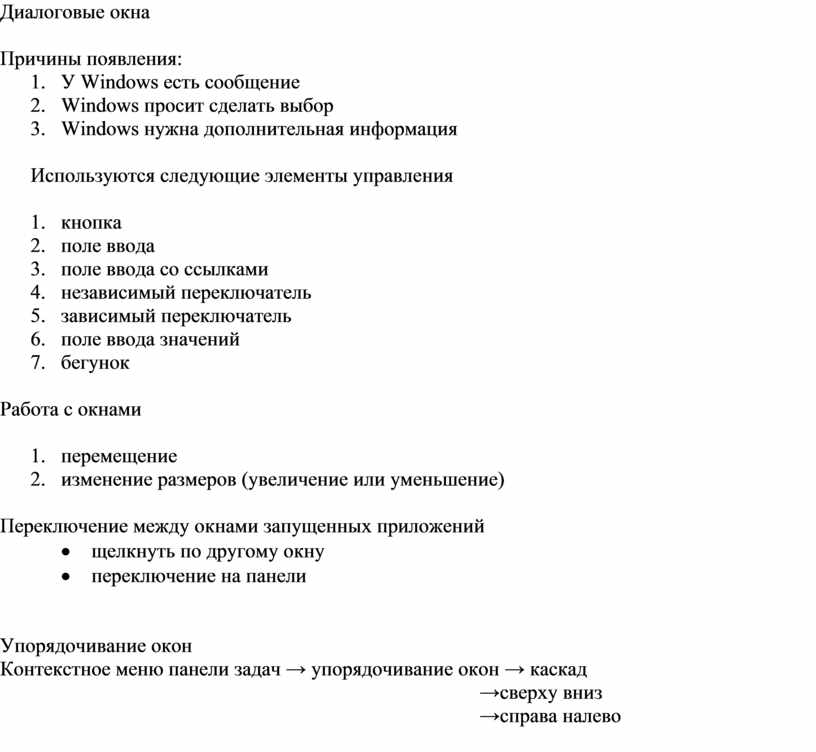
Диалоговые окна
Причины появления:
Используются следующие элементы управления
Работа с окнами
Переключение между окнами запущенных приложений
· щелкнуть по другому окну
· переключение на панели
Упорядочивание окон
Контекстное меню панели задач → упорядочивание окон → каскад
→сверху вниз
→справа налево
Материалы на данной страницы взяты из открытых источников либо размещены пользователем в соответствии с договором-офертой сайта. Вы можете сообщить о нарушении.


