
Поделиться



 Л2-01219.docx
Сортировка и Фильтрация
Сортировка – упорядочение данных по определенным признакам.
Сортировка различается по убыванию и по возрастанию.
Осуществляется сортировка:
1. Открыть таблицу
2. В меню Записи ® Сортировка
Фильтрация записей таблицы. Типы фильтров.
В среде MS Access во время работы с таблицами существует четыре способа отбора записей с помощью фильтров:
1. фильтр по выделенному;
2. обычный фильтр;
3. поле Фильтр для;
4. расширенный фильтр.
1) Фильтр по выделенному
Особенности Фильтра по выделенному и составляют правило его использования:
- В конкретной таблице базы данных в режиме таблицы необходимо, найти в конкретном поле значения, которое должно содержаться в искомых записях.
- Выделить это значение и нажать кнопку Фильтр по выделенному на панели инструментов или выбрать команду Записи®Фильтр®Фильтр по выделенному в основном меню или аналогичную услугу в контекстном меню.
- Повторять последовательно шаг 2, пока не будут заданы все условия отбора записей.
2) Обычный фильтр
 |
Рисунок 2.14 – Обычный фильтр
Правило использования обычного фильтра. Оно может иметь вид:
- Открыть нужную таблицу.
- Нажать кнопку Изменить фильтр на панели инструментов для перехода к окну обычного фильтра или воспользоваться услугой Записи®Фильтр®Изменить фильтр.
- Выбрать в бланке обычного фильтра поле для задания условия отбора, которому должны удовлетворять искомые записи.
- Нажать кнопку Применить фильтр на панели инструментов.
3) Фильтр для
Правила его использования:
- Открыть нужную таблицу базы данных.
- Вызывать контекстное меню поля, для которого указывается условие отбора, а затем с клавиатуры в поле Фильтр для ввести значение для условий отбора.
4)
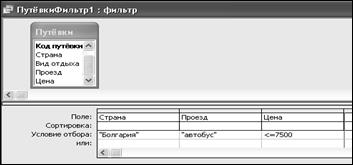 |
Рисунок 2.15 – Расширенный фильтр с простыми условиями отбора данных
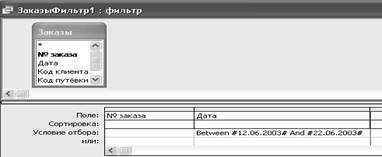
Рисунок 2.16 – Расширенный фильтр со сложными условиями отбора данных
Материалы на данной страницы взяты из открытых источников либо размещены пользователем в соответствии с договором-офертой сайта. Вы можете сообщить о нарушении.


