Поделиться



 ИК. Создание БД с генерацией случайных значений в Excel.docx
Создание базы данных по продажам автомобилей с генерацией случайных значений в Excel.
Шаг 1. Создание структуры базы данных
1. Откройте новый файл Excel.
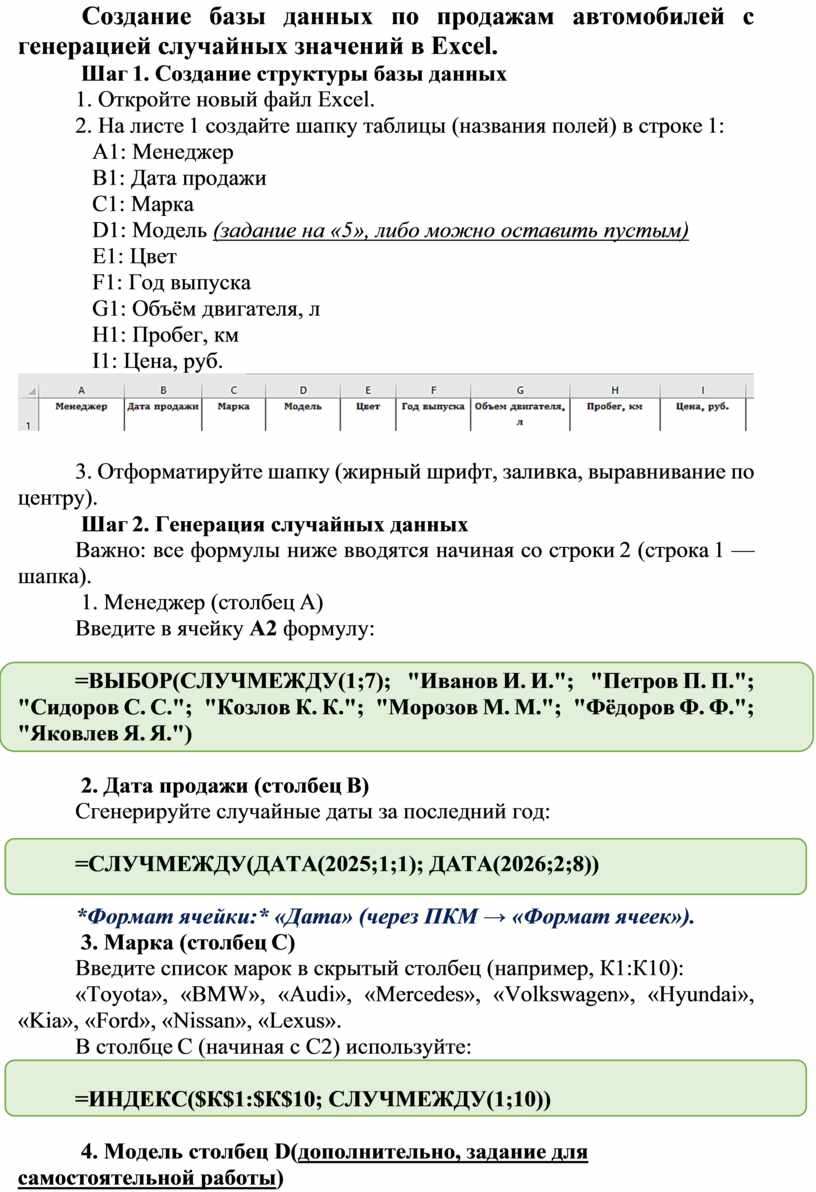
2. На листе 1 создайте шапку таблицы (названия полей) в строке 1:
A1: Менеджер
B1: Дата продажи
C1: Марка
D1: Модель (задание на «5», либо можно оставить пустым)
E1: Цвет
F1: Год выпуска
G1: Объём двигателя, л
H1: Пробег, км
I1: Цена, руб.

3. Отформатируйте шапку (жирный шрифт, заливка, выравнивание по центру).
Шаг 2. Генерация случайных данных
Важно: все формулы ниже вводятся начиная со строки 2 (строка 1 — шапка).
1. Менеджер (столбец A)
Введите в ячейку А2 формулу:

=ВЫБОР(СЛУЧМЕЖДУ(1;7); "Иванов И. И."; "Петров П. П."; "Сидоров С. С."; "Козлов К. К."; "Морозов М. М."; "Фёдоров Ф. Ф."; "Яковлев Я. Я.")
2. Дата продажи (столбец B)
Сгенерируйте случайные даты за последний год:

=СЛУЧМЕЖДУ(ДАТА(2025;1;1); ДАТА(2026;2;8))
*Формат ячейки:* «Дата» (через ПКМ → «Формат ячеек»).
3. Марка (столбец C)
Введите список марок в скрытый столбец (например, К1:К10):
«Toyota», «BMW», «Audi», «Mercedes», «Volkswagen», «Hyundai», «Kia», «Ford», «Nissan», «Lexus».
 В столбце C (начиная с C2)
используйте:
В столбце C (начиная с C2)
используйте:
=ИНДЕКС($К$1:$К$10; СЛУЧМЕЖДУ(1;10))
4. Модель столбец D(дополнительно, задание для самостоятельной работы)
Создайте список моделей для каждой марки в скрытых столбцах (например, L1:L5 для Toyota: «Camry», «Rav4», «Corolla», «Land Cruiser», «Prius», L7:L10 для BMW: 3, 5, 7, м3 и т.д. ).
В D2 введите:

=ЕСЛИ(С2="Toyota"; ИНДЕКС(L1:L5; СЛУЧМЕЖДУ(1;5));
ЕСЛИ(С2="BMW"; ИНДЕКС(L7:L10; СЛУЧМЕЖДУ(1;4)); ...))
*Примечание:* для упрощения можно использовать единый список моделей или пропустить этот шаг.
5. Цвет (столбец Е)
Список цветов в скрытом столбце (М1:М6): «Белый», «Чёрный», «Серый», «Синий», «Красный», «Серебряный».
В ячейку в строке 2:

=ИНДЕКС($М$1:$М$6; СЛУЧМЕЖДУ(1;6))
6. Год выпуска (столбец F)
Случайный год от 2015 до 2026:

=СЛУЧМЕЖДУ(2015; 2026)
7. Объём двигателя (столбец G)
 Случайное значение с одним знаком
после запятой (от 1,0 до 5,0 л):
Случайное значение с одним знаком
после запятой (от 1,0 до 5,0 л):

=ОКРУГЛ(СЛУЧМЕЖДУ(10;50)/10; 1)
8. Пробег (столбец H)
Случайный пробег от 0 до 200 000 км:

=СЛУЧМЕЖДУ(0; 200000)
9. Цена (столбец I)
Случайная цена от 500 000 до 5 000 000 руб.:

=СЛУЧМЕЖДУ(500000; 5000000)
Шаг 3. Заполнение таблицы
1. Введите формулы в строку 2 для всех столбцов (A–..).
2. Выделите ячейки второй строки таблицы и протяните вниз (например, до строки 100).
3. Проверьте, что все столбцы заполнены случайными данными.
 Шаг 4. Преобразование формул в значения
(опционально)
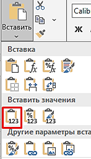
Шаг 4. Преобразование формул в значения
(опционально)
Если нужно зафиксировать данные (чтобы они не менялись при пересчёте):
ü Выделите весь диапазон с данными.
ü Нажмите Ctrl + C → ПКМ → «Вставить значения» (иконка «123»).
Шаг 5. Оформление и проверка
Примените границы к таблице (вкладка «Главная» → «Границы» → «Все границы»).
Проверьте:
- Все столбцы имеют заголовки.
- Даты отображаются корректно.
- Цены и пробег — целые числа.
- Цвета и марки соответствуют списку.
Шаг 6. Дополнительные возможности
1. Фильтр: выделите шапку → вкладка «Данные» → «Фильтр».
Теперь можно сортировать и фильтровать данные по любым столбцам.
2. Условное форматирование. Выделите столбец H (Цена) → «Главная» → «Условное форматирование» → «Цветовые шкалы». Выберите градиент (например, от зелёного к красному).
3. Сводная таблица. Выделите всю таблицу → «Вставка» → «Сводная таблица». Анализируйте продажи по менеджерам, маркам или датам.
4. Промежуточные итоги. Скопируйте лист с таблицей, сделайте значения неизменяемыми, отсортируйте по столбцу Менеджер и вставьте промежуточные итоги с суммами продаж.
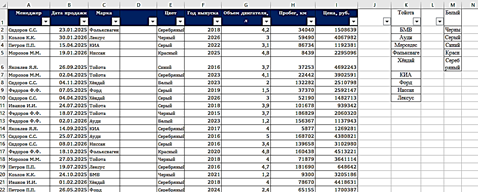
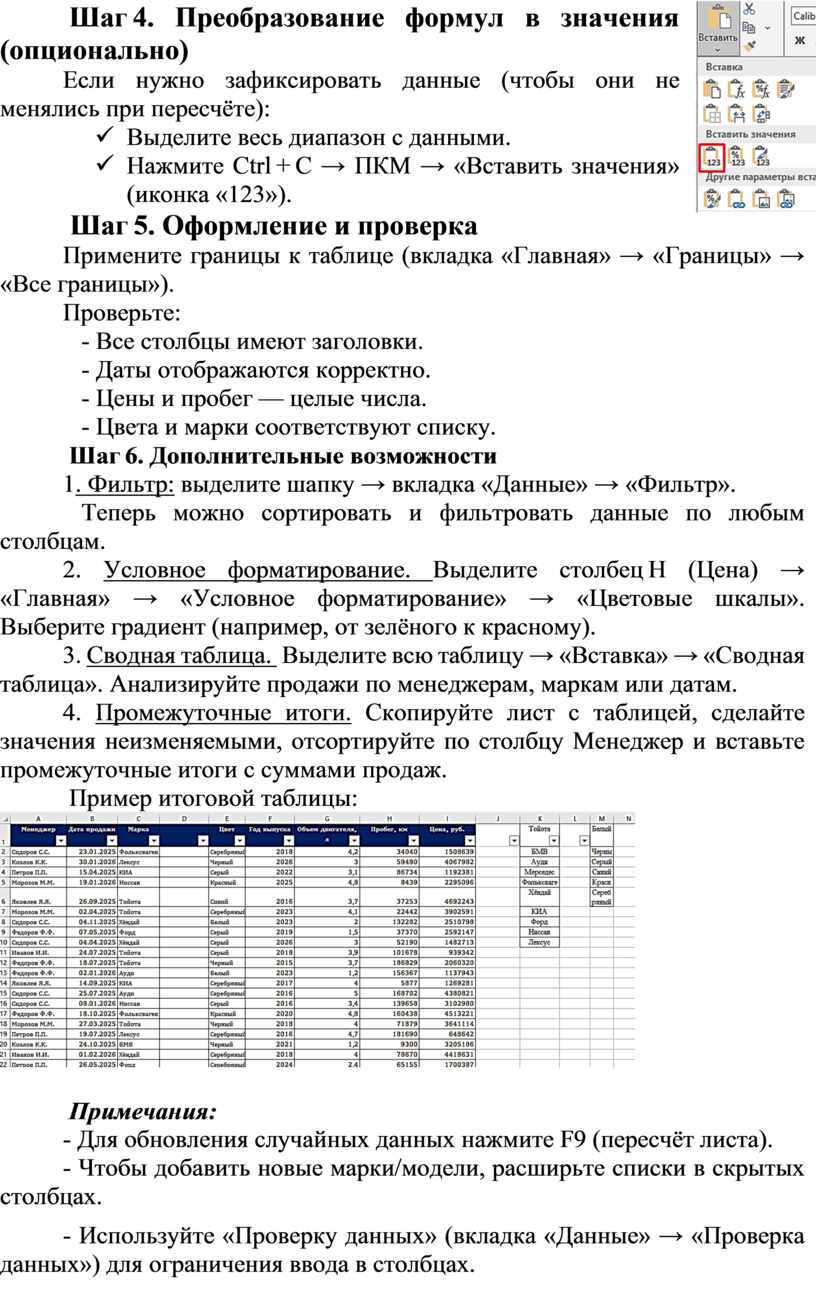
Пример итоговой таблицы:
Примечания:
- Для обновления случайных данных нажмите F9 (пересчёт листа).
- Чтобы добавить новые марки/модели, расширьте списки в скрытых столбцах.
- Используйте «Проверку данных» (вкладка «Данные» → «Проверка данных») для ограничения ввода в столбцах.
Материалы на данной страницы взяты из открытых источников либо размещены пользователем в соответствии с договором-офертой сайта. Вы можете сообщить о нарушении.