
Поделиться



 Мультяшный герой.docx
Создание мультяшной мордочки в среде Adobe Photo Shop
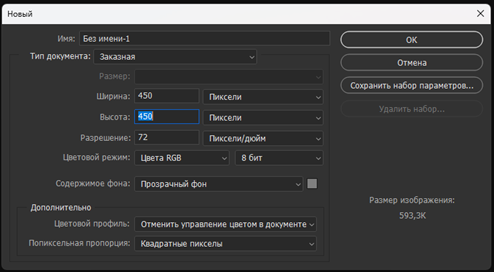
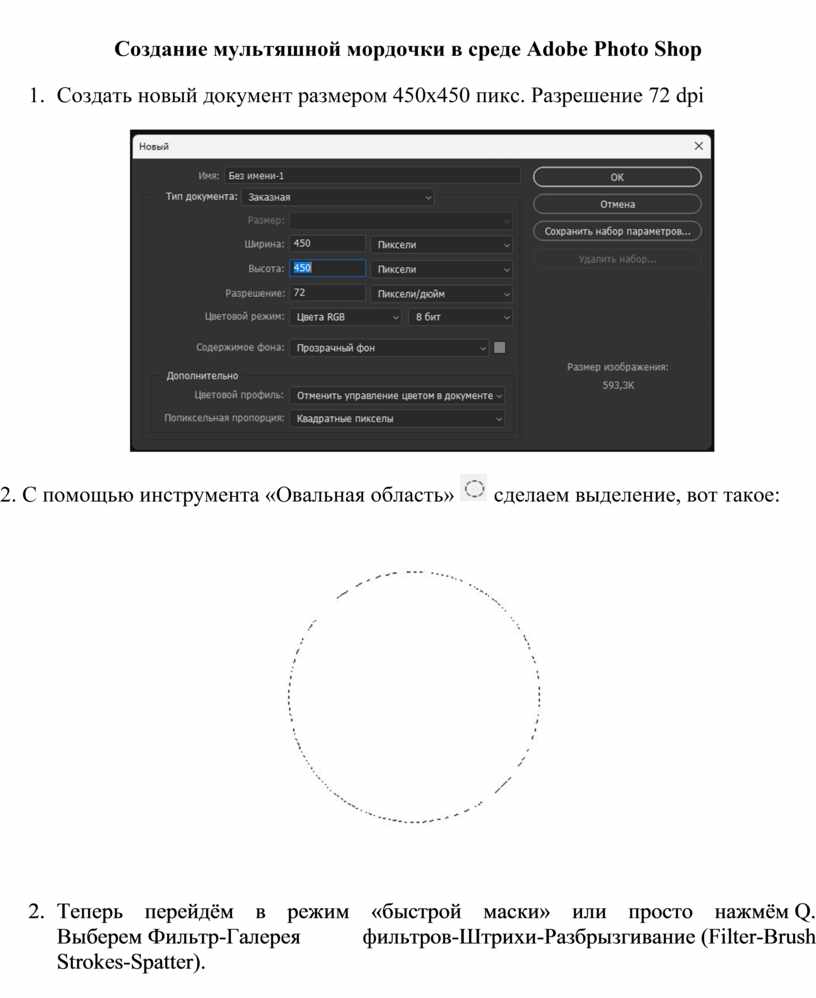
1. Создать новый документ размером 450х450 пикс. Разрешение 72 dpi
2. С помощью
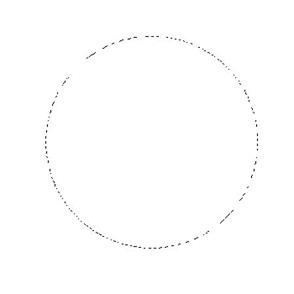
инструмента «Овальная область»  сделаем
выделение, вот такое:
сделаем
выделение, вот такое:
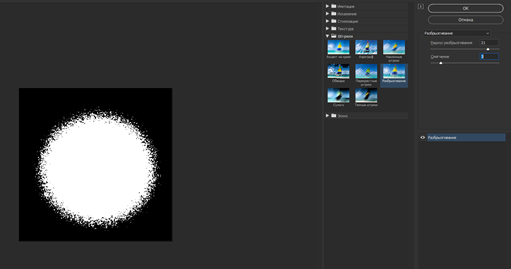
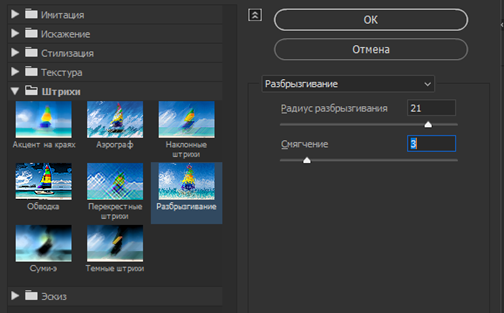
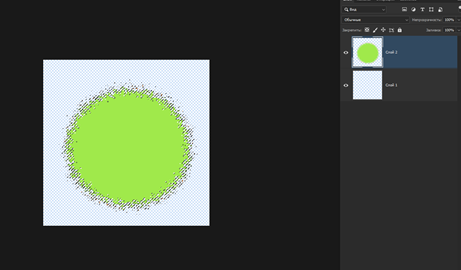
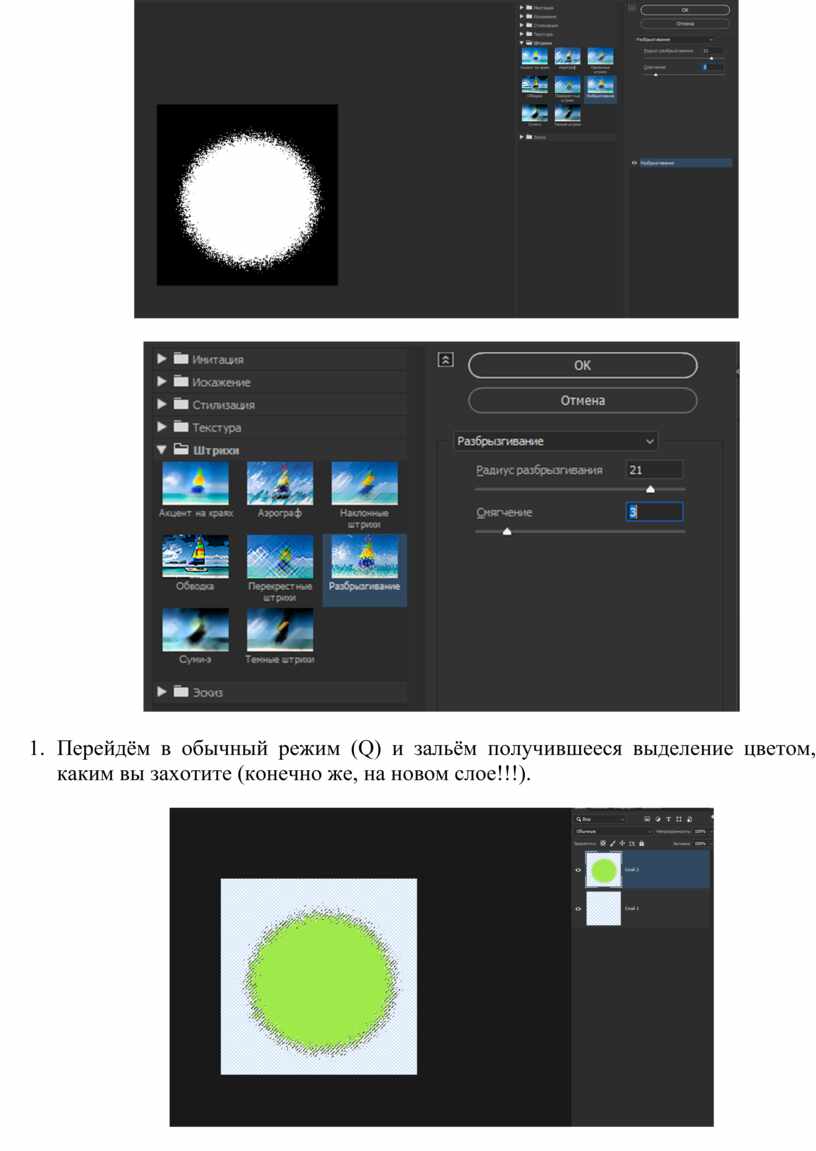
2. Теперь перейдём в режим «быстрой маски» или просто нажмём Q. Выберем Фильтр-Галерея фильтров-Штрихи-Разбрызгивание (Filter-Brush Strokes-Spatter).
3. Перейдём в обычный режим (Q) и зальём получившееся выделение цветом, каким вы захотите (конечно же, на новом слое!!!).
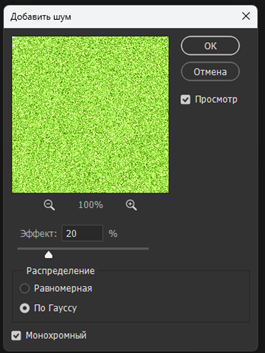
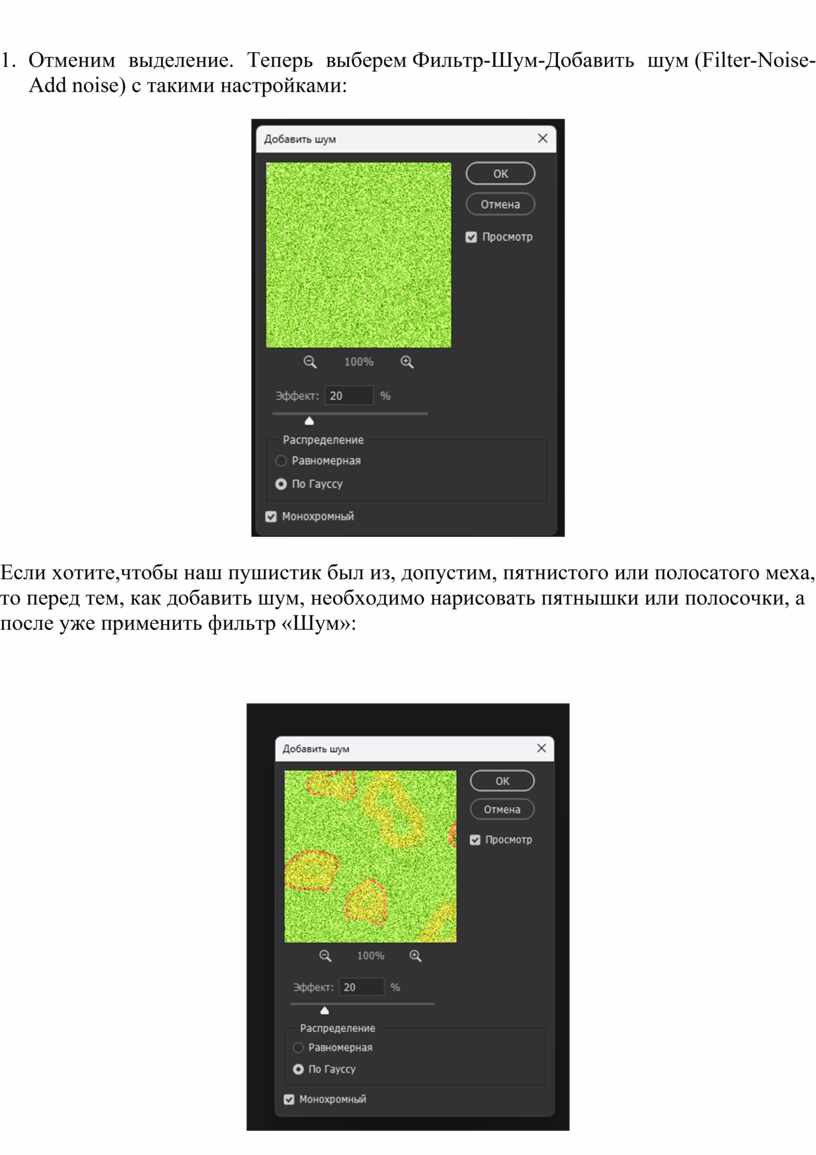
4. Отменим выделение. Теперь выберем Фильтр-Шум-Добавить шум (Filter-Noise-Add noise) с такими настройками:
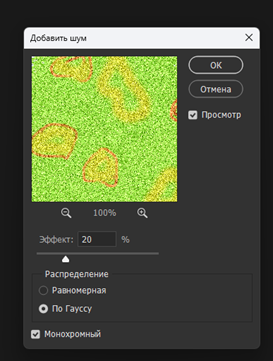
Если хотите,чтобы наш пушистик был из, допустим, пятнистого или полосатого меха, то перед тем, как добавить шум, необходимо нарисовать пятнышки или полосочки, а после уже применить фильтр «Шум»:
5.
Следующий шаг –
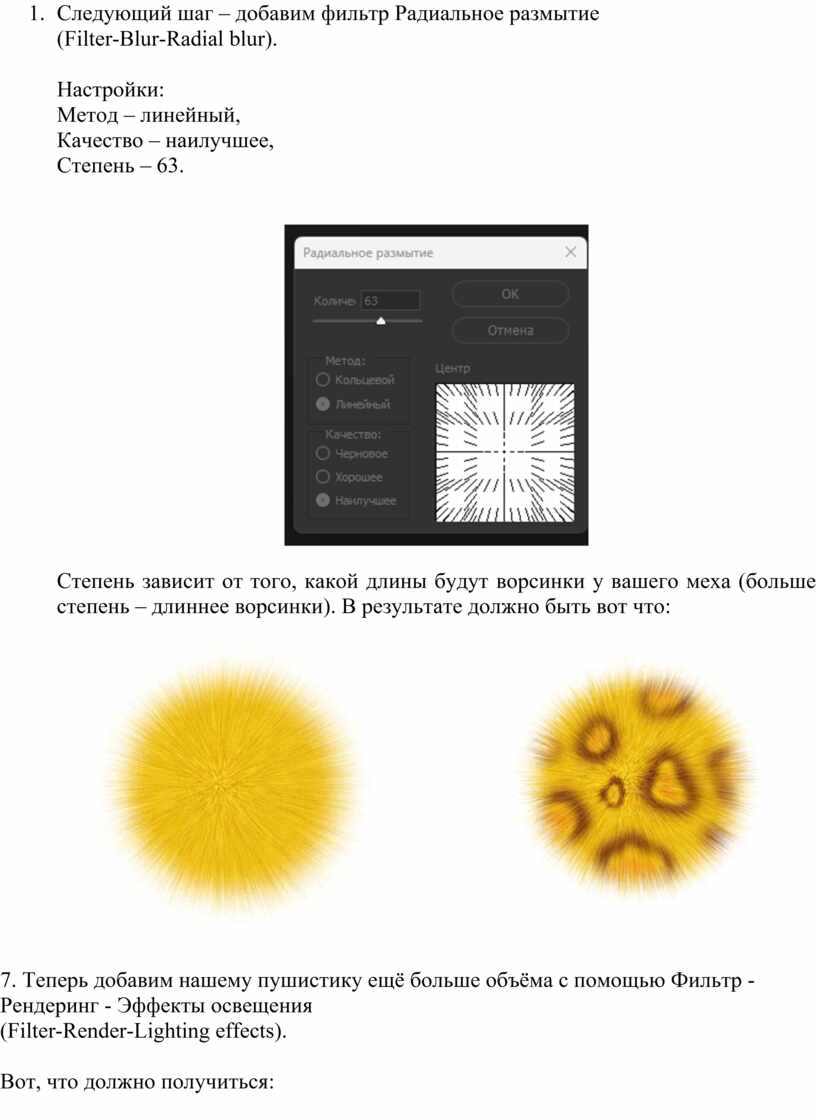
добавим фильтр Радиальное размытие
(Filter-Blur-Radial blur).
Настройки:
Метод – линейный,
Качество – наилучшее,
Степень – 63.
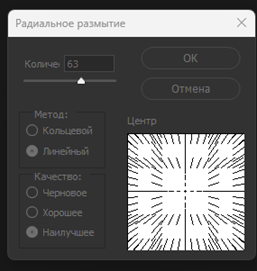
Степень зависит от того, какой длины будут ворсинки у вашего меха (больше степень – длиннее ворсинки). В результате должно быть вот что:

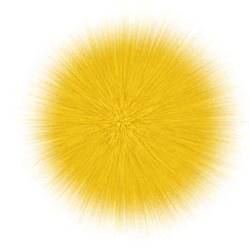
7. Теперь
добавим нашему пушистику ещё больше объёма с помощью Фильтр - Рендеринг - Эффекты освещения
(Filter-Render-Lighting effects).
Вот, что должно получиться:

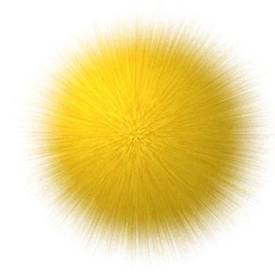
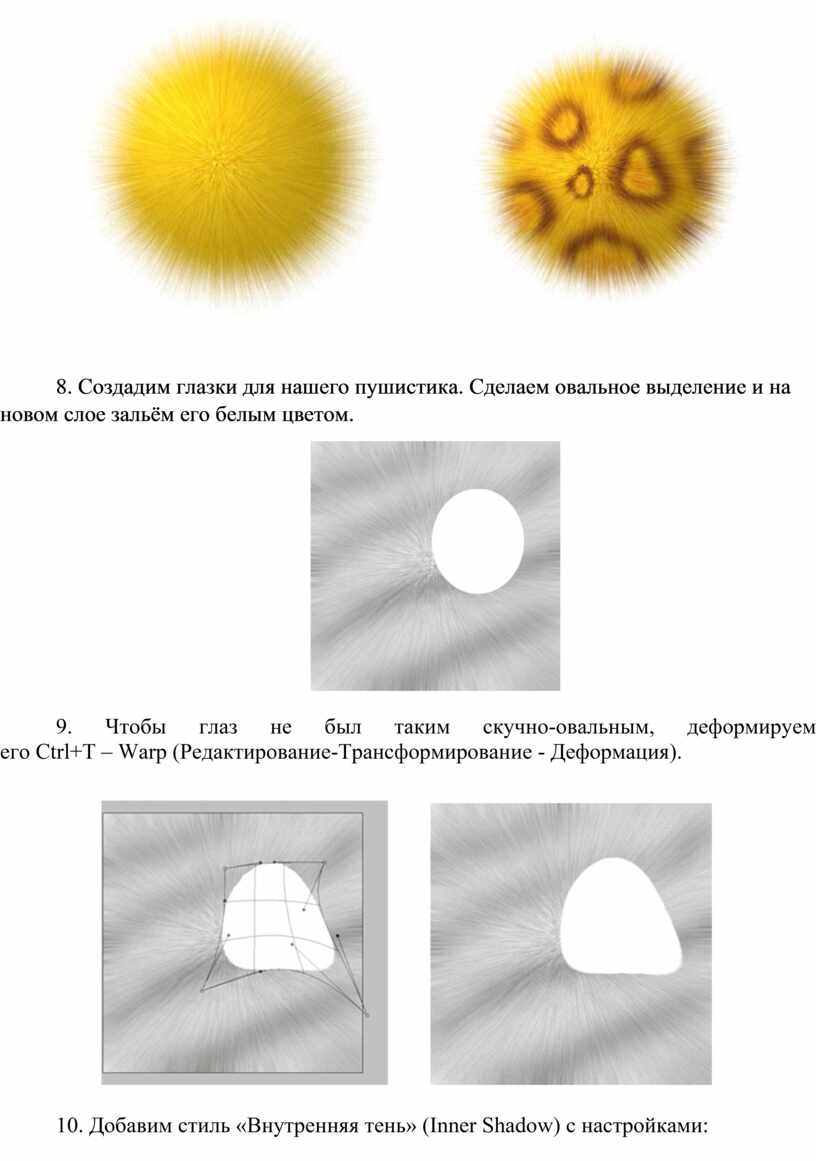
8. Создадим глазки для нашего пушистика. Сделаем овальное выделение и на новом слое зальём его белым цветом.
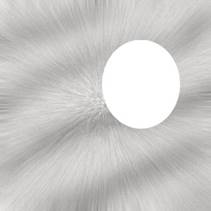
9. Чтобы глаз не был таким скучно-овальным, деформируем его Ctrl+T – Warp (Редактирование-Трансформирование - Деформация).
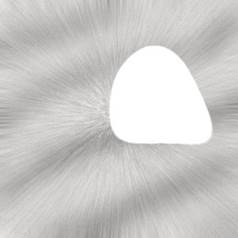
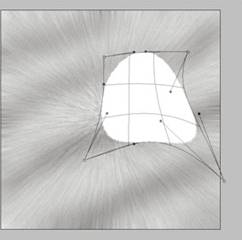
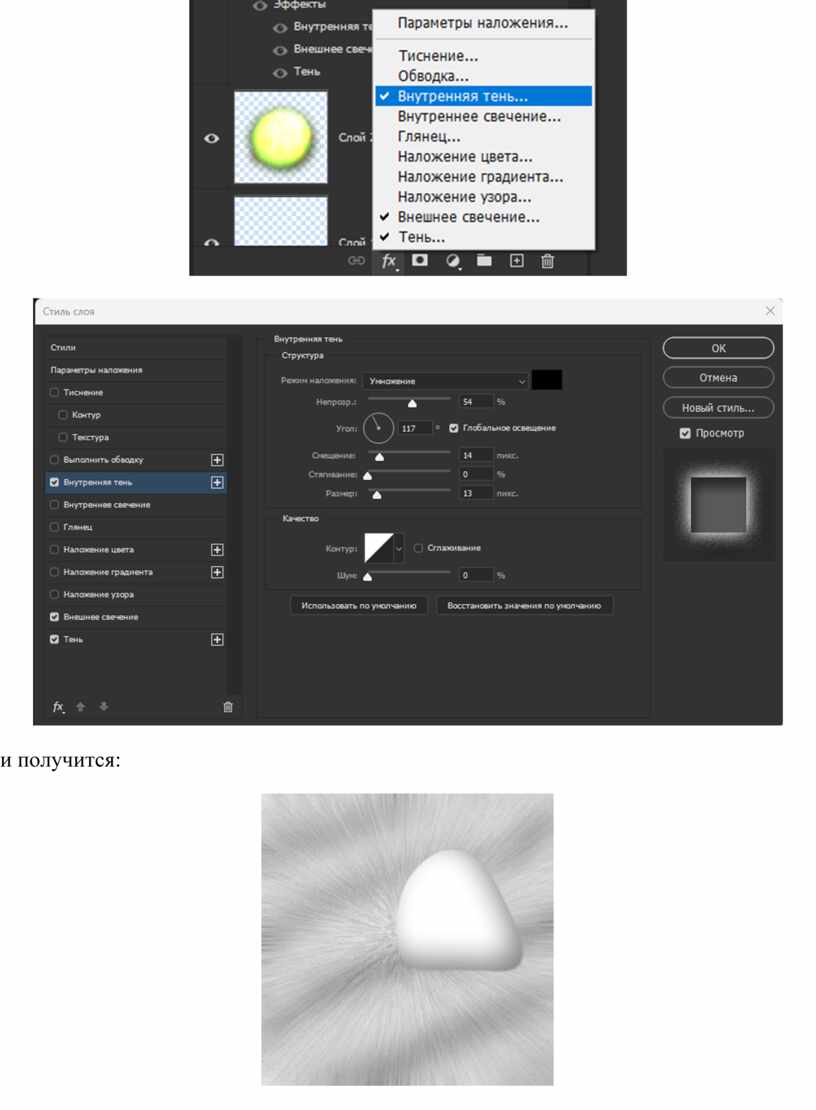
10. Добавим стиль «Внутренняя тень» (Inner Shadow) с настройками:
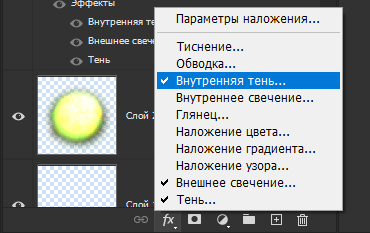
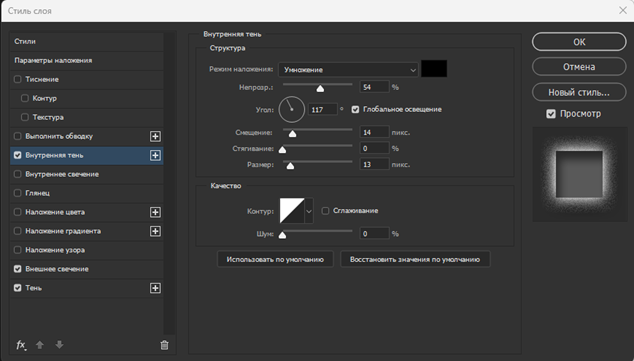
и получится:
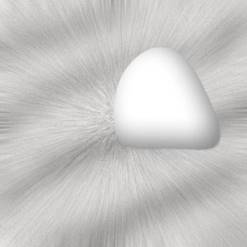
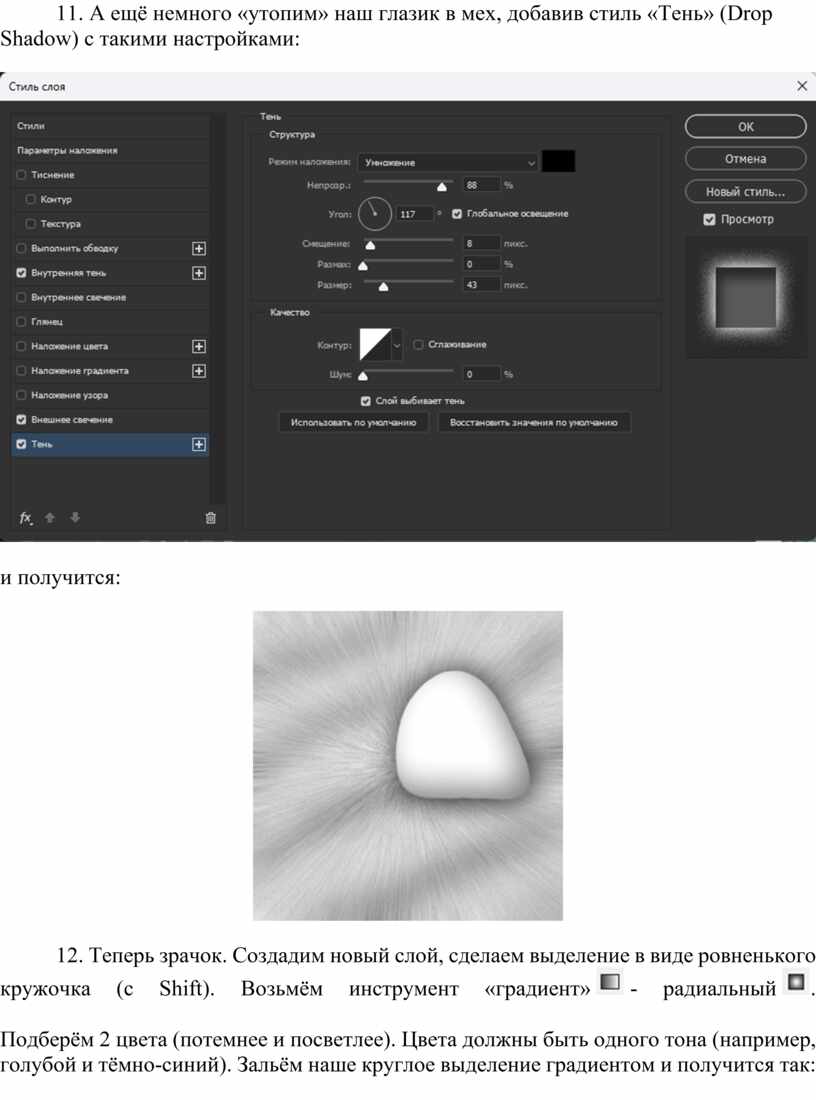
11. А ещё немного «утопим» наш глазик в мех, добавив стиль «Тень» (Drop Shadow) с такими настройками:
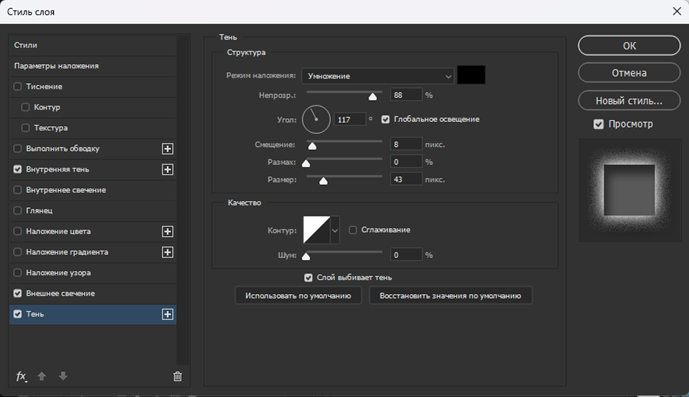
и получится:
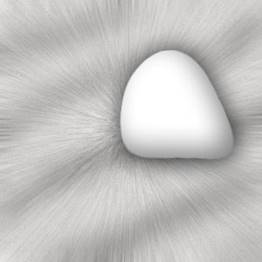
12. Теперь зрачок. Создадим новый слой,
сделаем выделение в виде ровненького кружочка (с Shift). Возьмём инструмент
«градиент»  -
радиальный
-
радиальный  .
.
Подберём 2 цвета (потемнее и посветлее). Цвета должны быть одного тона
(например, голубой и тёмно-синий). Зальём наше круглое выделение градиентом и
получится так:

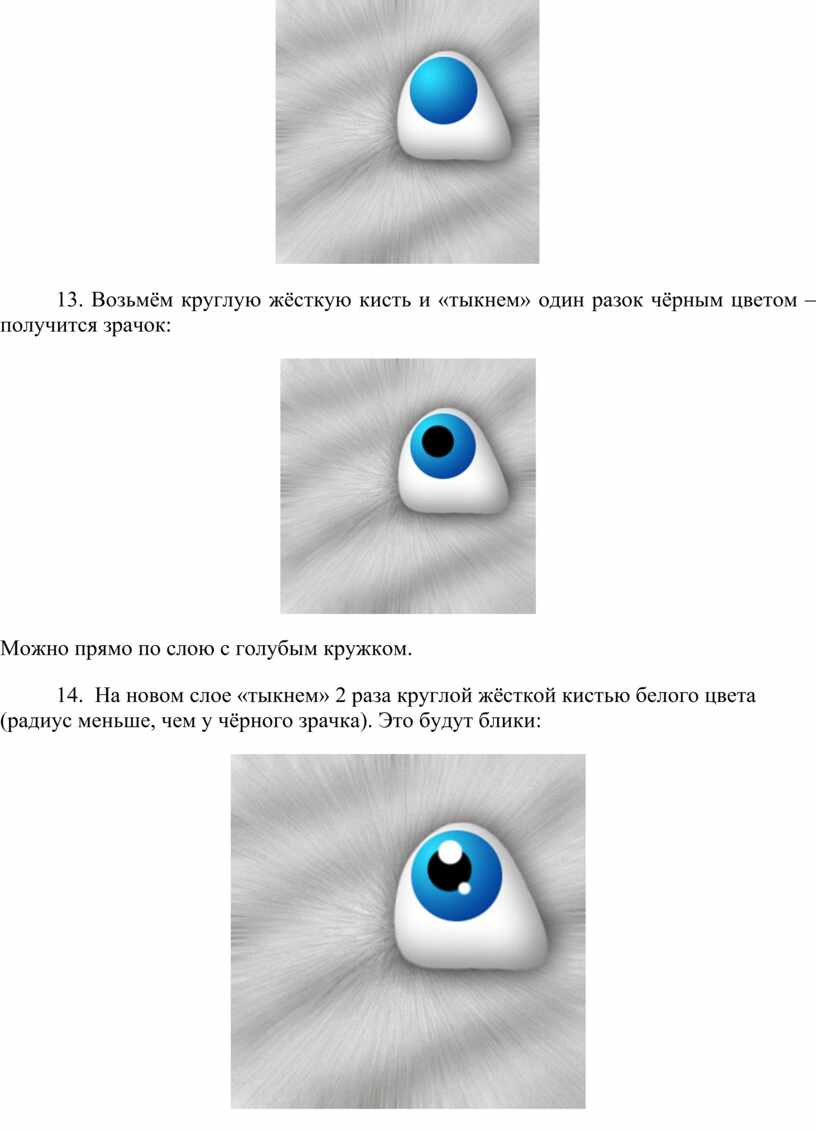
13. Возьмём круглую жёсткую кисть и «тыкнем» один разок чёрным цветом – получится зрачок:
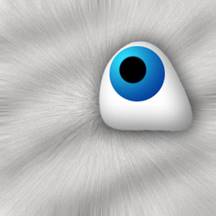
Можно прямо по слою с голубым кружком.
14. На новом слое «тыкнем» 2 раза круглой жёсткой кистью белого цвета (радиус меньше, чем у чёрного зрачка). Это будут блики:
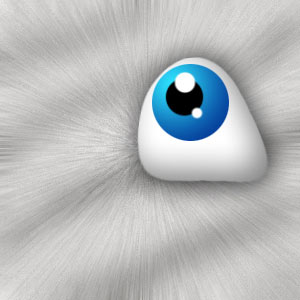
Добавим немного размытия Фильтр - Размытие - Размытие по рамке (Filter – Blur – Box Blur), R=3.
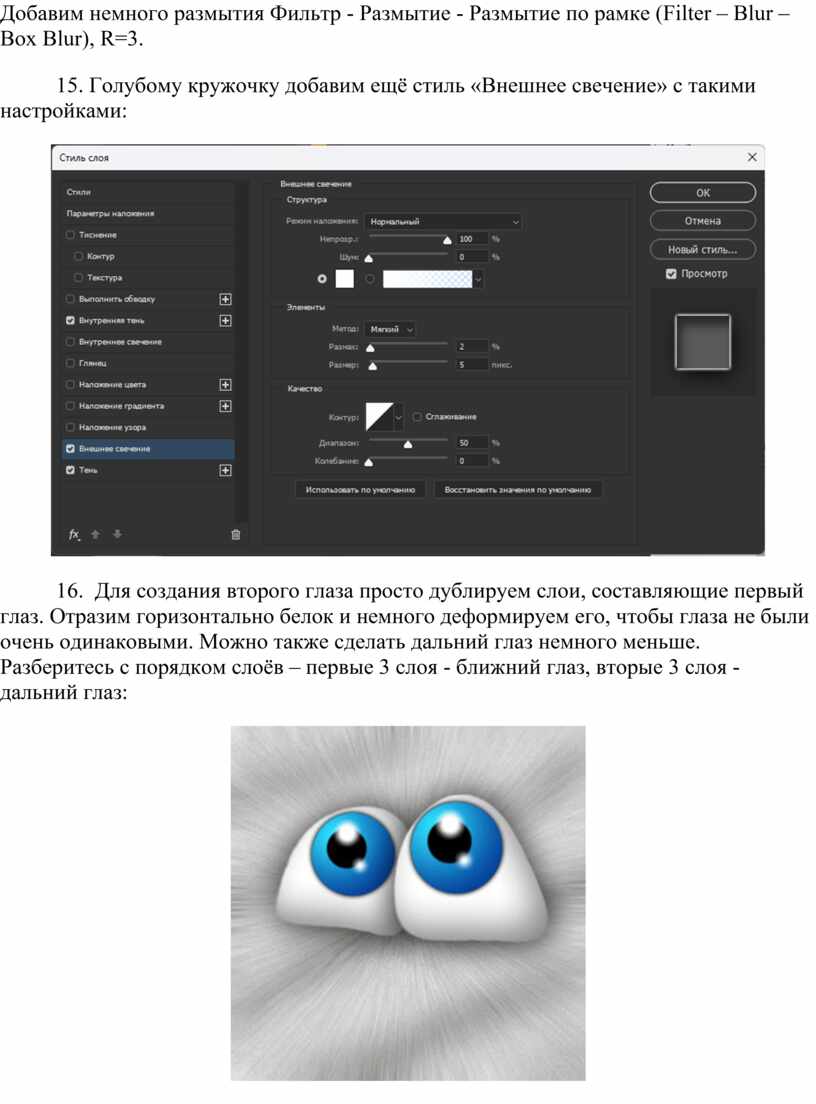
15. Голубому кружочку добавим ещё стиль «Внешнее свечение» с такими настройками:
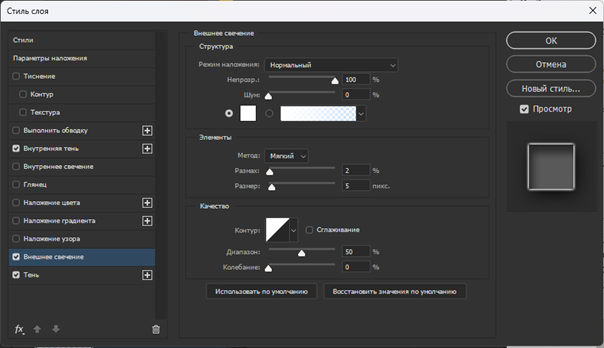
16. Для создания второго глаза просто дублируем слои, составляющие первый глаз. Отразим горизонтально белок и немного деформируем его, чтобы глаза не были очень одинаковыми. Можно также сделать дальний глаз немного меньше. Разберитесь с порядком слоёв – первые 3 слоя - ближний глаз, вторые 3 слоя - дальний глаз:

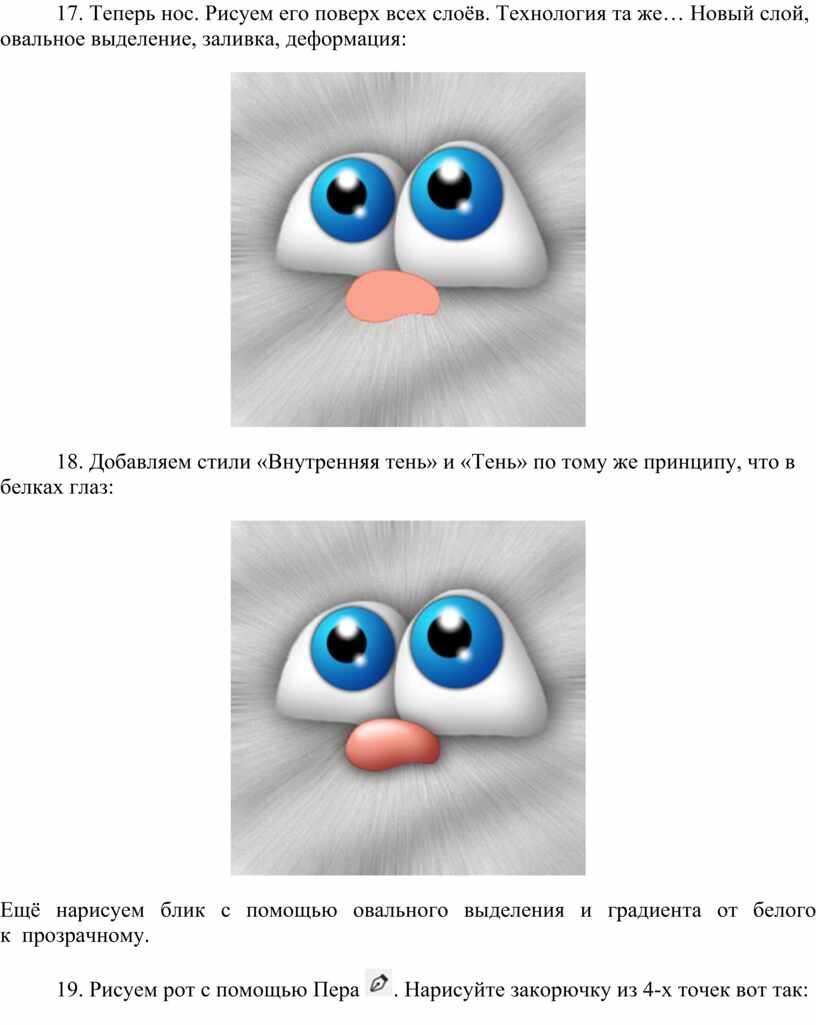
17. Теперь нос. Рисуем его поверх всех слоёв. Технология та же… Новый слой, овальное выделение, заливка, деформация:

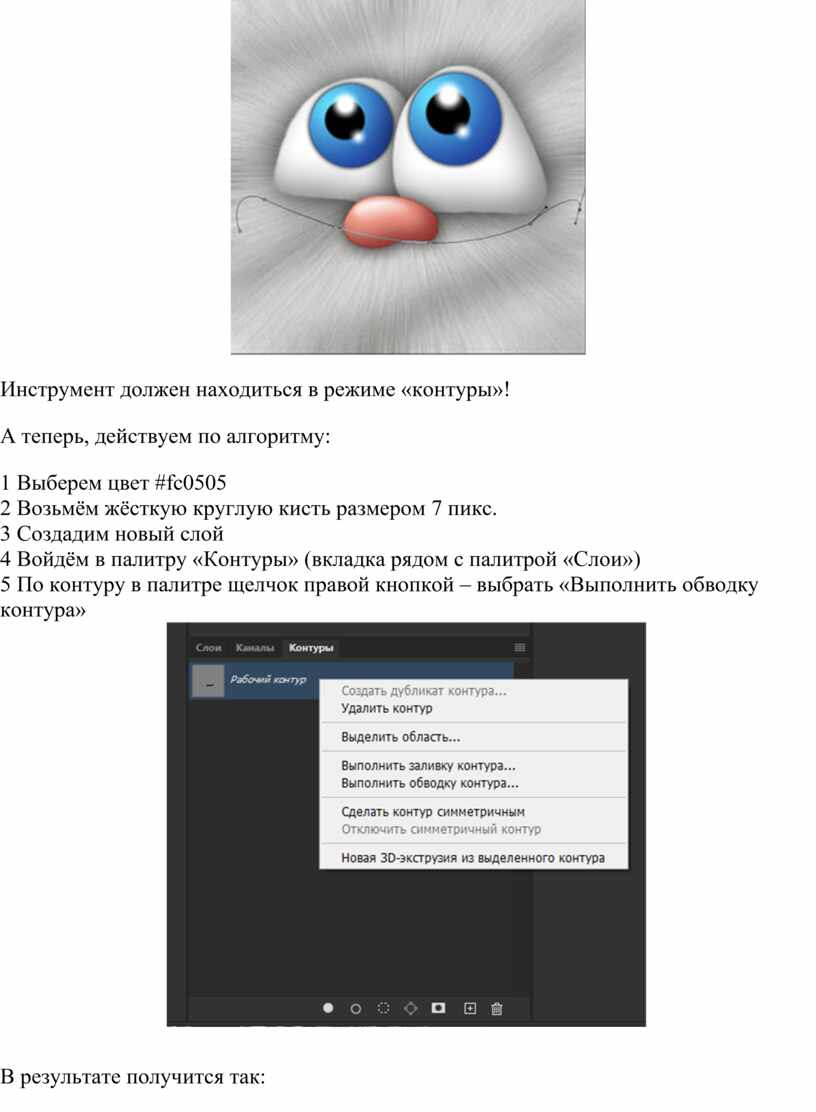
18. Добавляем стили «Внутренняя тень» и «Тень» по тому же принципу, что в белках глаз:

Ещё нарисуем блик с помощью овального выделения и градиента от белого к прозрачному.
19.
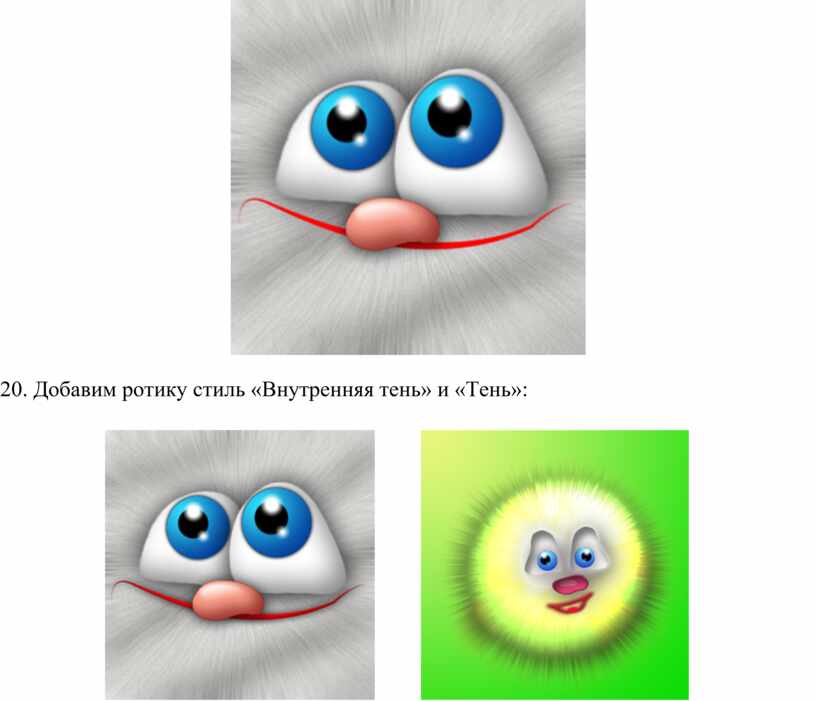
Рисуем рот с помощью Пера  . Нарисуйте закорючку из 4-х точек вот
так:
. Нарисуйте закорючку из 4-х точек вот
так:
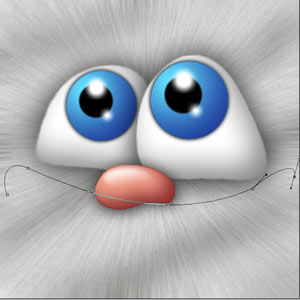
Инструмент должен находиться в режиме «контуры»!
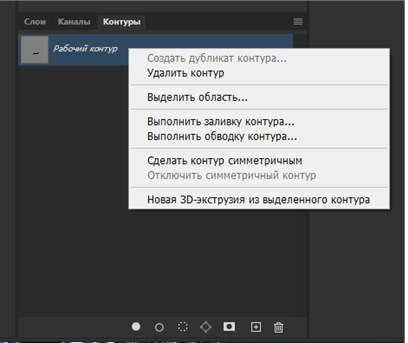
А теперь, действуем по алгоритму:
 1
Выберем цвет #fc0505
1
Выберем цвет #fc0505
2 Возьмём жёсткую круглую кисть размером 7 пикс.
3 Создадим новый слой
4 Войдём в палитру «Контуры» (вкладка рядом с палитрой «Слои»)
5 По контуру в палитре щелчок правой кнопкой – выбрать «Выполнить обводку
контура»
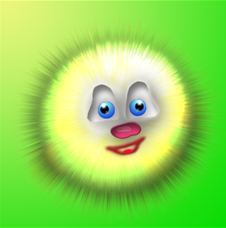
В результате получится так:

20. Добавим ротику стиль «Внутренняя тень» и «Тень»:

Материалы на данной страницы взяты из открытых источников либо размещены пользователем в соответствии с договором-офертой сайта. Вы можете сообщить о нарушении.


