Поделиться



 33. ПР_Создание ключа из составных фигур.doc
Практическая работа «Создание ключа из составных фигур»
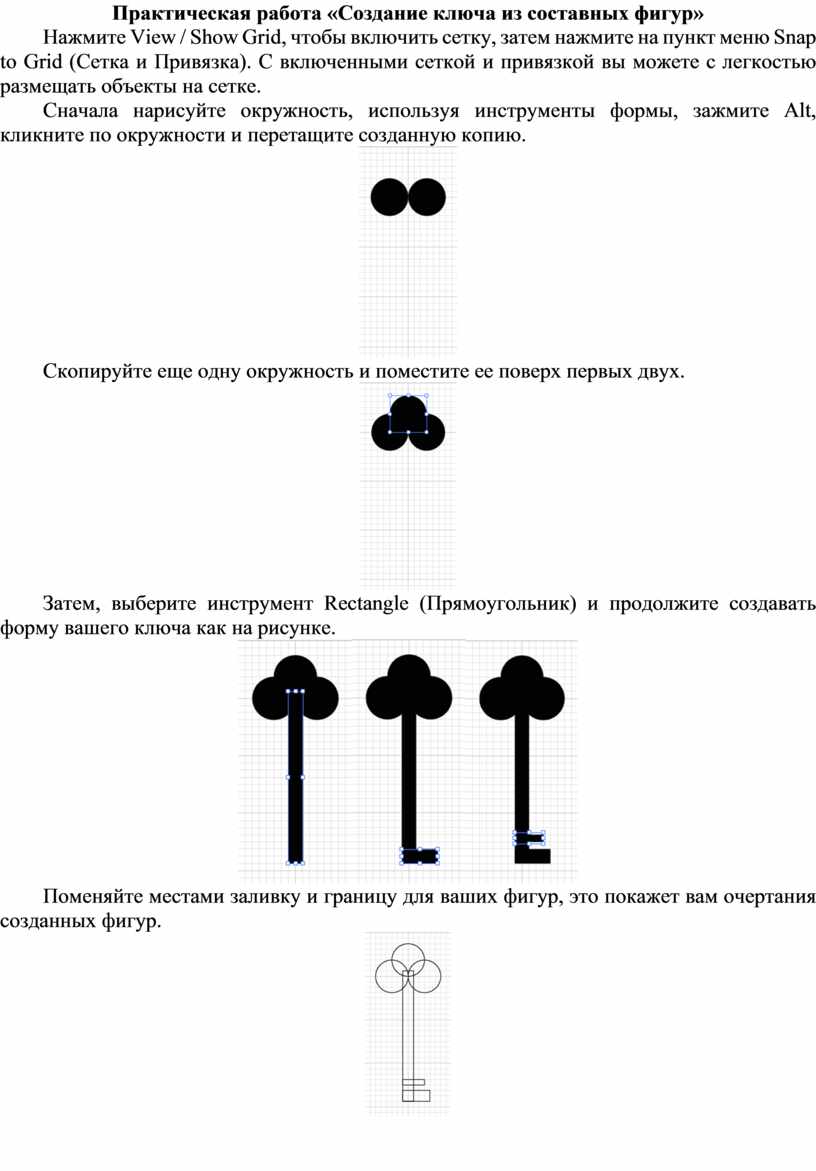
Нажмите View / Show Grid, чтобы включить сетку, затем нажмите на пункт меню Snap to Grid (Сетка и Привязка). С включенными сеткой и привязкой вы можете с легкостью размещать объекты на сетке.
Сначала нарисуйте окружность, используя инструменты формы, зажмите Alt, кликните по окружности и перетащите созданную копию.

Скопируйте еще одну окружность и поместите ее поверх первых двух.
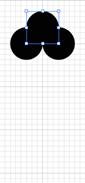
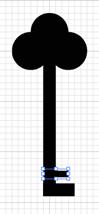
Затем, выберите инструмент Rectangle (Прямоугольник) и продолжите создавать форму вашего ключа как на рисунке.
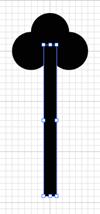
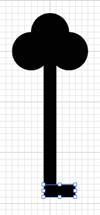
Поменяйте местами заливку и границу для ваших фигур, это покажет вам очертания созданных фигур.

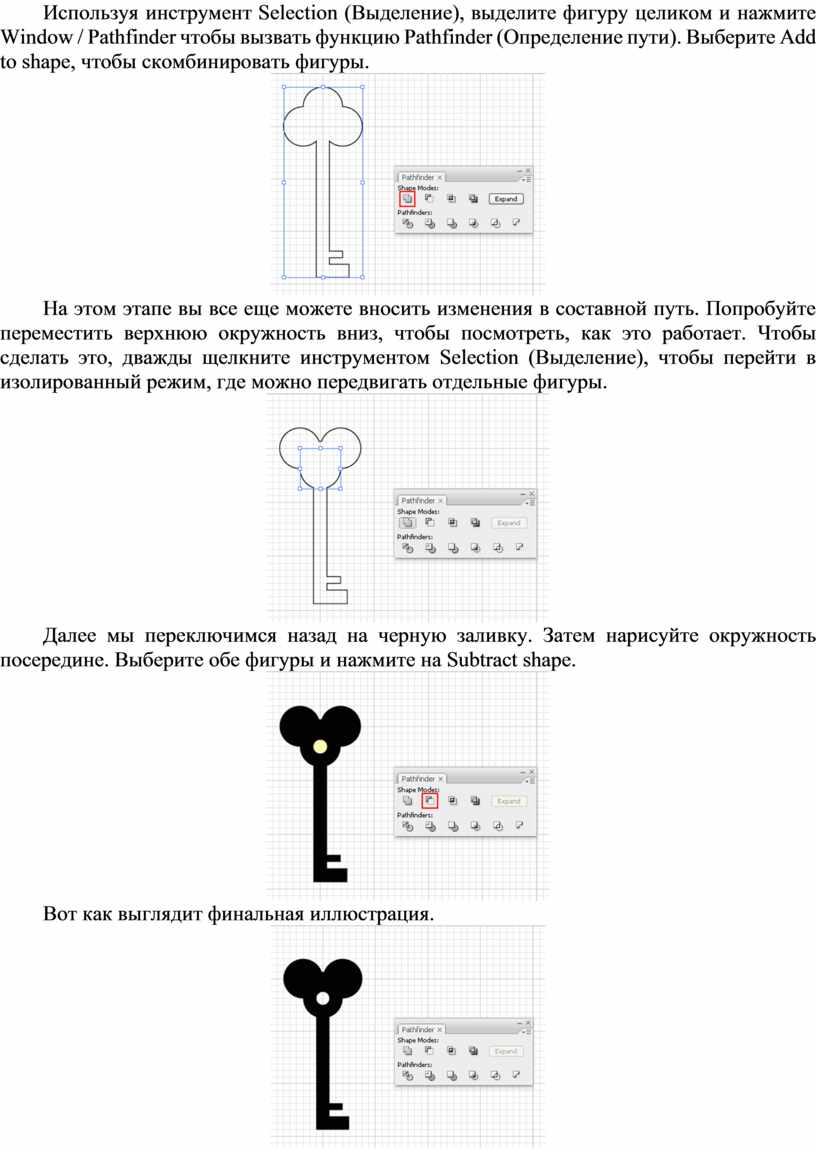
Используя инструмент Selection (Выделение), выделите фигуру целиком и нажмите Window / Pathfinder чтобы вызвать функцию Pathfinder (Определение пути). Выберите Add to shape, чтобы скомбинировать фигуры.

На этом этапе вы все еще можете вносить изменения в составной путь. Попробуйте переместить верхнюю окружность вниз, чтобы посмотреть, как это работает. Чтобы сделать это, дважды щелкните инструментом Selection (Выделение), чтобы перейти в изолированный режим, где можно передвигать отдельные фигуры.

Далее мы переключимся назад на черную заливку. Затем нарисуйте окружность посередине. Выберите обе фигуры и нажмите на Subtract shape.
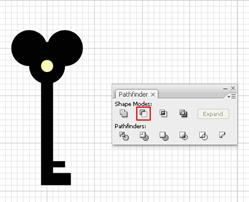
Вот как выглядит финальная иллюстрация.

Скачано с www.znanio.ru
Материалы на данной страницы взяты из открытых источников либо размещены пользователем в соответствии с договором-офертой сайта. Вы можете сообщить о нарушении.