
Поделиться



 Л2-00979.docx
Создание колонтитулов в Word. Колонтитулы очень широко применяются при создании книг, особенно электронных. Это очень удобный инструмент. Колонтитулом является особая область в документе, расположенная сверху или снизу листа, а также в его боковой части. Он может содержать в себе абсолютно любую информацию: картинку, время и дату создания, количество страниц в документе, имя создателя и многое другое. К тому же это можно сделать только на одной странице, а на остальных все отобразиться автоматически.
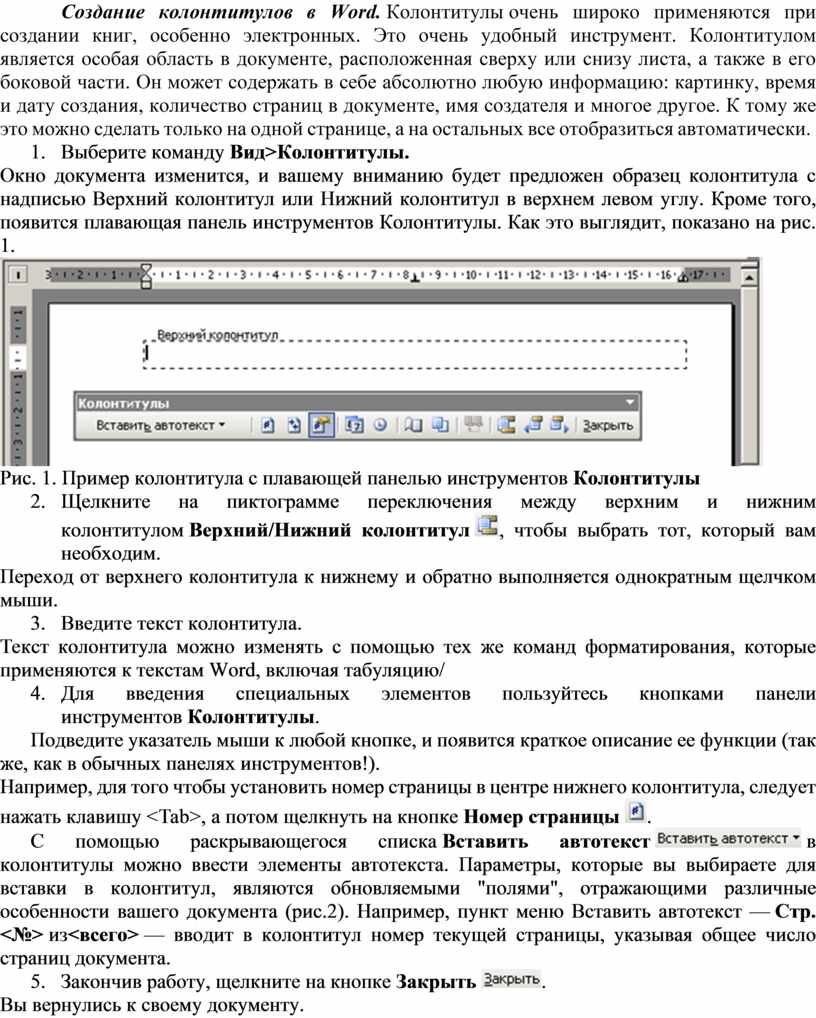
Окно документа изменится, и вашему вниманию будет предложен образец колонтитула с надписью Верхний колонтитул или Нижний колонтитул в верхнем левом углу. Кроме того, появится плавающая панель инструментов Колонтитулы. Как это выглядит, показано на рис. 1.
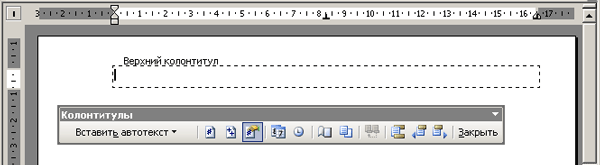
Рис. 1. Пример колонтитула с плавающей панелью инструментов Колонтитулы
 , чтобы выбрать тот, который вам
необходим.
, чтобы выбрать тот, который вам
необходим.Переход от верхнего колонтитула к нижнему и обратно выполняется однократным щелчком мыши.
Текст колонтитула можно изменять с помощью тех же команд форматирования, которые применяются к текстам Word, включая табуляцию/
Подведите указатель мыши к любой кнопке, и появится краткое описание ее функции (так же, как в обычных панелях инструментов!).
Например, для того чтобы
установить номер страницы в центре нижнего колонтитула, следует нажать клавишу
<Таb>, а потом щелкнуть на кнопке Номер страницы  .
.
С помощью
раскрывающегося списка Вставить автотекст  в колонтитулы можно ввести
элементы автотекста. Параметры, которые вы выбираете для вставки в колонтитул,
являются обновляемыми "полями", отражающими различные особенности
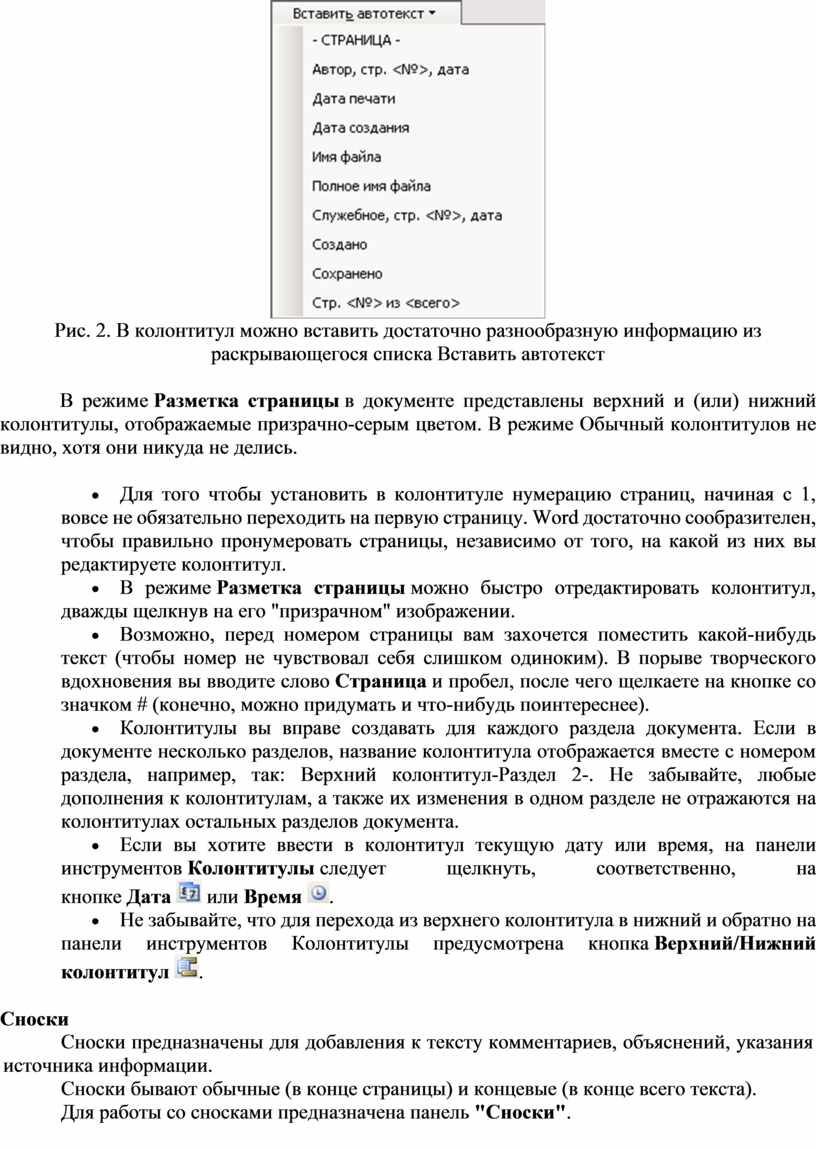
вашего документа (рис.2). Например, пункт меню Вставить автотекст — Стр.
<№> из<всего> — вводит в колонтитул номер
текущей страницы, указывая общее число страниц документа.
в колонтитулы можно ввести
элементы автотекста. Параметры, которые вы выбираете для вставки в колонтитул,
являются обновляемыми "полями", отражающими различные особенности
вашего документа (рис.2). Например, пункт меню Вставить автотекст — Стр.
<№> из<всего> — вводит в колонтитул номер
текущей страницы, указывая общее число страниц документа.
 .
.Вы вернулись к своему документу.
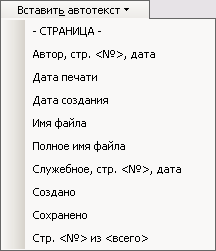
Рис. 2. В колонтитул можно вставить достаточно разнообразную информацию из раскрывающегося списка Вставить автотекст
В режиме Разметка страницы в документе представлены верхний и (или) нижний колонтитулы, отображаемые призрачно-серым цветом. В режиме Обычный колонтитулов не видно, хотя они никуда не делись.
· Для того чтобы установить в колонтитуле нумерацию страниц, начиная с 1, вовсе не обязательно переходить на первую страницу. Word достаточно сообразителен, чтобы правильно пронумеровать страницы, независимо от того, на какой из них вы редактируете колонтитул.
· В режиме Разметка страницы можно быстро отредактировать колонтитул, дважды щелкнув на его "призрачном" изображении.
· Возможно, перед номером страницы вам захочется поместить какой-нибудь текст (чтобы номер не чувствовал себя слишком одиноким). В порыве творческого вдохновения вы вводите слово Страница и пробел, после чего щелкаете на кнопке со значком # (конечно, можно придумать и что-нибудь поинтереснее).
· Колонтитулы вы вправе создавать для каждого раздела документа. Если в документе несколько разделов, название колонтитула отображается вместе с номером раздела, например, так: Верхний колонтитул-Раздел 2-. Не забывайте, любые дополнения к колонтитулам, а также их изменения в одном разделе не отражаются на колонтитулах остальных разделов документа.
·
Если вы хотите ввести в колонтитул текущую дату или время, на
панели инструментов Колонтитулы следует щелкнуть,
соответственно, на кнопке Дата  или Время
  .
.
·
Не забывайте, что для перехода из верхнего колонтитула в нижний и
обратно на панели инструментов Колонтитулы предусмотрена кнопка Верхний/Нижний
колонтитул  .
.
Сноски
Сноски предназначены для добавления к тексту комментариев, объяснений, указания источника информации.
Сноски бывают обычные (в конце страницы) и концевые (в конце всего текста).
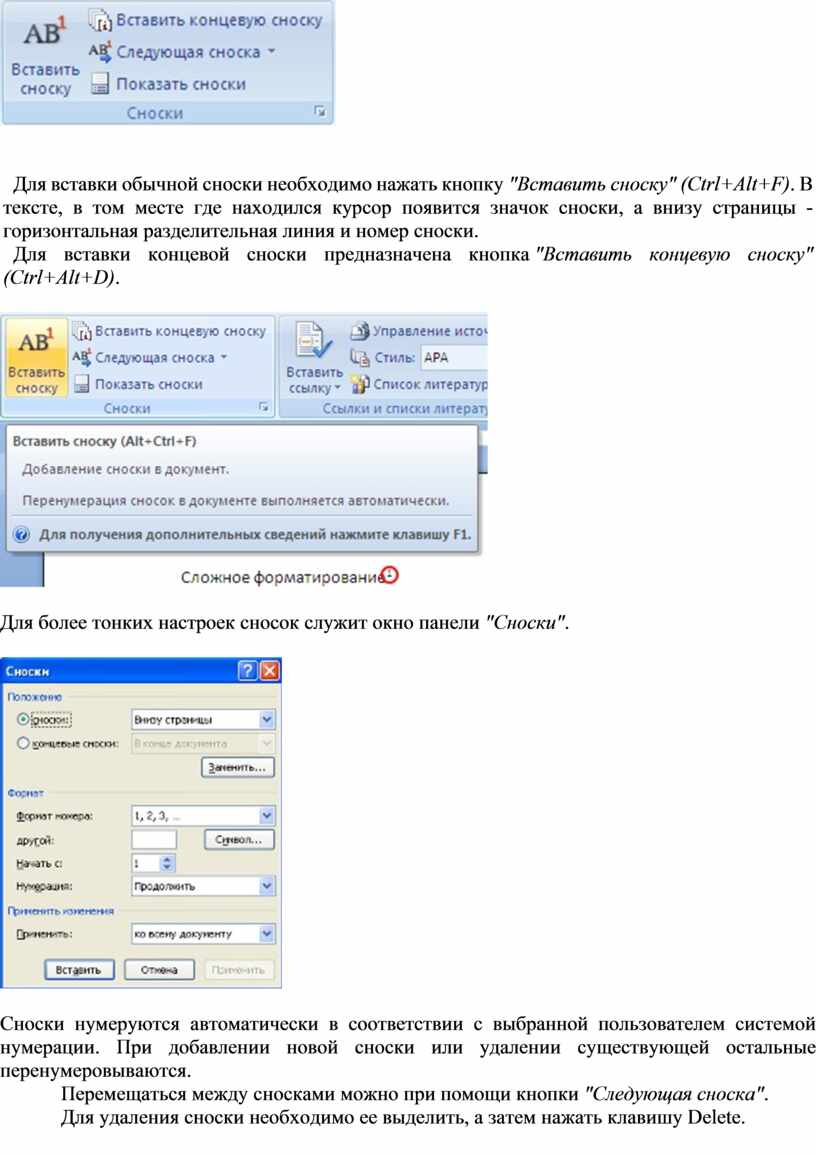
Для работы со сносками предназначена панель "Сноски".
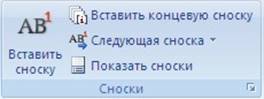
Для вставки обычной сноски необходимо нажать кнопку "Вставить сноску" (Ctrl+Alt+F). В тексте, в том месте где находился курсор появится значок сноски, а внизу страницы - горизонтальная разделительная линия и номер сноски.
Для вставки концевой сноски предназначена кнопка "Вставить концевую сноску" (Ctrl+Alt+D).
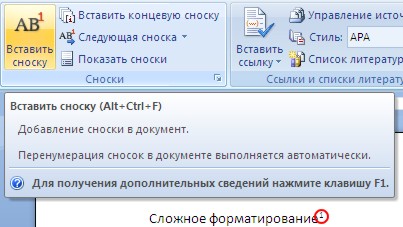
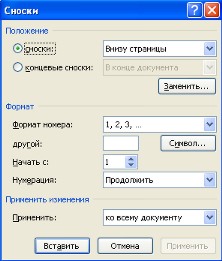
Для более тонких настроек сносок служит окно панели "Сноски".
Сноски нумеруются автоматически в соответствии с выбранной пользователем
системой нумерации. При добавлении новой сноски или удалении существующей
остальные перенумеровываются.
Перемещаться между сносками можно при помощи кнопки "Следующая сноска".
Для удаления сноски необходимо ее выделить, а затем нажать клавишу Delete.
Материалы на данной страницы взяты из открытых источников либо размещены пользователем в соответствии с договором-офертой сайта. Вы можете сообщить о нарушении.


