
Поделиться



 Л2-01027.docx
Создание вида спереди
§ 1 Постройте круг с диаметров (не радиусом) 50 мм с центром в точке с координатами 180,100.
Точное расположение круга не очень важно, однако желательно убедиться, чтобы несколько основных элементов совпадали с точками привязки. При работе с одновидовыми чертежами или 3D моделями желательно расположить один из основных элементов в исходной точке (0,0). Это удобно при использовании внешних ссылок, например во время работы с чертежами изделий.
§ 2. Аналогично постройте круг с тем же центром и радиусом 12 мм.
§ Установите для угла значение 0 с помощью параметра «Полярная привязка» и скопируйте два круга на 125 мм вправо.
3. С помощь команды строки меню Изменить, Копировать, выберите два круга и нажмите ENTER
Базовая точка или [Перемещение]: Нажмите кнопку мыши в центре кругов и переместите курсор вправо.
Вторая точка или <считать перемещением первую точку>: 125
Вторая точка или [Выход/Отменить]: Нажмите ENTER
 |
|||
 |

5. Постройте круг с помощью строки меню: Черчение, Круг, 2 точки касания, радиус. Радиус должен составлять 250 мм. Обратите внимание, что маркер автопривязки для касательной включается автоматически.
Укажите точку на объекте, задающую первую касательную: Выберите внешний круг рядом с планируемым местом расположения касательной. Укажите точку на объекте, задающую вторую касательную: Выберите внешний круг, как показано на рисунке.
Радиус круга: 250 (на рисунке показана только часть круга)
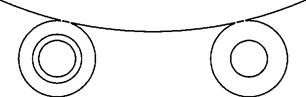
Обрежьте круг, как показано на рисунке справа, описание обрезки на 1 странице этой работы.

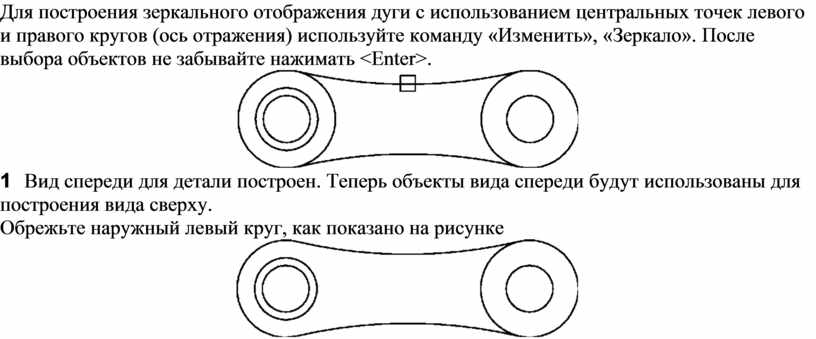
Для построения зеркального отображения дуги с использованием центральных точек левого и правого кругов (ось отражения) используйте команду «Изменить», «Зеркало». После выбора объектов не забывайте нажимать <Enter>.

1 Вид спереди для детали построен. Теперь объекты вида спереди будут использованы для построения вида сверху.
Обрежьте наружный левый круг, как показано на рисунке

Скачано с www.znanio.ru

Материалы на данной страницы взяты из открытых источников либо размещены пользователем в соответствии с договором-офертой сайта. Вы можете сообщить о нарушении.


