
Поделиться



 Л2-002802.docx
Створення таблиць. Робота з таблицями.
Таблиця – це структура подання інформації у вигляді рядків та стовпців, на перетині яких утворюються комірки.
В текстовому редакторі Word є вбудовані можливості для швидкого і зручного створення таблиць.
Для вставки таблиці в документ потрібно поставити курсор у те місце, де повинна знаходитись таблиця.
Таблицю можна створювати кількома способами.
Для створення таблиці потрібно перейти на вкладку Вставка та у групі Таблицы натиснути кнопку
Таблица. Тут можна вибрати кілька способів створення нової таблиці:
1. Вказівником мишки вибрати необхідну кількість стовпців і стрічок; при цьому в документі в місці, де встановлений курсор, буде вставлена таблиця з заданими параметрами (рис. 3.1).
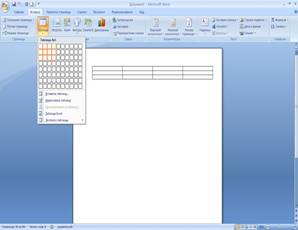
Рис. 3.1. Вставка таблиці з вибраною кількістю комірок
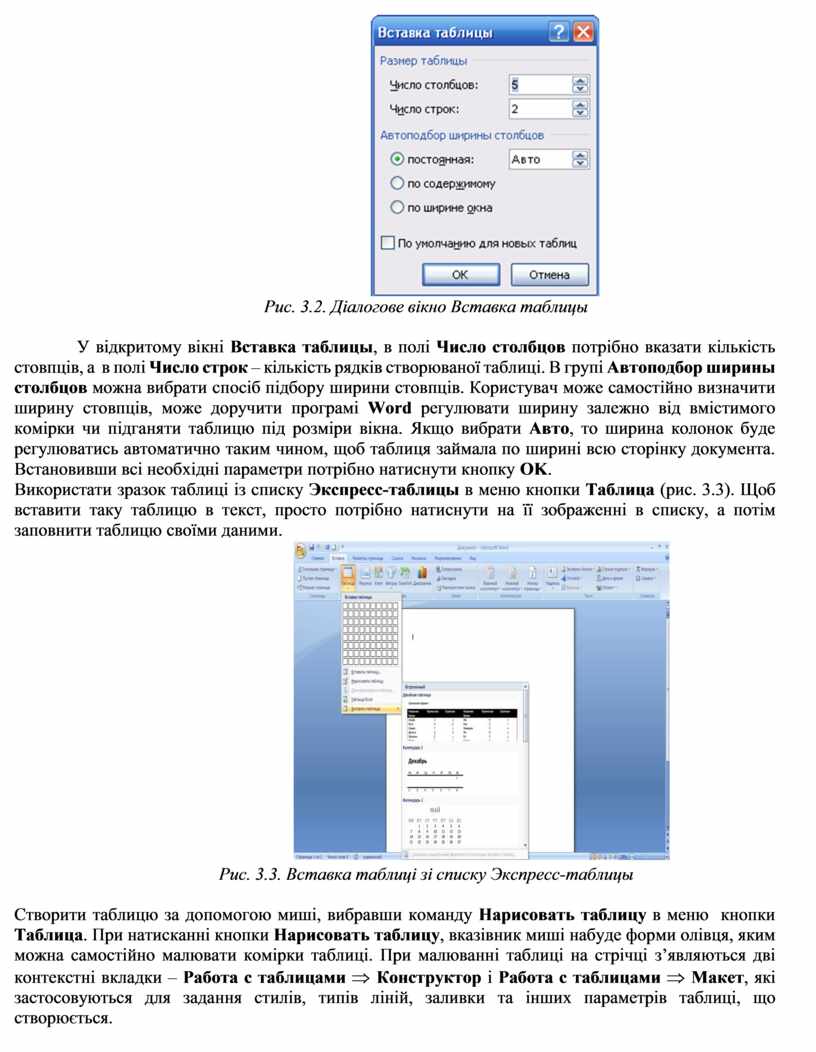
2. В меню кнопки Таблица вибрати команду Вставить таблицу. В діалоговому вікні Вставка таблицы
(рис. 3.2), яке з’явилося, потрібно задати параметри таблиці.
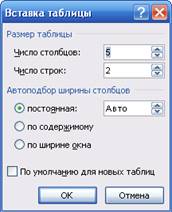
Рис. 3.2. Діалогове вікно Вставка таблицы
У відкритому вікні Вставка таблицы, в полі Число столбцов потрібно вказати кількість стовпців, а в полі Число строк – кількість рядків створюваної таблиці. В групі Автоподбор ширины столбцов можна вибрати спосіб підбору ширини стовпців. Користувач може самостійно визначити ширину стовпців, може доручити програмі Word регулювати ширину залежно від вмістимого комірки чи підганяти таблицю під розміри вікна. Якщо вибрати Авто, то ширина колонок буде регулюватись автоматично таким чином, щоб таблиця займала по ширині всю сторінку документа. Встановивши всі необхідні параметри потрібно натиснути кнопку OK.
1. Використати зразок таблиці із списку Экспресс-таблицы в меню кнопки Таблица (рис. 3.3). Щоб вставити таку таблицю в текст, просто потрібно натиснути на її зображенні в списку, а потім заповнити таблицю своїми даними.
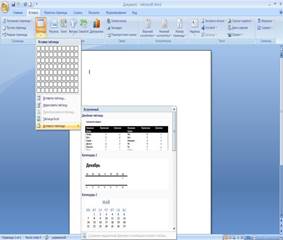
Рис. 3.3. Вставка таблиці зі списку Экспресс-таблицы
2. Створити таблицю за допомогою миші, вибравши команду Нарисовать таблицу в меню кнопки Таблица. При натисканні кнопки Нарисовать таблицу, вказівник миші набуде форми олівця, яким можна самостійно малювати комірки таблиці. При малюванні таблиці на стрічці з’являються дві контекстні вкладки – Работа с таблицами Þ Конструктор і Работа с таблицами Þ Макет, які застосовуються для задання стилів, типів ліній, заливки та інших параметрів таблиці, що створюється.
Материалы на данной страницы взяты из открытых источников либо размещены пользователем в соответствии с договором-офертой сайта. Вы можете сообщить о нарушении.


