
Поделиться



 Л2-00974.docx
Табличные рамки
Следует иметь в виду, что при вставке таблицы в качестве разделительных линий индицируются только пунктирные вспомогательные линии, которые при печати не будут видны. Поэтому для создания разделительных линий таблицы, которые необходимо напечатать, следует выделить стандартным образом те ячейки таблицы, вокруг которых необходимо сделать обрамление, и выбрать команду меню Формат → Границы и заливка… На экране появится диалоговое окно (см. рис. 2).
Опции данного диалогового окна означают следующее.
· Тип обрамления – служит для выбора необходимого типа контура (Рамка или Сетка).
· Тип линии – служит для выбора вида контурной линии (если выбрать опцию нет, то вокруг маркированного объекта линии не создаются).
· Образец – демонстрация общего вида маркированного объекта, оформленного выбранным способом. Здесь можно производить частичное обрамление объекта, сначала щелчком мыши выбрав элемент рамки (например, левую или правую сторону, и т.д.) далее в опции Тип линии выбрав для него необходимый вид контура.
· Цвет – служат для выбора необходимого цвета контура.
· Ширина – служит для выбора необходимой толщины линии.
Внеся необходимые изменения в рассматриваемое диалоговое окно, следует нажать на кнопку ОК для обрамления выделенного объекта в документе. При неверном задании опций в диалоговом окне Границы и заливка для возвращения к первоначальному виду необходимо незамедлительно выбрать команду меню Правка → Отменитъ изменение границы заливки.
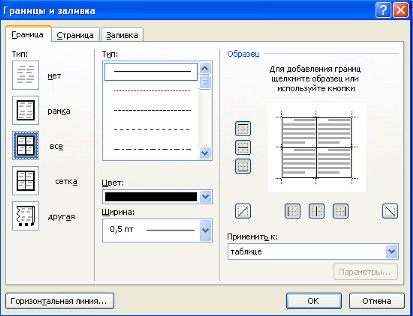
Рис.2. Границы и заливка
Также аналогичным образом можно выполнить обрамление любого фрагмента текста, а не только таблицы.
Материалы на данной страницы взяты из открытых источников либо размещены пользователем в соответствии с договором-офертой сайта. Вы можете сообщить о нарушении.


