
Поделиться



 Вопросы и ПР по теме Сортировка и фильтрация.docx
Вопросы и практические задания для самопроверки
по теме «Сортировка в Excel»
Цель: закрепить базовые навыки сортировки данных в Excel в щадящем режиме с опорой на визуальные подсказки и пошаговые инструкции.
Блок 1. Теоретические вопросы (устно или письменно)
Ответьте кратко (1–2 предложения) на вопросы:
1. В чём главное отличие фильтрации от сортировки? (2 балла)
2. Какие типы фильтров существуют в Excel? Назовите 2 вида. (2 балла)
3. Что происходит с невидимыми (отфильтрованными) строками? Удаляются ли они? (2 балла)
Выберите верный вариант.
1. Для чего нужна сортировка данных в таблице?
Варианты:
а) чтобы красиво оформить таблицу;
б) чтобы быстро найти нужную информацию;
в) чтобы распечатать таблицу.
2. Какие виды сортировки есть в Excel? Назови 2–3.
Подсказка: подумай, как можно упорядочить слова и числа.
3. Что произойдёт, если отсортировать таблицу только по одному столбцу, не выделяя всю таблицу?
Варианты:
а) всё будет правильно;
б) данные «рассогласуются» (строки сломаются);
в) ничего не произойдёт.
4. Где в интерфейсе Excel находится кнопка «Сортировка»?
Подсказка: посмотри на вкладку «Данные».
5. Можно ли отсортировать данные по цвету ячейки?
Варианты: да / нет.
Критерии оценки:
· 4–5 правильных ответов — «5»;
· 3 правильных — «4»;
· 2 правильных — «3»;
· меньше 2 — повторить теорию.
Блок 2. Практические задания (работа в Excel)
Важно:
· перед началом работы сохраните исходную таблицу (Файл → Сохранить как…);
· если что‑то пошло не так — нажмите Ctrl + Z (отмена действия);
· используйте скриншоты‑подсказки (приложены к заданию).
Задание 1. Сортировка по тексту (от А до Я)
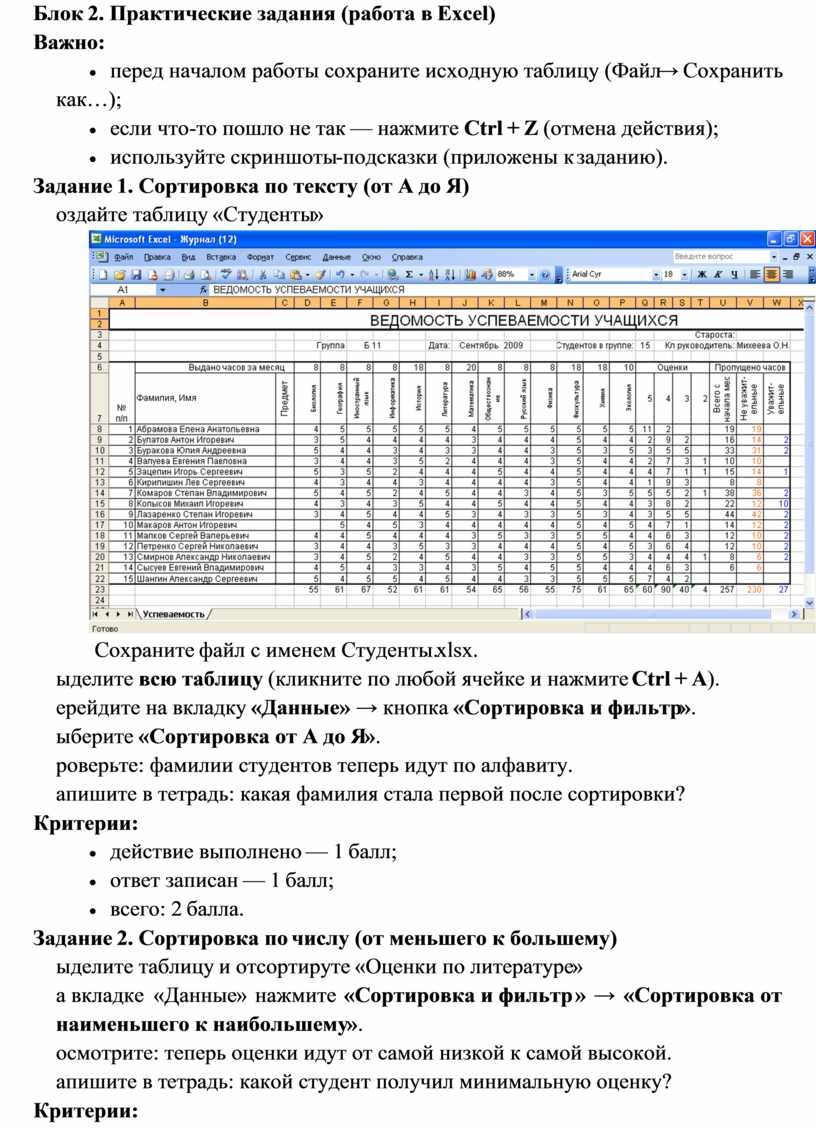
1. Создайте таблицу «Студенты»

Сохраните файл с именем Студенты.xlsx.
2. Выделите всю таблицу (кликните по любой ячейке и нажмите Ctrl + A).
3. Перейдите на вкладку «Данные» → кнопка «Сортировка и фильтр».
4. Выберите «Сортировка от А до Я».
5. Проверьте: фамилии студентов теперь идут по алфавиту.
6. Запишите в тетрадь: какая фамилия стала первой после сортировки?
Критерии:
· действие выполнено — 1 балл;
· ответ записан — 1 балл;
· всего: 2 балла.
Задание 2. Сортировка по числу (от меньшего к большему)
1. Выделите таблицу и отсортируте «Оценки по литературе»
2. На вкладке «Данные» нажмите «Сортировка и фильтр» → «Сортировка от наименьшего к наибольшему».
3. Посмотрите: теперь оценки идут от самой низкой к самой высокой.
4. Запишите в тетрадь: какой студент получил минимальную оценку?
Критерии:
· действие выполнено — 1 балл;
· ответ записан — 1 балл;
· всего: 2 балла.
Задание 3. Создайте в Excel таблицу «Товары магазина» (5–7 строк):
|
Артикул |
Название |
Категория |
Цена (руб.) |
Наличие (шт.) |
Поставщик |
|
001 |
Ноутбук |
Электроника |
50 000 |
3 |
«ТехноПлюс» |
|
002 |
Мышь |
Аксессуары |
500 |
15 |
«КомпСервис» |
|
003 |
Монитор |
Электроника |
15 000 |
8 |
«ТехноПлюс» |
|
004 |
Клавиатура |
Аксессуары |
1 200 |
10 |
«КомпСервис» |
|
005 |
Принтер |
Офисная техника |
8 000 |
2 |
«Офис-Про» |
(Добавьте 2–3 свои строки с аналогичными данными.)
Задание 4. Сортировка (6 баллов)
1. Отсортируйте таблицу по названию товара в алфавитном порядке (А → Я). (2 балла)
2. Отсортируйте таблицу по цене от самой высокой к низкой (9 → 0). (2 балла)
3. Отсортируйте по категории, а внутри категории — по наличию (от большего к меньшему). (2 балла)
Задание 5. Фильтрация (8 баллов)
1. Включите автофильтр для всей таблицы. (1 балл)
2. Отфильтруйте товары только из категории «Электроника». Сколько товаров осталось? Запишите число. (2 балла)
3. Отфильтруйте товары с ценой выше 5 000 руб. Сколько товаров? Запишите число. (2 балла)
4. Отфильтруйте товары от поставщика «ТехноПлюс» и с наличием больше 5 шт. Сколько товаров? Запишите число. (3 балла)
Задание 6. Расширенный фильтр (6 баллов)
1. Создайте область критериев (на том же листе, ниже таблицы):
o Категория: Электроника
o Цена (руб.): > 10 000
2. Примените расширенный фильтр, чтобы показать только товары, соответствующие этим критериям. (3 балла)
3. Скопируйте отфильтрованные данные на новый лист. Назовите лист «Отбор». (3 балла)
Критерии оценивания
· 27–30 баллов — «5» (отлично): все задания выполнены верно, нет ошибок в настройках.
· 21–26 баллов — «4» (хорошо): 1–2 неточности в фильтрах или сортировке.
· 15–20 баллов — «3» (удовлетворительно): базовые операции выполнены, но есть ошибки в сложных фильтрах.
· менее 15 баллов — «2» (неудовлетворительно): большинство заданий не выполнено или выполнено с грубыми ошибками.
Блок 3. Рефлексия (устно или письменно)
Ответьте на вопросы:
1. Что было самым лёгким в сегодняшних заданиях?
2. Что вызвало затруднение?
3. Какой шаг сортировки ты бы хотел повторить ещё раз?
4. Как ты думаешь, где в жизни может пригодиться сортировка данных?
Критерии:
· даны ответы на 3–4 вопроса — 2 балла;
· на 2 вопроса — 1 балл;
· меньше 2 ответов — 0 баллов.
Итоговые критерии оценки
· 12–14 баллов — отлично (все навыки освоены);
· 8–11 баллов — хорошо (есть небольшие затруднения);
· 4–7 баллов — требуется повтор (особое внимание к шагам 2 и 4);
· менее 4 баллов — повторить теорию и выполнить задания с педагогом.

Материалы на данной страницы взяты из открытых источников либо размещены пользователем в соответствии с договором-офертой сайта. Вы можете сообщить о нарушении.


