
Поделиться



 Л2-00969.docx
Таблицу в программе Word можно рассматривать как совокупность строк и столбцов, которые состоят из прямоугольных блоков. Эти блоки называются ячейками, и их можно заполнять текстовыми или графическими данными по общим правилам работы в программе Word.
Таблицы дают возможность быстро и легко разбивать и выравнивать столбцы текста или цифр, располагать абзацы, графические вставки и другие фрагменты документа друг относительно друга на странице различным образом. Добавляя к таблицам затемнение и обрамление, можно образовывать множество типов форм.
Вставка таблицы в документ
Для включения пустой таблицы в документ можно воспользоваться соответствующей кнопкой в строке инструментов. Необходимо:
· установить курсор в то место документа, где надо вставить таблицу;
· нажать кнопку вставки таблицы в строке инструментов и удерживать её нажатой;
· на появившейся сетке выделить путем буксирования мыши с зафиксированной левой кнопкой необходимое количество строк и столбцов (см. рис.1);
· отпустить кнопку мыши.
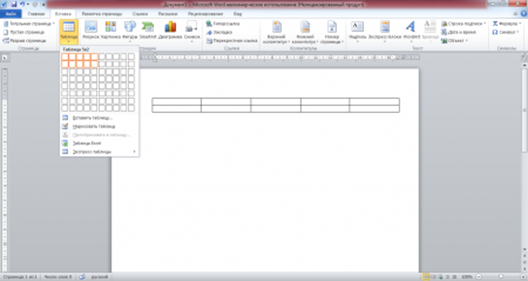
Рис.1. Вставка таблицы при помощи строки инструментов
Для вставки пустой таблицы можно использовать также команду меню Таблица → Вставить таблицу… Word вставляет пустую таблицу и помещает курсор в первую ячейку.
Обратите внимание на то, что линии сетки таблицы являются условными в том смысле, что они не печатаются на бумаге и необязательно отображаются на экране. Для того чтобы линии сетки таблицы были видимыми на экране, необходимо, чтобы была выбрана команда меню Таблица → Отображать сетку. Как напечатать линии сетки на бумаге, будет рассказано ниже. Желательно также, чтобы при работе с таблицами была включена индикация скрытых символов.
После набора текста в первой ячейке необходимо нажать клавишу Tab для перемещения к следующей ячейке. Достигнув крайней правой ячейки в строке, нужно нажать клавишу Tab для перехода к первой ячейке следующей строки.
Скачано с www.znanio.ru
Материалы на данной страницы взяты из открытых источников либо размещены пользователем в соответствии с договором-офертой сайта. Вы можете сообщить о нарушении.


