Поделиться



 Microsoft-Visio.pdf
Цель: изучить интерфейс программы Microsoft Visio, научиться выполнять блок-схемы в программе Microsoft Visio.
Оборудование, программное обеспечение: ПК, ОС Windows, Microsoft Visio 2010.
Microsoft Visio − векторный графический редактор, редактор диаграмм и блок-схем для Windows.
Разработка или настройка пользовательских фигур может включать в себя непосредственное рисование, модификацию готовых фигур, вращение, работу с объединенными или сгруппированными фигурами, изменение отдельных цветов или целых цветовых схем, добавление текста и т.д.
В общем случае созданный Visio-документ может быть записан в виде файла, имеющего одно из четырех расширений:
*.vsd (Рисунок) – основное расширение, применяемое для большинства создаваемых пользователем документов. Обозначает документ с сохраненным в нем рисунком (чертежом);
*.vss (Шаблон) – расширение, присущее файлам, в которых сохранены стандартные или пользовательские библиотеки Visio-фигур или Visio-решений.
Объекты, хранящиеся в этих библиотеках, называются мастерами, а тематически связанная группа таких мастеров хранится на специальной панели, именуемой трафаретом;
*.vst (Образец) – расширение, присущее файлам документов, занимаю щих промежуточное значение между «пустой» страницей и законченным документом. Другими словами, файл с таким расширением содержит эскизы (шаблон) будущего готового документа.
*.vdw – это формат файла службы графики Visio, который указывает потоки и хранилища, необходимые для визуализации веб-рисунка.
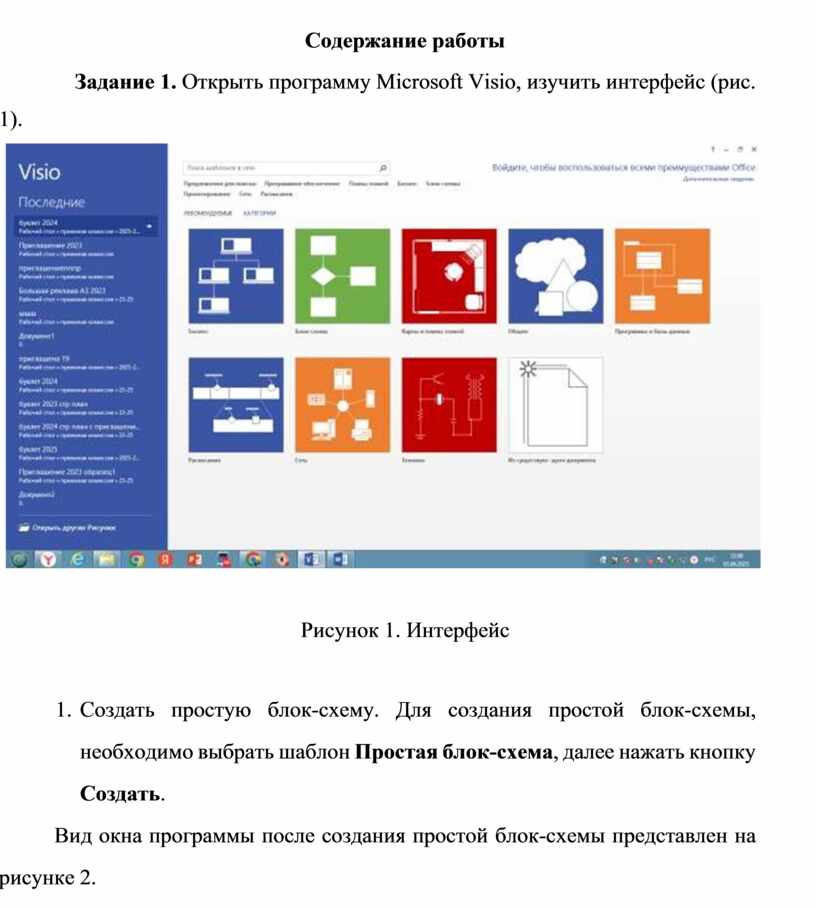
Задание 1. Открыть программу Microsoft Visio, изучить интерфейс (рис.
1).
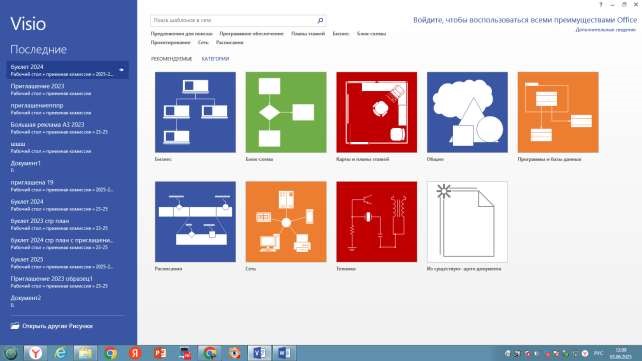
Рисунок 1. Интерфейс
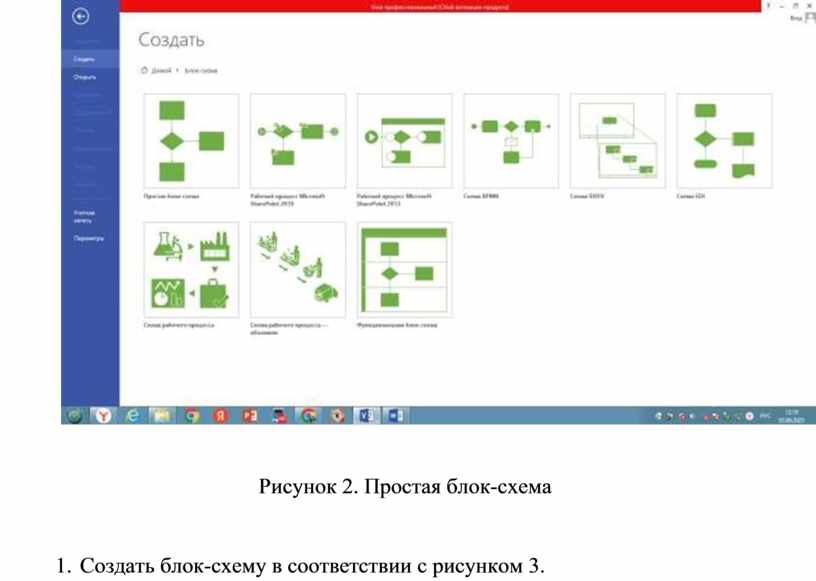
1. Создать простую блок-схему. Для создания простой блок-схемы, необходимо выбрать шаблон Простая блок-схема, далее нажать кнопку Создать.
Вид окна программы после создания простой блок-схемы представлен на рисунке 2.
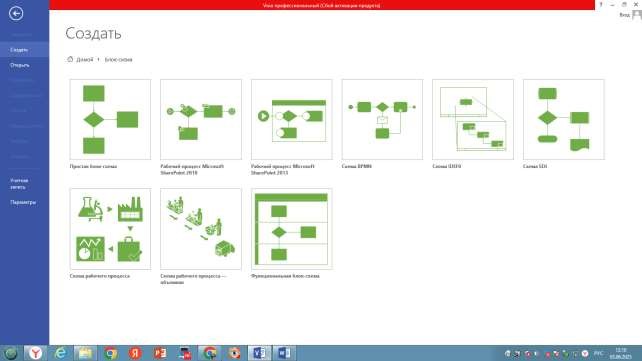
Рисунок 2. Простая блок-схема
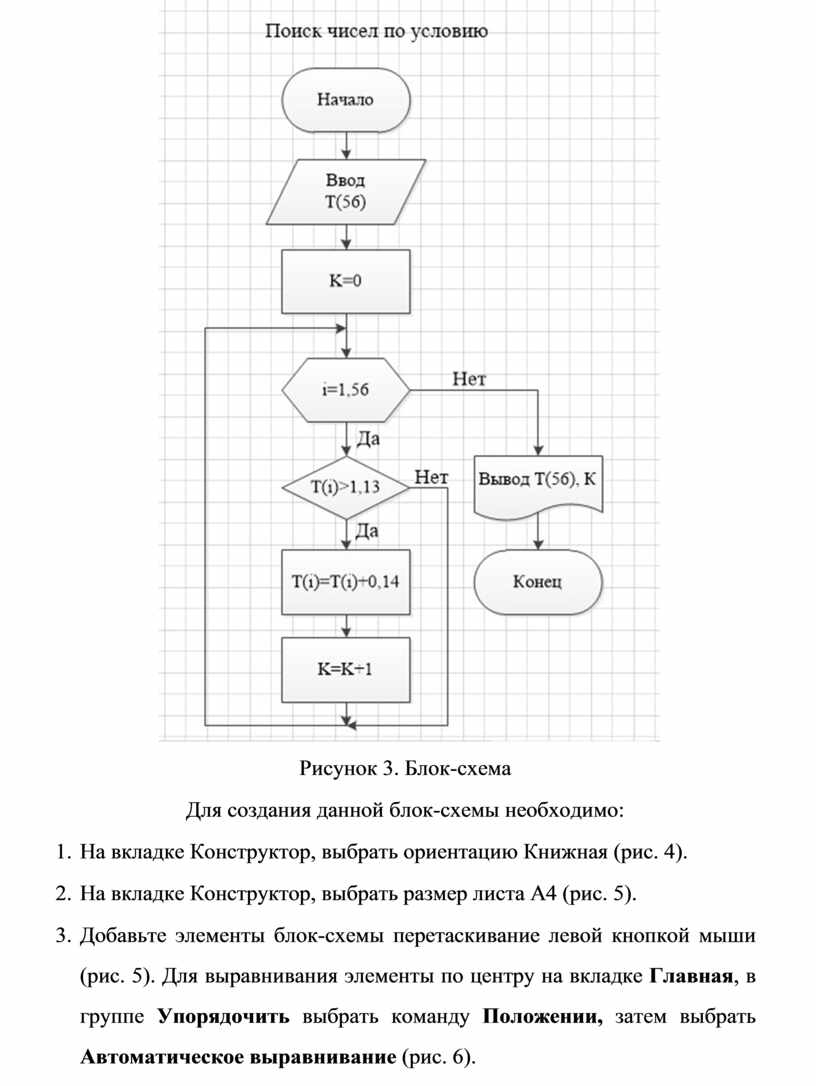
2. Создать блок-схему в соответствии с рисунком 3.
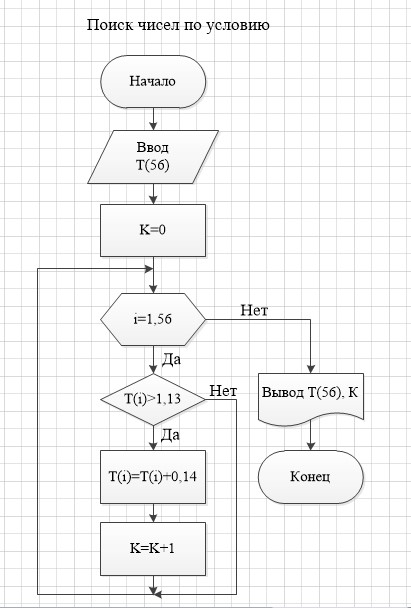
Рисунок 3. Блок-схема
Для создания данной блок-схемы необходимо:
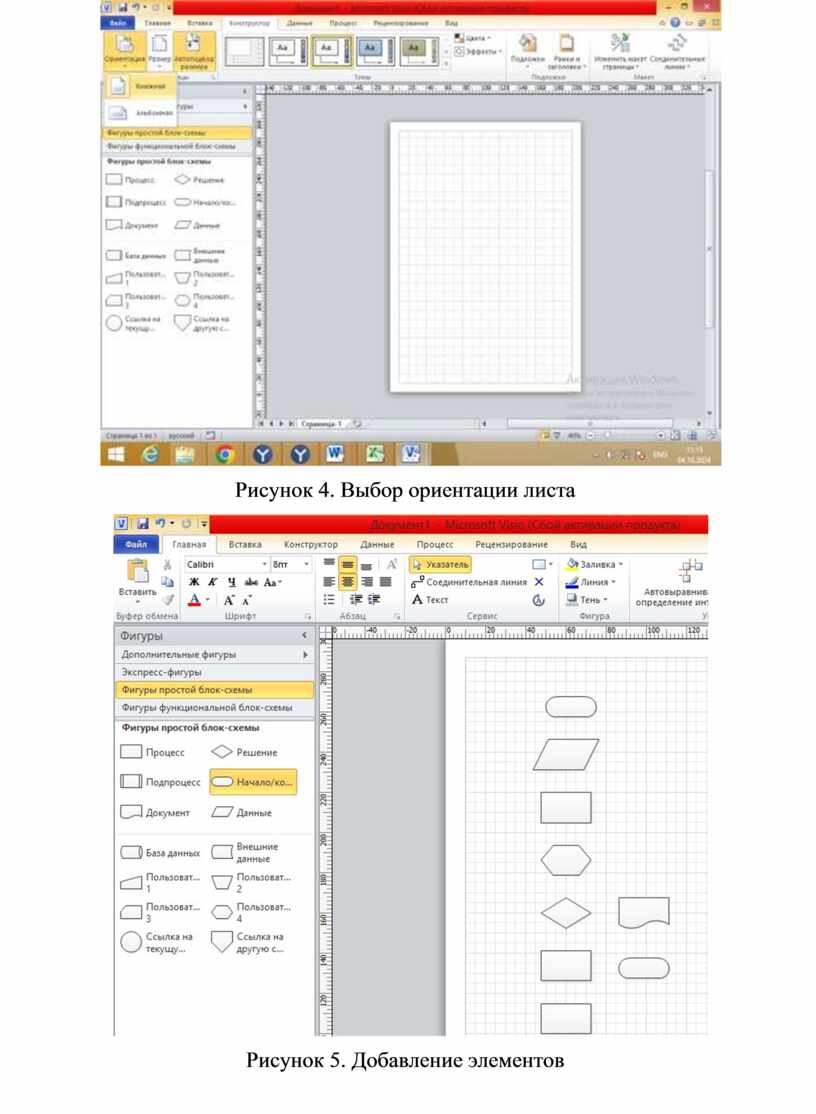
3. На вкладке Конструктор, выбрать ориентацию Книжная (рис. 4).
4. На вкладке Конструктор, выбрать размер листа A4 (рис. 5).
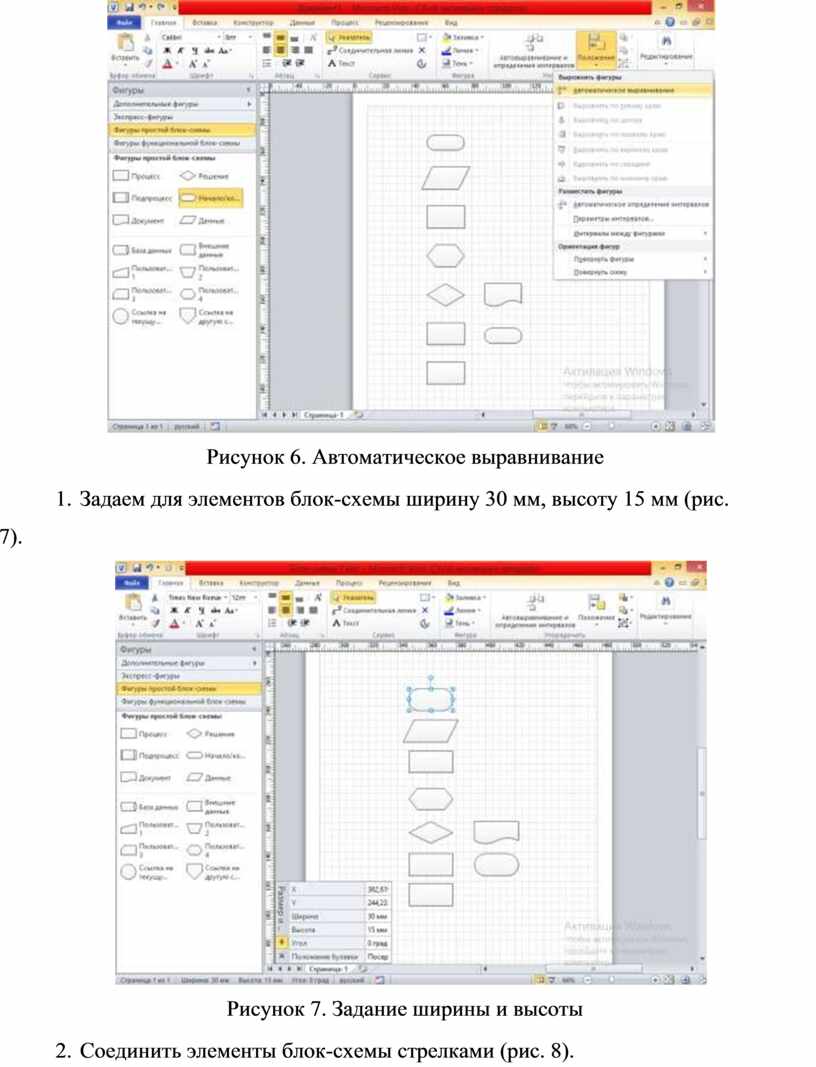
5. Добавьте элементы блок-схемы перетаскивание левой кнопкой мыши (рис. 5). Для выравнивания элементы по центру на вкладке Главная, в группе Упорядочить выбрать команду Положении, затем выбрать Автоматическое выравнивание (рис. 6).
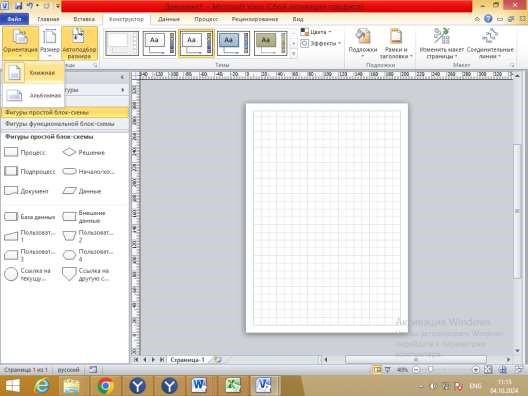
Рисунок 4. Выбор ориентации листа
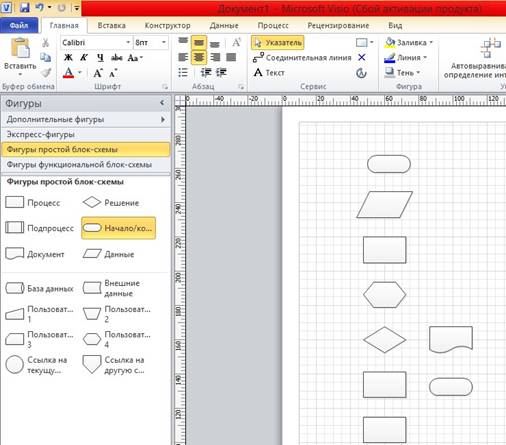
Рисунок 5. Добавление элементов
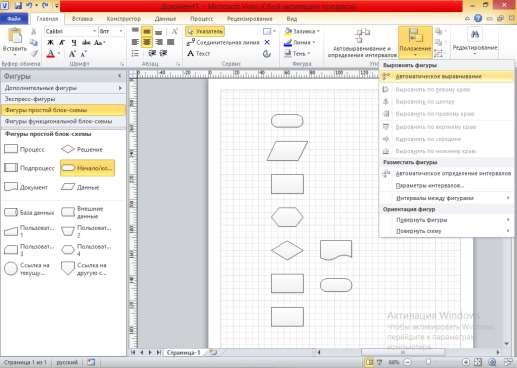
Рисунок 6. Автоматическое выравнивание
6. Задаем для элементов блок-схемы ширину 30 мм, высоту 15 мм (рис.
7).
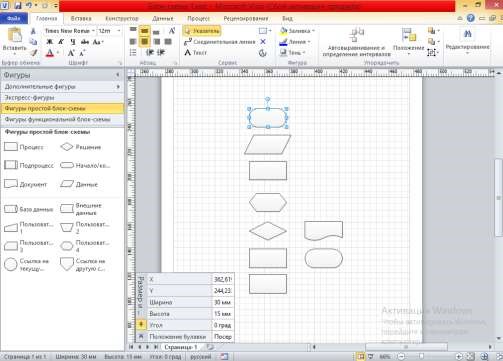
Рисунок 7. Задание ширины и высоты
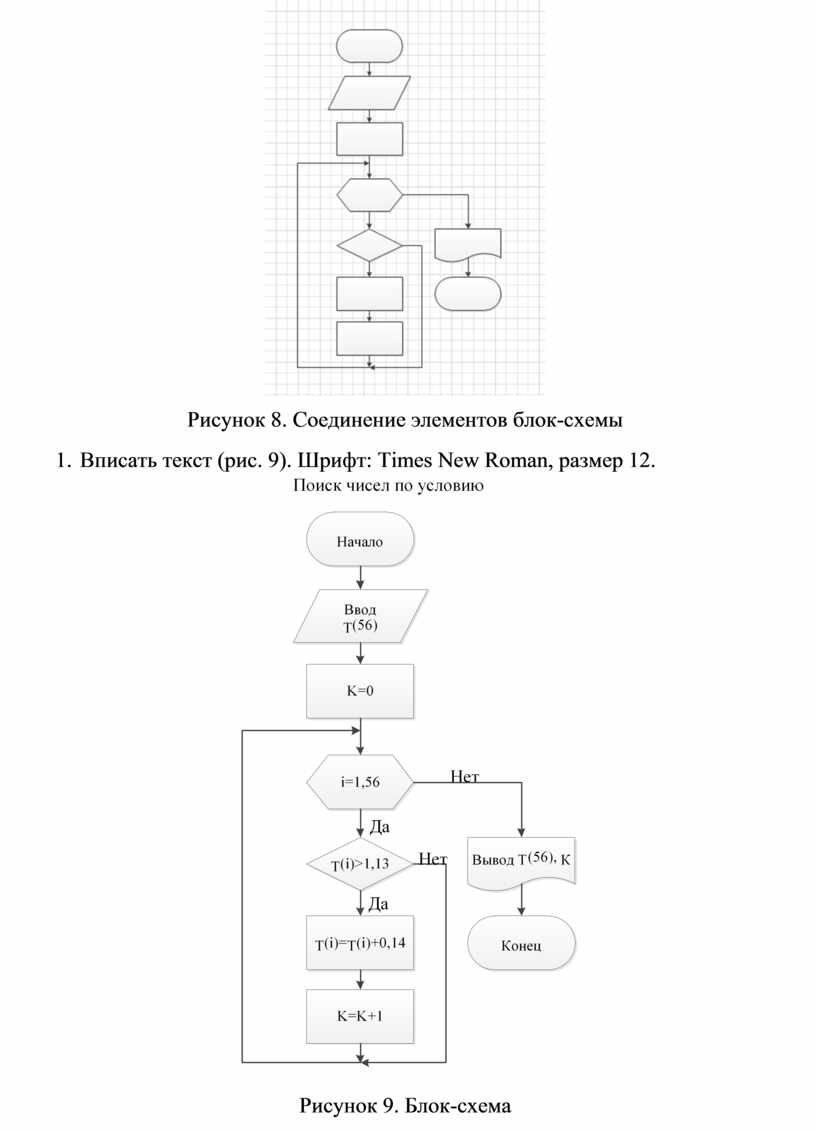
7. Соединить элементы блок-схемы стрелками (рис. 8).
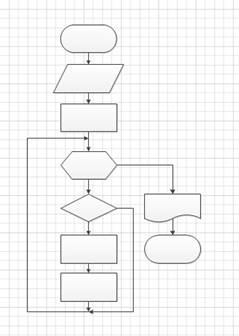
Рисунок 8. Соединение элементов блок-схемы
8. Вписать текст (рис. 9). Шрифт: Times New Roman, размер 12.
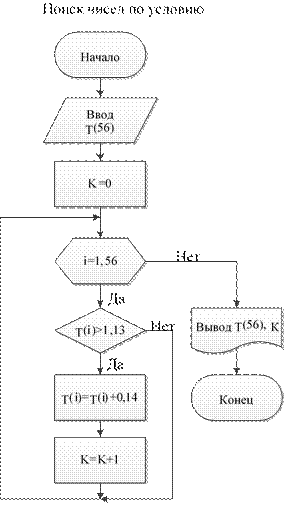
Рисунок 9. Блок-схема
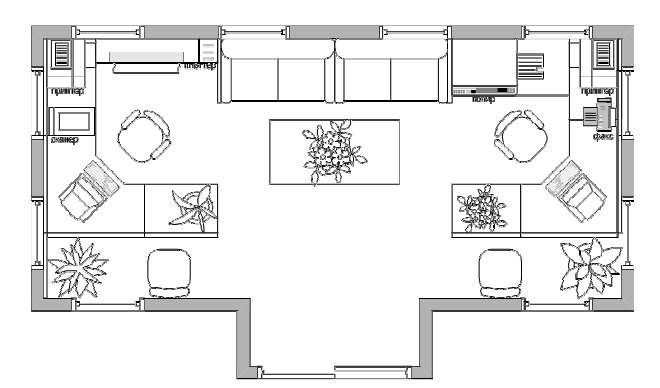
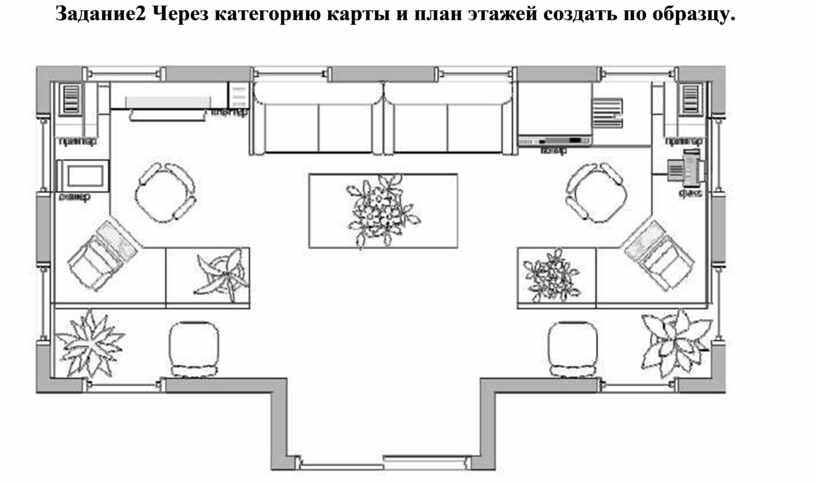
Задание2 Через категорию карты и план этажей создать по образцу.
Материалы на данной страницы взяты из открытых источников либо размещены пользователем в соответствии с договором-офертой сайта. Вы можете сообщить о нарушении.