
Поделиться



 Л2-00554.docx
Цель работы: научиться создавать и оформлять таблицу, производить поиск информации средствами MS Excel (поиск, фильтр, сортировка).
Материал для работы: файл-заготовка ЛР1.xlsx.
Результат работы: файл ЛР1_ФАМ.xlsx.
Создание и оформление таблицы. На основе файла ЛР1.xlsx создайте электронную таблицу для работы с кадровой информацией.
 откройте файл. Вставьте
в начале таблицы пустые строки.
Заполните их данными
(рисунок 6 приложения к лабораторной работе);
откройте файл. Вставьте
в начале таблицы пустые строки.
Заполните их данными
(рисунок 6 приложения к лабораторной работе);
установите шрифт
Times…, обычный, 12 пт. Для строки заголовка примените начертание
полужирный;
 для всей таблицы установите выравнивание по левому краю. Для строки заголовка – по центру и
по середине;
для всей таблицы установите выравнивание по левому краю. Для строки заголовка – по центру и
по середине;
соответствующих ячейках
установите перенос слов (рисунок 3);
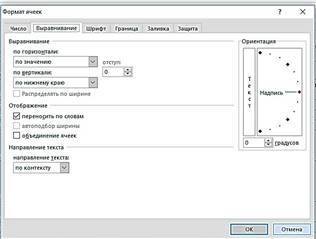 |
Рисунок 3 – Окно диалога Формат ячеек.
 после столбца Образование вставьте
столбец Пол и заполните его соответствующими данными;
после столбца Образование вставьте
столбец Пол и заполните его соответствующими данными;
для столбца Оклад установите денежный формат;
добавьте столбец с № п/п. Для его заполнения используйте команды Главная/Редактирование/Заполнить/Прогрессия или наберите первые два значения, задав тем сам порядок нумерации. Выделите ячейки со значениями и скопируйте их «мышью», зажав левую клавишу в правом нижнем углу выделенного блока;
 Рекомендуется всегда использовать столбец
с номерами строк. Он позволит вернуться к первоначальному расположению строк после
нескольких сортировок. Для этого достаточно выполнить сортировку этого столбца (№п/п).
Рекомендуется всегда использовать столбец
с номерами строк. Он позволит вернуться к первоначальному расположению строк после
нескольких сортировок. Для этого достаточно выполнить сортировку этого столбца (№п/п).
проведите форматирование ячеек согласно набранному в нем тексту, применив команды вкладка Главная/Ячейки/Формат/Автоподбор
высоты строки (ширины столбца);
обрамите таблицу и установите заливку
цветом для строки
заголовка.
Подготовьте таблицу к печати.
установите параметры страницы так, чтобы таблица помещалась на лист А4 (Разметка страницы/Параметры страницы);
установите печать строки заголовка на каждой странице;
заголовок всей таблицы разместите в верхнем колонтитуле в центре.
Вставьте номер страницы (нижний колонтитул, справа);
проверьте правильность оформления, выбрав предварительный просмотр.
Сортировка и фильтр данных. Для проведения сортировки данных в алфавитном порядке или по возрастанию/убыванию, а также отбора сведений по определенному критерию (по месту жительства, образованию, должности и т.п.) используются команды вкладка Главная/ Редактирование/Сортировка и фильтр. На вкладке Данные также существует группа команд Сортировка и фильтр. Если же необходимо постоянно изменять критерии сортировки и отбора данных, то для упрощения анализа данных следует использовать автофильтр (установить в строке заголовка выпадающий список команд).
выделите строку заголовка. Выберите
команды Главная/ Редактирование/Сортировка и фильтр/Фильтр или
клавиши Ctrl+Shift+L В ячейках строки заголовка появится кнопка со стрелкой  . Это означает, что автофильтр
включен;
. Это означает, что автофильтр
включен;
отсортируйте таблицу в алфавитном порядке
фамилий. Щелкните по кнопке фильтра
в ячейке Фамилия,
выберите Сортировка от А до Я. Обратите
внимание: значок списка
изменился, фамилии выстроены в
алфавитном порядке, а диапазон сортировки автоматически расширен для всех данных таблицы;
верните таблицу к исходному состоянию,
отсортировав по возрастанию порядковых
номеров (№ п/п).
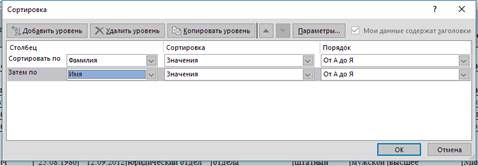
Для сортировки таблицы одновременно по нескольким условиям применяют команду Пользовательская сортировка.
 |
отсортируйте данные в алфавитном порядке фамилий и имен. Щелкните по кнопке фильтра
в ячейке Фамилия,
выберите команду Сортировка по цвету/Пользовательская сортировка. В окне диалога
установите необходимые параметры (рисунок 4);
Рисунок 4 – Окно диалога команды Пользовательская сортировка.
 для добавления уровней сортировки (Сортировать по, Затем по …) нажмите
кнопку Добавить уровень;
для добавления уровней сортировки (Сортировать по, Затем по …) нажмите
кнопку Добавить уровень;
обратите внимание на флажок Мои данные содержат заголовки.
Установка флажка
необходима, если таблица
содержит строку заголовка;
в таблице определите номер строки сотрудника по фамилии Каменева. Выберите
команды Главная/Редактирование/Найти и выделить/Найти. Заполните
окно диалога необходимыми данными, проверьте установку
параметров;
после выполнения команды на экране появится окно диалога с результатами поиска, а в таблице будет выделена необходимая строка 17.
Если необходимо сортировать данные в ином, отличном от алфавитного порядка, порядка по возрастанию/убыванию, то создают настраиваемые списки. В MS Excel есть встроенные списки дней недели и месяцев года, но имеется возможность создавать и свои настраиваемые списки.
Отсортируйте таблицу согласно полученному сотрудниками образованию: среднее, профессионально-техническое,
среднее специальное, высшее.
создайте настраиваемый список. Выберите команды
Файл/Параметры/Дополнительно/Общие/Изменить списки;в окне диалога наберите данные списка, нажмите кнопку Добавить.
Затем ОК для создания списка;
выберите команду
Пользовательская сортировка в столбце Образование. При необходимости удалите
лишние уровни. Установите Сортировать по Образование. В области Порядок выберите
Настраиваемый список;
в окне диалога выделите созданный ранее список. Завершите выполнение команды. Данные таблицы буду отсортированы по уровню образования.
Для получения сведений по какому-либо условию используют фильтр данных. Фильтры бывают текстовые, числовые, по дате. Вид фильтра устанавливается автоматически в зависимости от вила информации в столбце. Для каждого вида фильтра возможно установить дополнительные условия. Фильтр можно задавать сразу по нескольким столбцам.
Получите список сотрудников с высшим образованием.
в столбце
Образование щелкните по кнопке фильтра.
В окне диалога снимите флажок (Выделить все) и
установите флажок высшее;
завершите действия. На экране
появится список сотрудников с высшим образованием. В информационной строке появится сообщение
Найдено записей: 23 из 35;
установите флажок (Выделить все) для отмены условий фильтра.
 Получите список пяти сотрудников, которые получают наименьший
оклад. выберите в столбце Оклад Числовые фильтры/Первые 10…;
Получите список пяти сотрудников, которые получают наименьший
оклад. выберите в столбце Оклад Числовые фильтры/Первые 10…;
в окне диалога установить в области Показать: наименьших 5.
Получите список сотрудников, фамилии которых начинаются на
букву К. выберите в столбце Фамилия
Текстовые фильтры/начинается с…
Введите необходимые условия в окне диалога. На экране появится список
фамилий, начинающихся на К; отмените
заданные условия.
Есть условия, реализовать которые не получается одним действием по установке фильтра. Фильтр необходимо применять несколько раз. Для получения информации по таким условиям можно использовать функции MS Excel и команду Данные/Сортировка и фильтр/Дополнительно.
Получите список сотрудников, принятых
на работу летом.
создайте диапазон условий для фильтра. Наберите в ячейке Q1 Прием (этот заголовок должен отличаться от заголовка столбца таблицы). В ячейке Q2 формулу =ИЛИ(МЕСЯЦ(F2)=6; МЕСЯЦ(F2)=7; МЕСЯЦ(F2)=8);
выберите команду Дополнительно. В окне диалога установите необходимые параметры
(рисунок 5);
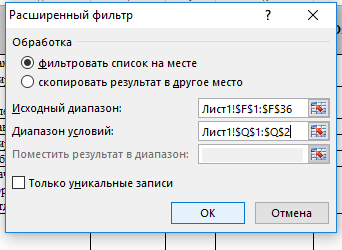 |
Рисунок 5 – Окно диалога Расширенный фильтр.
найдено количество записей 11.
Для проверки правильности выполнения заданий каждый раз создавайте экранную копию окна диалога с установленными параметрами, копируйте таблицы с результатами на новый лист, в свободной части листа вставляйте созданную экранную копию. Листы именуйте согласно выполненному заданию.
1.
 Получите список сотрудников:
в алфавитном порядке фамилий, имен, отчеств; по дате рождения, начиная с наиболее ранней;
 в алфавитном порядке подразделений и фамилий. Определите номер строки
сотрудника с фамилией Воронин (строку
выделите цветом);
в алфавитном порядке подразделений и фамилий. Определите номер строки
сотрудника с фамилией Воронин (строку
выделите цветом);
по типу населенного пункта
(городской поселок, город, районный центр,
областной центр, столица);
пяти сотрудников, которые имеют наибольший оклад; сотрудников отдела разработки ПО, родившихся в июне месяце; штатных сотрудников, родившихся в 1970-ые годы.
2.
 Определите количество сотрудников
фамилия которых состоит из 6 букв;
фамилия которых начинается на Т и состоят из 5 букв; женщин, имеющих высшее образование;
номер телефона которых начинается на 22; оклад которых больше 500 рублей; принятых на работу осенью;
имеющих высшее образование и родившихся в Минске.
3. Найдите сотрудников
 принятых на работу в январе 2015 года. Результаты работы подтвердите копией
экрана;
принятых на работу в январе 2015 года. Результаты работы подтвердите копией
экрана;
проработавших в организации менее 10 лет; оклад которых более 500 и менее 800 рублей; принятых на работу зимой.
4. ¶Используя функции MS Excel постройте диапазон условий и получите список сотрудников, родившихся весной и имеющих оклад более 450 и менее 800 рублей.



Материалы на данной страницы взяты из открытых источников либо размещены пользователем в соответствии с договором-офертой сайта. Вы можете сообщить о нарушении.


