
Поделиться



 Л2-00556.docx
Получение итоговых показателей с помощью формул. Консолидация данных
Цель работы: изучить основные приемы агрегирования данных с помощью формул, консолидации MS Excel.
Материал для работы: файл-заготовка ЛР3-1.xlsx.
Результат работы: файлы ЛР3-1_ФАМ.xlsx, ЛР3-2_ФАМ.xlsx.
Если агрегируемые однотипные данные располагаются в таблицах с разным количеством строк и столбцов, повторяющимися данными; на разных рабочих листах, а также в различных книгах, то обычное суммирование при помощи формул не используется. Придется переносить данные, суммировать (усреднять, определять количество и т.п.) их для каждой ячейки персонально и т.п. Все это затрудняет работу по обработке и анализу данных. В подобных случаях применяют консолидацию данных.
Необходимо получить обобщенные данные по количеству обучаемых в учреждениях образования Республики Беларусь. Исходные данные по областям и учебным годам представлены в файле ЛР3-1.xlsx.
 откройте файл ЛР3-1.xlsx. Обратите внимание на форматирование таблиц на листах.
Количественные данные представлены на 10000 человек
населения, что указано в примечании ячейки А1 (наличие примечания в
ячейке показывает красный
треугольник в правой
верхней части);
откройте файл ЛР3-1.xlsx. Обратите внимание на форматирование таблиц на листах.
Количественные данные представлены на 10000 человек
населения, что указано в примечании ячейки А1 (наличие примечания в
ячейке показывает красный
треугольник в правой
верхней части);
 Определите общее количество обучаемых по годам для каждой области
с помощью формул.
Для этого:
Определите общее количество обучаемых по годам для каждой области
с помощью формул.
Для этого:
на листе Минская в ячейке А5 наберите Итого;
активизируйте последнюю ячейку столбца «2014/2015 учебный год»;
на вкладке Главная в области Редактирование выберите пиктограмму
Сумма. В ячейке появится формула =СУММ(В2:В4), а диапазон суммирования
будет выделен. Для завершения нажмите Enter. Итоговое значение появится в ячейке. Формулу можно написать вручную;
скопируйте формулу и для остальных столбцов.
Выделите В5, поместите курсор в правый
нижний угол, чтобы
он принял вид знака плюс
(+);
перетащите маркер заполнения в требуемом
направлении для получения итоговых значений
по всем учебным годам. Отпустите маркер, формула будет автоматически применена
к другим ячейкам.
аналогичным образом
определите среднее, максимальное и минимальное значения
для каждой области;
получите соответствующие показатели и по другим
областям.
С помощью формул получите среднее значение числа обучаемых по всем областям за каждый учебный год. Подготовьте структуру отчета.
добавьте новый
лист Итоговые данные после листа Минск. Нажмите пиктограмму + (Новый лист) в
области ярлыков листов. Двойным щелчком переименуйте лист;
скопируйте заголовки столбцов с учебными годами
(например, с листа Минская). Перейдите на лист консолидации;
вставьте данные, но уже не по столбцам, а по
строкам. Выделите ячейку В2. Выберите
пиктограмму Транспонировать из группы Вставить на вкладке Главная. Теперь заголовки будут располагаться в одном столбце
по строкам;
уберите обрамление таблицы.
Текст разместите в одну строку.
При необходимости двойным
щелчком мышью на границе строк уменьшите высоту строки (аналогично ширину столбца);
в ячейке В1 наберите
Учебный год, в С1 – Общее количество обучаемых;
выделите ячейку С2. Наберите формулу
для отображения сумму
обучаемых за этот год по всем областям.
В формуле будет использоваться ссылка на листы с данными (!). формулу
набирайте в адресной строке. Каждый раз выделяйте ячейку В5 на
соответствующем листе области:
=Минская!B5+Брестская!B5+Витебская!B5+Могилевская!B5+Гродненская!B5+Минск!B5
получите итоговые данные
и по другим годам.
С помощью команды Консолидация получите среднее значение числа обучаемых по всем областям за каждый учебный год
создайте новый лист Консолидация_образование.
Активизируйте ячейку А1. Она будет служить
верхней левой ячейкой
для блока с результатами консолидации.
на вкладке Данные
выберите Работа с данными/Консолидация. В окне диалога
в списке Функция по умолчанию установлено Сумма. Из раскрывающегося списка выберите функцию Среднее.
щелкните мышью в поле Ссылка. Перейдите к
добавлению диапазонов. Щелкните на ярлыке листа Минская, в поле появится
имя листа, теперь обведите мышью
нужный диапазон. Нажмите
кнопку Добавить;
перейдите на следующий лист и повторите
эти операции со всеми последующими листами (рисунок 12).
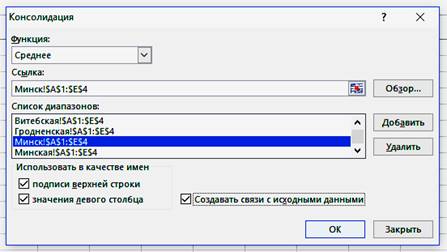 |
Рисунок 12 – Окно диалога команды Консолидация.
установите флажки Подписи верхней
строки и Значения левого столбца, это нужно, чтобы информация в таблице идентифицировалась по названиям строк и столбцов.
Установите флажок Создавать связи с исходными
данными. Это позволит
автоматически обновлять данные в консолидированной таблице. Нажмите ОК.
измените формат представления чисел. Выберите Числовой, число десятичных
знаков: 1. При необходимости измените ширину столбцов.
Консолидированный отчет представляет собой структурированную таблицу.
нажмите
«плюс» в левом поле. Появятся значения, на основе которых были получены
средние показатели;
активизируйте любую ячейку с данными. В строке формул
отображается, согласно функции
Среднее, =СРЗНАЧ(С9:С14);
 измените
показатель на любом листе. Перейдите на лист консолидации и убедитесь, что данные изменились (был
установлен флажок Создавать связи с исходными данными);
измените
показатель на любом листе. Перейдите на лист консолидации и убедитесь, что данные изменились (был
установлен флажок Создавать связи с исходными данными);
сравните получение
итоговых значений с помощью формул и с помощью команды Консолидация.
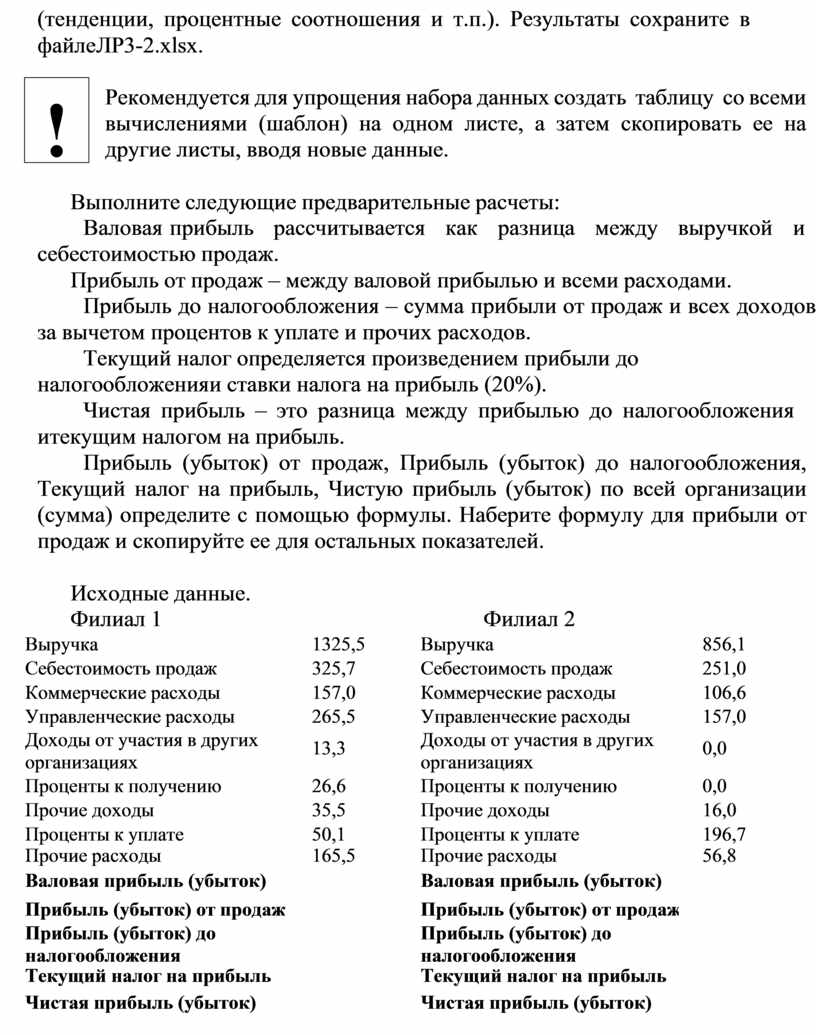
1. Получите данные о прибыли организации (среднее) по трем филиалам с помощью команды Консолидация. Данные представьте графически
(тенденции, процентные соотношения и т.п.). Результаты сохраните в файле ЛР3-2.xlsx.
 Рекомендуется для упрощения набора данных создать
таблицу со всеми вычислениями (шаблон) на одном
листе, а затем скопировать ее на другие листы, вводя новые данные.
Рекомендуется для упрощения набора данных создать
таблицу со всеми вычислениями (шаблон) на одном
листе, а затем скопировать ее на другие листы, вводя новые данные.
Выполните следующие предварительные расчеты:
Валовая прибыль рассчитывается как разница между выручкой и себестоимостью продаж.
Прибыль от продаж – между валовой прибылью и всеми расходами.
Прибыль до налогообложения – сумма прибыли от продаж и всех доходов за вычетом процентов к уплате и прочих расходов.
Текущий налог определяется произведением прибыли до налогообложения и ставки налога на прибыль (20%).
Чистая прибыль – это разница между прибылью до налогообложения и текущим налогом на прибыль.
Прибыль (убыток) от продаж, Прибыль (убыток) до налогообложения, Текущий налог на прибыль, Чистую прибыль (убыток) по всей организации (сумма) определите с помощью формулы. Наберите формулу для прибыли от продаж и скопируйте ее для остальных показателей.
Исходные данные.
Филиал 1 Филиал 2
|
Выручка |
1325,5 |
Выручка |
856,1 |
|
Себестоимость продаж |
325,7 |
Себестоимость продаж |
251,0 |
|
Коммерческие расходы |
157,0 |
Коммерческие расходы |
106,6 |
|
Управленческие расходы |
265,5 |
Управленческие расходы |
157,0 |
|
Доходы от участия в других организациях |
13,3 |
Доходы от участия в других организациях |
0,0 |
|
Проценты к получению |
26,6 |
Проценты к получению |
0,0 |
|
Прочие доходы |
35,5 |
Прочие доходы |
16,0 |
|
Проценты к уплате |
50,1 |
Проценты к уплате |
196,7 |
|
Прочие расходы |
165,5 |
Прочие расходы |
56,8 |
|
Валовая прибыль (убыток) |
|
Валовая прибыль (убыток) |
|
|
Прибыль (убыток) от продаж |
|
Прибыль (убыток) от продаж |
|
|
Прибыль (убыток) до налогообложения |
|
Прибыль (убыток) до налогообложения |
|
|
Текущий налог на прибыль |
|
Текущий налог на прибыль |
|
|
Чистая прибыль (убыток) |
|
Чистая прибыль (убыток) |
|
Филиал 3
|
Выручка |
849,4 |
Прочие расходы |
54,7 |
|
Себестоимость продаж |
249,1 |
Валовая прибыль (убыток) |
|
|
Коммерческие расходы |
105,8 |
Прибыль (убыток) от продаж |
|
|
Управленческие расходы |
155,9 |
Прибыль (убыток) до налогообложения |
|
|
Доходы от участия в других организациях |
|
Текущий налог на прибыль |
|
|
0,0 |
|
||
|
Проценты к получению |
0,0 |
Чистая прибыль (убыток) |
|
|
Прочие доходы |
15,5 |
|
|
|
Проценты к уплате |
189,9 |
|
|

Материалы на данной страницы взяты из открытых источников либо размещены пользователем в соответствии с договором-офертой сайта. Вы можете сообщить о нарушении.


