
Поделиться



 Л2-00564.docx
Создание форм. Разработка интерфейса
Цель работы: получить навыки создания форм и разработки интерфейса средствами MS Access.
Материал для работы: файлы Кадры.accdb.
Результат работы: файл Кадры.accdb с построенными формами и разработанным интерфейсом.
Формы в MS Access выполняют две основные функции: ввод, отображение и редактирование данных на экране; разработка пользовательского интерфейса для приложения базы данных. Источником для создания формы могут служить таблицы и запросы (связанная форма). Формы могут и не привязываться к источнику, но содержать элементы управления, такие как поля, списки, флажки, переключатели и др. (несвязанная форма).
Для создание форм применяют команды на вкладке Создание в области
Создание простой формы. Создайте форму для отображения личных данных сотрудников. Для этого:

 Выполните последовательно команды
вкладка Создание/ область
Формы/ Мастер форм. В окне диалога в списке Таблицы и запросы выберите таблицу Сотрудники. Из области Доступные
поля в область Выбранные поля перенесите все поля, нажав кнопку >>/Далее;
Выполните последовательно команды
вкладка Создание/ область
Формы/ Мастер форм. В окне диалога в списке Таблицы и запросы выберите таблицу Сотрудники. Из области Доступные
поля в область Выбранные поля перенесите все поля, нажав кнопку >>/Далее;
на следующем шаге выберите вид формы/Далее;
наберите имя формы Личные дела сотрудников. Откройте форму для просмотра информации/Готово;
форма откроется в Режиме формы. В нижней части экрана расположены кнопки просмотра записей.
Просмотрите данные сотрудников.
Добавление полей в форму. Добавьте поле с фотографией сотрудника в форму Личные дела сотрудников. Так как данное поле отсутствует, то его необходимо добавить в таблицу Сотрудники.
откройте таблицу
Сотрудник в режиме Конструктора. Наберите Имя поля Фото, укажите Тип данных – Поле объекта
OLE. Перейдите в Режим Таблицы, сохранив изменения;
добавьте фотографии для сотрудников. В поле Фото
первого сотрудника
выберите контекстное меню/Вставить объект. Переключатель – Создать новый, Тип объекта
– Точечный рисунок/ОК. Откроется окно графического редактора. Скопируйте фотографию;
для возврата
в окно базы данных выберите Файл/Обновить документ
и
в поле Фото должен появиться текст Точечный
рисунок (фотография сотрудника будет видна только в режиме просмотра формы);
аналогично подключите фотографии и для других
сотрудников;
в области Все объекты… выберите форму Личные
дела сотрудников. Откройте ее в режиме Конструктора. Режим имеет аналогичный режиму Конструктора отчетов вид;
измените расположения полей так, чтобы
данные не перекрывали друг
друга;
для добавления поля Фото выберите Конструктор/Сервис/Добавить
поля. В области Список полей укажите поле Фото и переместите его в Область данных формы. При необходимости увеличьте размер Области данных формы.
перейдите
в Режим формы и просмотрите изменения. Закройте форму, сохранив
данные.
Создание подчиненной формы. Подчиненной называется форма, вставленная (вложенная) в другую форму. Создание подчиненной формы удобно для отображения данных из таблиц или запросов с отношением «один- ко-многим». Разработайте подчиненную форму для отображения данных сотрудника и членов его семьи.
с помощью Мастера
форм создайте две простые формы Состав семьи сотрудника (поля таблицы Сотрудники: Фамилия, Имя, Отчество,
Должность) и Семья (поля
таблицы Состав семьи: Отношение, Фамилия, Имя, Отчество). Форма Состав семьи сотрудника будет основной, а форма Семья – подчиненной. Созданные формы закройте;
откройте основную форму Состав семьи сотрудника в режиме Конструктора. Расположите поя так, чтобы создать место для размещения подчиненной формы;
из области Все объекты… перетащите форму Семья в окно формы Состав семьи сотрудника на свободное место;
перейдите
в Режим формы, сохранив данные. Просмотрите сведения о сотрудниках и членах семьи.
Закройте форму.
Создание промежуточной формы. Промежуточные формы используются для разработки интерфейса и служат для перехода к другим формам, предоставления справочной информации, открытия, просмотра и печати отчетов. Создайте форму для просмотра и печати созданных отчетов.
форма;

выберите Создание/Формы/Конструктор форм. Откроется пустая
для добавления кнопок открытия отчетов (элементов управления)
перейдите на вкладку Конструктор;
в области Элементы
управления выберите Кнопка (все пиктограммы имеют
всплывающие подсказки) и расположите ее в Области данных формы;
откроется окно диалога Создание кнопок. В окне можно устанавливать различные категории кнопок
и выбирать необходимые действия над объектами;
для просмотра
отчета Список сотрудников выберите параметры, указанные
на рисунке 27 и нажмите Далее;
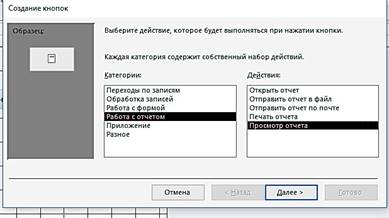 |
Рисунок 27. – Окно диалога Создание кнопок.
 на
следующем шаге укажите имя отчета Список сотрудников/Далее; выберите рисунок, отображаемый на кнопке/Далее;
на
следующем шаге укажите имя отчета Список сотрудников/Далее; выберите рисунок, отображаемый на кнопке/Далее;
имя кнопки оставьте без изменений/Готово;
задайте подпись для созданной кнопки. Для этого выберите элемент управления Надпись. Наберите Список сотрудников;
 перейдите в Режим формы и просмотрите подключенный отчет, выбрав кнопку.
Отчет Список сотрудников откроется в режиме Предварительного просмотра;
перейдите в Режим формы и просмотрите подключенный отчет, выбрав кнопку.
Отчет Список сотрудников откроется в режиме Предварительного просмотра;
закройте отчет и вернитесь в режим Конструктора формы; аналогично добавьте кнопку для просмотра второго отчета; сохраните промежуточную форму с именем Отчеты.
Создание главной кнопочной формы. Главная кнопочная форма – это форма, которая открывается первой при открытии файла базы данных. Создайте главную кнопочную форму для отображения созданных объектов базы данных (таблиц, форм, отчетов). Предусмотрите выход из БД.
создайте новую форму в режиме Конструктора. Для оформления интерфейса вставьте рисунок с помощью команды
Конструктор/Элементы управления/Добавить
изображение. Измените размер рисунка так, чтобы он заполнил всю форму (рисунок 30);
с
помощью элемента управления Надпись напишите имя базы данных База данных «Кадры».
Расположите название по центру формы;
создайте кнопку для выхода из базы данных. Для этого выберите
пиктограмму Кнопка, в появившемся окне Создание кнопок выберите категорию Работа с формой и действие
Закрыть форму/Далее. Рисунок
выберите самостоятельно. С помощью элемента
управления Надпись подпишите кнопку ВЫЙТИ ИЗ БАЗЫ
ДАННЫХ;
 создайте кнопку для открытия
созданной промежуточной формы Отчеты.
Выберите категорию Работа с формой и действие Открыть форму. Выберите
рисунок. Создайте надпись
для кнопки ВХОД;
создайте кнопку для открытия
созданной промежуточной формы Отчеты.
Выберите категорию Работа с формой и действие Открыть форму. Выберите
рисунок. Создайте надпись
для кнопки ВХОД;
сохраните форму как Главная кнопочная форма;
настройте запуск формы при открытии БД. Для этого выполните Файл/ Параметры/ Текущая база данных/в списке Форма просмотра установите Главная кнопочная форма/ОК;
для того, чтобы установленные параметры вступили
в силу закройте и вновь откройте базу
данных. На экране появится Главная кнопочная форма. Проверьте правильность настройки
элементов управления, открыв промежуточную форму,
просмотрев отчеты и т.д.
закройте все объекты.
1.
 Подключите:
на
промежуточную форму кнопки для открытия
форм Личные дела сотрудников и Состав
семьи сотрудника;
 на
форме Личные дела сотрудников кнопки
для перехода по записям, поиска,
добавления, удаления и редактирования записей;
на
форме Личные дела сотрудников кнопки
для перехода по записям, поиска,
добавления, удаления и редактирования записей;
на форме Отчеты кнопки для печати отчетов;
на всех формах установите кнопку возврата на предыдущую и Главную кнопочную формы.
2. ¶¶ На форме Личные дела сотрудников установите переключатель Пол. Позиции переключателя «мужской», «женский» должны автоматически менять положение в зависимости от того, какая запись просматривается.

Материалы на данной страницы взяты из открытых источников либо размещены пользователем в соответствии с договором-офертой сайта. Вы можете сообщить о нарушении.


