
Поделиться



 Л2-00558.docx
Сводные таблицы
Цель работы: научиться создавать сводные таблицы и приобрести навыки анализа данных на основе сводных таблиц.
Материал для работы: файл-заготовка ЛР5.xlsx.
Результат работы: файлы ЛР5_ФАМ.xlsx.
Сводная таблица – это еще один способ обработки больших списков в MS Excel. С помощью сводных таблиц данные группируются по различным критериям, вычисляются итоговые показатели (сумма, среднее, минимум и т.п.). Создаются таблицы командой вкладка Вставка/Таблицы/Сводная таблица. MS Excel предоставляет возможность построения сводных диаграмм (вкладка Вставка/Диаграммы/Сводная диаграмма).
Прежде чем построить сводную таблицу проведите дополнительные вычисления. Определите возраст, стаж и надбавку к окладу для каждого сотрудника.
 вставьте дополнительный столбец Возраст после
столбца дата рождения. Выделите столбец
Дата приема, последовательно выберите вкладка Главная/Ячейки/Вставить. Дайте заголовок столбцу;
вставьте дополнительный столбец Возраст после
столбца дата рождения. Выделите столбец
Дата приема, последовательно выберите вкладка Главная/Ячейки/Вставить. Дайте заголовок столбцу;
для определения возраста
в ячейке Е2 наберите формулу
=ГОД(ТДАТА())-ГОД(D3)
Вместо функции ТДАТА() можно использовать функцию СЕГОДНЯ(). Функция ГОД заносит в ячейку год, соответствующий заданной дате. Результатом вычисления будет дата. Поэтому необходимо изменить формат данных в ячейке.
выберите
контекстное меню/Формат ячеек/Число/Числовой. В ячейке отобразится число 55;
скопируйте формулу
для остальных ячеек столбца, используя прием: активизируйте
ячейку с формулой и дважды щелкните по правому нижнему углу (курсор в виде черного
крестика);
аналогично определите стаж сотрудников. Формулу
можно скопировать из ячейки Е2, так
как адресация относительная, то в формуле автоматически заменится адрес Е2 на G2.
 Для определения надбавки за стаж
используйте следующе условия: стаж менее
1 года – надбавка 0%;
Для определения надбавки за стаж
используйте следующе условия: стаж менее
1 года – надбавка 0%;
от 1 года до 5 лет– 5%;
от 5 до 10 – 10%;
от 10 до 15 – 15%;
свыше 15 лет – 20%.
Учесть указанные условия помогает функция ЕСЛИ.
 вставьте столбец Надбавка;
наберите формулу для вычисления надбавки за стаж:
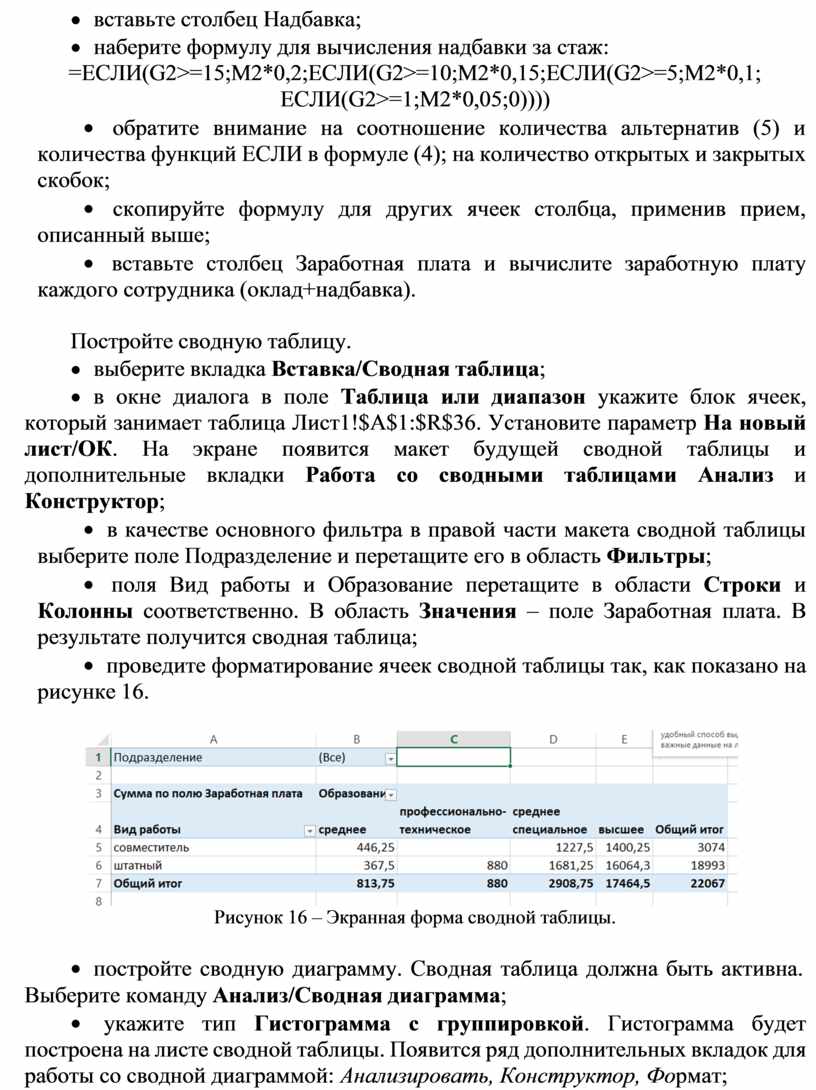
=ЕСЛИ(G2>=15;M2*0,2;ЕСЛИ(G2>=10;M2*0,15;ЕСЛИ(G2>=5;M2*0,1; ЕСЛИ(G2>=1;M2*0,05;0))))
обратите внимание на соотношение количества альтернатив (5) и количества
функций ЕСЛИ в формуле (4); на количество открытых и закрытых скобок;
скопируйте формулу для других ячеек столбца, применив
прием, описанный выше;
вставьте столбец Заработная плата и вычислите
заработную плату каждого сотрудника (оклад+надбавка).
 Постройте сводную таблицу.
выберите вкладка Вставка/Сводная таблица;
в окне диалога в поле Таблица или диапазон укажите блок ячеек, который занимает таблица Лист1!$A$1:$R$36. Установите параметр На новый лист/ОК. На экране появится макет будущей сводной таблицы и дополнительные вкладки Работа со сводными таблицами Анализ и Конструктор;
в
качестве основного фильтра в правой части макета сводной таблицы выберите
поле Подразделение и перетащите
его в область Фильтры;
поля Вид работы и Образование перетащите в области
Строки и Колонны соответственно. В область
Значения – поле Заработная плата. В результате получится сводная таблица;
проведите форматирование ячеек сводной таблицы
так, как показано на рисунке 16.
 |
Рисунок 16 – Экранная форма сводной таблицы.
постройте сводную диаграмму. Сводная таблица должна быть активна.
Выберите команду Анализ/Сводная диаграмма;
укажите тип Гистограмма с группировкой. Гистограмма будет построена на
листе сводной таблицы. Появится ряд дополнительных вкладок для работы со сводной диаграммой: Анализировать, Конструктор, Формат;
переместите сводную
диаграмму на отдельный
лист с помощью команды Анализировать/Действия/Переместить диаграмму/параметр на отдельном листе/ОК.
На сводной диаграмме также имеется возможность строить фильтры по подразделениям, виду работ.
отобразите данные
по отделу разработки ПО и юридическому отделу.
В ячейке В2 установлен фильтр для выбора подразделения(ий). В А4 – для установки одного из видов работ, в В4 – одного из видов образования. Для поля Заработная плата установлена операция Сумма. Каждая ячейка имеет всплывающую подсказку. Параметры каждой ячейки отображаются на вкладке Анализ в области Активное поле.
Получите средние показатели заработной платы для отделов документационного обеспечения управления и кадров.
 установите в ячейке В2 соответствующие фильтры.
Для выделения нескольких элементов установите флажок Выделить несколько
элементов;
установите в ячейке В2 соответствующие фильтры.
Для выделения нескольких элементов установите флажок Выделить несколько
элементов;
в области
Значения откройте
список и выберите Параметры полей значений. В окне диалога
выберите параметр Среднее/ОК.
Данное действие может быть выполнено с помощью команды Параметры поля области Активное поле или контекстного меню ячейки с данными заработной платы.
для проверки выполнения задания создайте экранную
форму полученной таблицы.
 Определите количество сотрудников по подразделениям, принятых
на работу в том или ином году.
Так как данные в столбце Дата приема имеют формат Даты dd.mm.yyyy, необходимо использовать группировку данных с сводной
таблицы по годам.
Определите количество сотрудников по подразделениям, принятых
на работу в том или ином году.
Так как данные в столбце Дата приема имеют формат Даты dd.mm.yyyy, необходимо использовать группировку данных с сводной
таблицы по годам.
вставьте сводную таблицу;
в область Строки перетащите поле Подразделение, в область Колонны
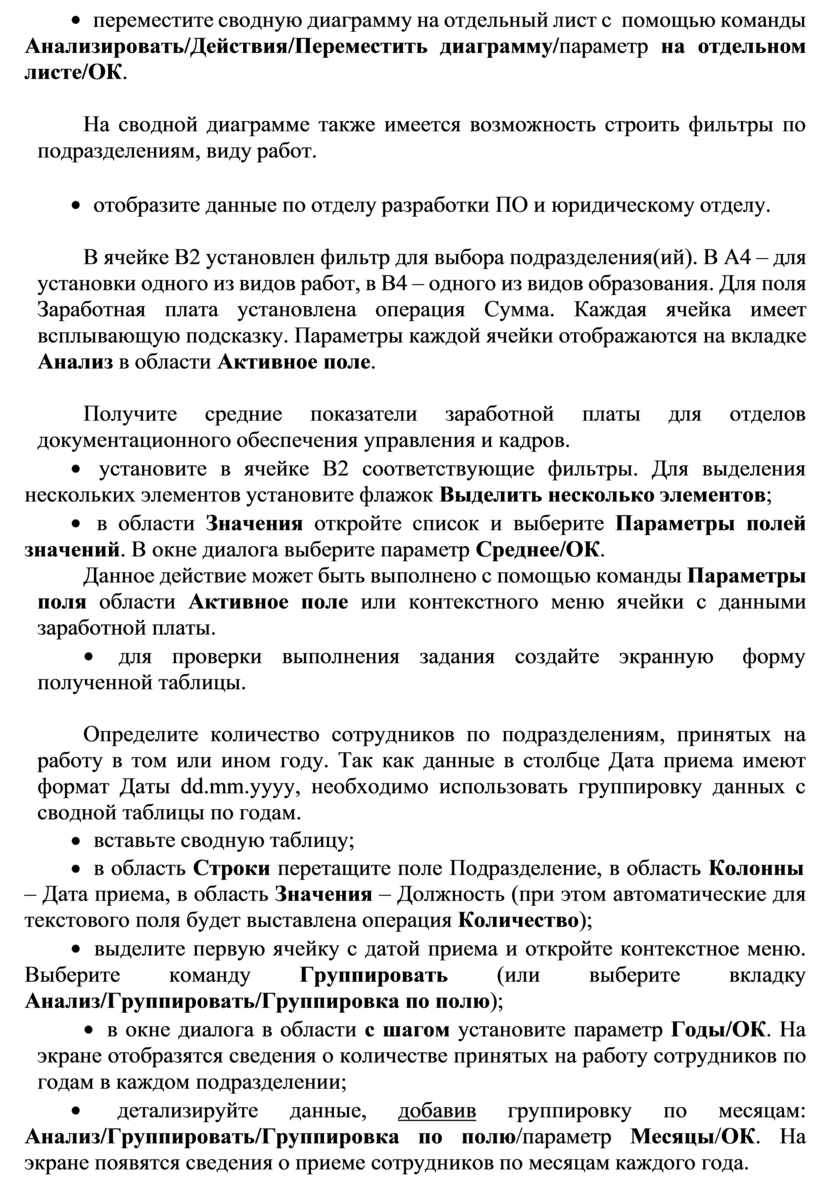
– Дата приема, в область Значения – Должность (при этом автоматические для текстового поля будет выставлена операция Количество);
выделите первую
ячейку с датой приема и откройте контекстное меню. Выберите команду Группировать (или выберите вкладку
Анализ/Группировать/Группировка по
полю);
в окне диалога в области с шагом установите
параметр Годы/ОК. На экране
отобразятся сведения о количестве принятых на работу сотрудников по годам в каждом подразделении;
детализируйте данные,
добавив группировку по месяцам: Анализ/Группировать/Группировка по полю/параметр Месяцы/ОК. На экране появятся
сведения о приеме сотрудников по месяцам каждого года.
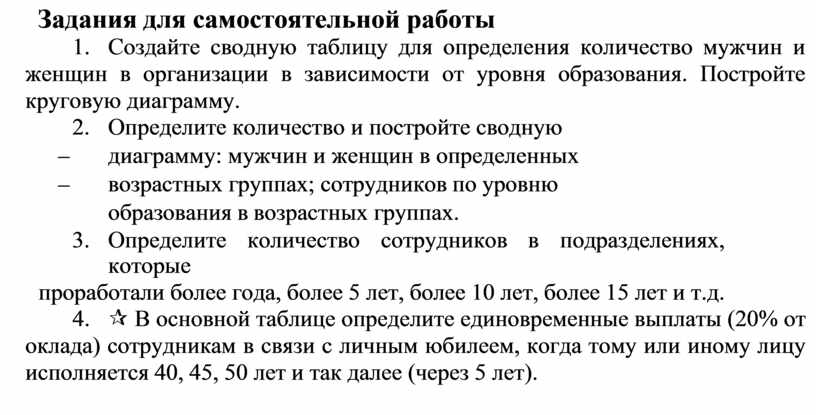
1. Создайте сводную таблицу для определения количество мужчин и женщин в организации в зависимости от уровня образования. Постройте круговую диаграмму.
2.
 Определите количество и постройте сводную диаграмму: мужчин и женщин в определенных возрастных
группах; сотрудников по уровню образования в возрастных группах.
Определите количество и постройте сводную диаграмму: мужчин и женщин в определенных возрастных
группах; сотрудников по уровню образования в возрастных группах.
3. Определите количество сотрудников в подразделениях, которые
проработали более года, более 5 лет, более 10 лет, более 15 лет и т.д.
4. ¶ В основной таблице определите единовременные выплаты (20% от оклада) сотрудникам в связи с личным юбилеем, когда тому или иному лицу исполняется 40, 45, 50 лет и так далее (через 5 лет).


Материалы на данной страницы взяты из открытых источников либо размещены пользователем в соответствии с договором-офертой сайта. Вы можете сообщить о нарушении.


