Поделиться



 УРОК MS Excel.docx
Практическая работа
Тема: MS Excel. Статистические функции
Цель работы: научиться присваивать тип к используемым данным, использовать встроенные статистические функции ТП для расчетов.
Задание
1. Рассчитать
количество прожитых дней.
Технология работы:
1. Запустить приложение Excel.
2. В ячейку A1 ввести дату своего рождения (число, месяц, год – 20.12.97). Зафиксируйте ввод данных.
3. Просмотреть различные форматы представления даты (Главная – Формат ячейки – Другие числовые форматы - Дата). Перевести дату в тип ЧЧ.ММ.ГГГГ. Пример, 14.03.2001
4. Рассмотрите несколько типов форматов даты в ячейке А1.
5. В ячейку A2 ввести сегодняшнюю дату.
6. В ячейке A3 вычислить количество прожитых дней по формуле. Результат может оказаться представленным в виде даты, тогда его следует перевести в числовой тип.
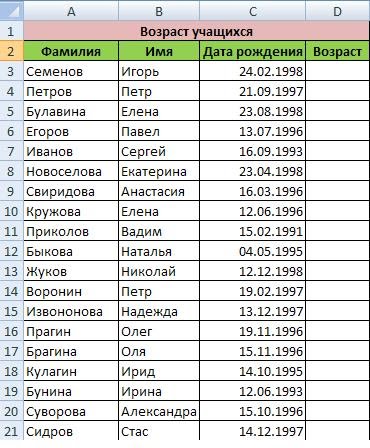
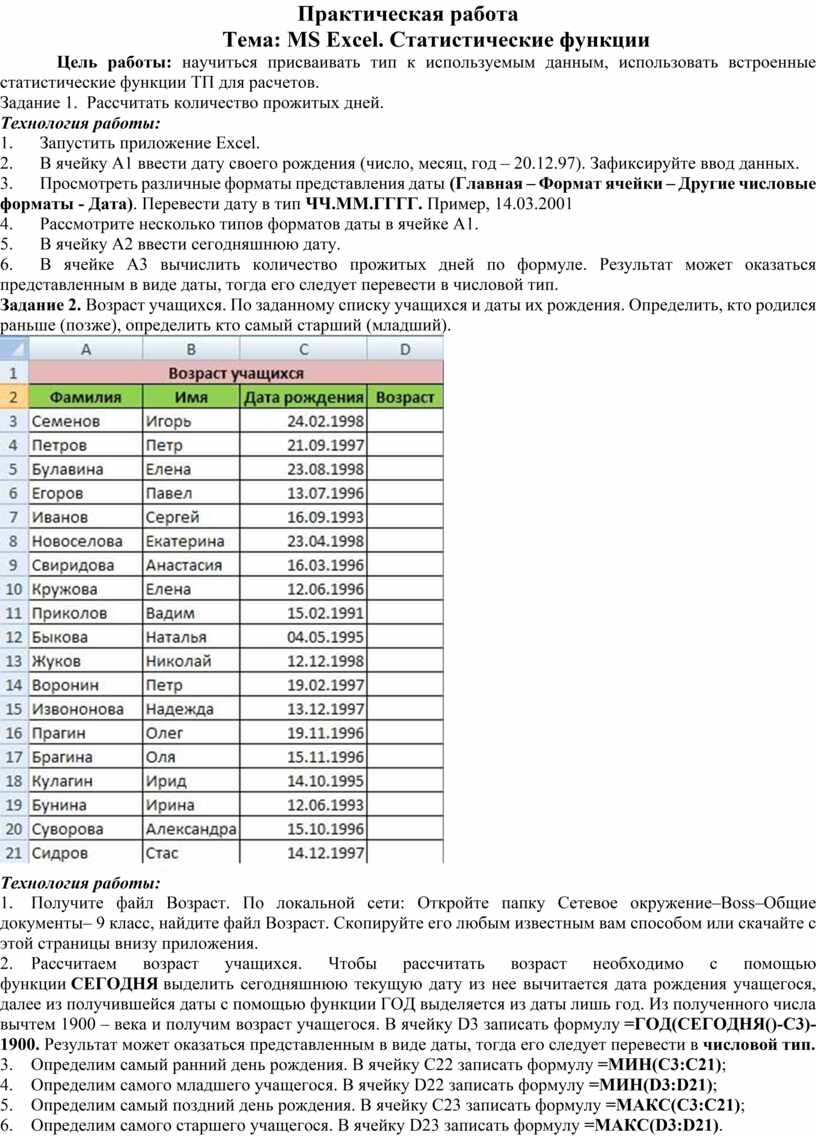
Задание 2. Возраст учащихся. По заданному списку учащихся и даты их рождения. Определить, кто родился раньше (позже), определить кто самый старший (младший).
Технология работы:
1. Получите файл Возраст. По локальной сети: Откройте папку Сетевое окружение–Boss–Общие документы– 9 класс, найдите файл Возраст. Скопируйте его любым известным вам способом или скачайте с этой страницы внизу приложения.
2. Рассчитаем возраст учащихся. Чтобы рассчитать возраст необходимо с помощью функции СЕГОДНЯ выделить сегодняшнюю текущую дату из нее вычитается дата рождения учащегося, далее из получившейся даты с помощью функции ГОД выделяется из даты лишь год. Из полученного числа вычтем 1900 – века и получим возраст учащегося. В ячейку D3 записать формулу =ГОД(СЕГОДНЯ()-С3)-1900. Результат может оказаться представленным в виде даты, тогда его следует перевести в числовой тип.
3. Определим самый ранний день рождения. В ячейку C22 записать формулу =МИН(C3:C21);
4. Определим самого младшего учащегося. В ячейку D22 записать формулу =МИН(D3:D21);
5. Определим самый поздний день рождения. В ячейку C23 записать формулу =МАКС(C3:C21);
6. Определим самого старшего учащегося. В ячейку D23 записать формулу =МАКС(D3:D21).
Самостоятельная
работа:
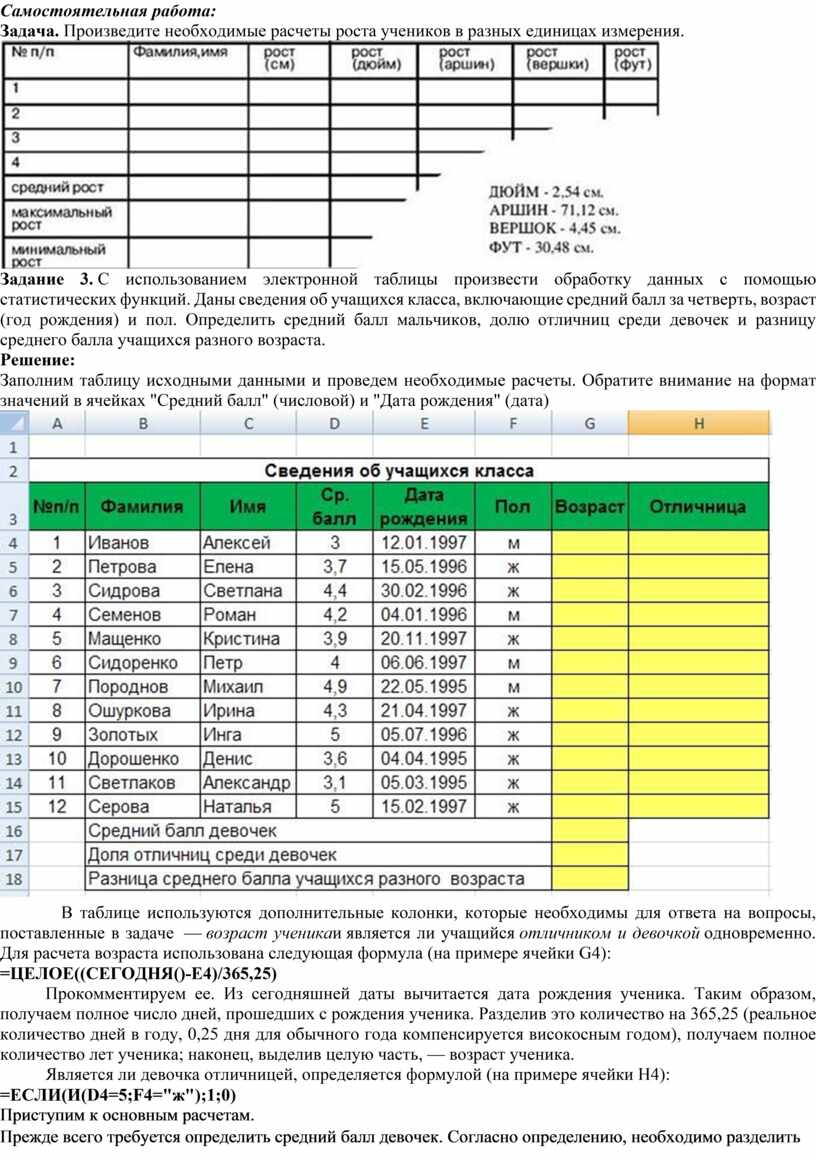
Задача. Произведите необходимые расчеты роста учеников в разных
единицах измерения.
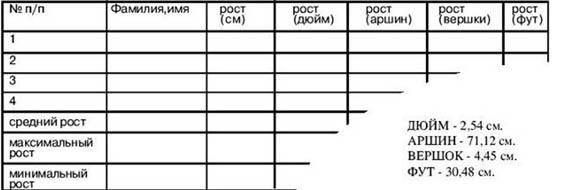
Задание 3. С использованием электронной таблицы произвести обработку данных с помощью статистических функций. Даны сведения об учащихся класса, включающие средний балл за четверть, возраст (год рождения) и пол. Определить средний балл мальчиков, долю отличниц среди девочек и разницу среднего балла учащихся разного возраста.
Решение:
Заполним таблицу исходными данными и проведем необходимые расчеты. Обратите
внимание на формат значений в ячейках "Средний балл" (числовой) и
"Дата рождения" (дата)
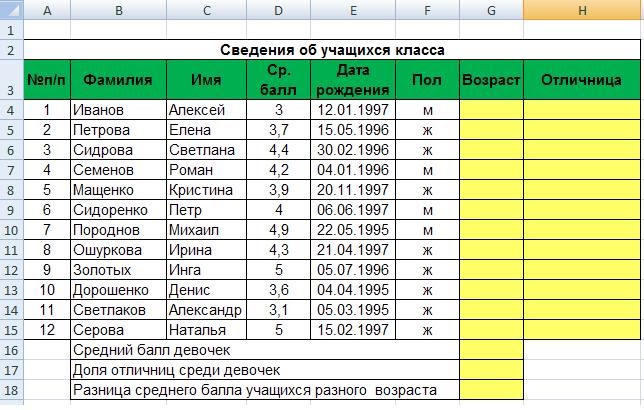
В таблице используются дополнительные колонки, которые необходимы для
ответа на вопросы, поставленные в задаче — возраст ученикаи является
ли учащийся отличником и девочкой одновременно.
Для расчета возраста использована следующая формула (на примере ячейки G4):
=ЦЕЛОЕ((СЕГОДНЯ()-E4)/365,25)
Прокомментируем ее. Из сегодняшней даты вычитается дата рождения ученика. Таким образом, получаем полное число дней, прошедших с рождения ученика. Разделив это количество на 365,25 (реальное количество дней в году, 0,25 дня для обычного года компенсируется високосным годом), получаем полное количество лет ученика; наконец, выделив целую часть, — возраст ученика.
Является ли девочка отличницей, определяется формулой (на примере ячейки H4):
=ЕСЛИ(И(D4=5;F4="ж");1;0)
Приступим к основным расчетам.
Прежде всего требуется определить средний балл девочек. Согласно определению,
необходимо разделить суммарный балл девочек на их количество. Для этих целей
можно воспользоваться соответствующими функциями табличного процессора.
=СУММЕСЛИ(F4:F15;"ж";D4:D15)/СЧЁТЕСЛИ(F4:F15;"ж")
Функция СУММЕСЛИ
позволяет просуммировать значения только в тех ячейках диапазона, которые
отвечают заданному критерию (в нашем случае ребенок является мальчиком).
Функция СЧЁТЕСЛИ подсчитывает количество значений, удовлетворяющих заданному
критерию. Таким образом и получаем требуемое.
Для подсчета доли отличниц среди всех девочек отнесем количество
девочек-отличниц к общему количеству девочек (здесь и воспользуемся
набором значений из одной из вспомогательных колонок):
=СУММ(H4:H15)/СЧЁТЕСЛИ(F4:F15;"ж")
Наконец, определим отличие средних баллов разновозрастных детей (воспользуемся в расчетах вспомогательной колонкой Возраст):
=ABS(СУММЕСЛИ(G4:G15;15;D4:D15)/СЧЁТЕСЛИ(G4:G15;15)-
СУММЕСЛИ(G4:G15;16;D4:D15)/СЧЁТЕСЛИ(G4:G15;16))
Обратите внимание на то, что формат данных в ячейках G18:G20 – числовой, два знака после запятой. Таким образом, задача полностью решена. На рисунке представлены результаты решения для заданного набора данных.
Сделайте вывод о проделанной работе
Скачано с www.znanio.ru
Материалы на данной страницы взяты из открытых источников либо размещены пользователем в соответствии с договором-офертой сайта. Вы можете сообщить о нарушении.