Поделиться



 Открытый урок. Запросы.docx
План занятия
Дисциплина «Информатика»
Группа 2.19
Тема занятия: Организация запросов в базе данных. Создание формы и заполнение БД. Сортировка записей.
Цель занятия:
ü Познакомиться с основными понятиями баз данных;
ü Научиться создавать таблицы баз данных в режиме Конструктор;
ü Освоить переход из режима Конструктор в режим таблицы;
ü Освоить основные приемы заполнения и редактирования таблиц;
ü Познакомиться с простой сортировкой данных и с поиском записей по образцу;
ü Научиться сохранять и загружать базы данных.
Задачи:
Обучающие: закрепить навыки по редактированию таблиц; познакомиться с основными видами запросов; научиться создавать запросы на выборку различными способами; научиться создавать сложные запросы; научиться создавать перекрестные запросы.
Воспитательные: продолжить формирование интереса к дисциплине и к обучению; развитие логического мышления, познавательных интересов, умения излагать мысли, а также творческую активность обучающихся; знаний в области информационных технологий, компьютерной грамотности и информационной культуры обучающихся;
Развивающие: развитие практических навыков работы с основными элементами БД и СУБД; развитие мышления, алгоритмического мышления, памяти и внимательности, умения выделять главное, существенное, обобщать имеющиеся факты, логически излагать мысли.
Тип занятия: практическое занятие
Оборудование: методические указания к практической работе, карточки, проектор, мультимедийная презентация.
Литература:
1. Семакин, И. Г. Информатика и ИКТ. Базовый уровень: учебник для 10 - 11 классов/Семакин И.Г., Хеннер Е.К. — 6-е изд. - М.: БИНОМ. Лаборатория знаний, 2011. - 246 с.
2. Семакин, И. Г. Информатика и ИКТ. Базовый уровень: практикум для 10 - 11 классов/Семакин И.Г., Хеннер Е.К. 6-е изд. - М.: БИНОМ. Лаборатория знаний, 2011. - 246с.
План занятия:
1. Организационный момент (2 мин.)
2. Активизация опорных ЗУН обучающихся (4 мин.)
3. Практическая работа (25 мин)
4. Подведение итогов (фронтальный опрос), выставление оценок (5 мин.)
5. Домашнее задание (2 мин)
I. Организационный момент
II. Активизация опорных ЗУН обучающихся
Давайте вспомним что база данных состоит из следующих компонентов:
Таблицы – основные объекты базы данных (БД). В них хранятся данные. Реляционная база данных может иметь много взаимосвязанных таблиц. Сведения по разным вопросам следует хранить в разных таблицах. В БД столбцы называются полями, а строки – записями. Для работы таблицу необходимо открыть. Перед окончанием работы ее следует закрыть, предварительно сохранив все изменения.
Запрос – это средство, с помощью которого извлекается из базы данных информация, отвечающая определенным критериям. Результаты запроса представляют не все записи из таблицы, а только те, которые удовлетворяют запросу.
Формы – Обеспечивают более наглядную работу с таблицами, с помощью форм в базу вводят новые данные или просматривают имеющиеся.
Отчеты – средство представления данных таблиц. Отчеты могут быть оформлены надлежащим образом и распечатаны в том виде, в котором требуется пользователю.
Макросы – набор из одной или более макрокоманд, выполняющих определенные операции (открытие форм, печать отчетов)
Модули - это программы, написанные на языке программирования Visual Basic.
С таблицами можно работать в двух режимах ¾ таблицы и конструктора.
В режиме таблицы можно начать ввод данных сразу, структура таблицы при этом будет создаваться автоматически. Полям присваиваются имена с последовательными номерами («Поле1», «Поле2» и т. д.).
На вкладке Создание в группе Таблицы щелкните Таблица.

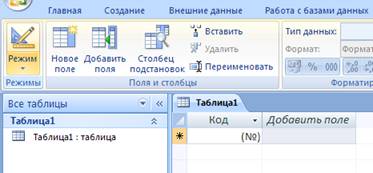
Приложение Access создаст базу данных с пустой таблицей с именем «Таблица1» и откроет эту таблицу в режиме таблицы. При этом будет выделена первая пустая ячейка столбца Добавить поле..
1. Чтобы добавить данные, начните их вводить в первую пустую ячейку или вставьте данные из другого
2. Для переименования столбца (поля) дважды щелкните заголовок столбца и введите новое имя. Рекомендуется присваивать полям значимые имена, чтобы при просмотре области списка полей было понятно, что содержится в каждом поле.
3. Для перемещения столбца сначала щелкните его заголовок, чтобы выделить столбец, а затем перетащите столбец в нужное место.
4. Кроме того, можно выбрать сразу несколько смежных столбцов, а затем одновременно перетащить их в новое место. Чтобы выбрать несколько последовательно расположенных столбцов, щелкните заголовок первого столбца, а затем, удерживая нажатой клавишу SHIFT, щелкните заголовок последнего столбца.
Создание таблицы в режиме конструктора
В режиме конструктора сначала создается структура новой таблицы. Затем можно переключиться в режим таблицы для ввода данных или ввести данные, используя другой метод, например вставку или импорт.
1.
На вкладке Создание в
группе Таблицы щелкните Конструктор таблиц. 
2. Для каждого поля в таблице введите имя в столбце Имя поля, а затем в списке Тип данных выберите тип данных.
3. Когда все необходимые поля будут добавлены, сохраните таблицу:
4 Щелкните значок Кнопка Microsoft Office  , а затем выберите команду Сохранить.
Создание таблицы на основе шаблона
В приложении Access имеются шаблоны для часто используемых типов таблиц. Одним щелчком мыши можно создать полную, сконфигурированную и готовую к использованию структуру таблицы. Чтобы привести таблицу в соответствие со своими запросами пользователь может добавлять или удалять поля.
1. На вкладке Создание в группе Таблицы щелкните Шаблоны таблицы и затем выберите из списка один из доступных шаблонов.
2. Данные можно ввести в первую пустую ячейку таблицы или вставить их из другого источника в соответствии с инструкцией, приведенной в разделе Копирование данных из другого источника в таблицу Access.
Удаление столбца
Щелкните заголовок столбца правой кнопкой мыши, а затем выберите
команду Удалить столбец  .
.
III. Практическая работа
Ход работы
1. Вызвать программу Access.
2.
В окне системы управления базы
данных щелкнуть по значку <Новая база данных>. Справа в
появившемся окне дать имя новой базе данных «Свою фамилию» и щелкнуть по значку
папки, находящемуся справа от окна названия . Откроется окно
сохранения, найдите свою папку и сохраните в нее новый файл базы данных «Фамилия».
Затем нажмите на кнопку «Создать».
. Откроется окно
сохранения, найдите свою папку и сохраните в нее новый файл базы данных «Фамилия».
Затем нажмите на кнопку «Создать».
3. Появится окно <Таблица> (Рисунок 1).
Рисунок 1 – Таблица в режиме Конструктора
4.
В появившемся окне откройте меню
команды <Режим> и выберите вариант <Конструктор>  и сохраните
будущую таблицу под названием <Ведомость успеваемости>. Появится
окно Конструктора.
и сохраните
будущую таблицу под названием <Ведомость успеваемости>. Появится
окно Конструктора.
5.
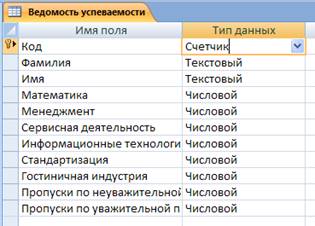
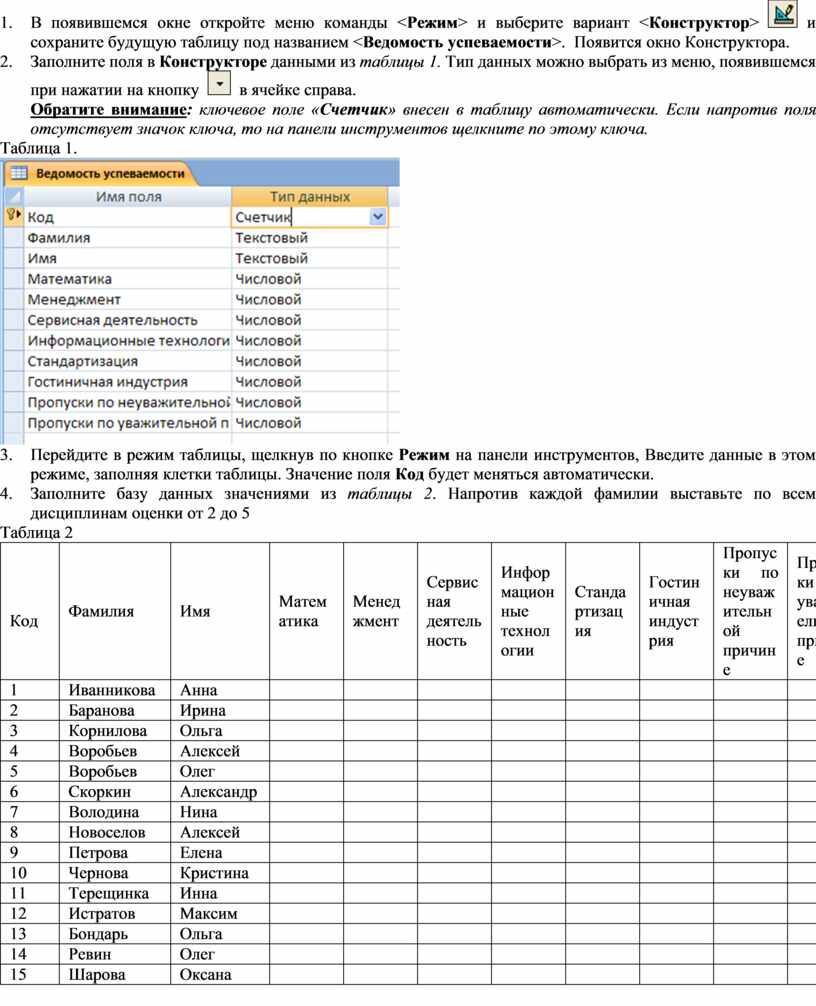
Заполните поля в Конструкторе
данными из таблицы 1. Тип данных можно выбрать из меню, появившемся при
нажатии на кнопку  в ячейке справа.
Обратите внимание: ключевое поле «Счетчик» внесен в таблицу автоматически. Если напротив поля отсутствует значок ключа, то на панели инструментов щелкните по этому ключа.
Таблица 1.
6. Перейдите в режим таблицы, щелкнув по кнопке Режим на панели инструментов, Введите данные в этом режиме, заполняя клетки таблицы. Значение поля Код будет меняться автоматически.
7. Заполните базу данных значениями из таблицы 2. Напротив каждой фамилии выставьте по всем дисциплинам оценки от 2 до 5
Таблица 2
|
Код |
Фамилия |
Имя |
Математика |
Менеджмент |
Сервисная деятельность |
Информационные технологии |
Стандартизация |
Гостиничная индустрия |
Пропуски по неуважительной причине |
Пропуски по уважительной причине |
|
1 |
Иванникова |
Анна |
|
|
|
|
|
|
|
|
|
2 |
Баранова |
Ирина |
|
|
|
|
|
|
|
|
|
3 |
Корнилова |
Ольга |
|
|
|
|
|
|
|
|
|
4 |
Воробьев |
Алексей |
|
|
|
|
|
|
|
|
|
5 |
Воробьев |
Олег |
|
|
|
|
|
|
|
|
|
6 |
Скоркин |
Александр |
|
|
|
|
|
|
|
|
|
7 |
Володина |
Нина |
|
|
|
|
|
|
|
|
|
8 |
Новоселов |
Алексей |
|
|
|
|
|
|
|
|
|
9 |
Петрова |
Елена |
|
|
|
|
|
|
|
|
|
10 |
Чернова |
Кристина |
|
|
|
|
|
|
|
|
|
11 |
Терещинка |
Инна |
|
|
|
|
|
|
|
|
|
12 |
Истратов |
Максим |
|
|
|
|
|
|
|
|
|
13 |
Бондарь |
Ольга |
|
|
|
|
|
|
|
|
|
14 |
Ревин |
Олег |
|
|
|
|
|
|
|
|
|
15 |
Шарова |
Оксана |
|
|
|
|
|
|
|
|
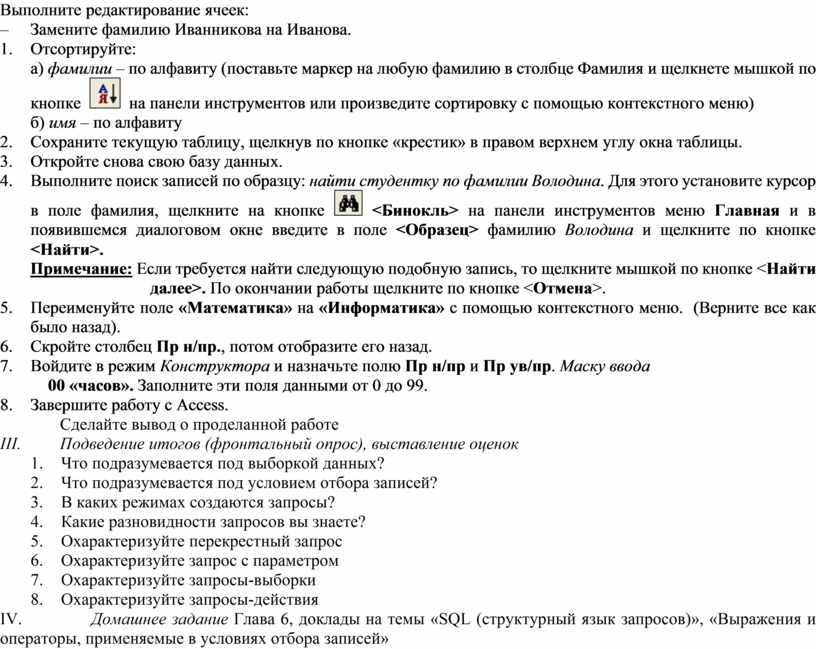
Выполните редактирование ячеек:
– Замените фамилию Иванникова на Иванова.
8. Отсортируйте:
а) фамилии – по
алфавиту (поставьте маркер на любую фамилию в столбце Фамилия и щелкнете мышкой
по кнопке  на
панели инструментов или произведите сортировку с помощью контекстного меню)
на
панели инструментов или произведите сортировку с помощью контекстного меню)
б) имя – по алфавиту
9. Сохраните текущую таблицу, щелкнув по кнопке «крестик» в правом верхнем углу окна таблицы.
10. Откройте снова свою базу данных.
11.
Выполните поиск записей по
образцу: найти студентку по фамилии Володина. Для этого установите
курсор в поле фамилия, щелкните на кнопке  <Бинокль> на панели
инструментов меню Главная и в появившемся диалоговом окне введите в поле
<Образец> фамилию Володина и щелкните по кнопке <Найти>.
<Бинокль> на панели
инструментов меню Главная и в появившемся диалоговом окне введите в поле
<Образец> фамилию Володина и щелкните по кнопке <Найти>.
Примечание: Если требуется найти следующую подобную запись, то щелкните мышкой по кнопке <Найти далее>. По окончании работы щелкните по кнопке <Отмена>.
12. Переименуйте поле «Математика» на «Информатика» с помощью контекстного меню. (Верните все как было назад).
13. Скройте столбец Пр н/пр., потом отобразите его назад.
14. Войдите в режим Конструктора и назначьте полю Пр н/пр и Пр ув/пр. Маску ввода
00 «часов». Заполните эти поля данными от 0 до 99.
15. Завершите работу с Access.
Сделайте вывод о проделанной работе
IV. Подведение итогов (фронтальный опрос), выставление оценок
1. Что подразумевается под выборкой данных?
2. Что подразумевается под условием отбора записей?
3. В каких режимах создаются запросы?
4. Какие разновидности запросов вы знаете?
5. Охарактеризуйте перекрестный запрос
6. Охарактеризуйте запрос с параметром
7. Охарактеризуйте запросы-выборки
8. Охарактеризуйте запросы-действия
V. Домашнее задание Глава 6, доклады на темы «SQL (структурный язык запросов)», «Выражения и операторы, применяемые в условиях отбора записей»
Скачано с www.znanio.ru
Материалы на данной страницы взяты из открытых источников либо размещены пользователем в соответствии с договором-офертой сайта. Вы можете сообщить о нарушении.