
Поделиться



 ЛР Построение диаграмм и графиков.docx
Лабораторная робота
Тема: Построение графиков и диаграмм в MS Excel.
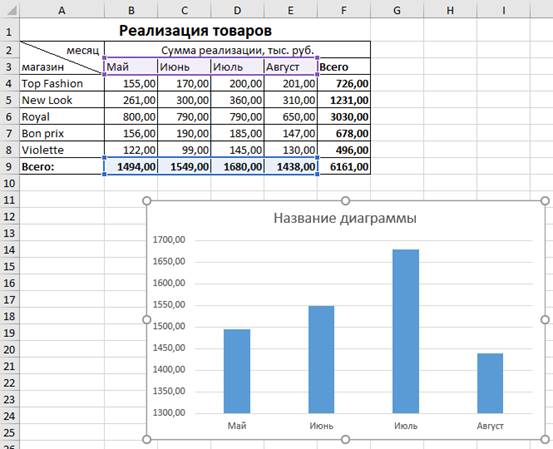
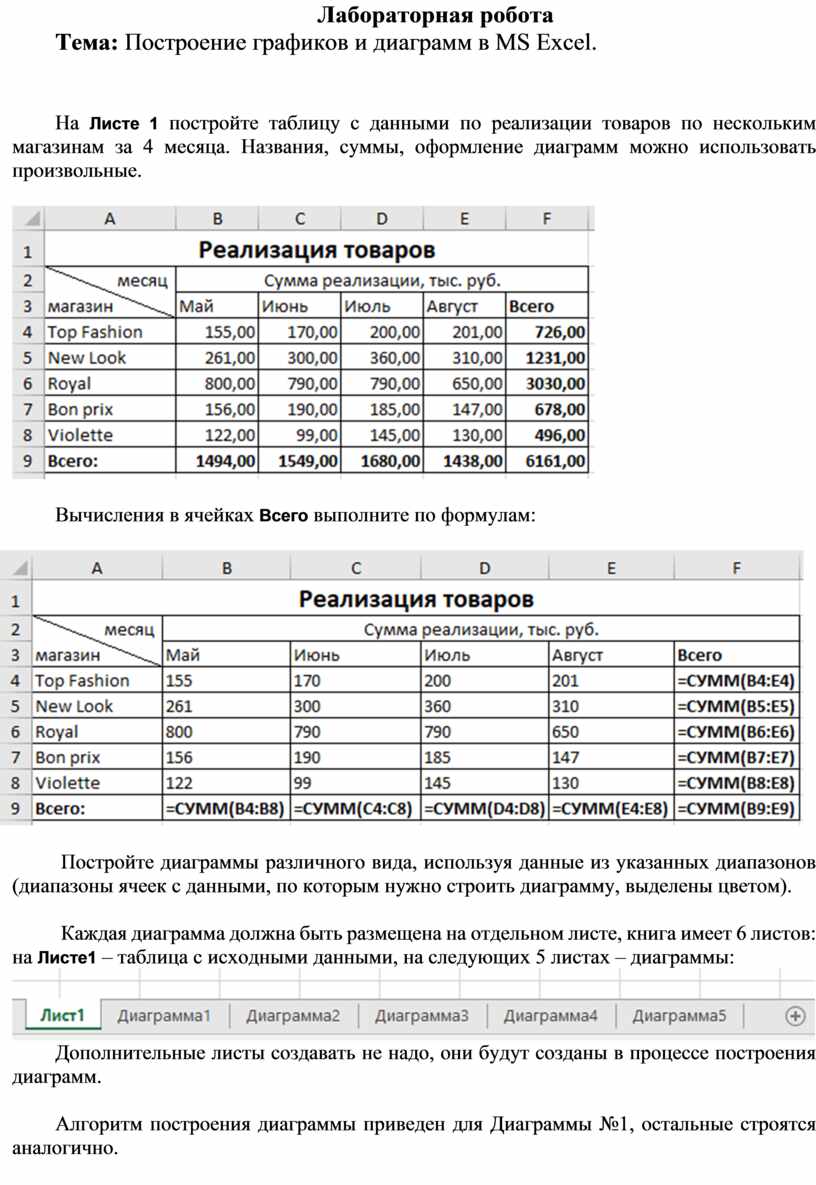
На Листе 1 постройте таблицу с данными по реализации товаров по нескольким магазинам за 4 месяца. Названия, суммы, оформление диаграмм можно использовать произвольные.
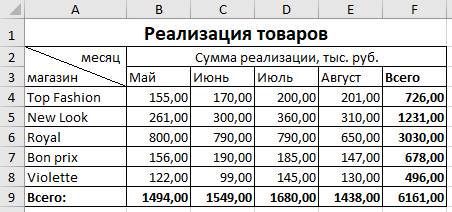
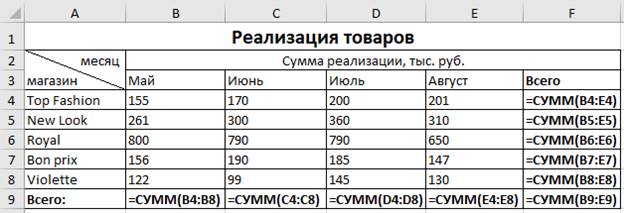
Вычисления в ячейках Всего выполните по формулам:
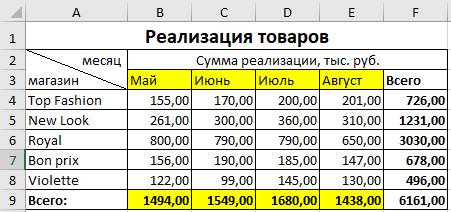
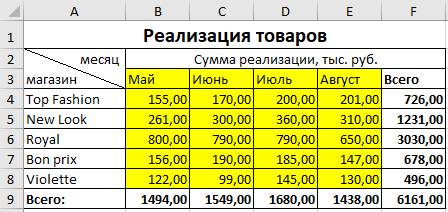
Постройте диаграммы различного вида, используя данные из указанных диапазонов (диапазоны ячеек с данными, по которым нужно строить диаграмму, выделены цветом).
Каждая диаграмма должна быть размещена на отдельном листе, книга имеет 6 листов: на Листе1 – таблица с исходными данными, на следующих 5 листах – диаграммы:

Дополнительные листы создавать не надо, они будут созданы в процессе построения диаграмм.
Алгоритм построения диаграммы приведен для Диаграммы №1, остальные строятся аналогично.
Диаграмма 1. Сравнительный анализ по месяцам
(гистограмма с группировкой)
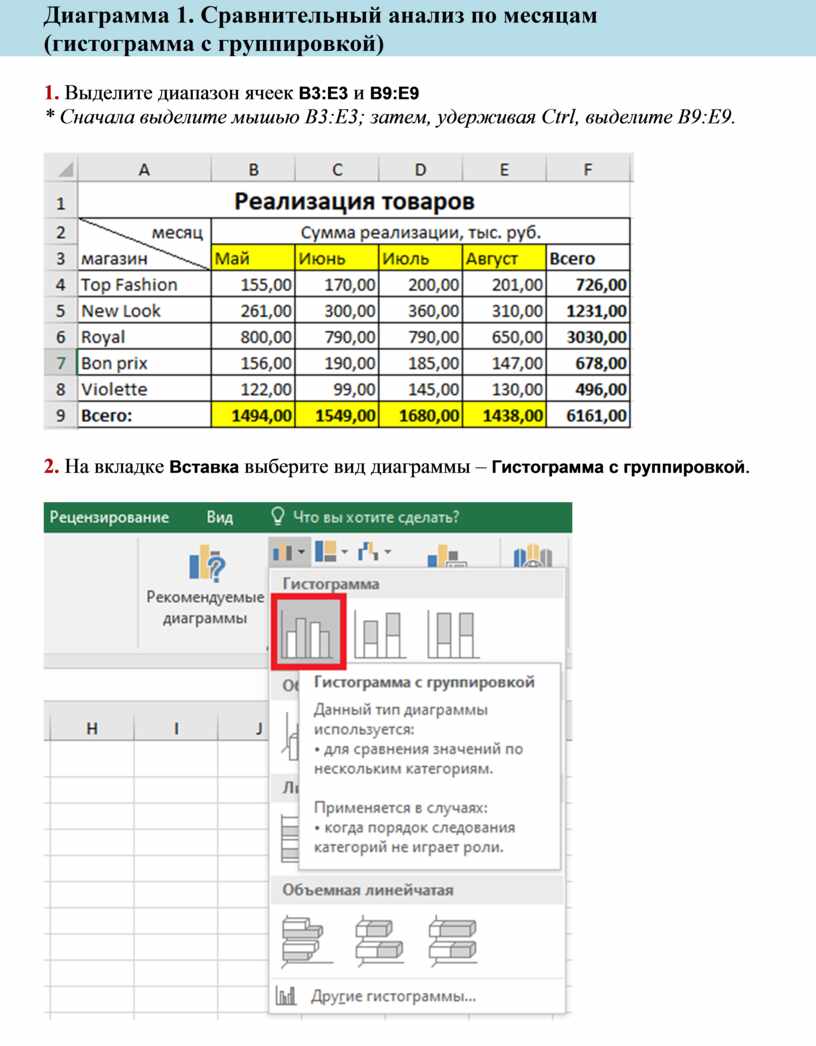
1. Выделите диапазон ячеек B3:E3 и B9:E9
* Сначала выделите мышью B3:E3; затем, удерживая Ctrl, выделите B9:E9.
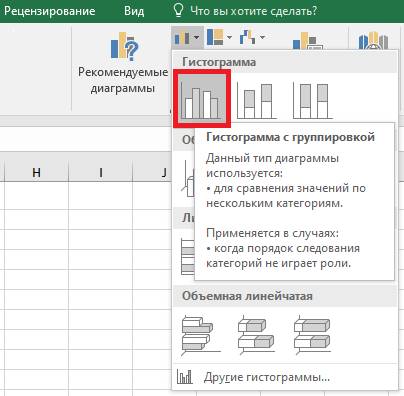
2. На вкладке Вставка выберите вид диаграммы – Гистограмма с группировкой.
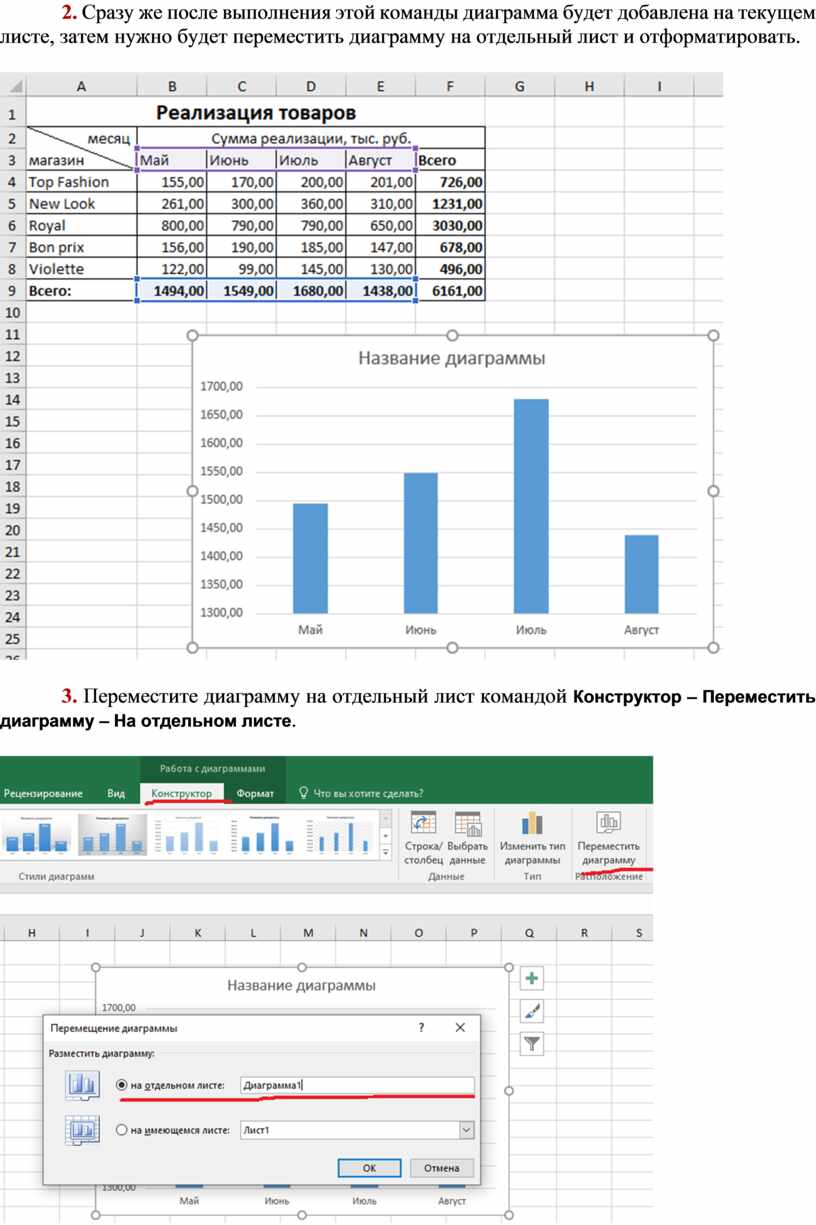
2. Сразу же после выполнения этой команды диаграмма будет добавлена на текущем листе, затем нужно будет переместить диаграмму на отдельный лист и отформатировать.
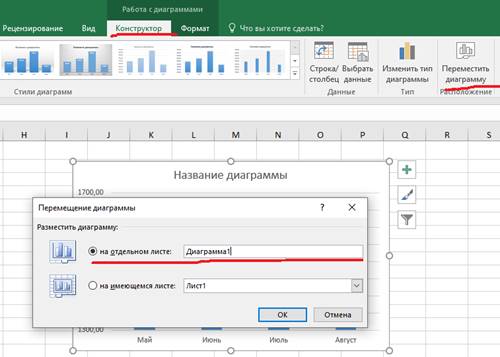
3. Переместите диаграмму на отдельный лист командой Конструктор – Переместить диаграмму – На отдельном листе.
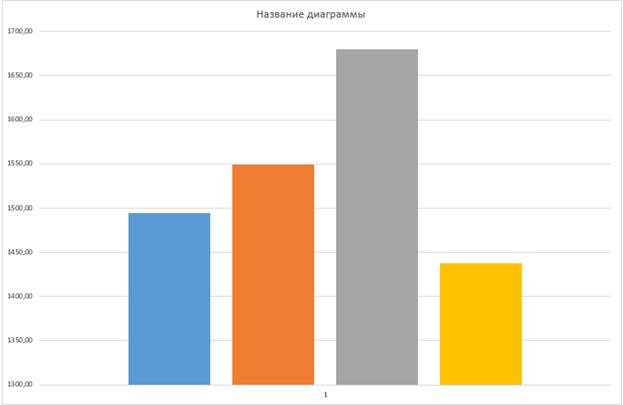
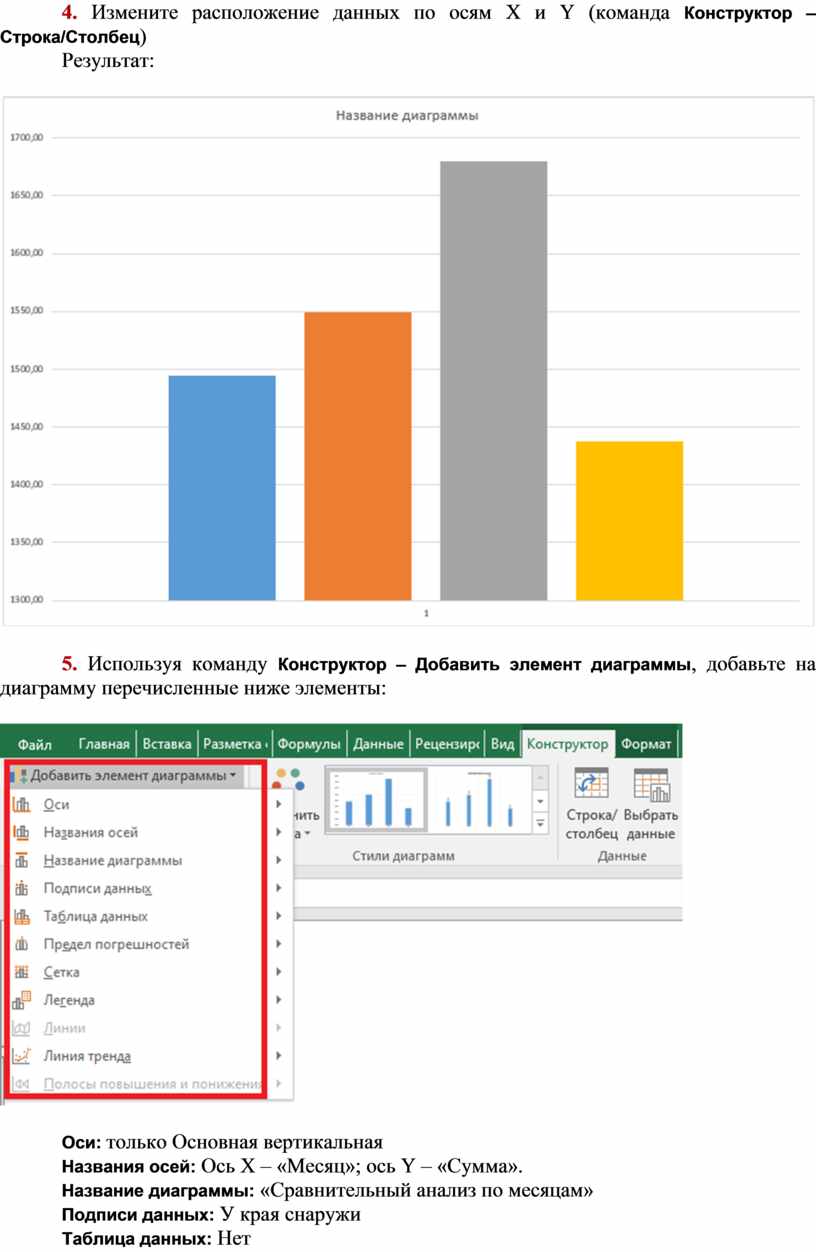
4. Измените расположение данных по осям X и Y (команда Конструктор – Строка/Столбец)
Результат:
5. Используя команду Конструктор – Добавить элемент диаграммы, добавьте на диаграмму перечисленные ниже элементы:
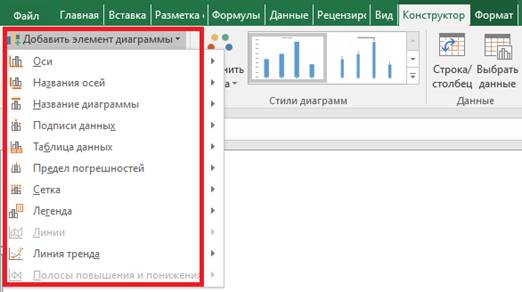
Оси: только Основная вертикальная
Названия осей: Ось Х – «Месяц»; ось Y – «Сумма».
Название диаграммы: «Сравнительный анализ по месяцам»
Подписи данных: У края снаружи
Таблица данных: Нет
Сетка: Вспомогательные горизонтальные по основной оси
Легенда: Справа
6. Увеличьте шрифт элементов диаграммы (подпись данных, легенда, ось и др.).
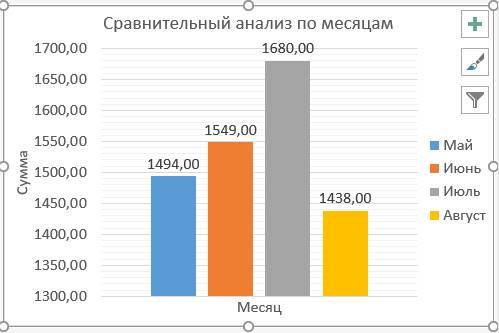
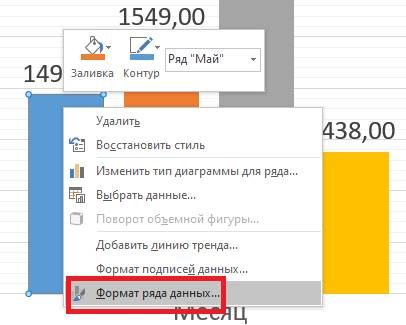
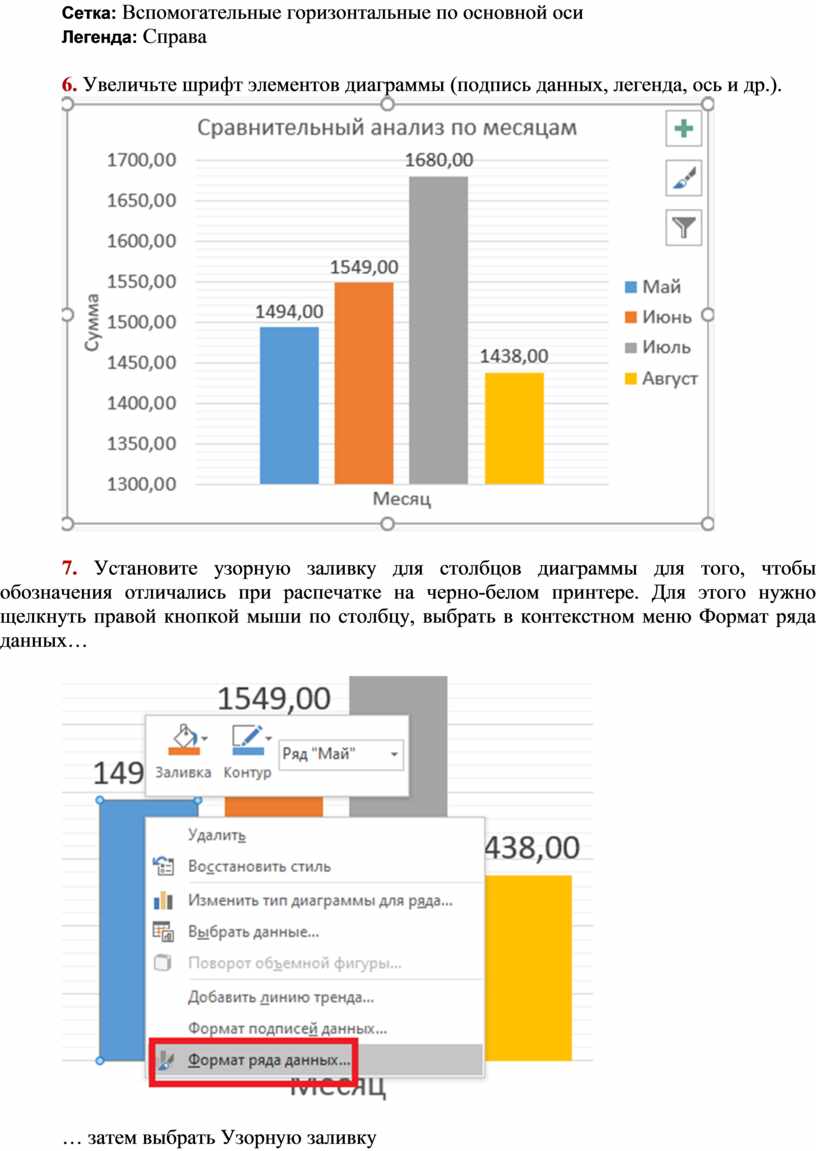
7. Установите узорную заливку для столбцов диаграммы для того, чтобы обозначения отличались при распечатке на черно-белом принтере. Для этого нужно щелкнуть правой кнопкой мыши по столбцу, выбрать в контекстном меню Формат ряда данных…
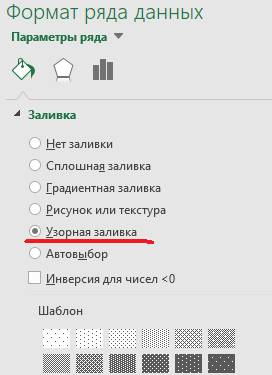
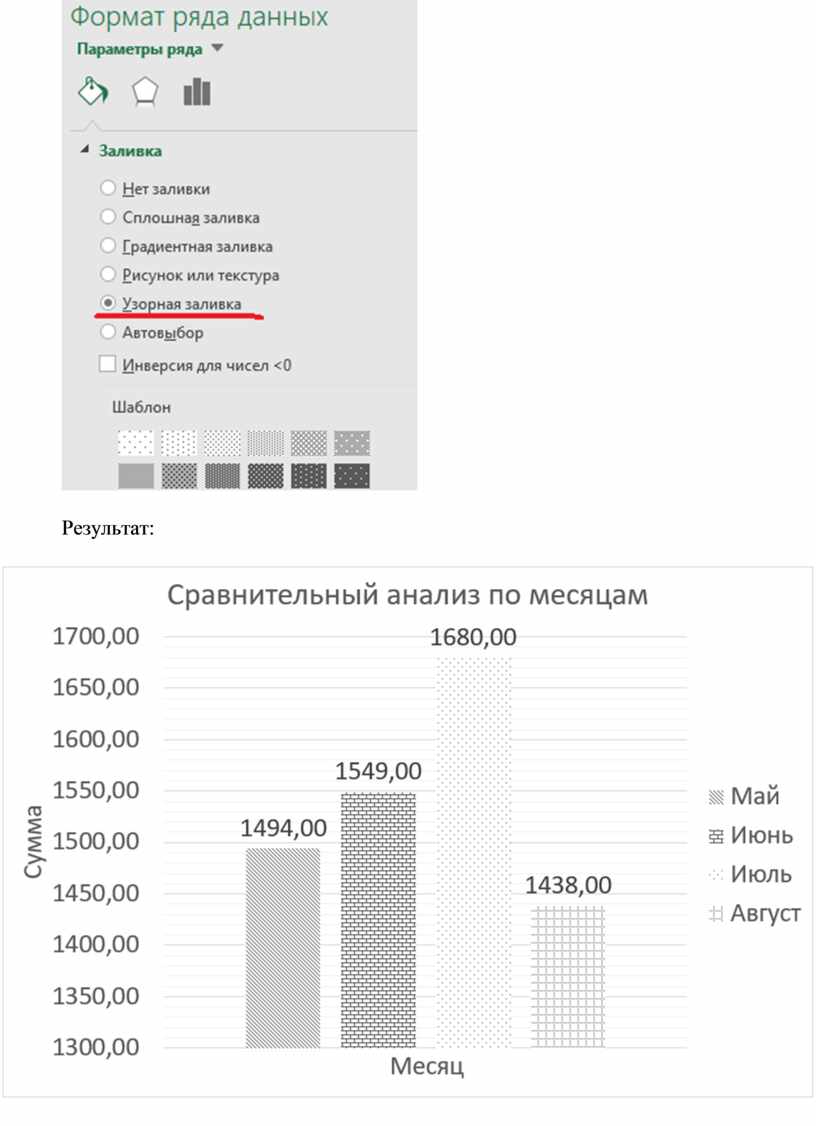
… затем выбрать Узорную заливку
Результат:
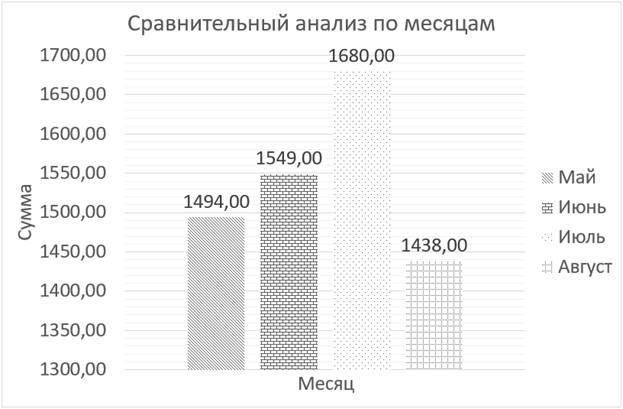
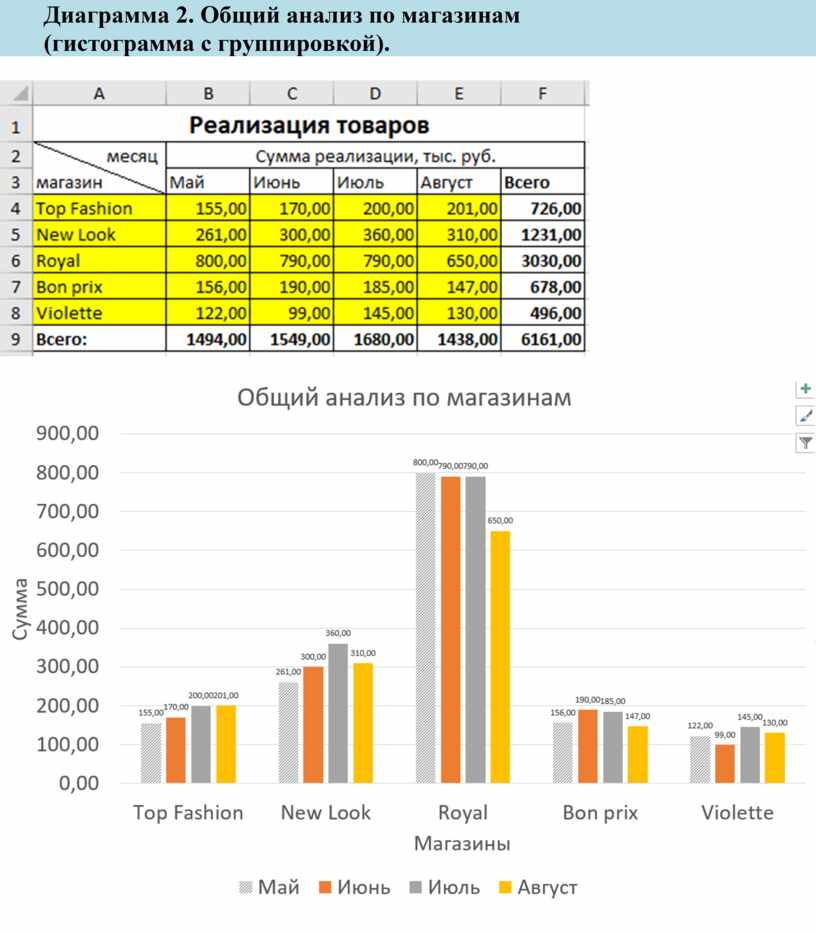
Диаграмма 2. Общий анализ по магазинам
(гистограмма с группировкой).
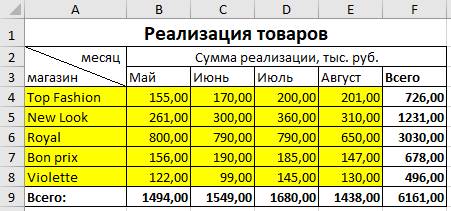
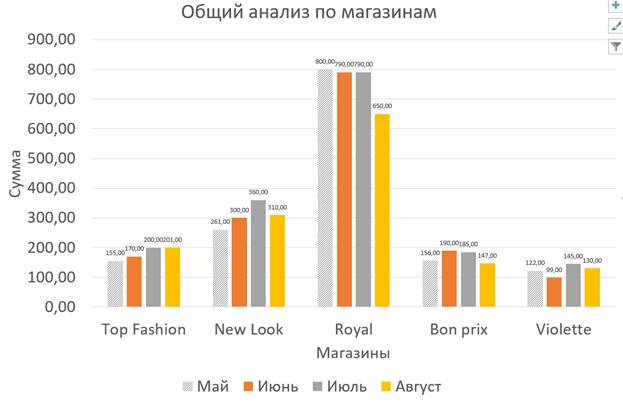
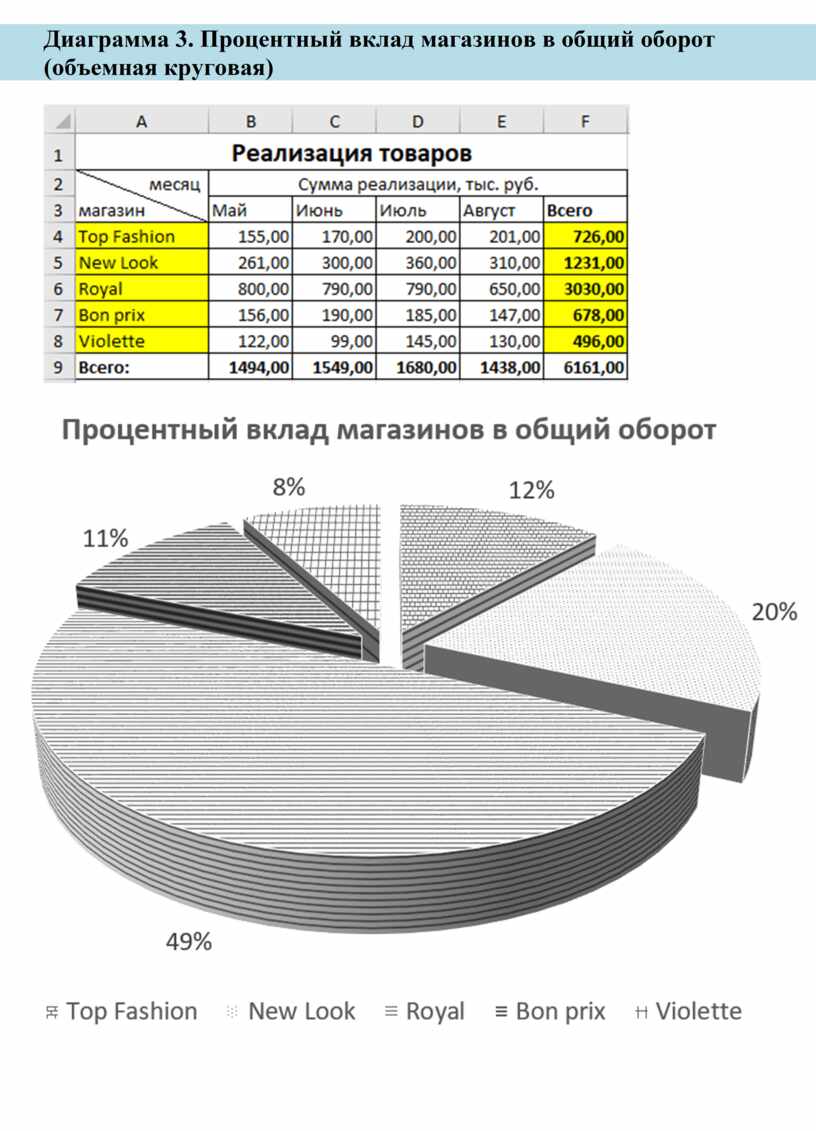
Диаграмма 3. Процентный вклад магазинов в общий оборот
(объемная круговая)
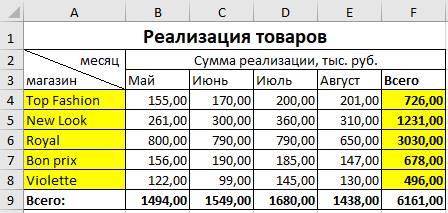
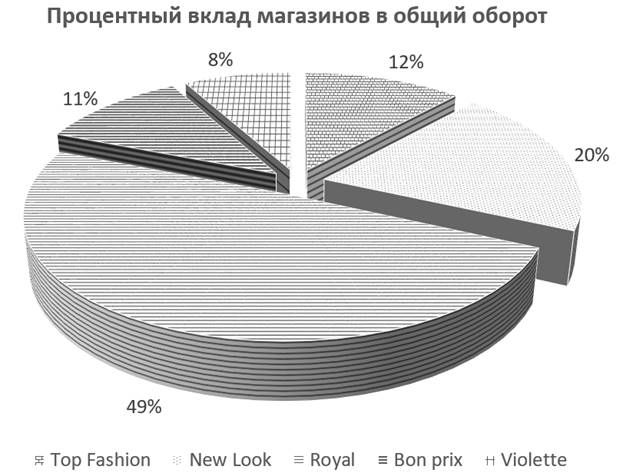
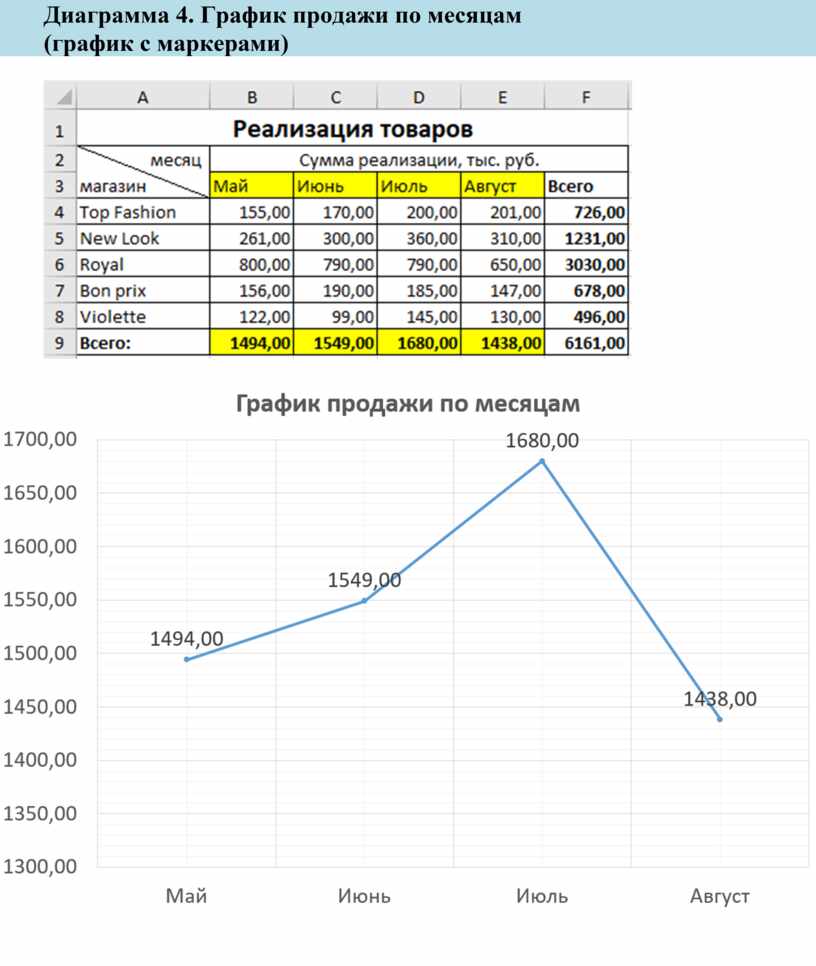
Диаграмма 4. График продажи по месяцам
(график с маркерами)
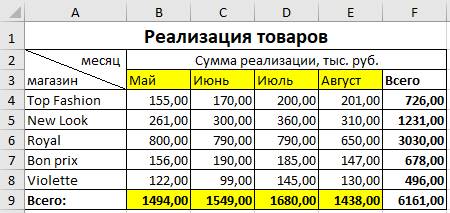
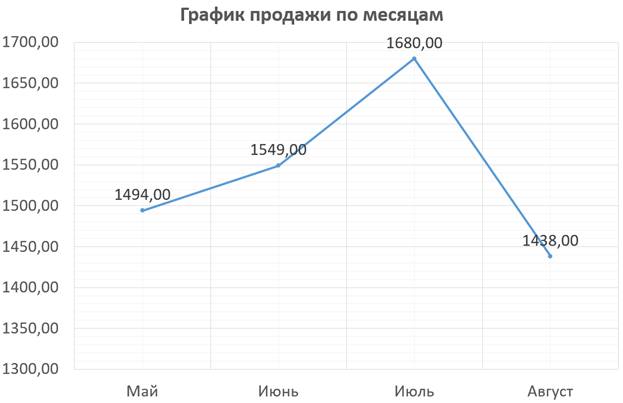
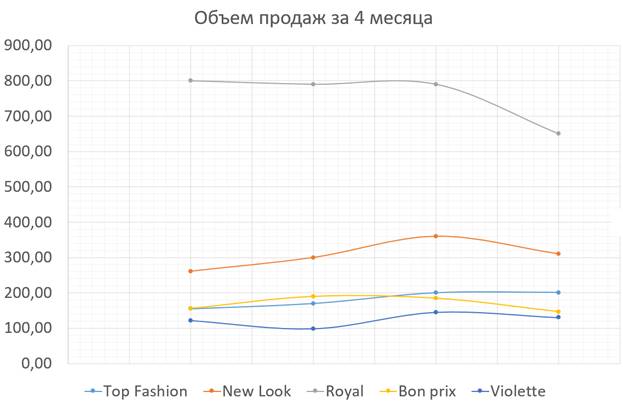
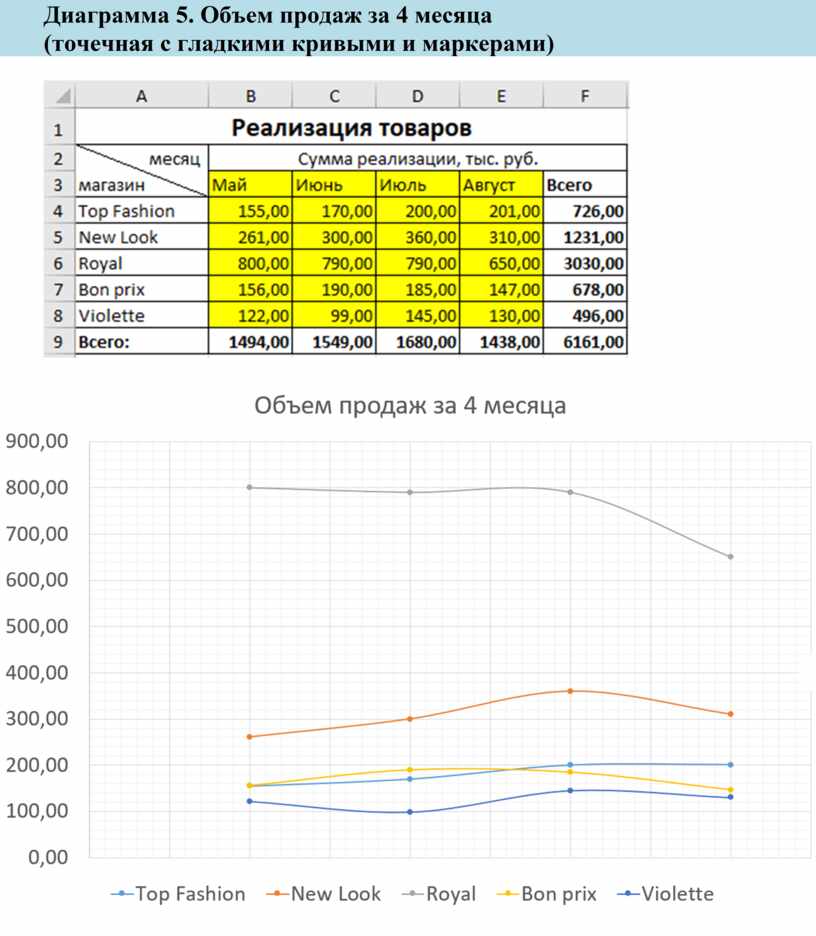
Диаграмма 5. Объем продаж за 4 месяца
(точечная с гладкими кривыми и маркерами)
Материалы на данной страницы взяты из открытых источников либо размещены пользователем в соответствии с договором-офертой сайта. Вы можете сообщить о нарушении.


