
Поделиться



 Практическая работа№47.docx
Практическая работа№47
Анализ данных
Цель: извлечь полезную информацию, выявить закономерности и принять обоснованное решение.
Теоретическая часть:
Анализ данных — это поиск ответов на вопросы. Вопросы ставит нам наша деятельность.
Ответы — предположительно скрыты в имеющихся данных.
Важно! Сами по себе вопросы в данных не содержатся. Поэтому бессмысленно пытаться анализировать данные в надежде найти что-нибудь интересное
I. Принцип четырех шагов
II. Принцип табличности
III. Принцип универсальности
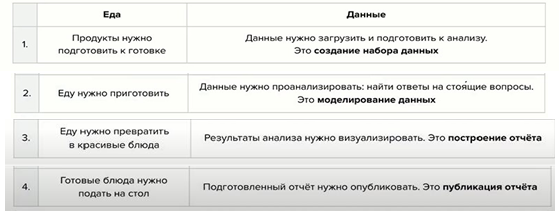
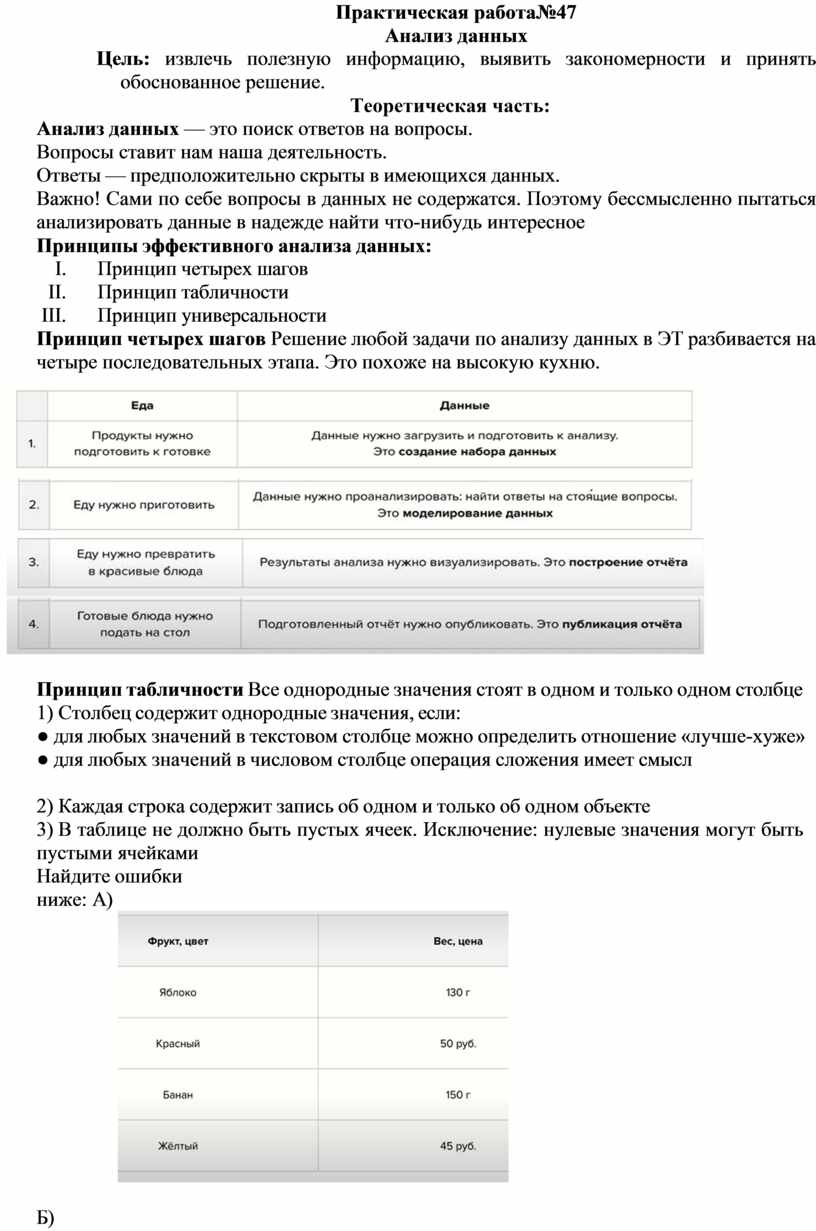
Принцип четырех шагов Решение любой задачи по анализу данных в ЭТ разбивается на четыре последовательных этапа. Это похоже на высокую кухню.
 |
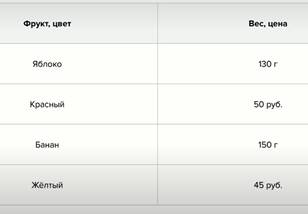
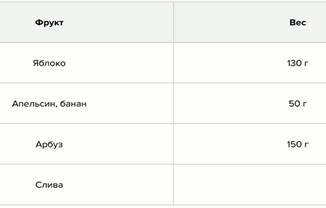
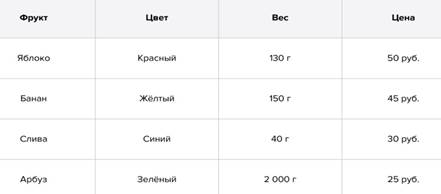
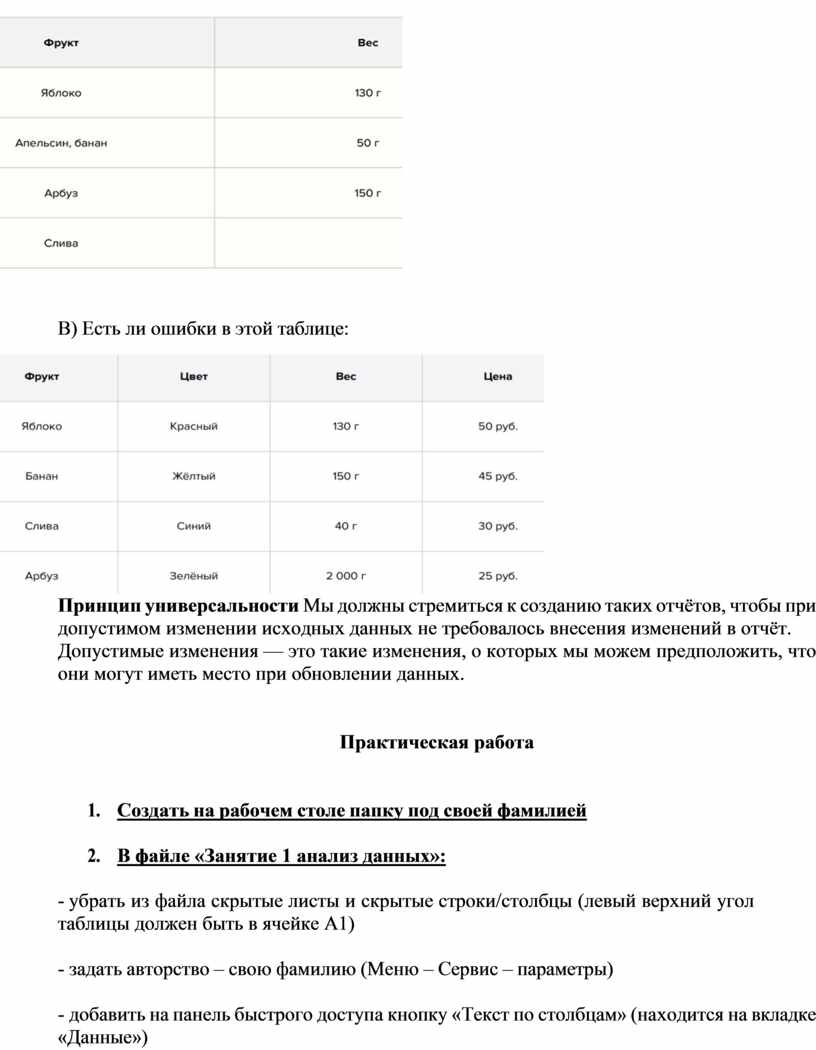
Принцип табличности Все однородные значения стоят в одном и только одном столбце
1) Столбец содержит однородные значения, если:
● для любых значений в текстовом столбце можно определить отношение «лучше-хуже»
● для любых значений в числовом столбце операция сложения имеет смысл
2) Каждая строка содержит запись об одном и только об одном объекте
3) В таблице не должно быть пустых ячеек. Исключение: нулевые значения могут быть пустыми ячейками
Найдите ошибки ниже: А)
Б)
 |
В) Есть ли ошибки в этой таблице:
 |
Принцип универсальности Мы должны стремиться к созданию таких отчётов, чтобы при допустимом изменении исходных данных не требовалось внесения изменений в отчёт.
Допустимые изменения — это такие изменения, о которых мы можем предположить, что они могут иметь место при обновлении данных.
Практическая работа
1. Создать на рабочем столе папку под своей фамилией
2. В файле «Занятие 1 анализ данных»:
- убрать из файла скрытые листы и скрытые строки/столбцы (левый верхний угол таблицы должен быть в ячейке А1)
- задать авторство – свою фамилию (Меню – Сервис – параметры)
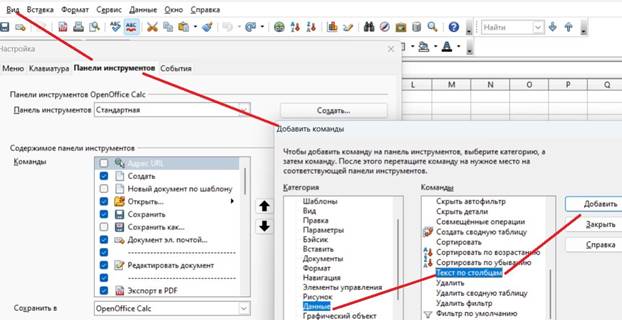
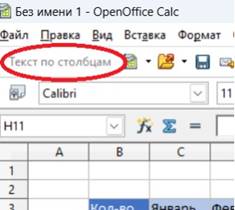
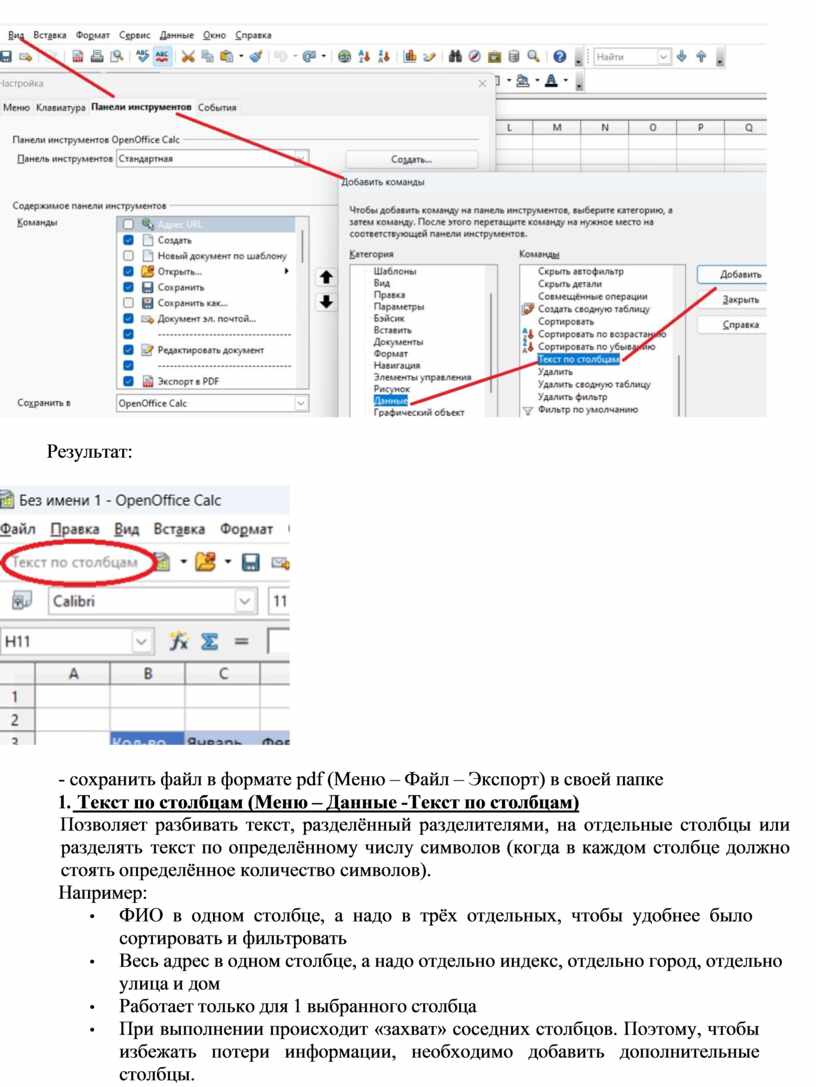
- добавить на панель быстрого доступа кнопку «Текст по столбцам» (находится на вкладке
«Данные»)
 |
Результат:
 |
- сохранить файл в формате pdf (Меню – Файл – Экспорт) в своей папке
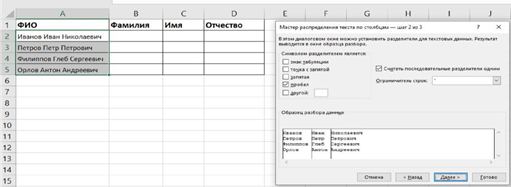
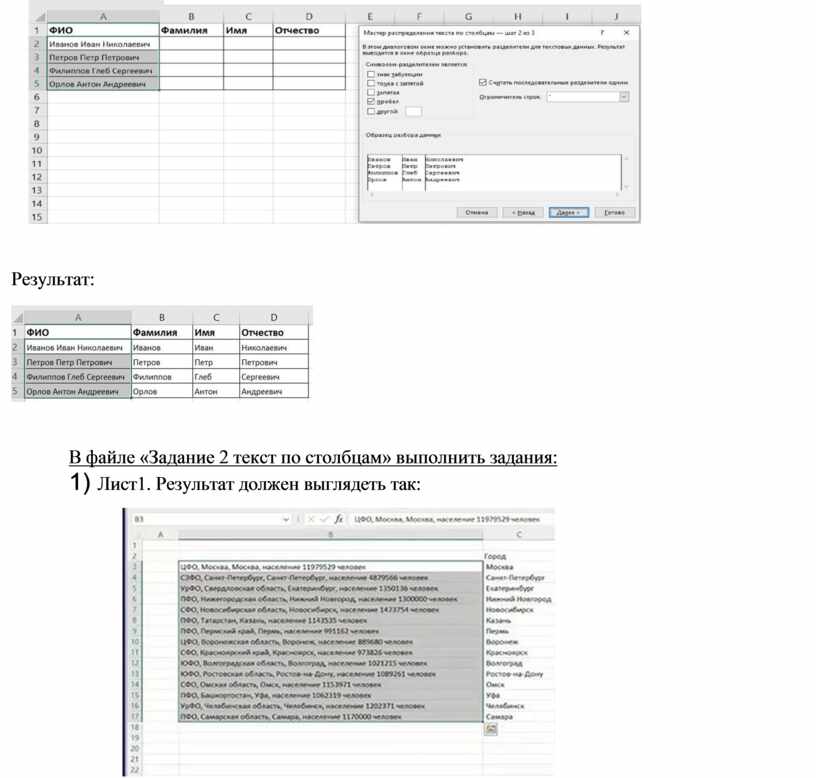
Позволяет разбивать текст, разделённый разделителями, на отдельные столбцы или разделять текст по определённому числу символов (когда в каждом столбце должно стоять определённое количество символов).
Например:
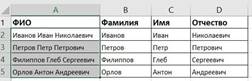
• ФИО в одном столбце, а надо в трёх отдельных, чтобы удобнее было сортировать и фильтровать
• Весь адрес в одном столбце, а надо отдельно индекс, отдельно город, отдельно улица и дом
• Работает только для 1 выбранного столбца
• При выполнении происходит «захват» соседних столбцов. Поэтому, чтобы избежать потери информации, необходимо добавить дополнительные столбцы.
 |
Результат:
 |
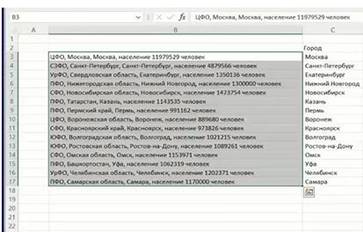
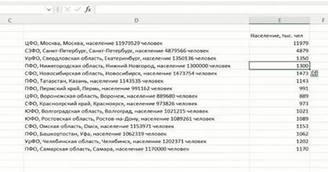
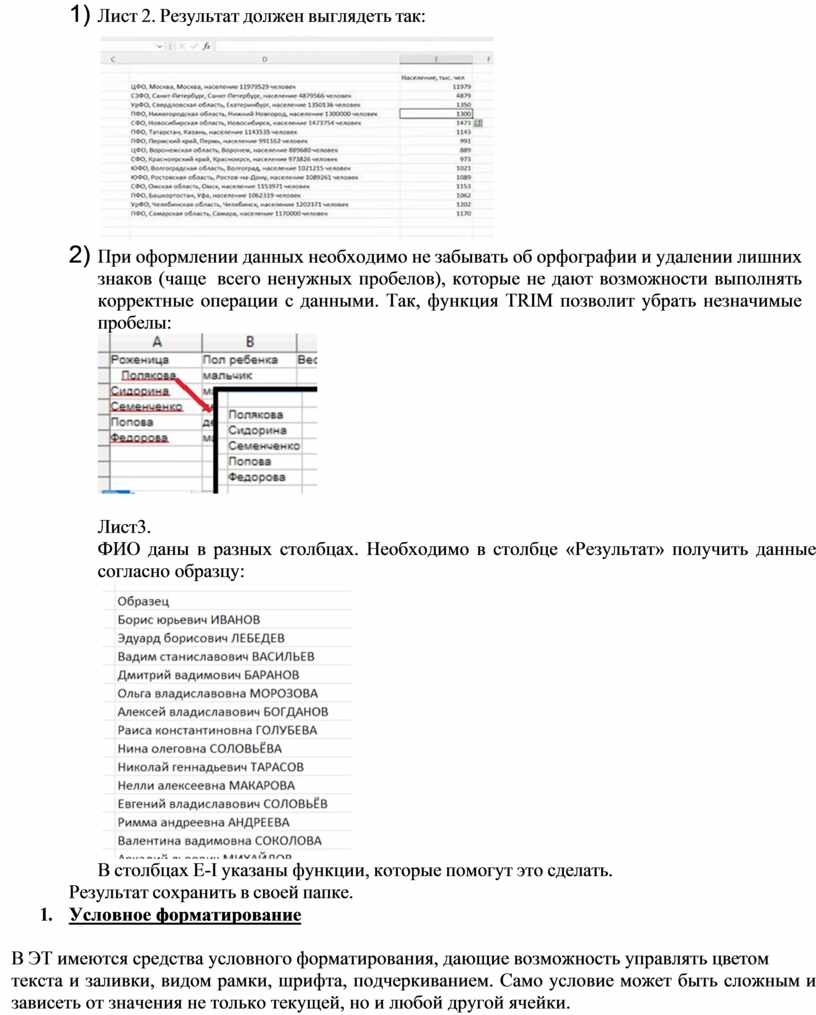
В файле «Задание 2 текст по столбцам» выполнить задания:
1)
 |
2)
 |
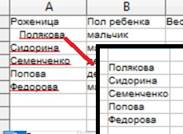
3) При оформлении данных необходимо не забывать об орфографии и удалении лишних знаков (чаще всего ненужных пробелов), которые не дают возможности выполнять корректные операции с данными. Так, функция TRIM позволит убрать незначимые пробелы:
Лист3.
ФИО даны в разных столбцах. Необходимо в столбце «Результат» получить данные согласно образцу:
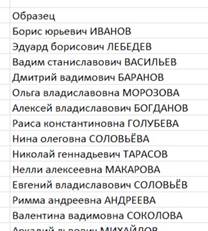
В столбцах E-I указаны функции, которые помогут это сделать.
Результат сохранить в своей папке.
В ЭТ имеются средства условного форматирования, дающие возможность управлять цветом
текста и заливки, видом рамки, шрифта, подчеркиванием. Само условие может быть сложным и зависеть от значения не только текущей, но и любой другой ячейки.
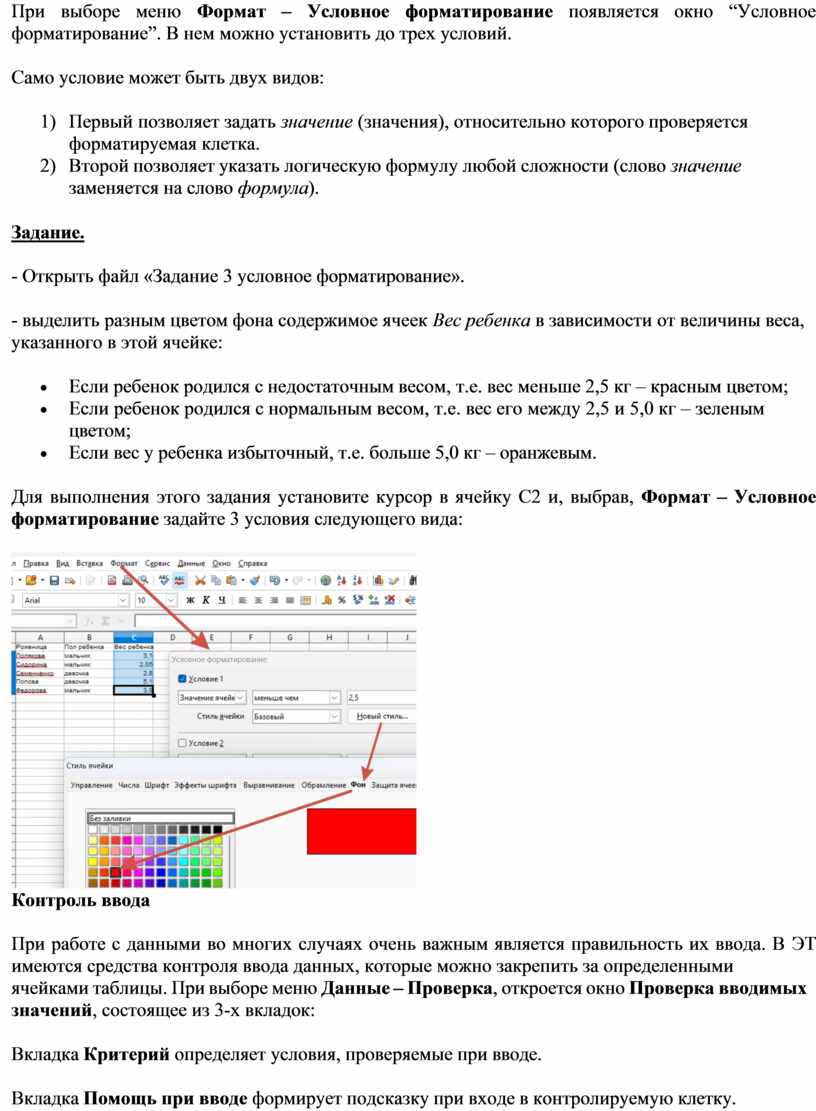
При выборе меню Формат – Условное форматирование появляется окно “Условное форматирование”. В нем можно установить до трех условий.
Само условие может быть двух видов:
1) Первый позволяет задать значение (значения), относительно которого проверяется форматируемая клетка.
2) Второй позволяет указать логическую формулу любой сложности (слово значение
заменяется на слово формула).
- Открыть файл «Задание 3 условное форматирование».
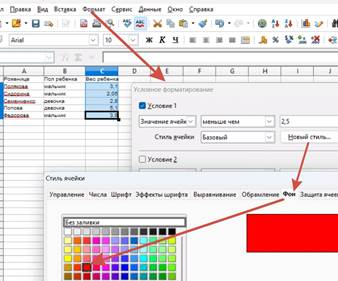
- выделить разным цветом фона содержимое ячеек Вес ребенка в зависимости от величины веса, указанного в этой ячейке:
· Если ребенок родился с недостаточным весом, т.е. вес меньше 2,5 кг – красным цветом;
· Если ребенок родился с нормальным весом, т.е. вес его между 2,5 и 5,0 кг – зеленым цветом;
· Если вес у ребенка избыточный, т.е. больше 5,0 кг – оранжевым.
Для выполнения этого задания установите курсор в ячейку С2 и, выбрав, Формат – Условное форматирование задайте 3 условия следующего вида:
 |
При работе с данными во многих случаях очень важным является правильность их ввода. В ЭТ имеются средства контроля ввода данных, которые можно закрепить за определенными
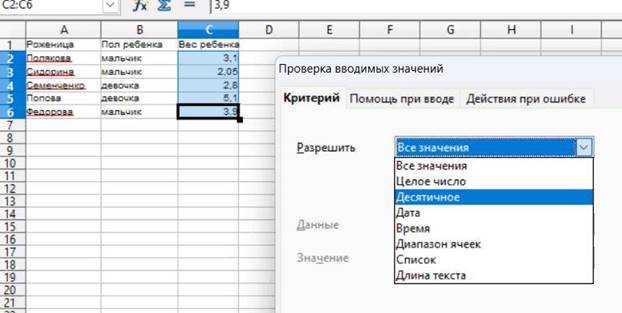
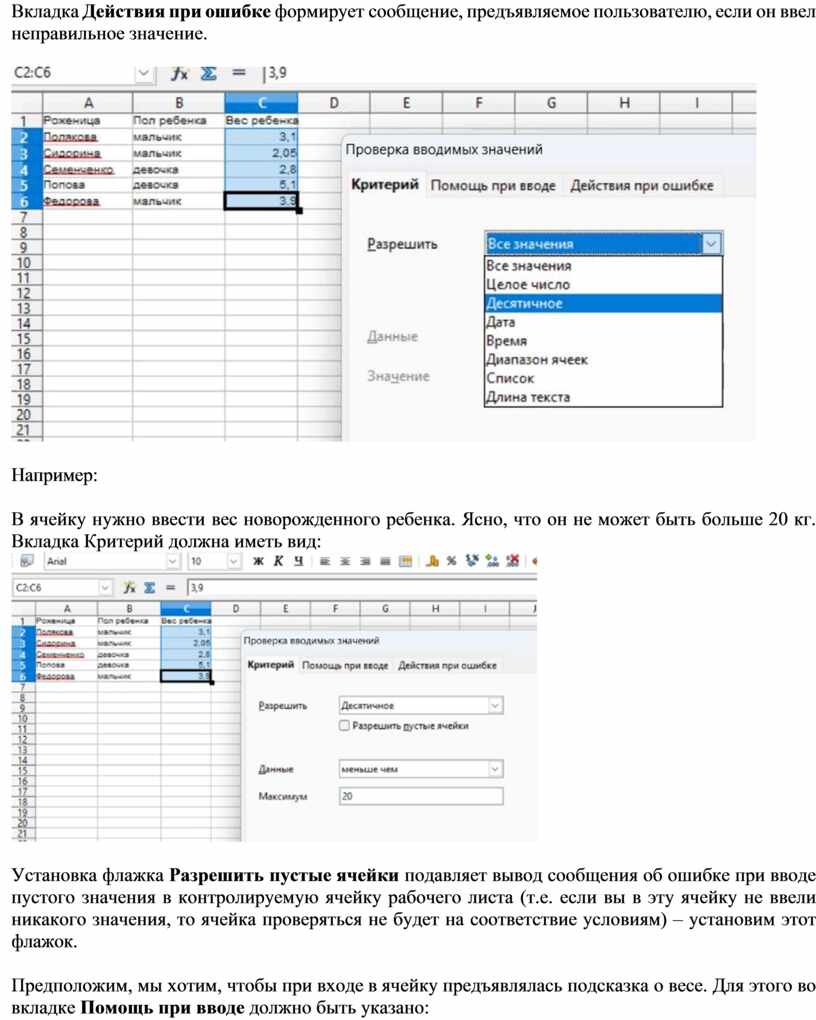
ячейками таблицы. При выборе меню Данные – Проверка, откроется окно Проверка вводимых значений, состоящее из 3-х вкладок:
Вкладка Критерий определяет условия, проверяемые при вводе.
Вкладка Помощь при вводе формирует подсказку при входе в контролируемую клетку.
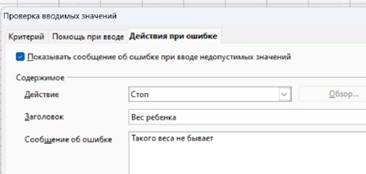
Вкладка Действия при ошибке формирует сообщение, предъявляемое пользователю, если он ввел неправильное значение.
 |
Например:
В ячейку нужно ввести вес новорожденного ребенка. Ясно, что он не может быть больше 20 кг. Вкладка Критерий должна иметь вид:
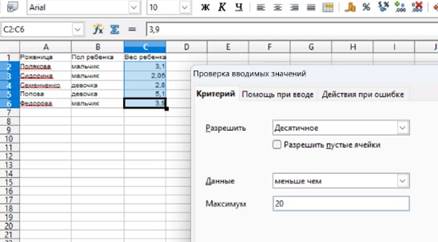
Установка флажка Разрешить пустые ячейки подавляет вывод сообщения об ошибке при вводе пустого значения в контролируемую ячейку рабочего листа (т.е. если вы в эту ячейку не ввели никакого значения, то ячейка проверяться не будет на соответствие условиям) – установим этот флажок.
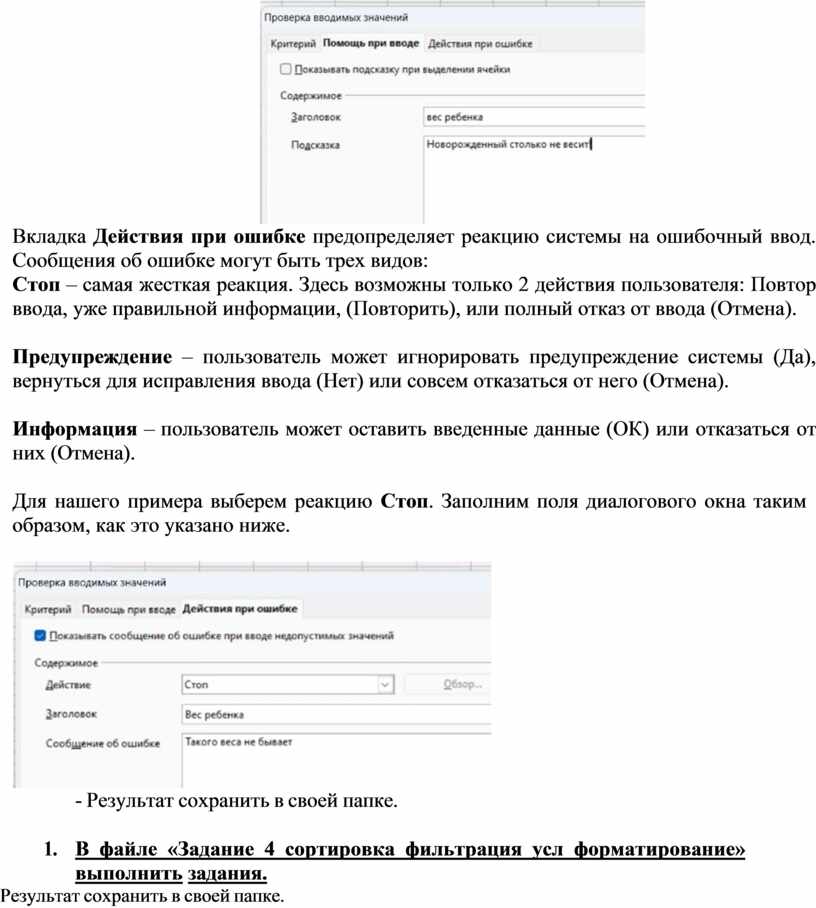
Предположим, мы хотим, чтобы при входе в ячейку предъявлялась подсказка о весе. Для этого во вкладке Помощь при вводе должно быть указано:
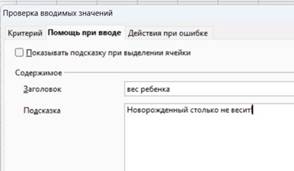
Вкладка Действия при ошибке предопределяет реакцию системы на ошибочный ввод. Сообщения об ошибке могут быть трех видов:
Стоп – самая жесткая реакция. Здесь возможны только 2 действия пользователя: Повтор ввода, уже правильной информации, (Повторить), или полный отказ от ввода (Отмена).
Предупреждение – пользователь может игнорировать предупреждение системы (Да), вернуться для исправления ввода (Нет) или совсем отказаться от него (Отмена).
Информация – пользователь может оставить введенные данные (ОК) или отказаться от них (Отмена).
Для нашего примера выберем реакцию Стоп. Заполним поля диалогового окна таким образом, как это указано ниже.
 |
- Результат сохранить в своей папке.
Результат сохранить в своей папке.
Материалы на данной страницы взяты из открытых источников либо размещены пользователем в соответствии с договором-офертой сайта. Вы можете сообщить о нарушении.


