
Поделиться



 Практическая работа 2_Создание анимированного текста.docx
Практическая работа
«Создание анимированного текста».
ДОБАВЛЕНИЕ ТЕКСТА НА СЦЕНУ.
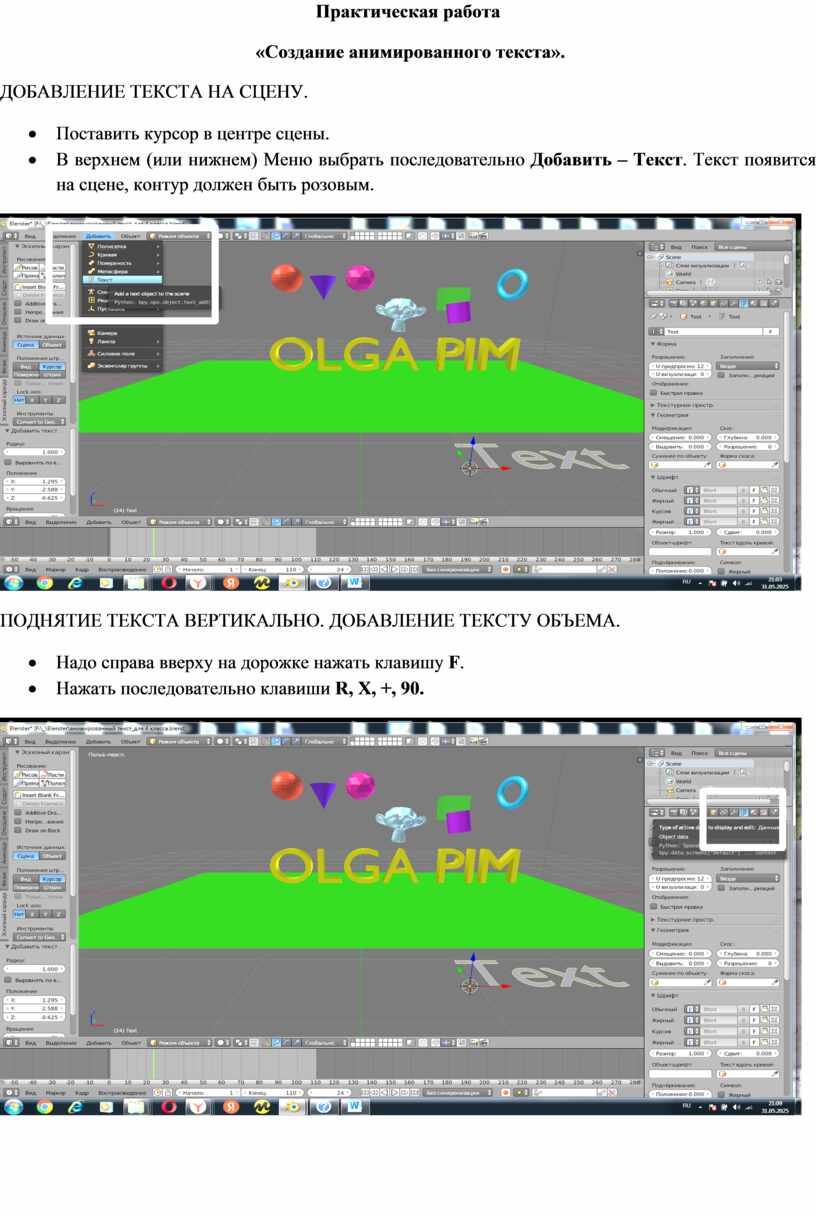
· Поставить курсор в центре сцены.
· В верхнем (или нижнем) Меню выбрать последовательно Добавить – Текст. Текст появится на сцене, контур должен быть розовым.
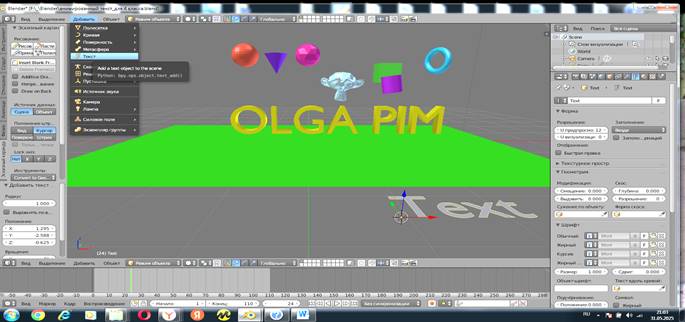
ПОДНЯТИЕ ТЕКСТА ВЕРТИКАЛЬНО. ДОБАВЛЕНИЕ ТЕКСТУ ОБЪЕМА.
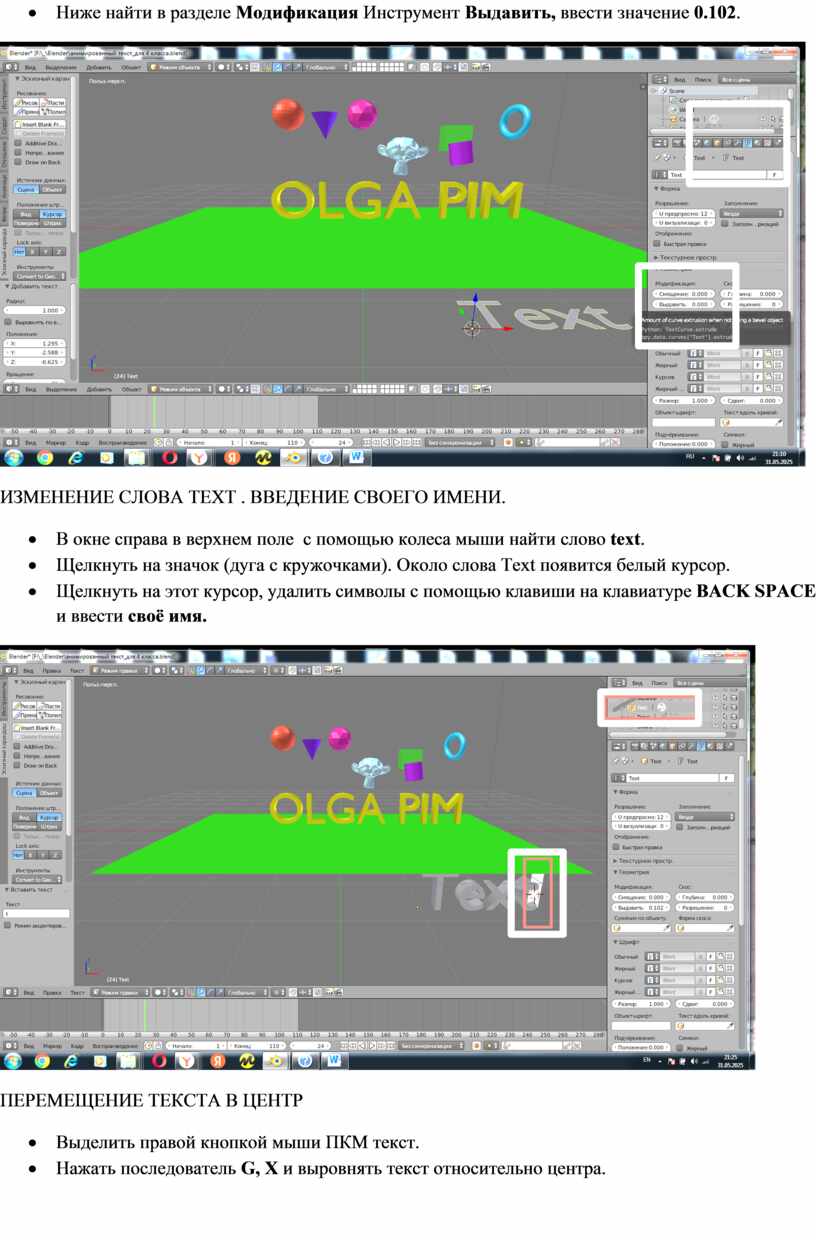
· Надо справа вверху на дорожке нажать клавишу F.
· Нажать последовательно клавиши R, X, +, 90.

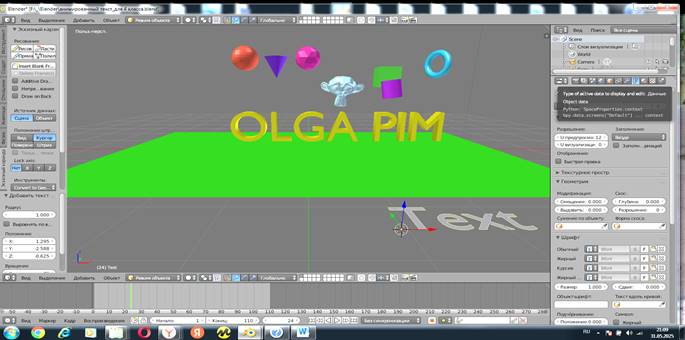
· Ниже найти в разделе Модификация Инструмент Выдавить, ввести значение 0.102.


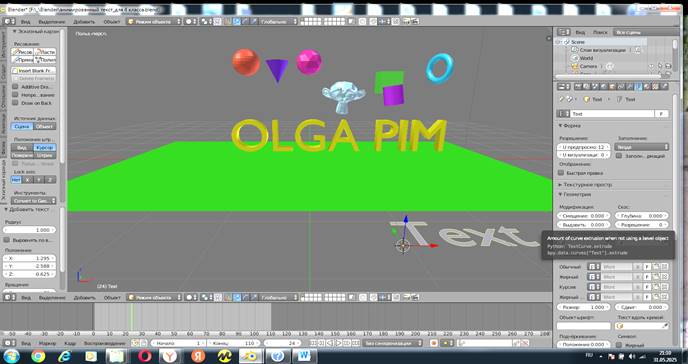
ИЗМЕНЕНИЕ СЛОВА TEXT . ВВЕДЕНИЕ СВОЕГО ИМЕНИ.
· В окне справа в верхнем поле с помощью колеса мыши найти слово text.
· Щелкнуть на значок (дуга с кружочками). Около слова Text появится белый курсор.
· Щелкнуть на этот курсор, удалить символы с помощью клавиши на клавиатуре BACK SPACE и ввести своё имя.


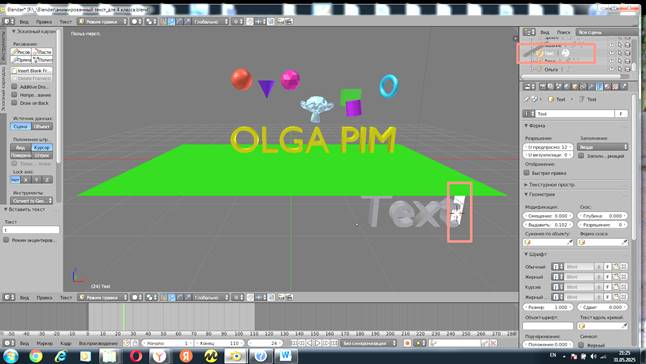
ПЕРЕМЕЩЕНИЕ ТЕКСТА В ЦЕНТР
· Выделить правой кнопкой мыши ПКМ текст.
· Нажать последователь G, X и выровнять текст относительно центра.
ДОБАВЛЕНИЕ ОБЪЕКТОВ И АНИМАЦИЯ.
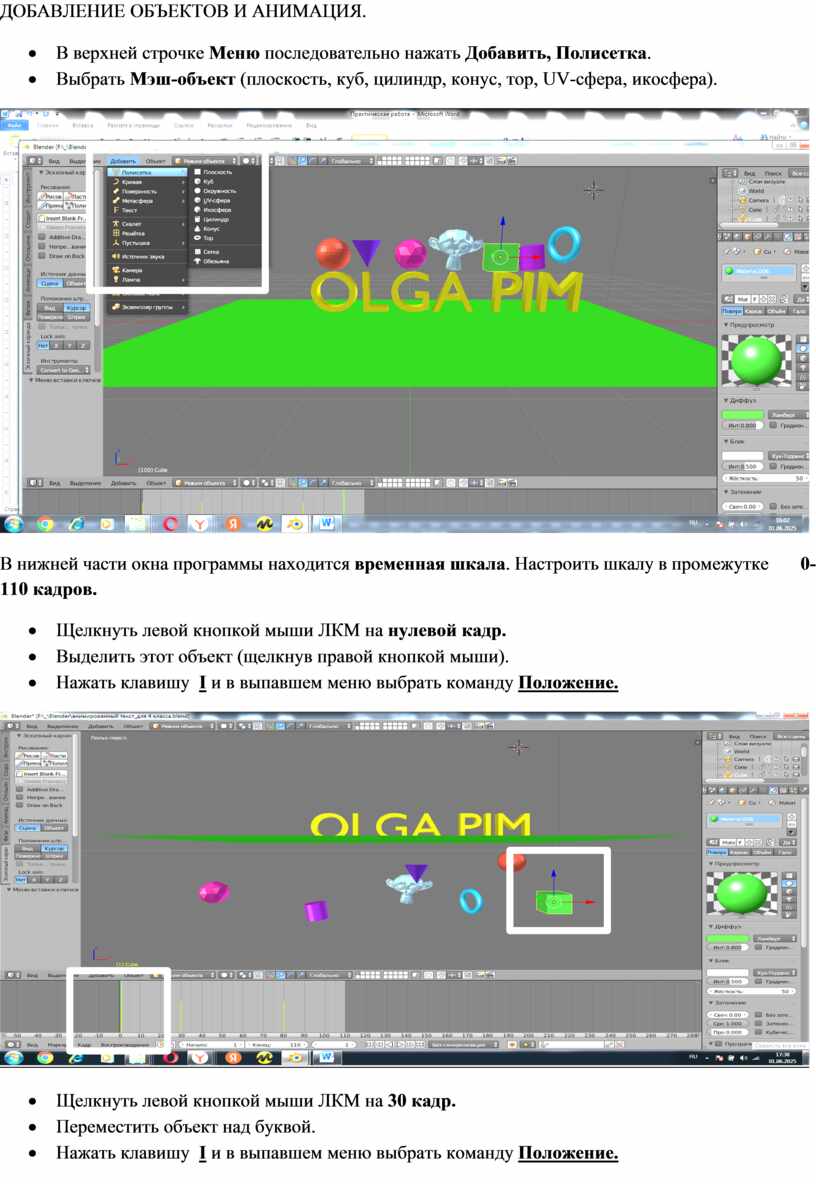
· В верхней строчке Меню последовательно нажать Добавить, Полисетка.
· Выбрать Мэш-объект (плоскость, куб, цилиндр, конус, тор, UV-сфера, икосфера).

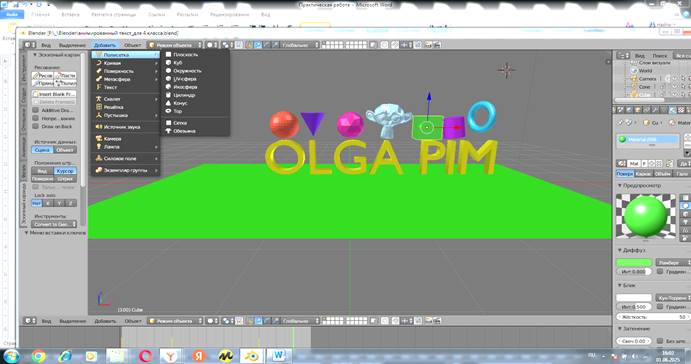
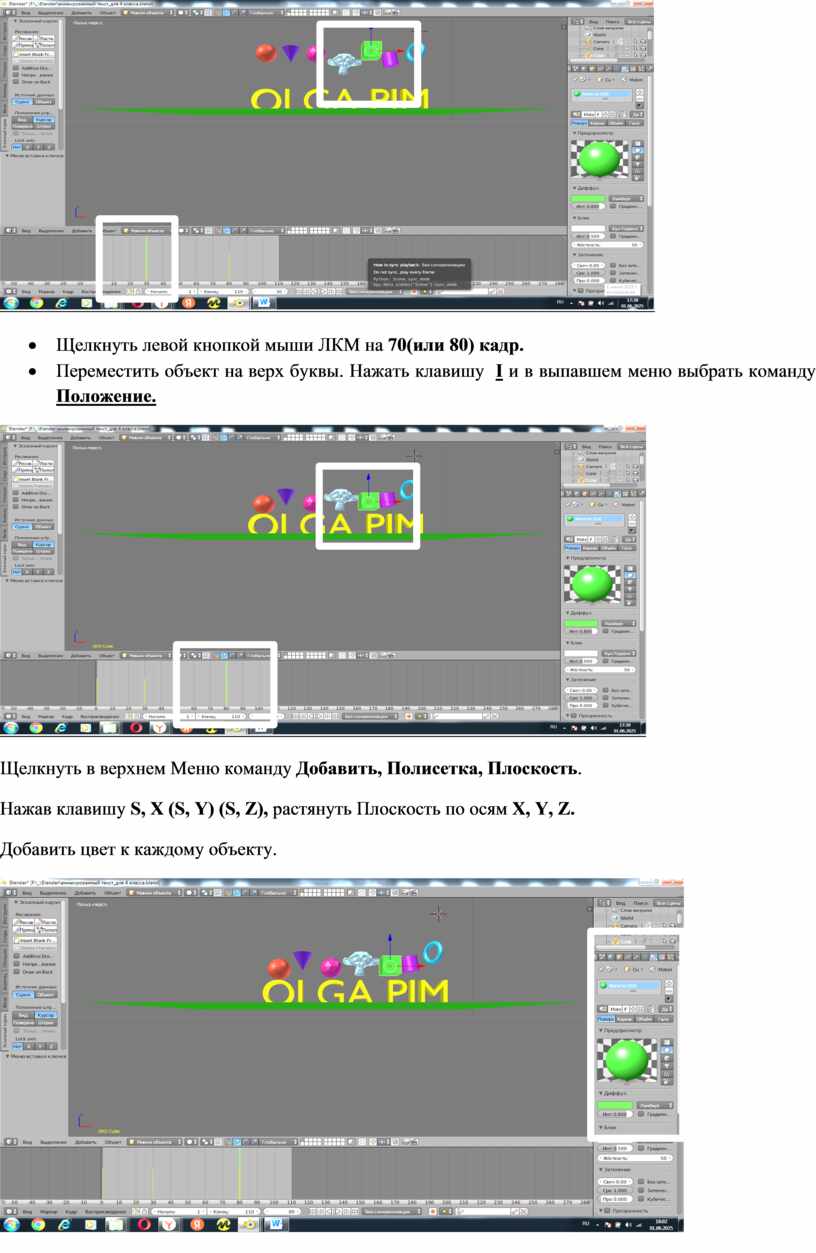
В нижней части окна программы находится временная шкала. Настроить шкалу в промежутке 0-110 кадров.
· Щелкнуть левой кнопкой мыши ЛКМ на нулевой кадр.
· Выделить этот объект (щелкнув правой кнопкой мыши).
· Нажать клавишу I и в выпавшем меню выбрать команду Положение.


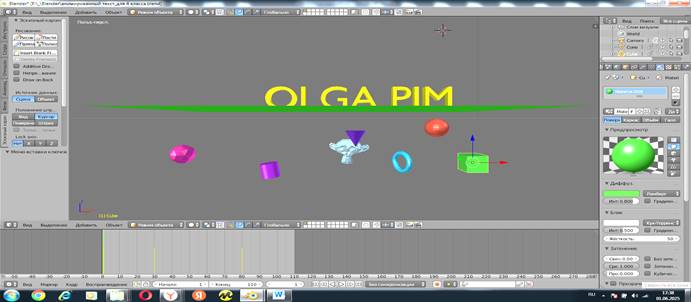
· Щелкнуть левой кнопкой мыши ЛКМ на 30 кадр.
· Переместить объект над буквой.
· Нажать клавишу I и в выпавшем меню выбрать команду Положение.


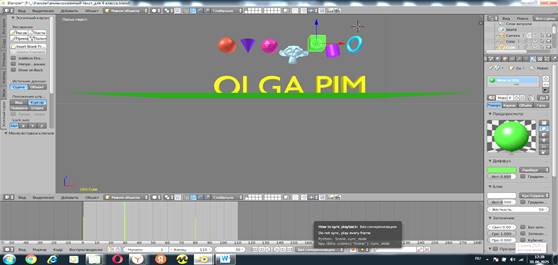
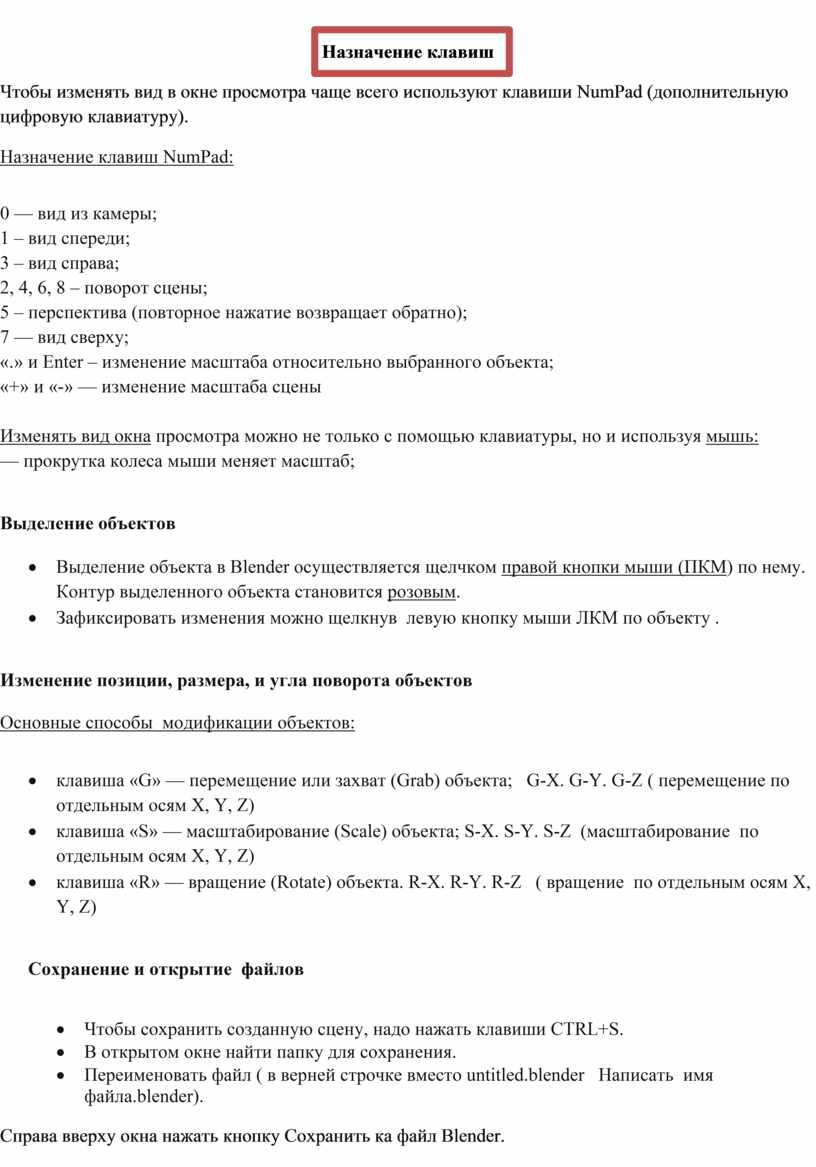
· Щелкнуть левой кнопкой мыши ЛКМ на 70(или 80) кадр.
· Переместить объект на верх буквы. Нажать клавишу I и в выпавшем меню выбрать команду Положение.


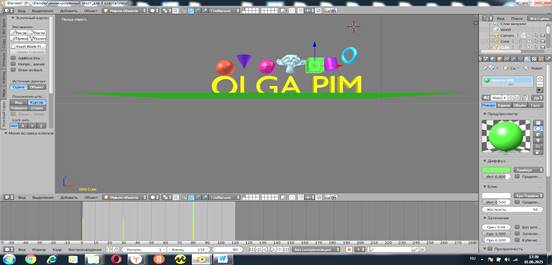
Щелкнуть в верхнем Меню команду Добавить, Полисетка, Плоскость.
Нажав клавишу S, X (S, Y) (S, Z), растянуть Плоскость по осям X, Y, Z.
Добавить цвет к каждому объекту.

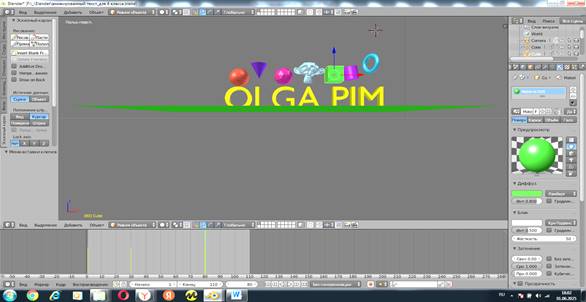
 Назначение
клавиш
Назначение
клавиш
Чтобы изменять вид в окне просмотра чаще всего используют клавиши NumPad (дополнительную цифровую клавиатуру).
Назначение клавиш NumPad:
0 — вид из камеры;
1 – вид спереди;
3 – вид справа;
2, 4, 6, 8 – поворот сцены;
5 – перспектива (повторное нажатие возвращает обратно);
7 — вид сверху;
«.» и Enter – изменение масштаба относительно выбранного объекта;
«+» и «-» — изменение масштаба сцены
Изменять вид окна просмотра можно не только с помощью клавиатуры, но и используя мышь:
— прокрутка колеса мыши меняет масштаб;
Выделение объектов
· Выделение объекта в Blender осуществляется щелчком правой кнопки мыши (ПКМ) по нему. Контур выделенного объекта становится розовым.
· Зафиксировать изменения можно щелкнув левую кнопку мыши ЛКМ по объекту .
Изменение позиции, размера, и угла поворота объектов
Основные способы модификации объектов:
· клавиша «G» — перемещение или захват (Grab) объекта; G-X. G-Y. G-Z ( перемещение по отдельным осям X, Y, Z)
· клавиша «S» — масштабирование (Scale) объекта; S-X. S-Y. S-Z (масштабирование по отдельным осям X, Y, Z)
· клавиша «R» — вращение (Rotate) объекта. R-X. R-Y. R-Z ( вращение по отдельным осям X, Y, Z)
Сохранение и открытие файлов
· Чтобы сохранить созданную сцену, надо нажать клавиши CTRL+S.
· В открытом окне найти папку для сохранения.
· Переименовать файл ( в верней строчке вместо untitled.blender Написать имя файла.blender).
· Справа вверху окна нажать кнопку Сохранить ка файл Blender.
·
Материалы на данной страницы взяты из открытых источников либо размещены пользователем в соответствии с договором-офертой сайта. Вы можете сообщить о нарушении.


