
Поделиться



 Л2-00130.docx
8 ПРАКТИЧЕСКОЕ ЗАНЯТИЕ
Тема: Использование электронных таблиц для решения задач.
Цель: формирование практических навыков решения задач с использованием прикладных компьютерных программ, закрепление навыков заполнения и редактирования таблиц, способов адресации, освоение некоторых приемов оформления таблиц, построения графика математической функции.
Формируемые компетенции: ОК 1, ОК 2, ОК 3, ОК 5, ОК 8, ОК 9, ОК10 Материально-техническое и информационное обеспечение: персональные компьютеры, компьютерный тест по работе с табличным
редактором, [ДИ 5].
Основные теоретические сведения
В работе с электронными таблицами адреса ячеек не только определяют положение ячейки в таблице, но и применяются в расчетах, используя значения помещенные в данный момент в конкретной ячейке. При обращении к ячейке и её содержимому используют абсолютную, относительную или смешанную адресацию.
При решении задачи табулирования функции необходимо построить график математической функции.
В Excel график является частным случаем построения диаграмм, график выбирают тогда, когда нужно отобразить изменение данных за равные промежутки времени.
Ход работы
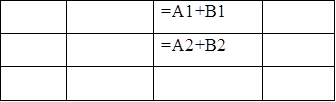
При обращении к ячейке можно использовать описанные ранее способы. Такая адресация называется относительной. При ее использовании в формулах Excel запоминает расположение относительно текущей ячейки.
A B C D
 1
1
2
3
Так, например, когда вы вводите формулу =A1+В1 в ячейку C1, то Excel интерпретирует формулу как “прибавить содержимое ячейки, расположенной в этом же ряду двумя ячейками левее, к содержимому ячейки, расположенному в этом же ряду одной ячейкой левее”.
Если вы скопируете формулу =А1+В1 из ячейки С1 в ячейку С2, то формула в ячейке примет вид =А2+B2.
- Введите в ячейку А1 текст «1-ое число», в ячейку В1 - «2-ое число» и ячейку В1 - «Сумма чисел».
- Введите в ячейки А2, А3, В2,В3 произвольные числа.
- Введите в С2 формулу =A1+B1 и скопируйте её в ячейку С2.
Если при копировании формул вы пожелаете сохранить ссылку на конкретную ячейку или область, то вам необходимо воспользоваться абсолютной адресацией.
Для ее задания необходимо перед именем столбца и перед номером строки ввести символ $. Например, $B$4 или $C$2:$F$48 и т.д.
При смешанной адресации символ $ ставиться только там, где он необходим. Например, В$4 или $С2. Тогда при копировании один параметр адреса изменяется, а другой - нет.
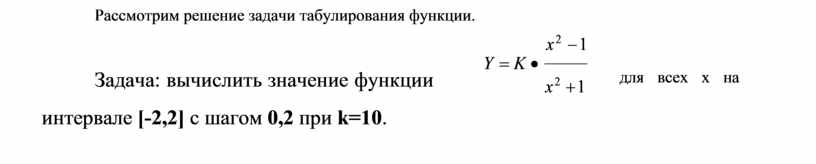
Рассмотрим решение задачи табулирования функции.
x 2 - 1
Задача: вычислить значение функции интервале [-2,2] с шагом 0,2 при k=10.
Y = K ·

x 2 + 1
для всех х на
Решение должно быть получено в виде таблицы:
|
№ |
х |
у |
y1=х^2 - 1 |
y1=х^2 + 1 |
y=k*(y1/y2) |
|
|
|
|
|
|
|
1. Заполните шапку основной таблицы, начиная с ячейки А1:
- в ячейку А1 занесите №;
- в ячейку В1 занесите Х;
- в ячейку С1 занесите формулу y=k*(x2-1)/( x2+1);
- установите ширину столбцов такой, чтобы надписи были видны полностью.
2. Заполните вспомогательную таблицу начальными исходными данными, начиная с ячейки Н1, вспомогательная таблица в дальнейшем будет необходима для изменения исходных данных:
|
x0 |
step |
k |
|
-2 |
0,2 |
10 |
3. Используя функцию автозаполнения, заполните столбец А числами от
1 до 21, начиная с ячейки А2 и заканчивая ячейкой А22.
Заполните столбец В значения X, для этого:
- в ячейку В2 занесите начальное значение Х, которое хранится во вспомогательной таблице в ячейке H2. Используя абсолютную адресацию, запишите формулу =$H$2
- в ячейку В3 занесите =В2+$I$2 (это означает, что начальное значение х будет увеличено на величину шага, которая берется из ячейки I2).
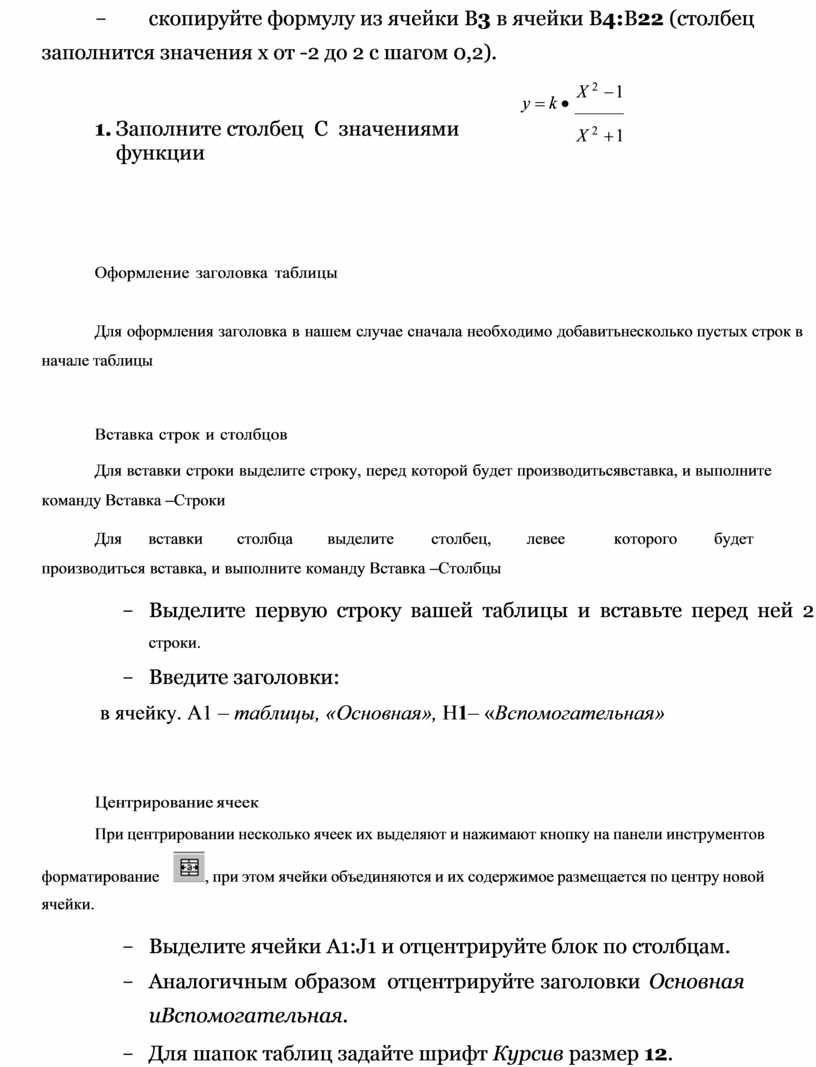
- скопируйте формулу из ячейки В3 в ячейки В4:В22 (столбец заполнится значения х от -2 до 2 с шагом 0,2).
4. Заполните столбец С значениями функции
y = k ·
X 2 - 1

X 2 + 1
Оформление заголовка таблицы
Для оформления заголовка в нашем случае сначала необходимо добавить несколько пустых строк в начале таблицы
Вставка строк и столбцов
Для вставки строки выделите строку, перед которой будет производиться вставка, и выполните команду Вставка –Строки
Для вставки столбца выделите столбец, левее которого будет производиться вставка, и выполните команду Вставка –Столбцы
- Выделите первую строку вашей таблицы и вставьте перед ней 2
строки.
- Введите заголовки:
в ячейку. А1 – таблицы, «Основная», Н1– «Вспомогательная»
Центрирование ячеек
При центрировании несколько ячеек их выделяют и нажимают кнопку на панели инструментов форматирование  , при этом ячейки объединяются и их содержимое размещается по центру новой
ячейки.
, при этом ячейки объединяются и их содержимое размещается по центру новой
ячейки.
- Выделите ячейки А1:J1 и отцентрируйте блок по столбцам.
- Аналогичным образом отцентрируйте заголовки Основная и Вспомогательная.
- Для шапок таблиц задайте шрифт Курсив размер 12.
Построение графика
Для построения диаграммы (график в данном случае есть разновидность диаграмм) вам нужно выполнить следующую последовательность действий:
- Выделить те ячейки, по значением которых нужно построить график. Выделять нужно столбцы или строки вместе с заголовком. При построении нескольких графиков одновременно нужно выделить несколько блоков при нажатой клавише Ctrl.
- Вызвать мастер диаграмм с помощью команды Вставка –
Диаграмма или соответствующей кнопкой на панели инструментов. 
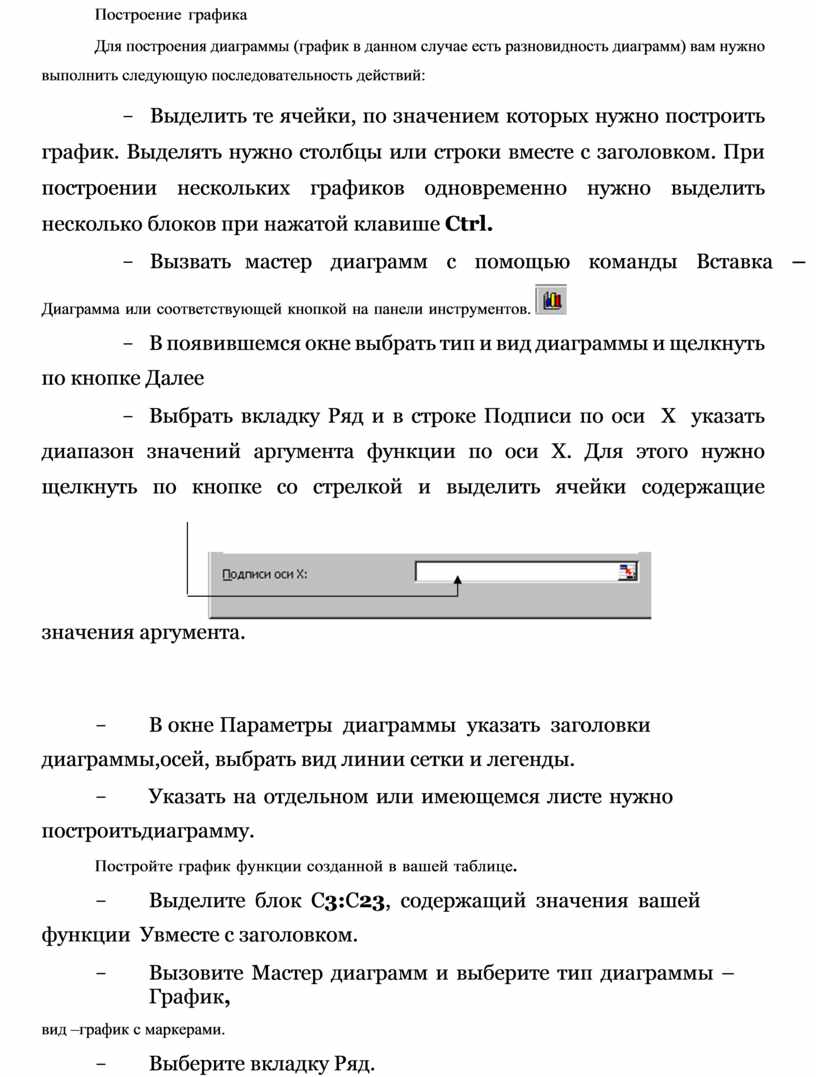
- В появившемся окне выбрать тип и вид диаграммы и щелкнуть по кнопке Далее
-
 |
- В окне Параметры диаграммы указать заголовки диаграммы, осей, выбрать вид линии сетки и легенды.
- Указать на отдельном или имеющемся листе нужно построить диаграмму.
Постройте график функции созданной в вашей таблице.
- Выделите блок С3:С23, содержащий значения вашей функции У вместе с заголовком.
- Вызовите Мастер диаграмм и выберите тип диаграммы – График,
вид –график с маркерами.
- Выберите вкладку Ряд.
-
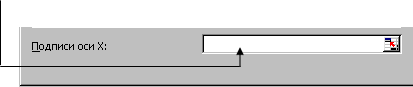
В поле Подписи по оси щелкните
по кнопке со стрелкой , теперь
рабочее поле таблицы
снова вам доступно,
выделите блок В3:В23, содержащий значения аргумента Х. Вернитесь к мастеру диаграмм
щелкнув по
, теперь
рабочее поле таблицы
снова вам доступно,
выделите блок В3:В23, содержащий значения аргумента Х. Вернитесь к мастеру диаграмм
щелкнув по
кнопке 
- Оформите заголовок диаграммы – График, Название осей – Х и У.
- Разместите диаграмму на имеющемся листе.
Самостоятельная работа
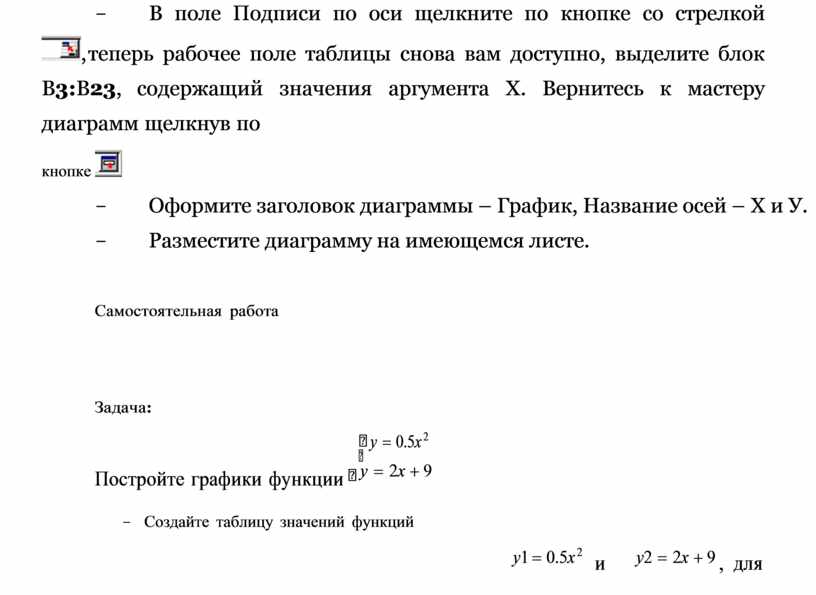
Задача:
y = 0.5x 2
Постройте графики функции y = 2x + 9
- Создайте таблицу значений функций
y1 = 0.5x 2 и
y2 = 2x + 9 , для
х=[1,10] c шагом 1, аналогично выше разобранной задаче оформите вспомогательную таблицу для задания начального значения Х и шага его изменения аргумента.
- Выделите столбцы содержащие значения У1 и У2 вместе с заголовками и постройте графики их функций на разных листах.
Контрольные вопросы
1. Что такое абсолютная, относительная и смешанная адресация?
2. Для чего используются различные способы адресации при обращении к ячейкам?
3. Какие существуют способы оформления символа различными шрифтами?
4. Каким образом производится выравнивание текста в ячейках?
5. Как задать рамку таблицы?
6. Перечислите этапы построения диаграммы.
Формы и методы контроля и оценка результатов обучения: Наблюдение и оценка выполнения практических заданий. Оценка выполнения самостоятельной работы.



Материалы на данной страницы взяты из открытых источников либо размещены пользователем в соответствии с договором-офертой сайта. Вы можете сообщить о нарушении.


