
Поделиться



 Л2-00128.docx
8 ПРАКТИЧЕСКОЕ ЗАНЯТИЕ
Тема: Ввод чисел, формул и текста. Использование стандартных функций
Цель: формирование практических умений по заполнению и редактированию, сохранению и загрузке таблицы, использованию стандартных функций.
Формируемые компетенции: ОК 1, ОК 2, ОК 3, ОК 4, ОК 8, ОК 9, ОК10 Материально-техническое и информационное обеспечение: персональные компьютеры, компьютерный тест по работе с табличным
редактором, [ДИ 5].
Основные теоретические сведения
Табличный процессор (электронная таблица) – это программа, предназначенная для обработки числовой и текстовой информации, представленной в виде таблицы.
После запуска программы на экране открывается новый документ – чистый лист (Лист 1) рабочей книги (Книга 1). Для облегчения работы пользователя все документы в Excel организованы в форме рабочих книг, каждая из которой состоит из 16 рабочих листов.
Электронные таблицы имеют все необходимые элементы обычных таблиц: строки, столбцы, ячейки.
Ход работы:
Запуск Excel производится из соответствующей программной группы щелчком мыши по пиктограмме запускаемой программы.
Задание 1. Запустите Excel
Пуск®Программы®Microsoft Excel
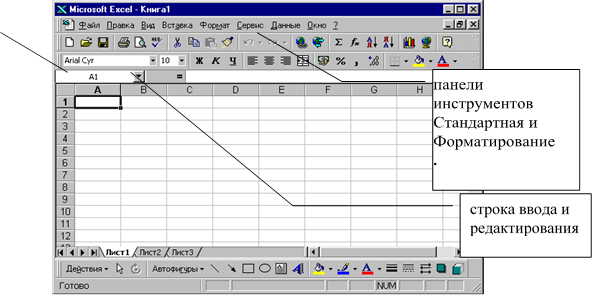
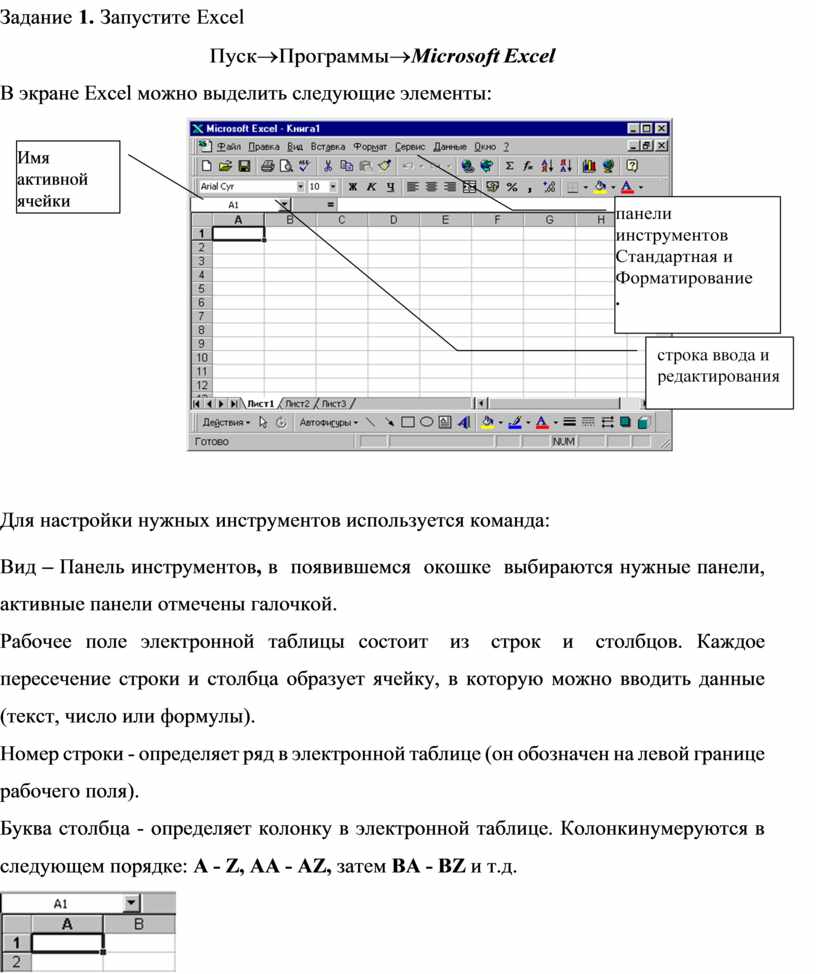
В экране Excel можно выделить следующие элементы:
 |
 |
||
Для настройки нужных инструментов используется команда:
Вид – Панель инструментов, в появившемся окошке выбираются нужные панели, активные панели отмечены галочкой.
Рабочее поле электронной таблицы состоит из строк и столбцов. Каждое пересечение строки и столбца образует ячейку, в которую можно вводить данные (текст, число или формулы).
Номер строки - определяет ряд в электронной таблице (он обозначен на левой границе рабочего поля).
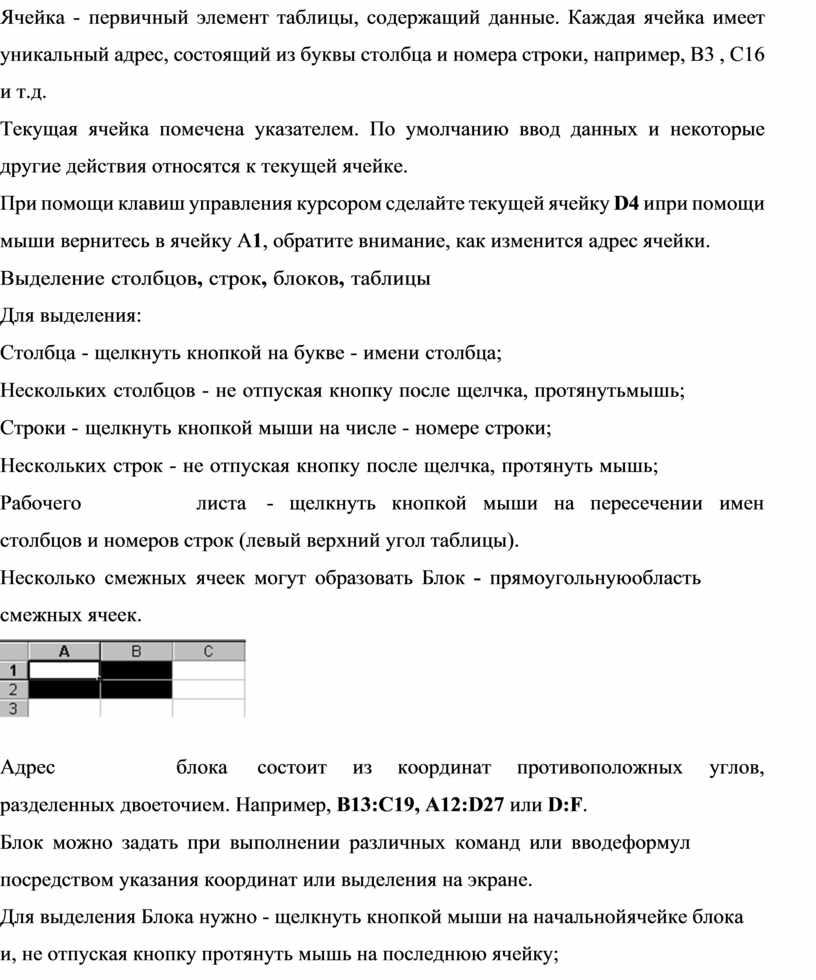
Буква столбца - определяет колонку в электронной таблице. Колонки нумеруются в следующем порядке: A - Z, AA - AZ, затем BA - BZ и т.д.
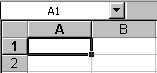
Ячейка - первичный элемент таблицы, содержащий данные. Каждая ячейка имеет уникальный адрес, состоящий из буквы столбца и номера строки, например, B3 , C16 и т.д.
Текущая ячейка помечена указателем. По умолчанию ввод данных и некоторые другие действия относятся к текущей ячейке.
При помощи клавиш управления курсором сделайте текущей ячейку D4 и при помощи мыши вернитесь в ячейку А1, обратите внимание, как изменится адрес ячейки.
Выделение столбцов, строк, блоков, таблицы
Для выделения:
Столбца - щелкнуть кнопкой на букве - имени столбца;
Нескольких столбцов - не отпуская кнопку после щелчка, протянуть мышь;
Строки - щелкнуть кнопкой мыши на числе - номере строки;
Нескольких строк - не отпуская кнопку после щелчка, протянуть мышь;
Рабочего листа - щелкнуть кнопкой мыши на пересечении имен столбцов и номеров строк (левый верхний угол таблицы).
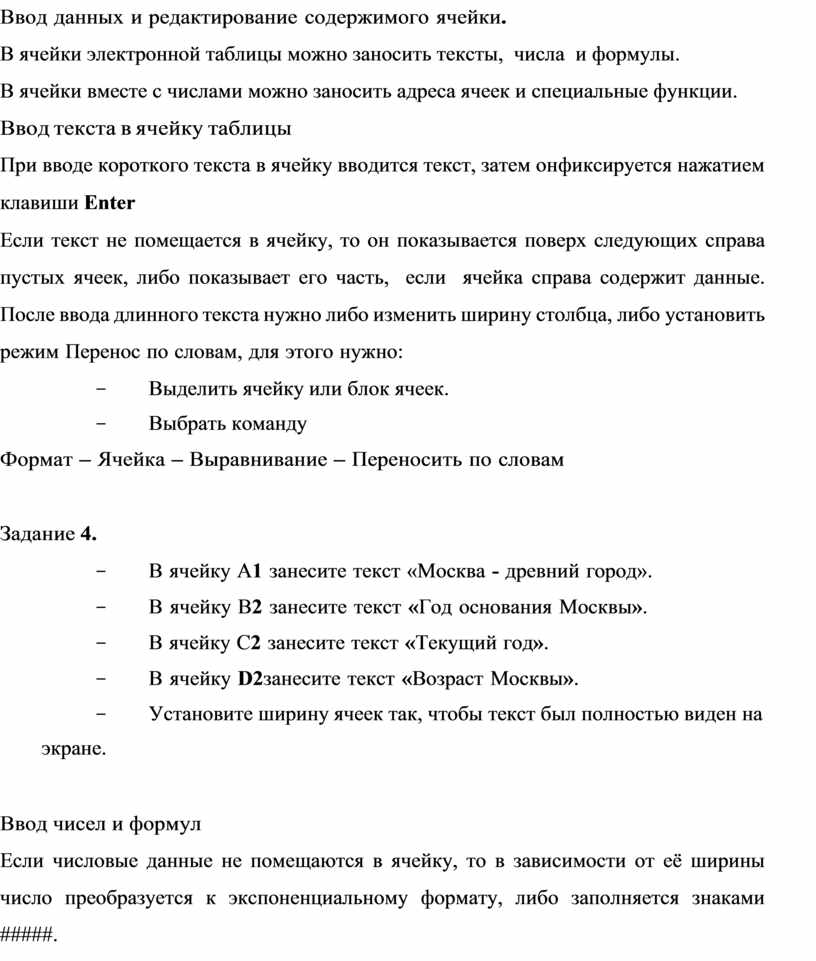
Несколько смежных ячеек могут образовать Блок - прямоугольную область смежных ячеек.
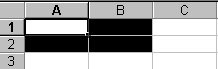
Адрес блока состоит из координат противоположных углов, разделенных двоеточием. Например, B13:C19, A12:D27 или D:F.
Блок можно задать при выполнении различных команд или вводе формул посредством указания координат или выделения на экране.
Для выделения Блока нужно - щелкнуть кнопкой мыши на начальной ячейке блока и, не отпуская кнопку протянуть мышь на последнюю ячейку;
Для выделения нескольких несмежных блоков необходимо:
1) выделить первую ячейку или блок смежных ячеек;
2) нажать и удерживать нажатой клавишу [Ctrl];
3) выделить следующую ячейку или блок и т.д.;
4) отпустить клавишу [Ctrl].
Задание 2.
- Выделите ячейку таблицы С5, столбец F, 9-ую строку, блок G4: H9
- Выделите одновременно следующие блоки: F5:G10, H5:I15, C18:F20, H20.
Для отмены выделения достаточно щелкнуть кнопкой мыши по любому невыделенному участку рабочего листа.
Изменение ширины столбцов и высоты строк
Эти действия можно выполнить с помощью мыши или через меню.
При использовании мыши ее указатель нужно поместить на разделительную линию между именами столбцов или номерами строк (указатель примет вид черной двойной стрелки), а затем нажать левую кнопку мыши и растянуть (сжать) столбец или строку.
При этом размер строки или столбца отражается в специальном окошечке.
При использовании меню необходимо выделить строки или столбцы и выполнить команды:
Формат - Строка - Размер или Формат - Столбец - Размер.
Задание 3.
- При помощи меню измените высоту первой строки и сделайте ее равной 30.
- Сделайте высоту строки номер 1 первоначальной (12,75).
Ввод данных и редактирование содержимого ячейки.
В ячейки электронной таблицы можно заносить тексты, числа и формулы.
В ячейки вместе с числами можно заносить адреса ячеек и специальные функции.
Ввод текста в ячейку таблицы
При вводе короткого текста в ячейку вводится текст, затем он фиксируется нажатием клавиши Enter
Если текст не помещается в ячейку, то он показывается поверх следующих справа пустых ячеек, либо показывает его часть, если ячейка справа содержит данные. После ввода длинного текста нужно либо изменить ширину столбца, либо установить режим Перенос по словам, для этого нужно:
- Выделить ячейку или блок ячеек.
- Выбрать команду
Формат – Ячейка – Выравнивание – Переносить по словам
Задание 4.
- В ячейку А1 занесите текст «Москва - древний город».
- В ячейку В2 занесите текст «Год основания Москвы».
- В ячейку С2 занесите текст «Текущий год».
- В ячейку D2занесите текст «Возраст Москвы».
- Установите ширину ячеек так, чтобы текст был полностью виден на экране.
Ввод чисел и формул
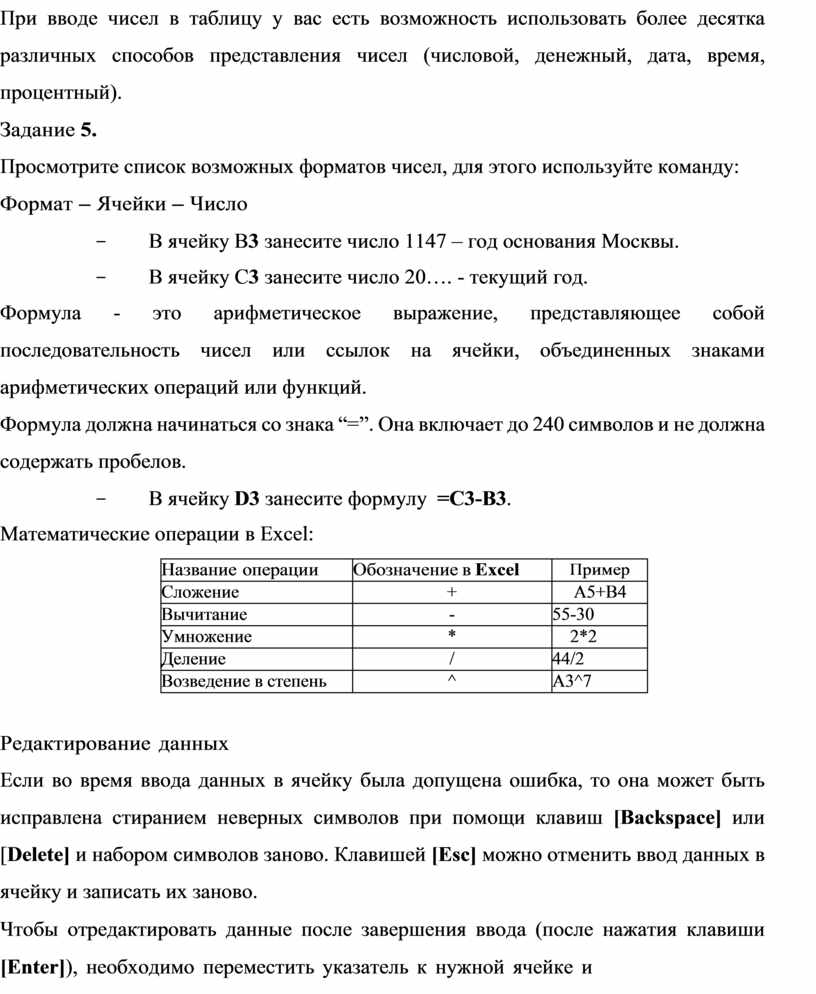
Если числовые данные не помещаются в ячейку, то в зависимости от её ширины число преобразуется к экспоненциальному формату, либо заполняется знаками #####.
При вводе чисел в таблицу у вас есть возможность использовать более десятка различных способов представления чисел (числовой, денежный, дата, время, процентный).
Задание 5.
Просмотрите список возможных форматов чисел, для этого используйте команду:
Формат – Ячейки – Число
- В ячейку В3 занесите число 1147 – год основания Москвы.
- В ячейку С3 занесите число 20…. - текущий год.
Формула - это арифметическое выражение, представляющее собой последовательность чисел или ссылок на ячейки, объединенных знаками арифметических операций или функций.
Формула должна начинаться со знака “=”. Она включает до 240 символов и не должна содержать пробелов.
- В ячейку D3 занесите формулу =C3-B3.
Математические операции в Excel:
|
Название операции |
Обозначение в Excel |
Пример |
|
Сложение |
+ |
А5+В4 |
|
Вычитание |
- |
55-30 |
|
Умножение |
* |
2*2 |
|
Деление |
/ |
44/2 |
|
Возведение в степень |
^ |
A3^7 |
Редактирование данных
Если во время ввода данных в ячейку была допущена ошибка, то она может быть исправлена стиранием неверных символов при помощи клавиш [Backspace] или [Delete] и набором символов заново. Клавишей [Esc] можно отменить ввод данных в ячейку и записать их заново.
Чтобы отредактировать данные после завершения ввода (после нажатия клавиши [Enter]), необходимо переместить указатель к нужной ячейке и
нажать клавишу [F2] для перехода в режим редактирования. После редактирования данных нажать клавишу [Enter].
Также можно переместить указатель к нужной ячейке дважды щелкнуть мышкой или щелкнуть мышкой в строке редактирования.
- Определите возраст Москвы в 2050 году, для этого измените значение ячейки С2.
Шрифтовое оформление текста
 |
кнопками из панели Форматирование или командой меню Формат - Ячейки -
Шрифт. Или соответствующими кнопками на панели инструментов.
- Установите для содержимого ячейки А1 шрифт полужирный, размер14, для остальных ячеек обычный, размер 12
Выравнивание
Содержимое любой ячейки можно выровнять по левому или правому краю, по центру, а также можно задать необходимую ориентацию текста.
Для задания необходимой ориентации используются кнопки в панели
 |
Форматирование или команда меню Формат - Ячейки - Выравнивание.
- Оформите первую строку как заголовок. Выделите блок А1:D1 и объедините ячейки при помощи кнопки объединить.
- Установите для остальных ячеек выравнивание по левому краю
Обрамление таблиц
Линии, которые вы видите на вашем рабочем листе, являются разметкой ячеек на экране и не отражаются при печати на бумагу.
Для задания рамки выделяются нужные ячейки и используют кнопку в панели Форматирование или команда меню Формат - Ячейки - Граница или кнопка Границы в панели инструментов форматирование

Фон
Содержимое любой ячейки или блока может иметь необходимый фон
(тип штриховки, цвет штриховки, цвет фона).
Для задания фона используется кнопка в панели Форматирование или команда меню Формат - Ячейка - Вид.
- Задайте обрамление вашей таблицы и фон заголовка
Операции со строками, столбцами, блоками
Эти действия могут быть выполнены через меню, при помощи буфера обмена (вырезать, скопировать, вставить), а также с помощью мыши.
Перемещение
Перемещая данные нужно указать, ЧТО перемещается и КУДА.
Для выполнения перемещения требуется выделить ячейку или блок (ЧТО перемещается). Далее можно использовать один из приведенных ниже способов:
- поместить указатель мыши на рамку блока или ячейки (он должен принять форму белой стрелки) и перенести блок или ячейку в то место, КУДА нужно переместить данные.
- Нажить кнопку Вырезать на панели инструментов Стандартная,
выделить ту ячейку, куда будет помещаться объект, и нажать кнопку Вставить.
- Команды Вырезать – Вставить, можно также выбрать из пункта меню Правка или из контекстного меню ячеек.
Копирование
При копировании оригинал (ЧТО) остается на прежнем месте, а в другом месте (КУДА) появляется копия.
Копирование выполняется аналогично перемещению, но при нажатой клавише [Ctrl](способ перетаскивания мышью) или командами Копировать – Вставить.
- Выделите блок A2:D2 и переместите его на две строки ниже
- Верните блок на прежнее место.
- Скопируйте блок A3:D3 в строки 4, 5,6.
Заполнение
При заполнении исходная ячейка (ЧТО) или блок повторяются несколько раз за одно действие. Заполнение возможно вправо или вниз.
Заполнение выполняется так же, как и перемещение, но при этом курсор должен находиться на нижнем правом углу ячейки или блока (принимает форму черного плюса -- - маркер заполнения).

- Выделите строку номер 6 и заполните выделенными данными строки по 15-ю включительно.
- Скопируйте столбец С в столбцы E, F, G.
Удаление, очистка
Если надо очистить только данные (числа, текст, формулы), то достаточно нажать клавишу [Del] на выделенной ячейке или блоке или выполнить команду меню Правка - Очистить (в подменю необходимо указать, что конкретно требуется очистить: данные, оформление, примечание или все вместе).
Для удаления столбцов, строк, блоков нужно выделить необходимый элемент, а затем воспользоваться командами меню Правка - Удалить. При удалении место строк, столбцов и блоков “схлопывается”.
- Выделите блок A10: G15 и очистите его.
- Очистите содержимое ячейки G9, используя команды меню.
- Удалите столбцы с Е по G и строки с 4 по 9.
Функция автозаполнения
Имеет специальную возможность автозаполнения по списку
- В ячейку G10 занесите текст «январь», а в ячейку H10 -
«февраль».
- Выделите блок G10:H10.
- Установите курсор на правый нижний угол ячейки H10 (курсор превращается в маркер заполнения), нажмите левую клавишу мыши и, не отпуская ее, двигайте мышь вправо, пока рамка не охватит ячейки G10:M10.
Списки можно дополнить, если выбрать команду Сервис–Параметры- Списки, ввести новые элементы и нажать кнопку Добавить.
- Введите в ячейки G11:M11 дни недели, начиная с понедельника.
- Введите в ячейки G12:M12 года, начиная с 1990-го.
Сохранение таблицы на рабочем диске
Первое сохранение таблицы на рабочем диске осуществляется последовательностью команд:
Файл – Сохранить как
При этом автоматически открывается окно Мои документы
В поле папка нужно выбрать устройство для сохранения (диск, папка), в поле Имя файла ввести имя создаваемого файла.
При повторном сохранении изменений в файле достаточно выбрать команду: Файл – Сохранить
- Сохраните таблицу на рабочем диске (с расширением .xls).
- Завершите работу с Excel.
- Оформите отчет, который должен содержать краткий конспект, перечень выполненных заданий и ответы на контрольные вопросы.
Самостоятельная работа.
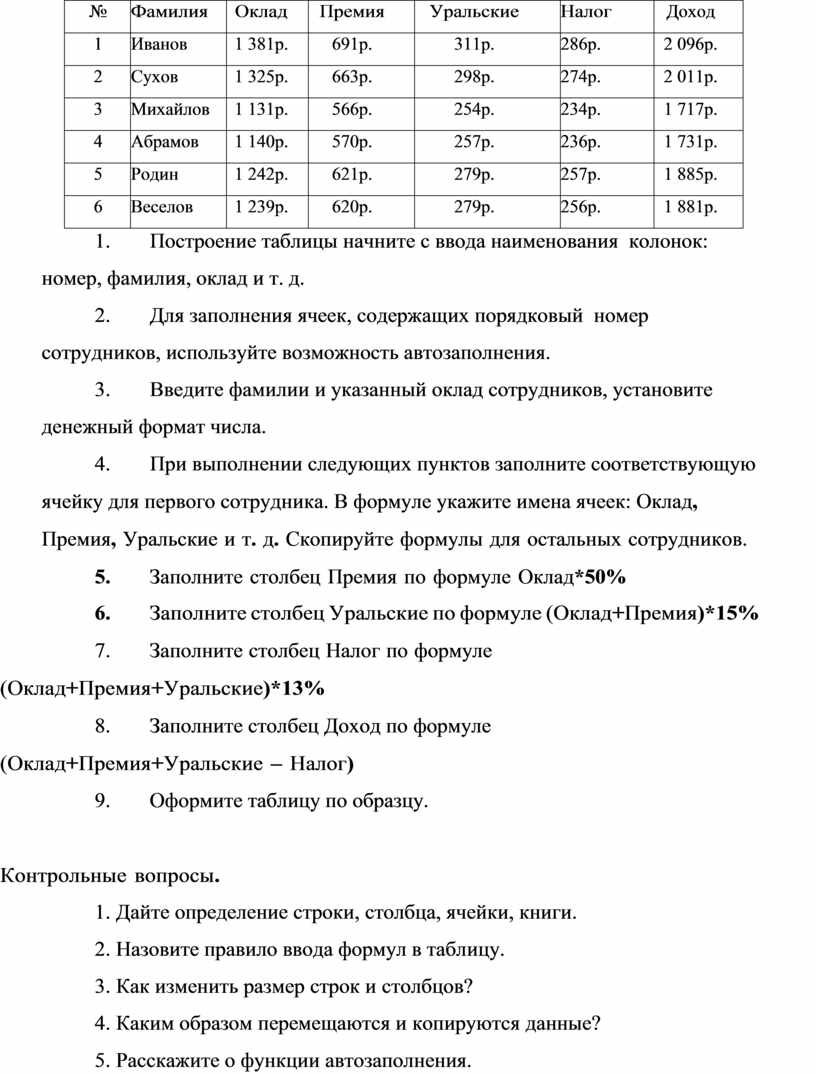
Создайте таблицу.
|
№ |
Фамилия |
Оклад |
Премия |
Уральские |
Налог |
Доход |
|
1 |
Иванов |
1 381р. |
691р. |
311р. |
286р. |
2 096р. |
|
2 |
Сухов |
1 325р. |
663р. |
298р. |
274р. |
2 011р. |
|
3 |
Михайлов |
1 131р. |
566р. |
254р. |
234р. |
1 717р. |
|
4 |
Абрамов |
1 140р. |
570р. |
257р. |
236р. |
1 731р. |
|
5 |
Родин |
1 242р. |
621р. |
279р. |
257р. |
1 885р. |
|
6 |
Веселов |
1 239р. |
620р. |
279р. |
256р. |
1 881р. |
1. Построение таблицы начните с ввода наименования колонок: номер, фамилия, оклад и т. д.
2. Для заполнения ячеек, содержащих порядковый номер сотрудников, используйте возможность автозаполнения.
3. Введите фамилии и указанный оклад сотрудников, установите денежный формат числа.
4. При выполнении следующих пунктов заполните соответствующую ячейку для первого сотрудника. В формуле укажите имена ячеек: Оклад, Премия, Уральские и т. д. Скопируйте формулы для остальных сотрудников.
5. Заполните столбец Премия по формуле Оклад*50%
6. Заполните столбец Уральские по формуле (Оклад+Премия)*15%
7. Заполните столбец Налог по формуле
(Оклад+Премия+Уральские)*13%
8. Заполните столбец Доход по формуле
(Оклад+Премия+Уральские – Налог)
9. Оформите таблицу по образцу.
Контрольные вопросы.
1. Дайте определение строки, столбца, ячейки, книги.
2. Назовите правило ввода формул в таблицу.
3. Как изменить размер строк и столбцов?
4. Каким образом перемещаются и копируются данные?
5. Расскажите о функции автозаполнения.
6. Как сохранить таблицу в файле на диске?
Формы и методы контроля и оценка результатов обучения: Наблюдение и оценка выполнения практических заданий. Оценка выполнения самостоятельной работы
![Для выделения нескольких несмежных блоков необходимо : 1) выделить первую ячейку или блок смежных ячеек; 2) нажать и удерживать нажатой клавишу [Ctrl] ; 3) выделить…](https://fs.znanio.ru/d5af0e/ca/85/b310d4444314725d31287c99f6a9e2f4a1.jpg)
![F2] для перехода в режим редактирования](https://fs.znanio.ru/d5af0e/2d/1a/37149fdb45025f1943a6b6411224971d05.jpg)
![Копирование выполняется аналогично перемещению, но при нажатой клавише [Ctrl] (способ перетаскивания мышью) или командами](https://fs.znanio.ru/d5af0e/12/df/2e954183aa2d503ba74940594adda03651.jpg)


Материалы на данной страницы взяты из открытых источников либо размещены пользователем в соответствии с договором-офертой сайта. Вы можете сообщить о нарушении.


