Поделиться



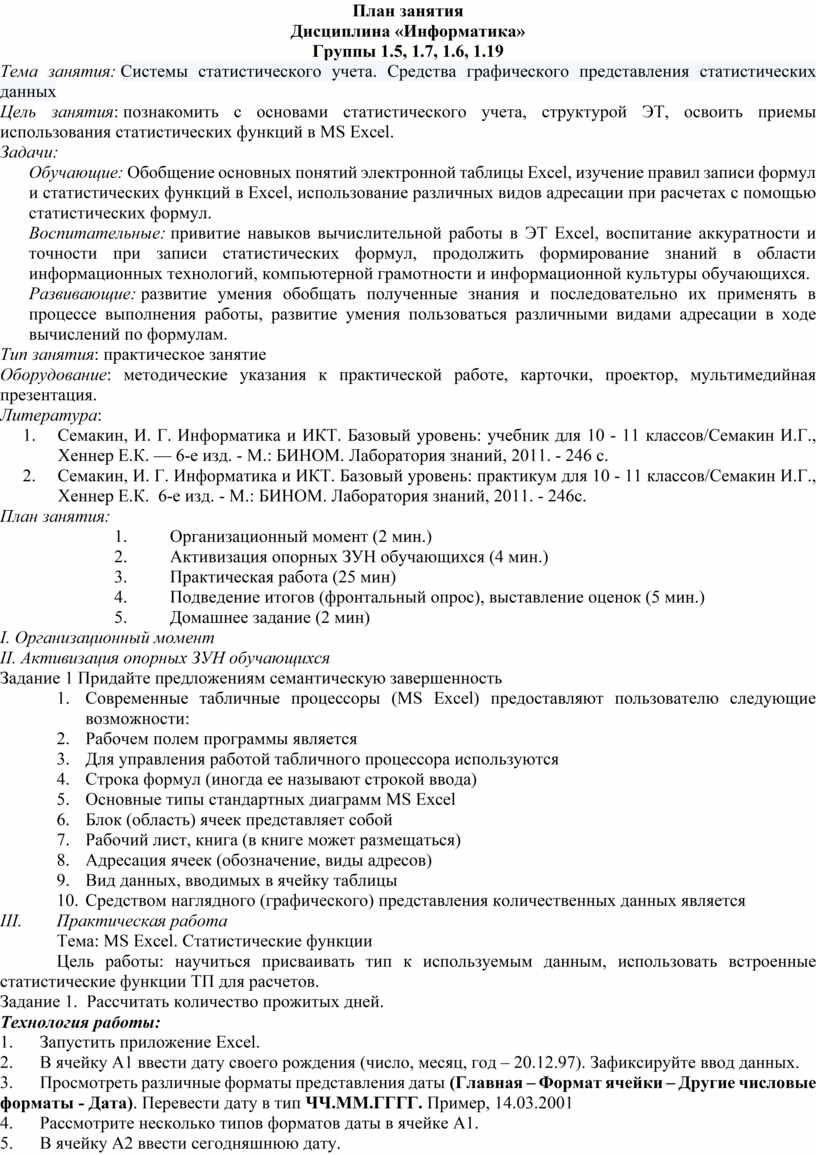
 Открытый урок. Статистика.docx
План занятия
Дисциплина «Информатика»
Группы 1.5, 1.7, 1.6, 1.19
Тема занятия: Системы статистического учета. Средства графического представления статистических данных
Цель занятия: познакомить с основами статистического учета, структурой ЭТ, освоить приемы использования статистических функций в MS Excel.
Задачи:
Обучающие: Обобщение основных понятий электронной таблицы Excel, изучение правил записи формул и статистических функций в Excel, использование различных видов адресации при расчетах с помощью статистических формул.
Воспитательные: привитие навыков вычислительной работы в ЭТ Excel, воспитание аккуратности и точности при записи статистических формул, продолжить формирование знаний в области информационных технологий, компьютерной грамотности и информационной культуры обучающихся.
Развивающие: развитие умения обобщать полученные знания и последовательно их применять в процессе выполнения работы, развитие умения пользоваться различными видами адресации в ходе вычислений по формулам.
Тип занятия: практическое занятие
Оборудование: методические указания к практической работе, карточки, проектор, мультимедийная презентация.
Литература:
1. Семакин, И. Г. Информатика и ИКТ. Базовый уровень: учебник для 10 - 11 классов/Семакин И.Г., Хеннер Е.К. — 6-е изд. - М.: БИНОМ. Лаборатория знаний, 2011. - 246 с.
2. Семакин, И. Г. Информатика и ИКТ. Базовый уровень: практикум для 10 - 11 классов/Семакин И.Г., Хеннер Е.К. 6-е изд. - М.: БИНОМ. Лаборатория знаний, 2011. - 246с.
План занятия:
1. Организационный момент (2 мин.)
2. Активизация опорных ЗУН обучающихся (4 мин.)
3. Практическая работа (25 мин)
4. Подведение итогов (фронтальный опрос), выставление оценок (5 мин.)
5. Домашнее задание (2 мин)
I. Организационный момент
II. Активизация опорных ЗУН обучающихся
Задание 1 Придайте предложениям семантическую завершенность
1. Современные табличные процессоры (MS Excel) предоставляют пользователю следующие возможности:
2. Рабочем полем программы является
3. Для управления работой табличного процессора используются
4. Строка формул (иногда ее называют строкой ввода)
5. Основные типы стандартных диаграмм MS Excel
6. Блок (область) ячеек представляет собой
7. Рабочий лист, книга (в книге может размещаться)
8. Адресация ячеек (обозначение, виды адресов)
9. Вид данных, вводимых в ячейку таблицы
10. Средством наглядного (графического) представления количественных данных является
III. Практическая работа
Тема: MS Excel. Статистические функции
Цель работы: научиться присваивать тип к используемым данным, использовать встроенные статистические функции ТП для расчетов.
Задание
1. Рассчитать
количество прожитых дней.
Технология работы:
1. Запустить приложение Excel.
2. В ячейку A1 ввести дату своего рождения (число, месяц, год – 20.12.97). Зафиксируйте ввод данных.
3. Просмотреть различные форматы представления даты (Главная – Формат ячейки – Другие числовые форматы - Дата). Перевести дату в тип ЧЧ.ММ.ГГГГ. Пример, 14.03.2001
4. Рассмотрите несколько типов форматов даты в ячейке А1.
5. В ячейку A2 ввести сегодняшнюю дату.
6. В ячейке A3 вычислить количество прожитых дней по формуле. Результат может оказаться представленным в виде даты, тогда его следует перевести в числовой тип.
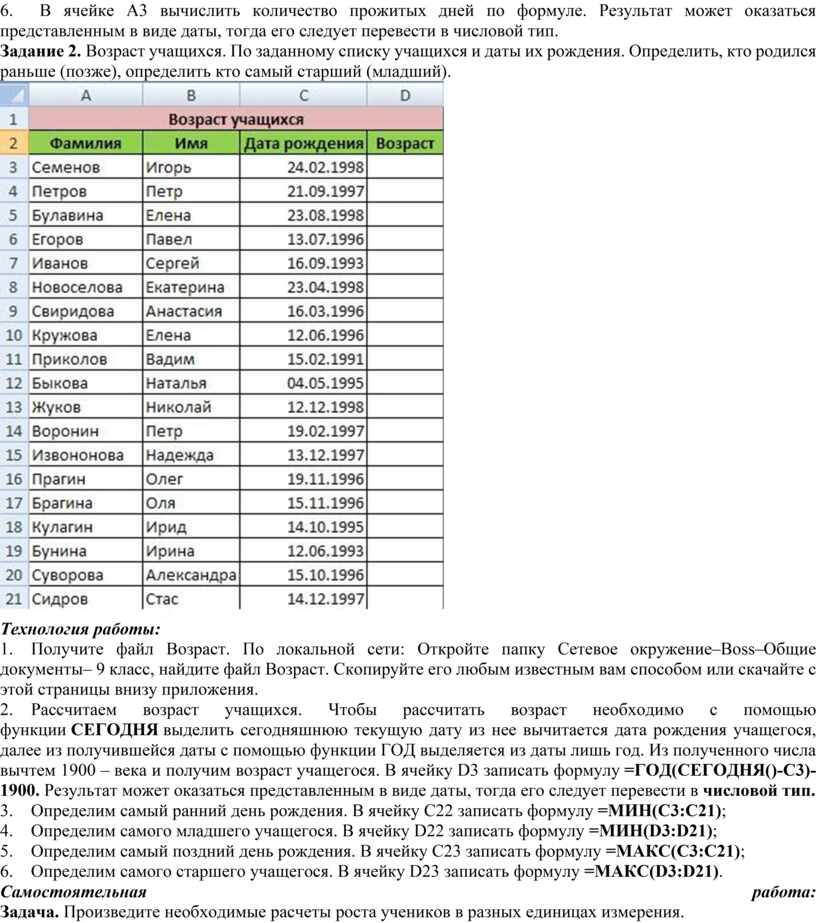
Задание 2. Возраст учащихся. По заданному списку учащихся и даты их рождения. Определить, кто родился раньше (позже), определить кто самый старший (младший).
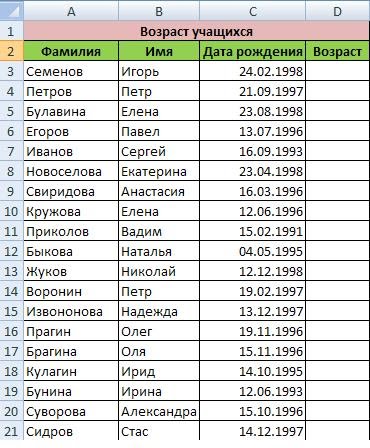
Технология работы:
1. Получите файл Возраст. По локальной сети: Откройте папку Сетевое окружение–Boss–Общие документы– 9 класс, найдите файл Возраст. Скопируйте его любым известным вам способом или скачайте с этой страницы внизу приложения.
2. Рассчитаем возраст учащихся. Чтобы рассчитать возраст необходимо с помощью функции СЕГОДНЯ выделить сегодняшнюю текущую дату из нее вычитается дата рождения учащегося, далее из получившейся даты с помощью функции ГОД выделяется из даты лишь год. Из полученного числа вычтем 1900 – века и получим возраст учащегося. В ячейку D3 записать формулу =ГОД(СЕГОДНЯ()-С3)-1900. Результат может оказаться представленным в виде даты, тогда его следует перевести в числовой тип.
3. Определим самый ранний день рождения. В ячейку C22 записать формулу =МИН(C3:C21);
4. Определим самого младшего учащегося. В ячейку D22 записать формулу =МИН(D3:D21);
5. Определим самый поздний день рождения. В ячейку C23 записать формулу =МАКС(C3:C21);
6. Определим самого старшего учащегося. В ячейку D23 записать формулу =МАКС(D3:D21).
Самостоятельная работа:
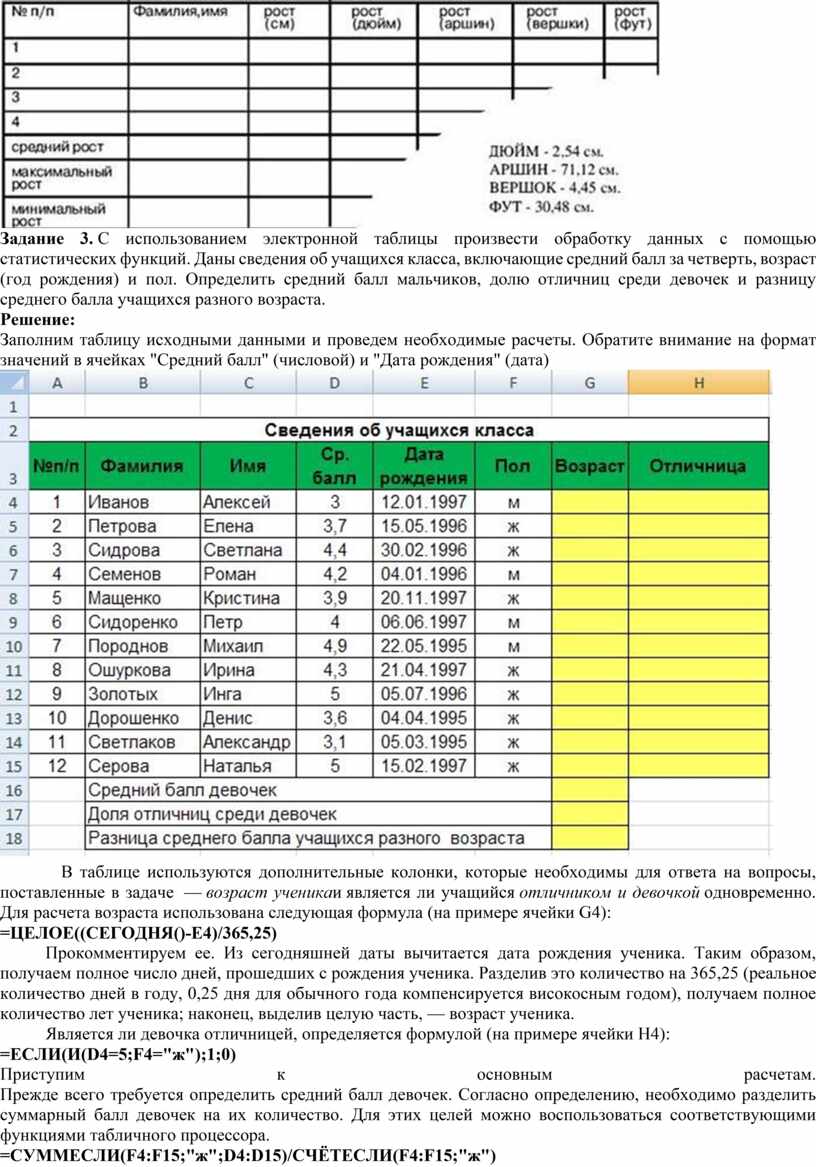
Задача. Произведите необходимые расчеты роста учеников в разных единицах
измерения.
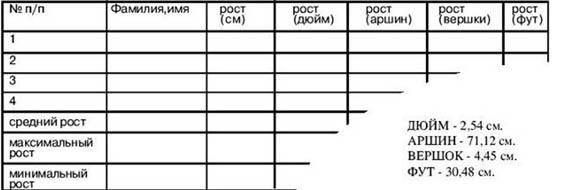
Задание 3. С использованием электронной таблицы произвести обработку данных с помощью статистических функций. Даны сведения об учащихся класса, включающие средний балл за четверть, возраст (год рождения) и пол. Определить средний балл мальчиков, долю отличниц среди девочек и разницу среднего балла учащихся разного возраста.
Решение:
Заполним таблицу исходными данными и проведем необходимые расчеты. Обратите
внимание на формат значений в ячейках "Средний балл" (числовой) и
"Дата рождения" (дата)
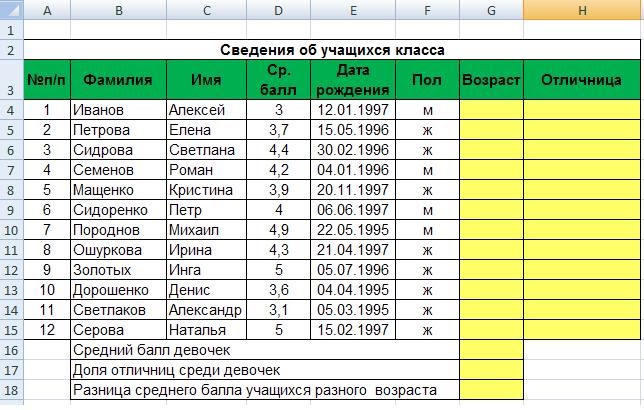
В таблице используются дополнительные колонки, которые необходимы для
ответа на вопросы, поставленные в задаче — возраст ученикаи является
ли учащийся отличником и девочкой одновременно.
Для расчета возраста использована следующая формула (на примере ячейки G4):
=ЦЕЛОЕ((СЕГОДНЯ()-E4)/365,25)
Прокомментируем ее. Из сегодняшней даты вычитается дата рождения ученика. Таким образом, получаем полное число дней, прошедших с рождения ученика. Разделив это количество на 365,25 (реальное количество дней в году, 0,25 дня для обычного года компенсируется високосным годом), получаем полное количество лет ученика; наконец, выделив целую часть, — возраст ученика.
Является ли девочка отличницей, определяется формулой (на примере ячейки H4):
=ЕСЛИ(И(D4=5;F4="ж");1;0)
Приступим к основным расчетам.
Прежде всего требуется определить средний балл девочек. Согласно определению,
необходимо разделить суммарный балл девочек на их количество. Для этих целей
можно воспользоваться соответствующими функциями табличного процессора.
=СУММЕСЛИ(F4:F15;"ж";D4:D15)/СЧЁТЕСЛИ(F4:F15;"ж")
Функция СУММЕСЛИ
позволяет просуммировать значения только в тех ячейках диапазона, которые
отвечают заданному критерию (в нашем случае ребенок является мальчиком).
Функция СЧЁТЕСЛИ подсчитывает количество значений, удовлетворяющих заданному
критерию. Таким образом и получаем требуемое.
Для подсчета доли отличниц среди всех девочек отнесем количество
девочек-отличниц к общему количеству девочек (здесь и воспользуемся
набором значений из одной из вспомогательных колонок):
=СУММ(H4:H15)/СЧЁТЕСЛИ(F4:F15;"ж")
Наконец, определим отличие средних баллов разновозрастных детей (воспользуемся в расчетах вспомогательной колонкой Возраст):
=ABS(СУММЕСЛИ(G4:G15;15;D4:D15)/СЧЁТЕСЛИ(G4:G15;15)-
СУММЕСЛИ(G4:G15;16;D4:D15)/СЧЁТЕСЛИ(G4:G15;16))
Обратите внимание на то, что формат данных в ячейках G18:G20 – числовой, два знака после запятой. Таким образом, задача полностью решена. На рисунке представлены результаты решения для заданного набора данных.
Сделайте вывод о проделанной работе
IV. Подведение итогов (фронтальный опрос), выставление оценок
1. Что подразумевается под редактированием таблиц?
2. Что подразумевается под форматированием таблиц?
3. Что такое ячейка?
4. Что такое диапазон ячеек?
5. Что такое формула?
6. Что такое парабола?
7. Что такое диаграмма?
8. Что такое гистограмма?
V. Домашнее задание
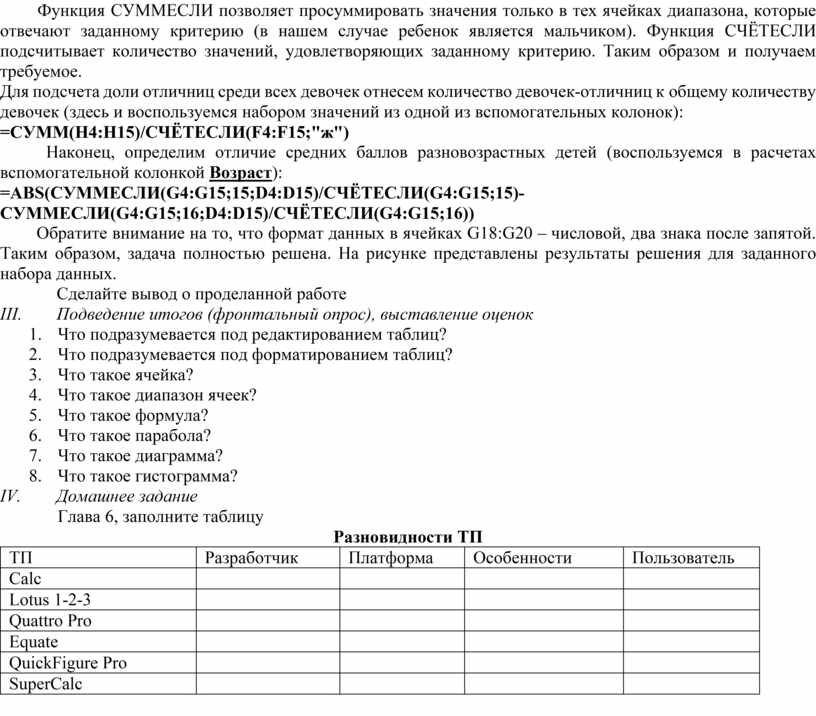
Глава 6, заполните таблицу
Разновидности ТП
|
ТП |
Разработчик |
Платформа |
Особенности |
Пользователь |
|
Calc |
|
|
|
|
|
Lotus 1-2-3 |
|
|
|
|
|
Quattro Pro |
|
|
|
|
|
Equate |
|
|
|
|
|
QuickFigure Pro |
|
|
|
|
|
SuperCalc |
|
|
|
|
Скачано с www.znanio.ru
Материалы на данной страницы взяты из открытых источников либо размещены пользователем в соответствии с договором-офертой сайта. Вы можете сообщить о нарушении.