Поделиться



 Создание кроссвордов в Excel.doc
создания кроссвордов в Excel
(методические рекомендации)
В качестве примера создадим кроссворд к уроку физики в 8 классе «Электрические явления».
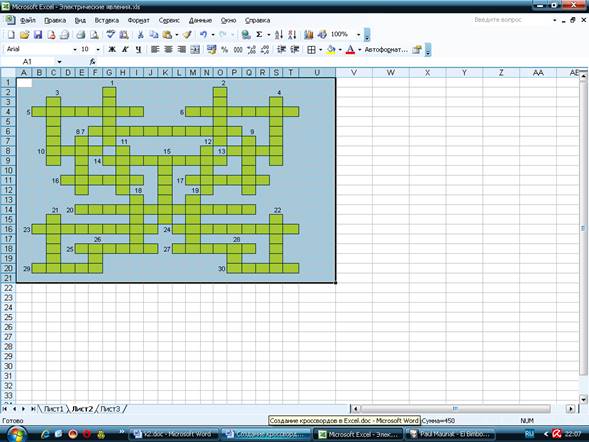
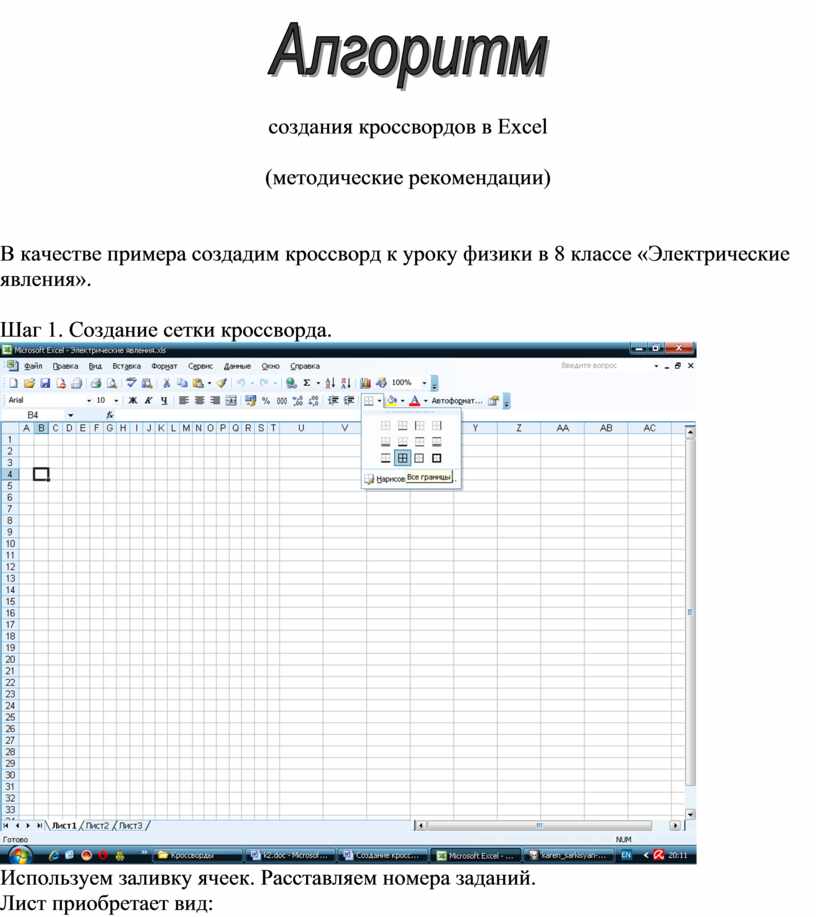
Шаг 1. Создание сетки кроссворда.

Используем заливку ячеек. Расставляем номера заданий.
Лист приобретает вид:

Шаг 2. (Без названия))))))
Копируем созданный кроссворд на Лист 2 (адреса ВСЕХ ячеек должны совпасть!):

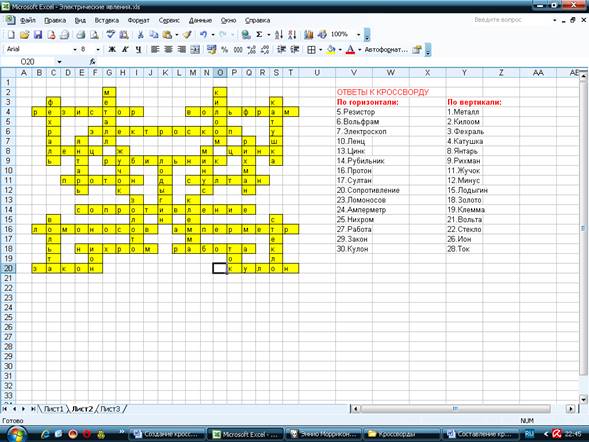
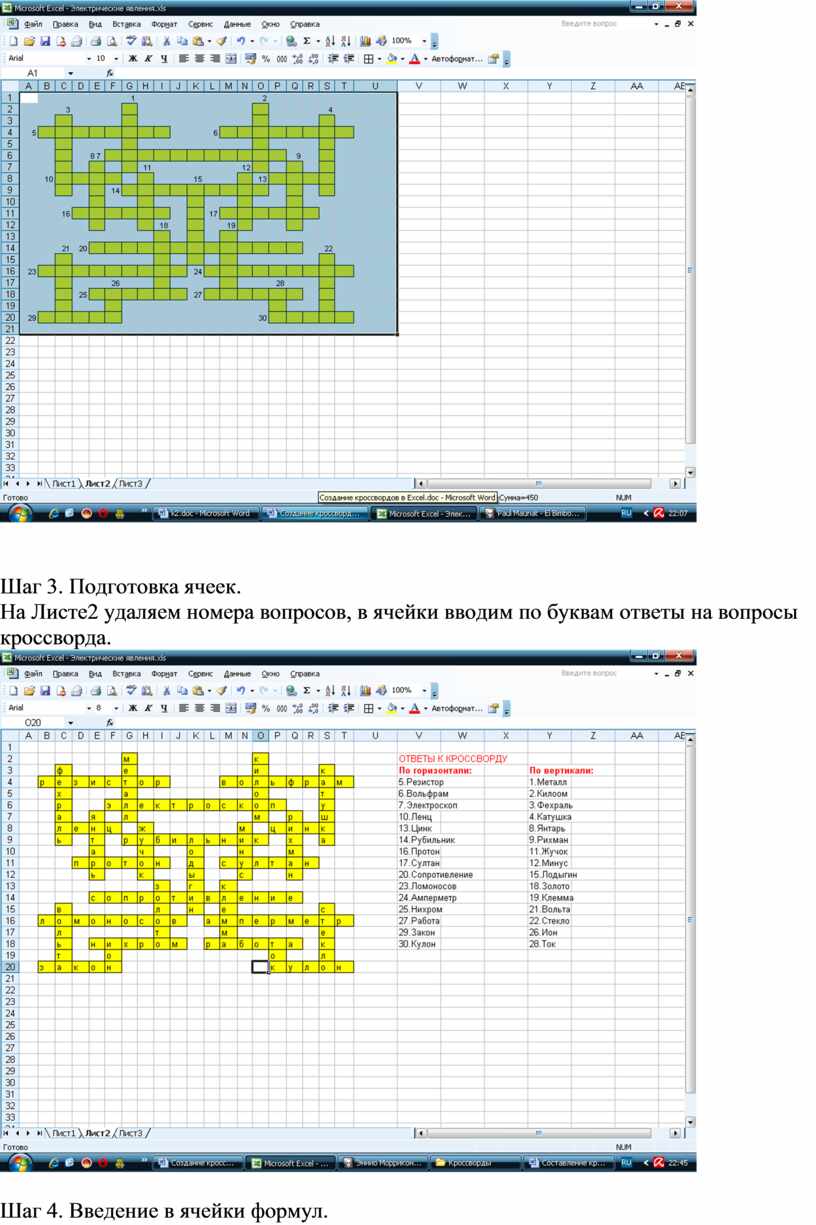
Шаг 3. Подготовка ячеек.
На Листе2 удаляем номера вопросов, в ячейки вводим по буквам ответы на вопросы кроссворда.
Шаг 4. Введение в ячейки формул.
Основной принцип: при совпадении букв в соответствующих ячейках Листа1 и Листа2 в ячейках Листа2 появится «1», при несовпадении – «0».
Советую начать с буквы «о».
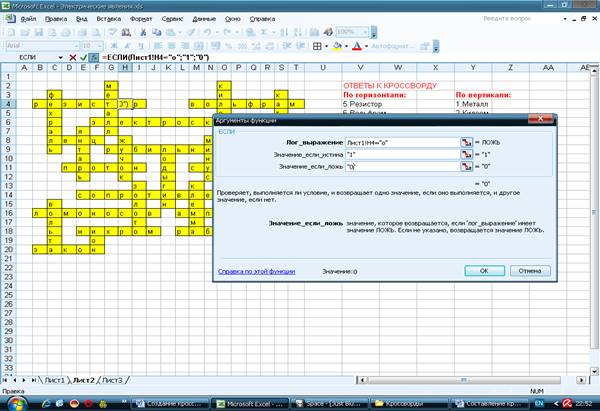
1) Лог_выражение ЕСЛИ(Лист1!Н4=”о”;1;0).
2) Копируем ячейку Н4 и вставляем ее во все ячейки с буквой «о».
3) Копируем ячейку Н4 в ячейку с любой другой буквой, правим клавишей F2 или непосредственно в окне формул.
4) Копируем ячейку с очередной буквой (сейчас это буква «м») и вставляем ее в ячейки с этой буквой. Внимание! На скриншоте ошибка! (“1”;”0”)
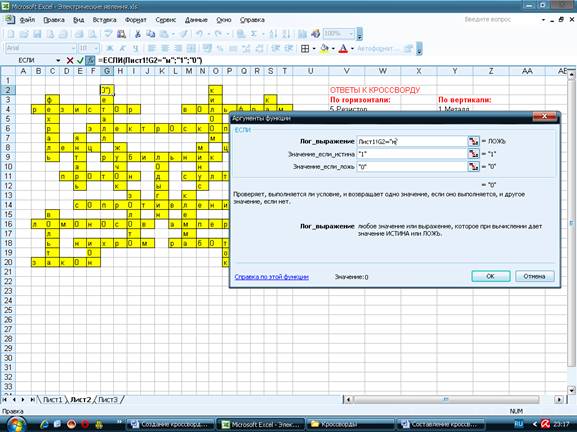
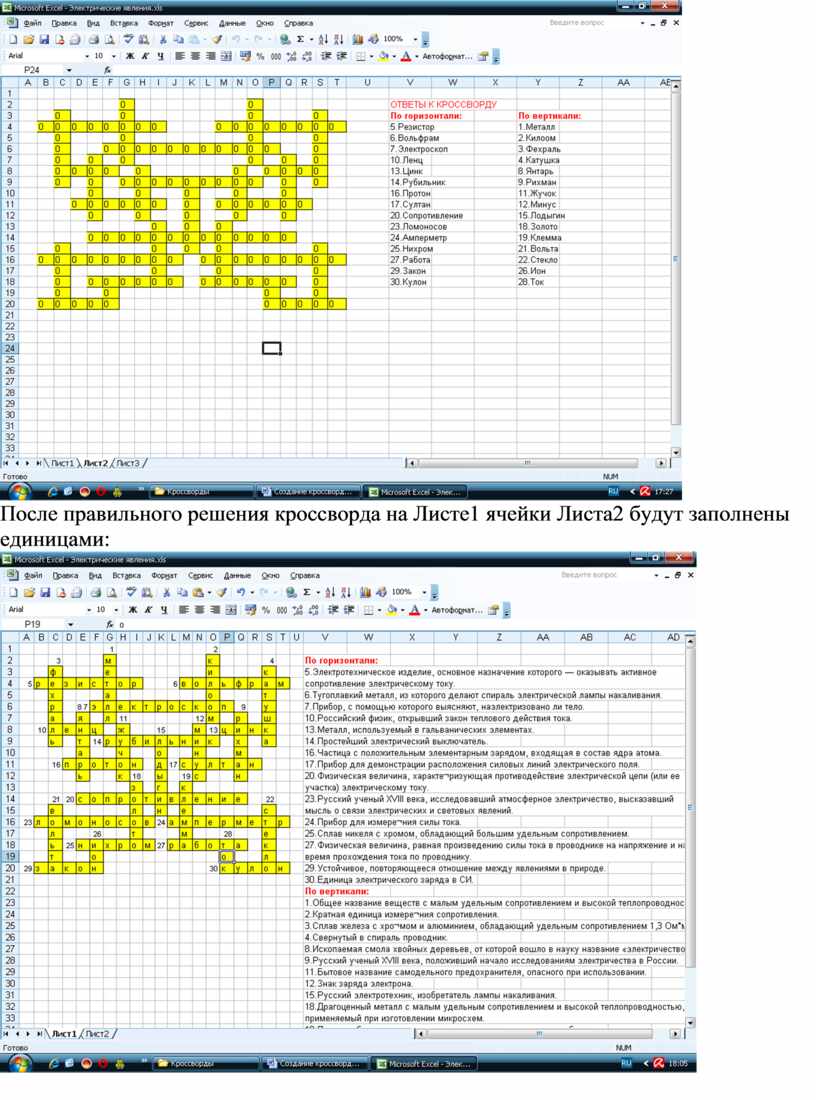
И так до тех пор, пока не заполнятся нулями. (На листе1 ячейки не заполнены!):

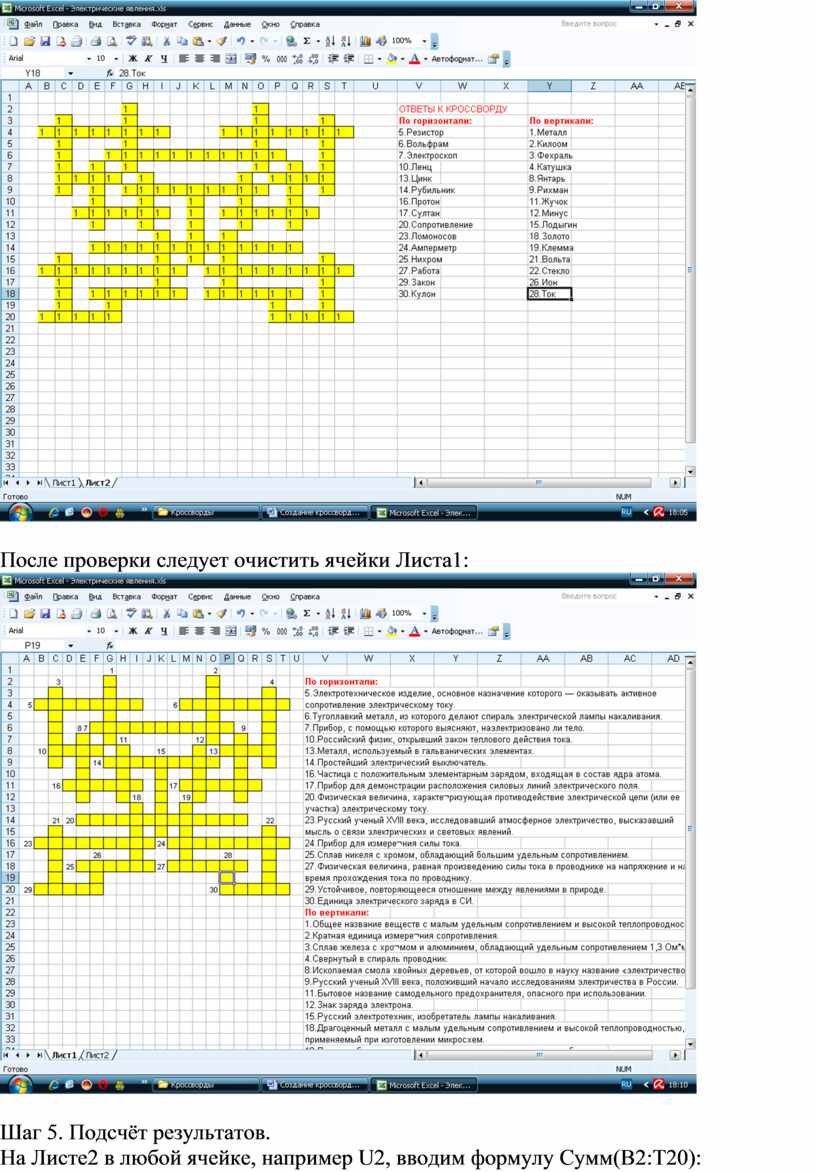
После правильного решения кроссворда на Листе1 ячейки Листа2 будут заполнены единицами:
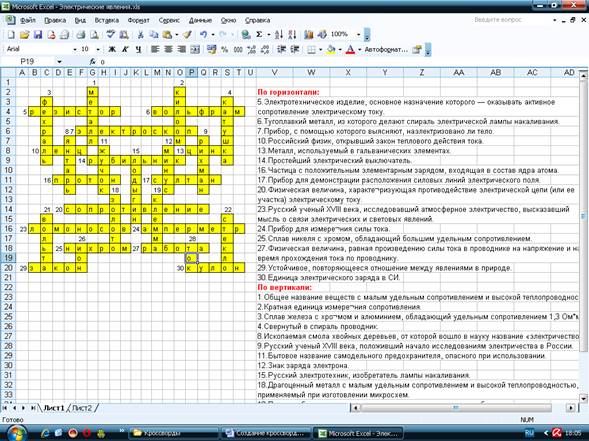
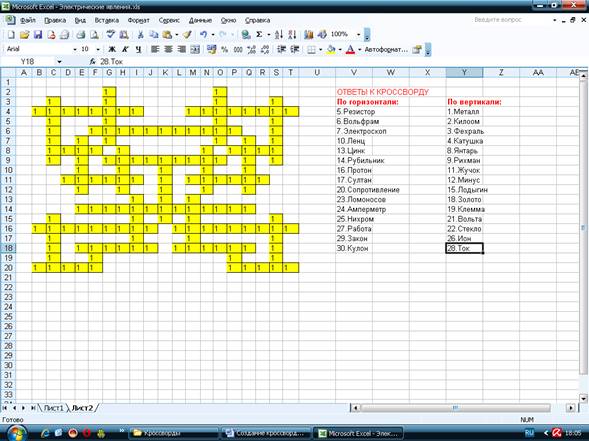
После проверки следует очистить ячейки Листа1:
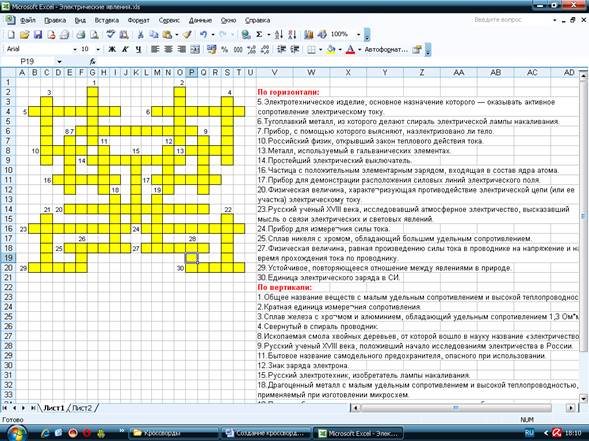
Шаг 5. Подсчёт результатов.
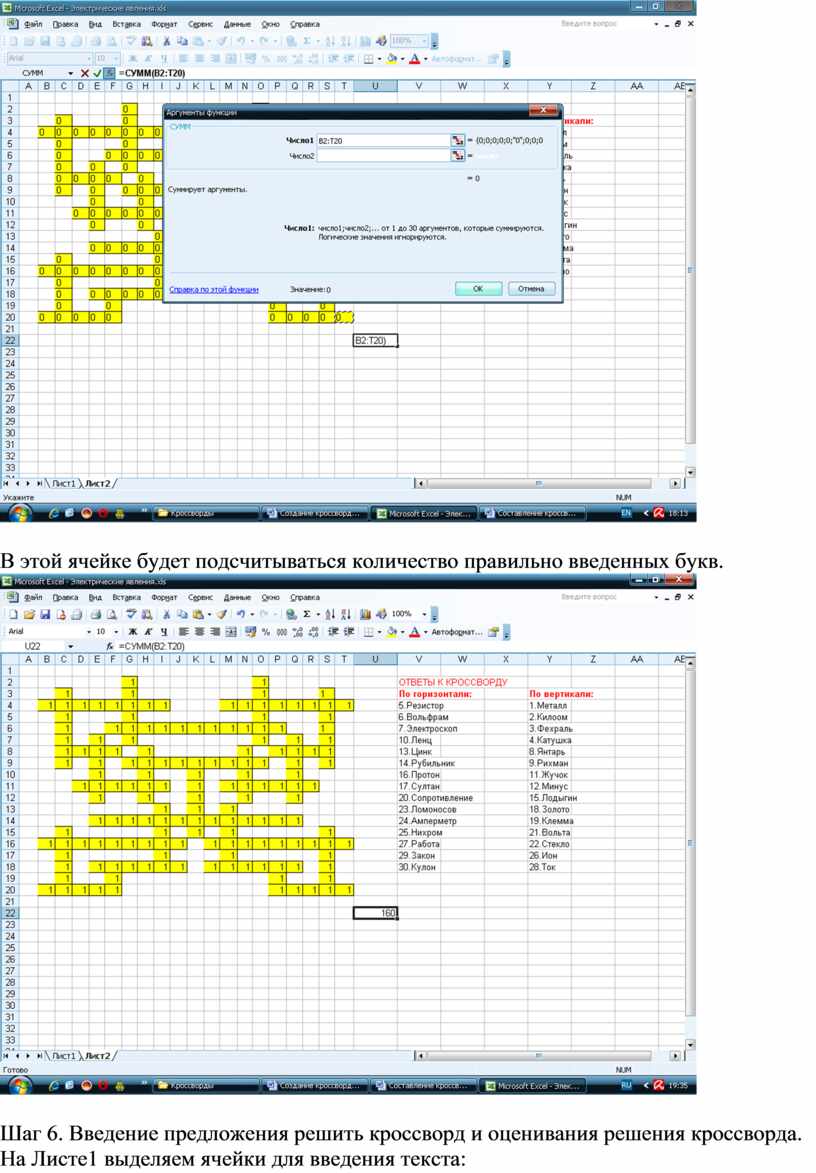
На Листе2 в любой ячейке, например U2, вводим формулу Сумм(B2:T20):

В этой ячейке будет подсчитываться количество правильно введенных букв.

Шаг 6. Введение предложения решить кроссворд и оценивания решения кроссворда.
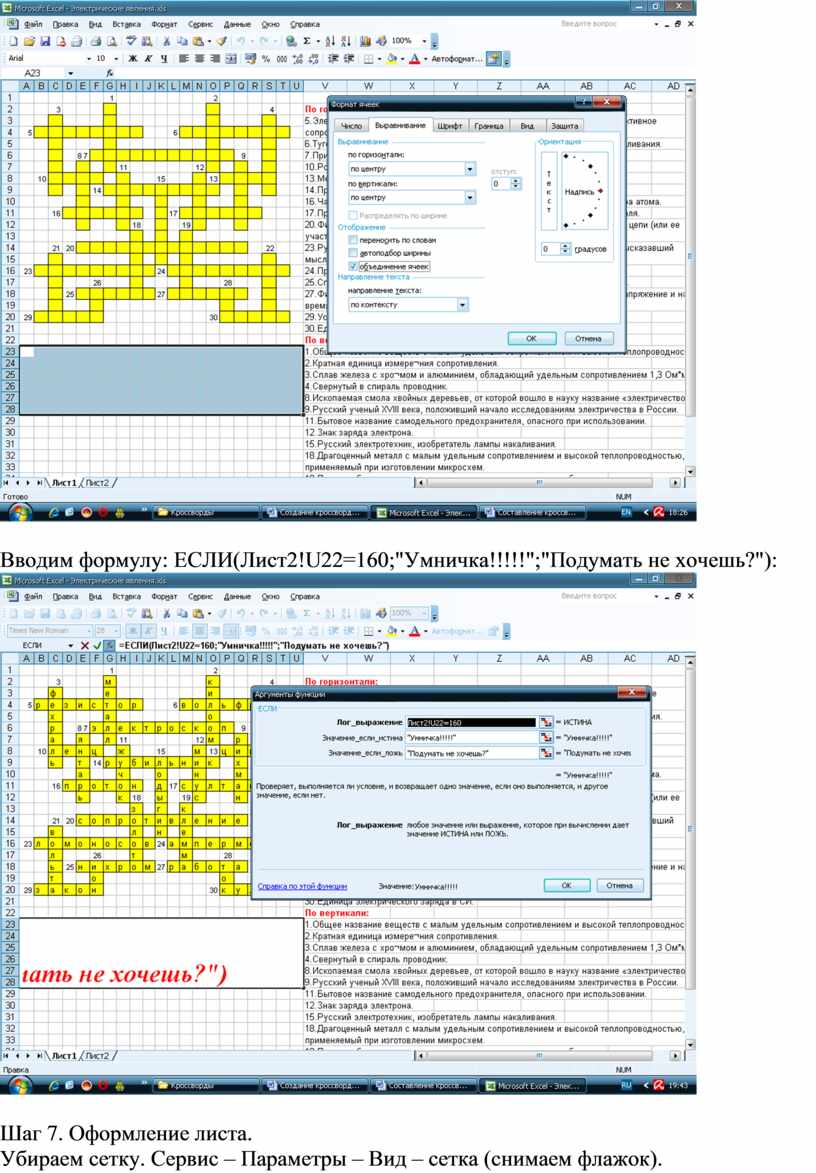
На Листе1 выделяем ячейки для введения текста:

Вводим формулу: ЕСЛИ(Лист2!U22=160;"Умничка!!!!!";"Подумать не хочешь?"):
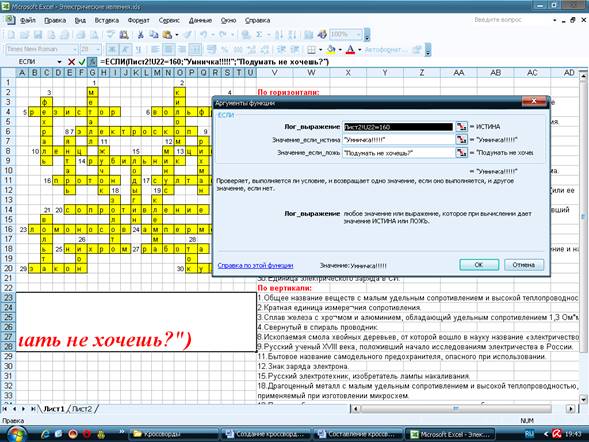
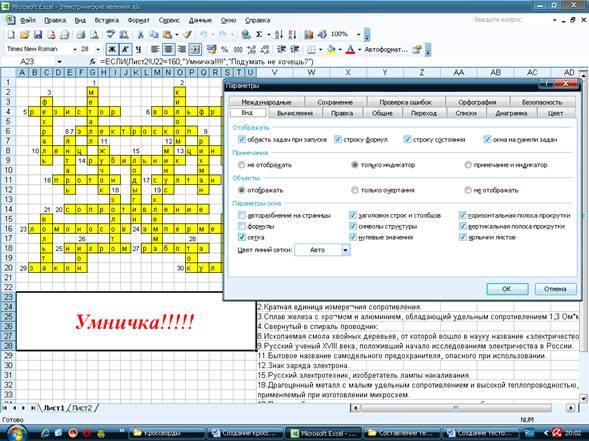
Шаг 7. Оформление листа.
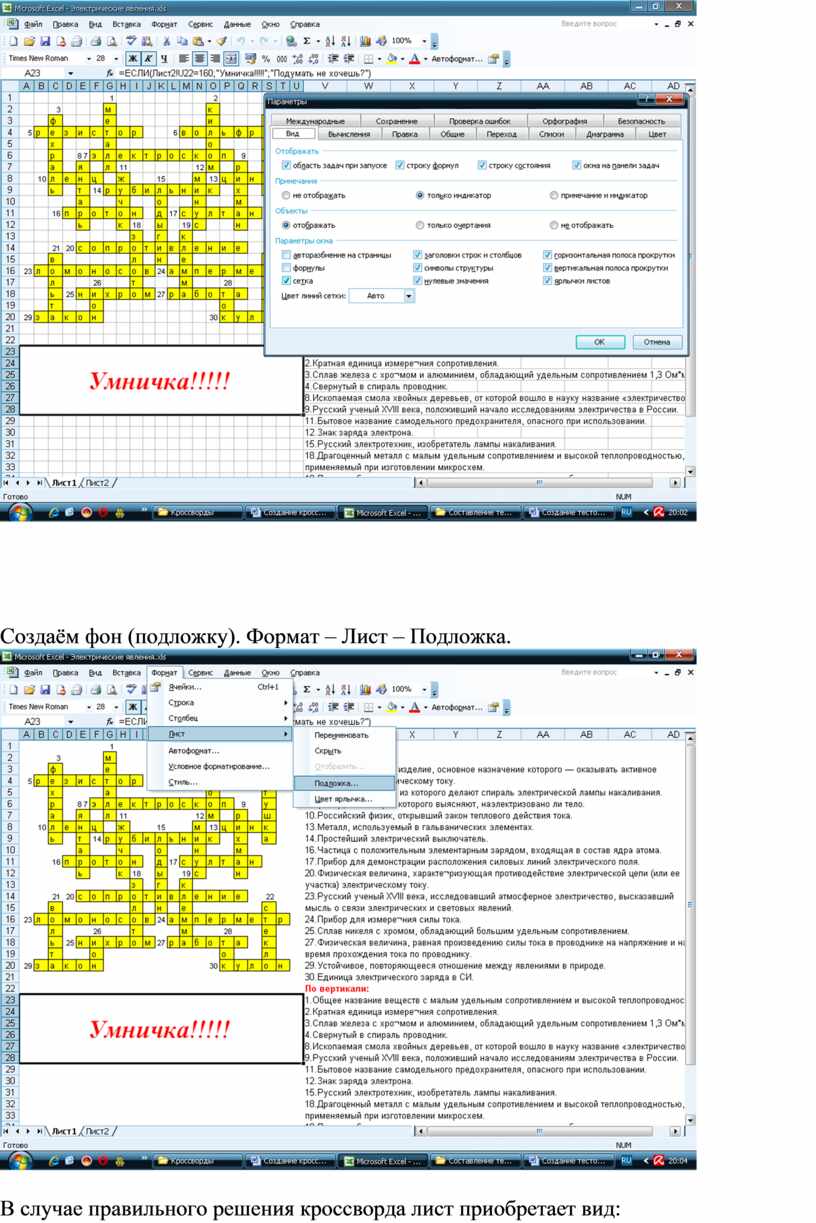
Убираем сетку. Сервис – Параметры – Вид – сетка (снимаем флажок).
Создаём фон (подложку). Формат – Лист – Подложка.
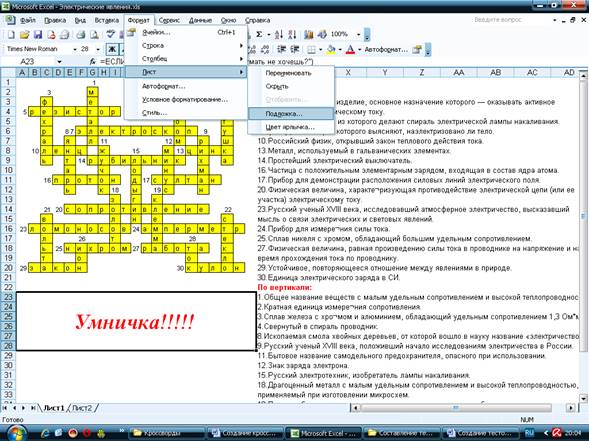
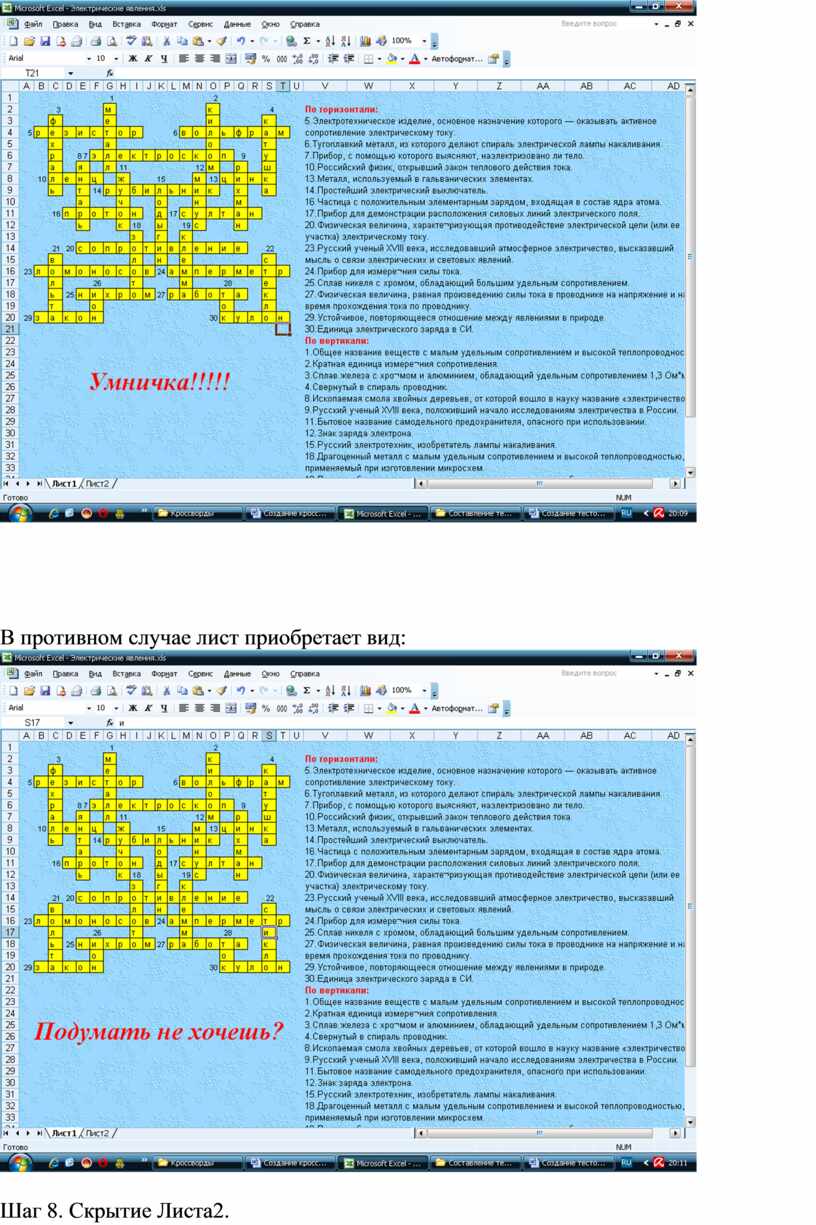
В случае правильного решения кроссворда лист приобретает вид:

В противном случае лист приобретает вид:
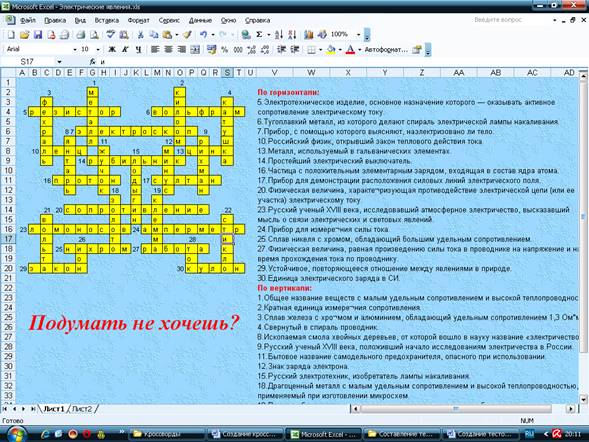
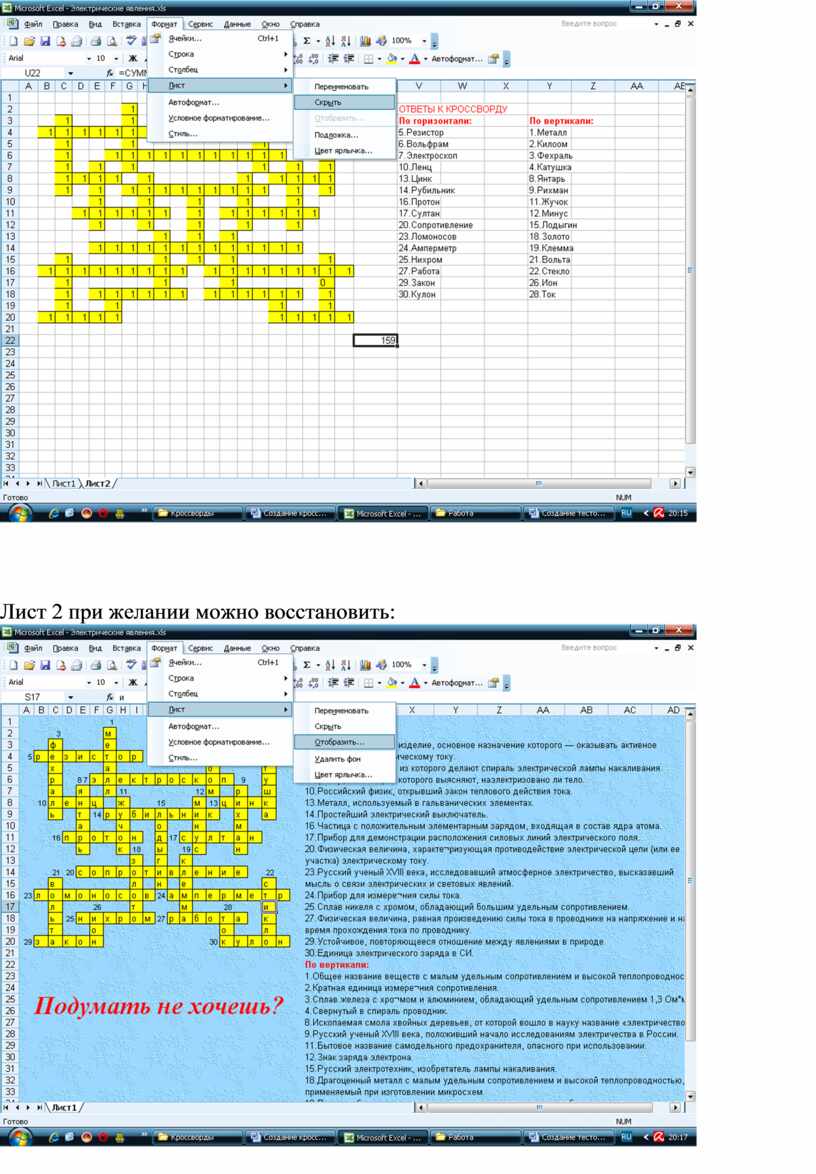
Шаг 8. Скрытие Листа2.

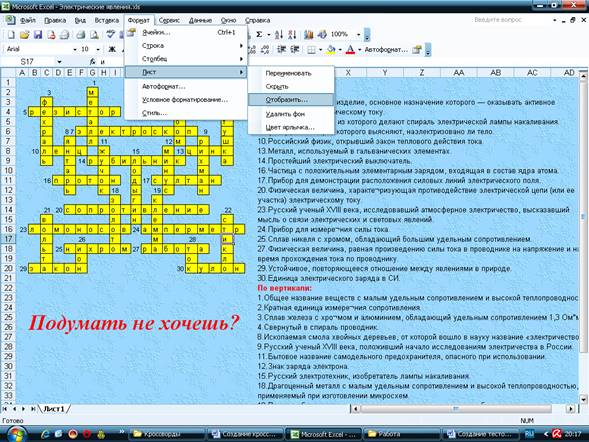
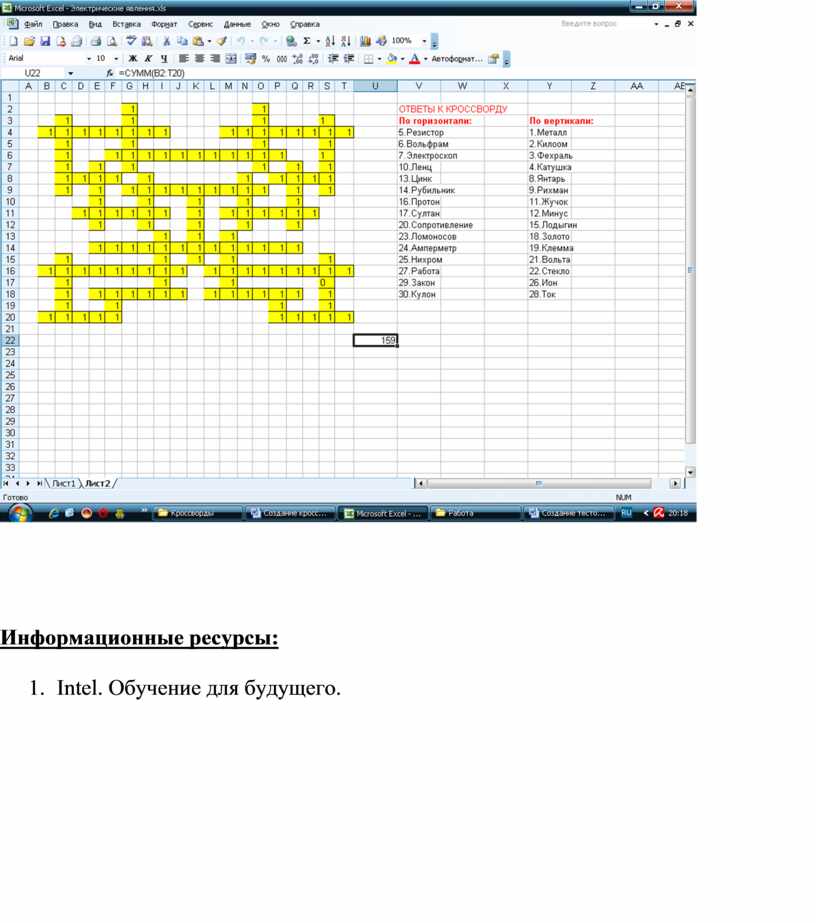
Лист 2 при желании можно восстановить:

Информационные ресурсы:
1. Intel. Обучение для будущего.


Материалы на данной страницы взяты из открытых источников либо размещены пользователем в соответствии с договором-офертой сайта. Вы можете сообщить о нарушении.