
Поделиться



 презентация 1С .pptx

КРАТКАЯ ИНСТРУКЦИЯ ПО РАБОТЕ 1С 8.3
Справочно-правовые системы (СПС) в профессиональной деятельности экономиста, бухгалтера. Основные функции и правила работы с СПС. Технология поиска информации в справочно-правовых системах «Консультант Плюс», «Гарант»
Преподаватель: Чкан Е.С.
Назначение «1С:Предприятие 8.3»: кому и для каких целей нужно
Платформа «1С:Предприятие 8.3» предназначена для решения разных учетно-управленческих задач и имеет возможности, которые подходят для разных отраслей.
Она включает программы, которые объединяют в себе как стандартные функции, присущие большинству систем, так и специфические возможности, учитывающие индивидуальные потребности бизнеса.
Благодаря разнообразию предлагаемых программ «1С:Предприятие 8.3», вы можете подобрать решение для автоматизации любой отрасли, в которой она необходима. Например, существуют версии, специально разработанные для автоматизации автосервисов, аптек, ювелирных салонов и других сфер. Это означает, что каждая компания может найти программное решение, которое идеально подходит для ее потребностей.
Программы от «1С» могут использоваться как самостоятельно, так и в комбинации с другими программами этой линейки. Они также легко интегрируются с внешними приложениями или уже используемым внутренним программным обеспечением компании.
Кроме того, на платформе представлены типовые решения, которые подходят для множества различных видов деятельности, включая производство, торговлю и услуги. Эти решения могут быть настроены под конкретные требования и специфику каждого бизнеса.
Краткий обзор основных возможностей «1С: Предприятие» 8.3
Вот лишь некоторые из областей, в которых применяются программы «1С:
Предприятие»:
автоматизация бухгалтерии, включая финансовую отчетность и налоговый учет;
розничная торговля и учет на складах;
учет и управление бюджетом, консолидация данных;
управление производством, расчет себестоимости;
логистика и закупки;
учет денежных средств и финансовое планирование;
делопроизводство и документооборот, организация работы подразделений и
сотрудников компании;
кадровый учет и управление персоналом, включая ведение кадровой политики и
расчеты с сотрудниками; управление взаимоотношениями с клиентами (CRM);
комплексное управление предприятиями разных сфер деятельности и многое
другое.
Программы «1С» охватывают множество областей бизнеса и помогают компаниям эффективно управлять своей деятельностью.
На каких операционных системах может работать программа «1С:Предприятие 8.3»
Программы «1С:Предприятие 8.3» разработаны так, чтобы быть доступными для пользователей с разными операционными системами. Это гарантирует удобство и гибкость использования программного обеспечения в зависимости от предпочтений и потребностей каждого пользователя.
В настоящее время они поддерживаются на популярных ОС, таких как Windows, iOS, Android и Mac OS.
«1С:Предприятие 8.3» также поддерживает работу на отечественной ОС Linux, что является существенным плюсом при активном импортозамещении зарубежных программных продуктов.
Что входит в состав «1С:Предприятие 8.3» в базовой комплектации
«1С:Предприятие 8.3» в базовой конфигурации включает в себя несколько компонентов
для управления бизнесом. Разберем основные компоненты, входящие в состав данной
версии платформы.
Платформа. Это основной компонент, который обеспечивает работы другихмодулей. Он обеспечивает хранение и обработку данных, а также функции безопасности, доступа и администрирования.
Конфигурация (прикладное решение). «1С:Предприятие 8.3» поставляется с рядомготовых конфигураций, которые предоставляют функциональность для разных сфер бизнеса. Примеры популярных прикладных решений – «1С:Управление торговлей», «1С:Управление производственным предприятием» и другие. Варианты подбираются в зависимости от потребностей конкретной организации.
Конфигуратор – инструмент для настройки и модификации конфигураций в «1С: Предприятие». Гибкость и адаптация под уникальные требования организации.
Рабочее место пользователя. Интерфейс «1С:Предприятие 8.3» с навигацией, формами, отчетами и другими элементами для удобства работы с данными и задачами.
Дополнительные компоненты расширяют функциональность «1С:Предприятие 8.3». Например, электронная отчетность, интеграция с банками, веб-клиенты и другое. Помимо вышеупомянутых элементов, «1С:Предприятие 8.3» также предоставляет пользователю широкий набор инструментов для создания пользовательских отчетов, обработок и форм, а также поддерживает работу с различными базами данных и предоставляет возможности для интеграции с другими системами.
«1С:Предприятие 8.3»: конфигурации, обновления, новые функции
В начале работы пользователи часто задаются вопросами «что такое конфигурация? чем могут отличаться различные конфигурации?, что понимать под версией?»
Это базовые моменты, на которые мы сейчас кратко ответим.
Что такое прикладные решения и какими они бывают?
В «1С» есть два основных понятия: прикладное решение (конфигурация) и платформа.
Прикладное решение или конфигурация – совокупность настроек, которые нацелены на выполнение определенных задач. Например, это может быть конфигурация для бухгалтерии, управления торговлей или управления производственным предприятием. Конфигурация определяет бизнес-логику и основные операции, которые можно выполнять с данными.
Платформа - базовая среда, на которой работает конфигурация. Она предоставляет инструменты для создания и расширения этих конфигураций.
Важный аспект: конфигурация не может существовать без платформы. Что понимать под версией «1С:Предприятие» разработана в разных версиях с улучшенным функционалом и различными конфигурациями для автоматизации бизнес-процессов. Обновление на новую версию позволяет получить новые функции и улучшения.
Возможности платформы «1С:Предприятие 8.3»
В релизе 8.3 разработчики «1С» сфокусировались на улучшении существующего функционала и внедрении новых возможностей. Одно из главных направлений развития было связано с облачными технологиями, удаленной работой и оптимизацией работы сервера в таких условиях.
В серверной части были внесены изменения, касающиеся кластера серверов.
Были добавлены два сервиса: сервис лицензирования, отвечающий за распределение программных лицензий клиентским сеансам и сервис внешнего управления клиентскими сеансами, отвечающий за регулирование подключений пользователей к конкретной информационной базе на сервере. Эти изменения позволяют более гибко настраивать кластер серверов и эффективно управлять ресурсами.
Также оптимизировано распределение загруженных процессов на сервере или кластере серверов, а также повышена отказоустойчивость системы.
Созданы профили безопасности, которые позволяют настраивать разрешения на выполнение потенциально опасных действий, таких как открытие внешних отчетов и обработок, запуск приложений и обращение к ресурсам из Интернета.
Важным изменением в релизе 8.3 стала возможность обновления клиентских приложений через Интернет. Это позволяет пользователям быстро получать обновления и внедрять новые функции без необходимости установки обновлений вручную.
Проведена модернизация реструктуризации информационных баз, что позволяет сократить время доступа разработчика к базе данных, обеспечивая более эффективную работу.
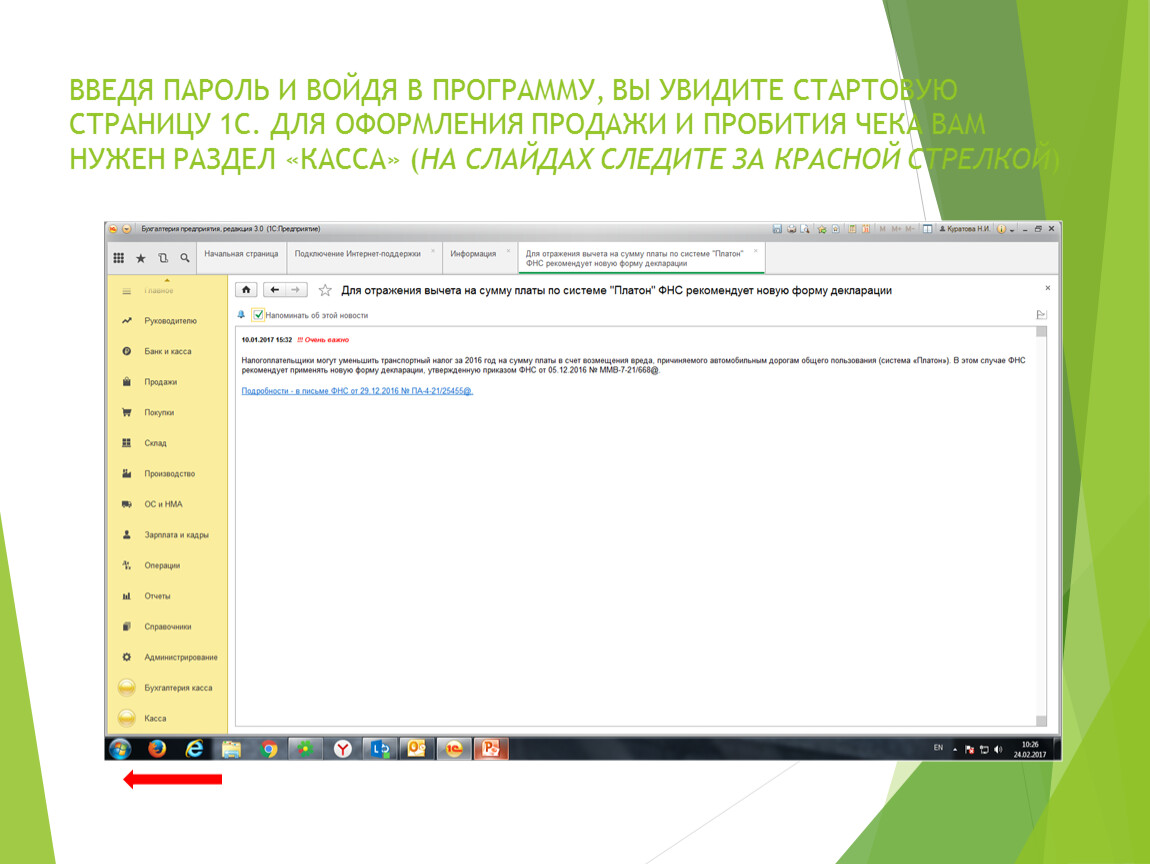
ВВЕДЯ ПАРОЛЬ И ВОЙДЯ В ПРОГРАММУ, ВЫ УВИДИТЕ СТАРТОВУЮ СТРАНИЦУ 1С. ДЛЯ ОФОРМЛЕНИЯ ПРОДАЖИ И ПРОБИТИЯ ЧЕКА ВАМ НУЖЕН РАЗДЕЛ «КАССА» (НА СЛАЙДАХ СЛЕДИТЕ ЗА КРАСНОЙ СТРЕЛКОЙ)
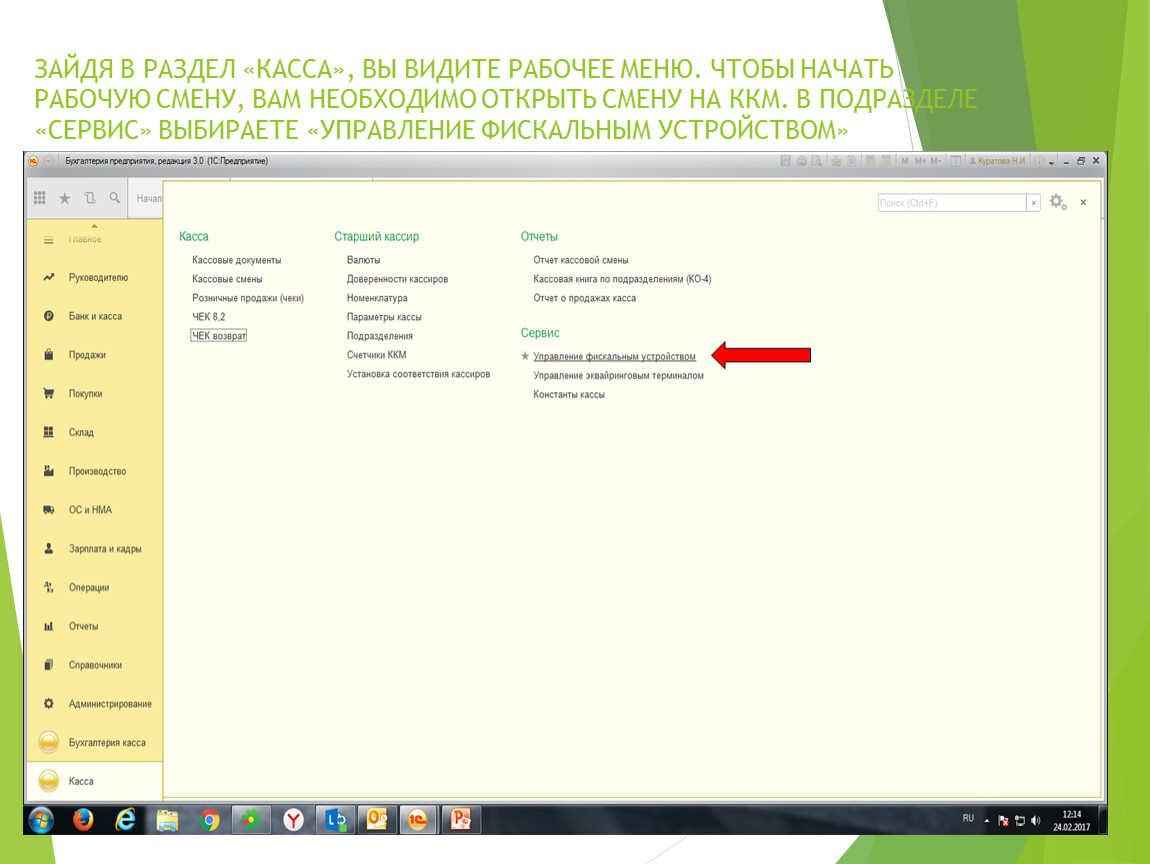
ЗАЙДЯ В РАЗДЕЛ «КАССА», ВЫ ВИДИТЕ РАБОЧЕЕ МЕНЮ. ЧТОБЫ НАЧАТЬ РАБОЧУЮ СМЕНУ, ВАМ НЕОБХОДИМО ОТКРЫТЬ СМЕНУ НА ККМ. В ПОДРАЗДЕЛЕ «СЕРВИС» ВЫБИРАЕТЕ «УПРАВЛЕНИЕ ФИСКАЛЬНЫМ УСТРОЙСТВОМ»
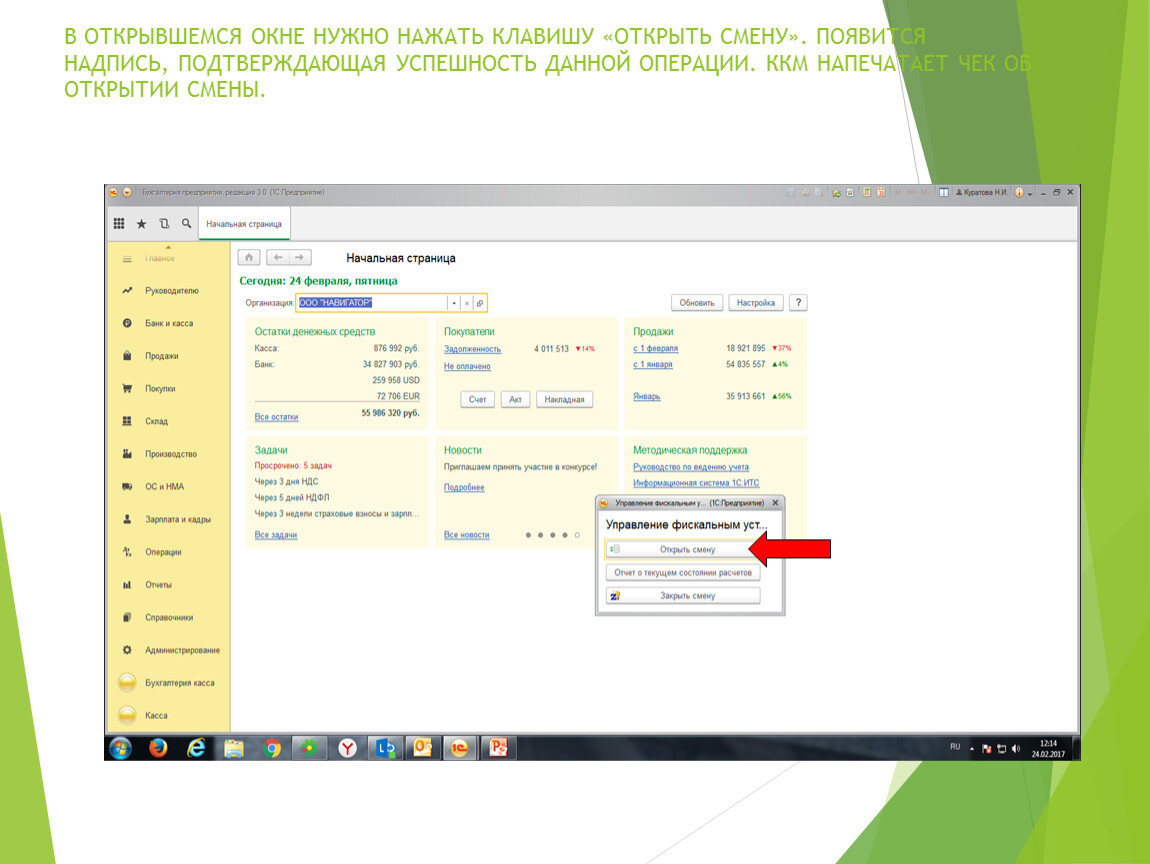
В ОТКРЫВШЕМСЯ ОКНЕ НУЖНО НАЖАТЬ КЛАВИШУ «ОТКРЫТЬ СМЕНУ». ПОЯВИТСЯ НАДПИСЬ, ПОДТВЕРЖДАЮЩАЯ УСПЕШНОСТЬ ДАННОЙ ОПЕРАЦИИ. ККМ НАПЕЧАТАЕТ ЧЕК ОБ ОТКРЫТИИ СМЕНЫ.

1. ОФОРМЛЕНИЕ ПРОДАЖИ НА ФИЗИЧЕСКОЕ ЛИЦО
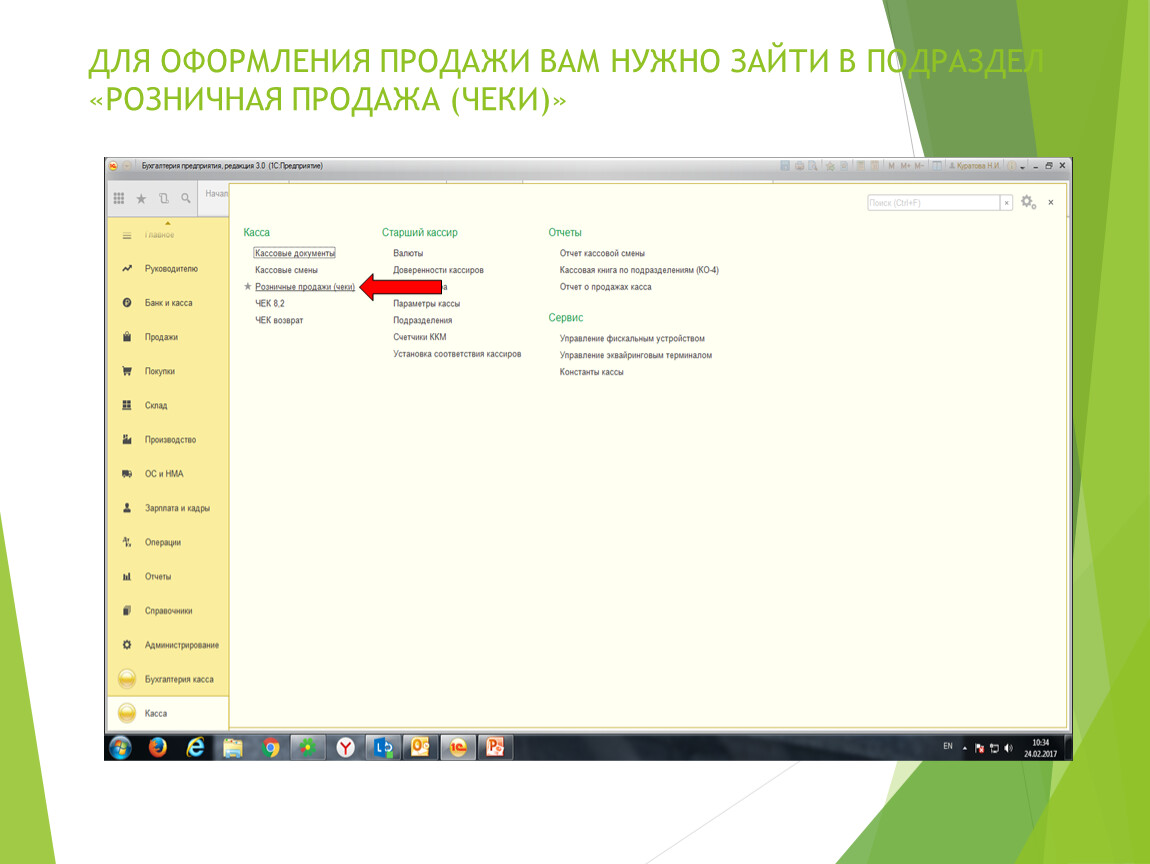
ДЛЯ ОФОРМЛЕНИЯ ПРОДАЖИ ВАМ НУЖНО ЗАЙТИ В ПОДРАЗДЕЛ «РОЗНИЧНАЯ ПРОДАЖА (ЧЕКИ)»
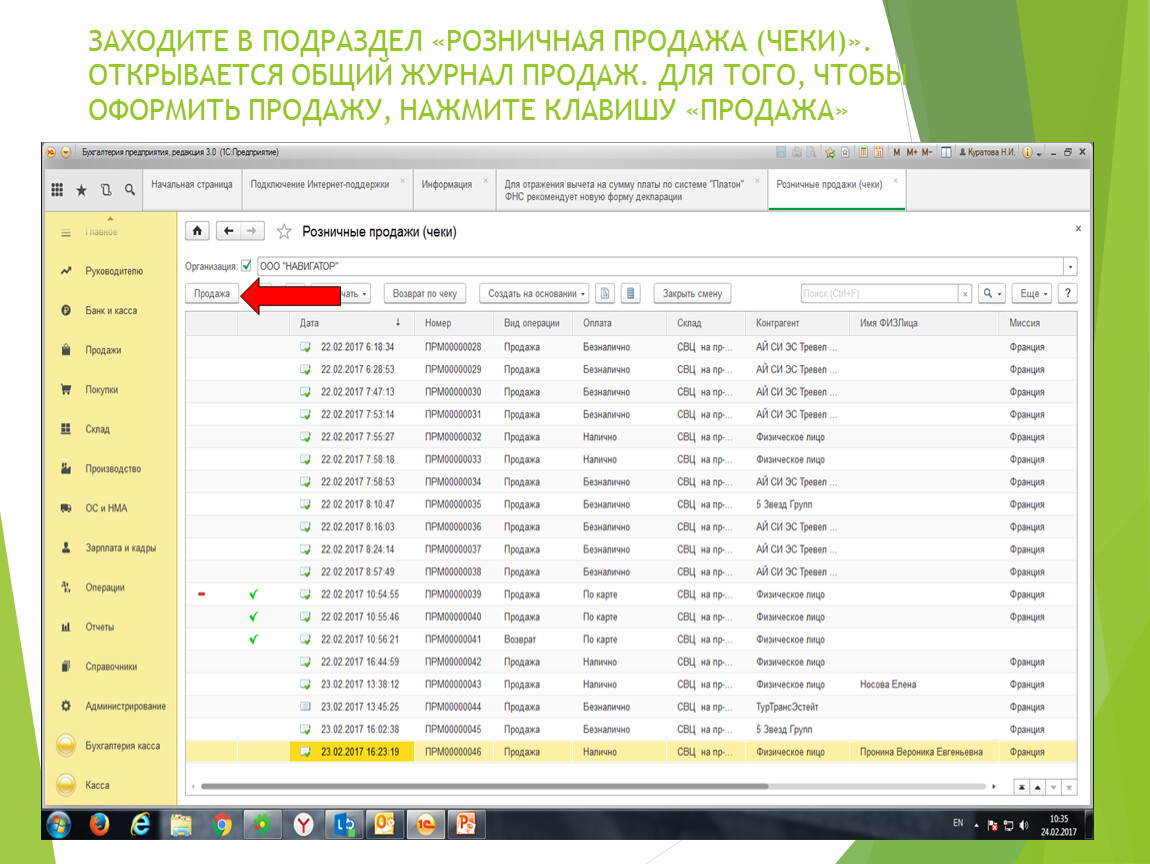
ЗАХОДИТЕ В ПОДРАЗДЕЛ «РОЗНИЧНАЯ ПРОДАЖА (ЧЕКИ)». ОТКРЫВАЕТСЯ ОБЩИЙ ЖУРНАЛ ПРОДАЖ. ДЛЯ ТОГО, ЧТОБЫ ОФОРМИТЬ ПРОДАЖУ, НАЖМИТЕ КЛАВИШУ «ПРОДАЖА»
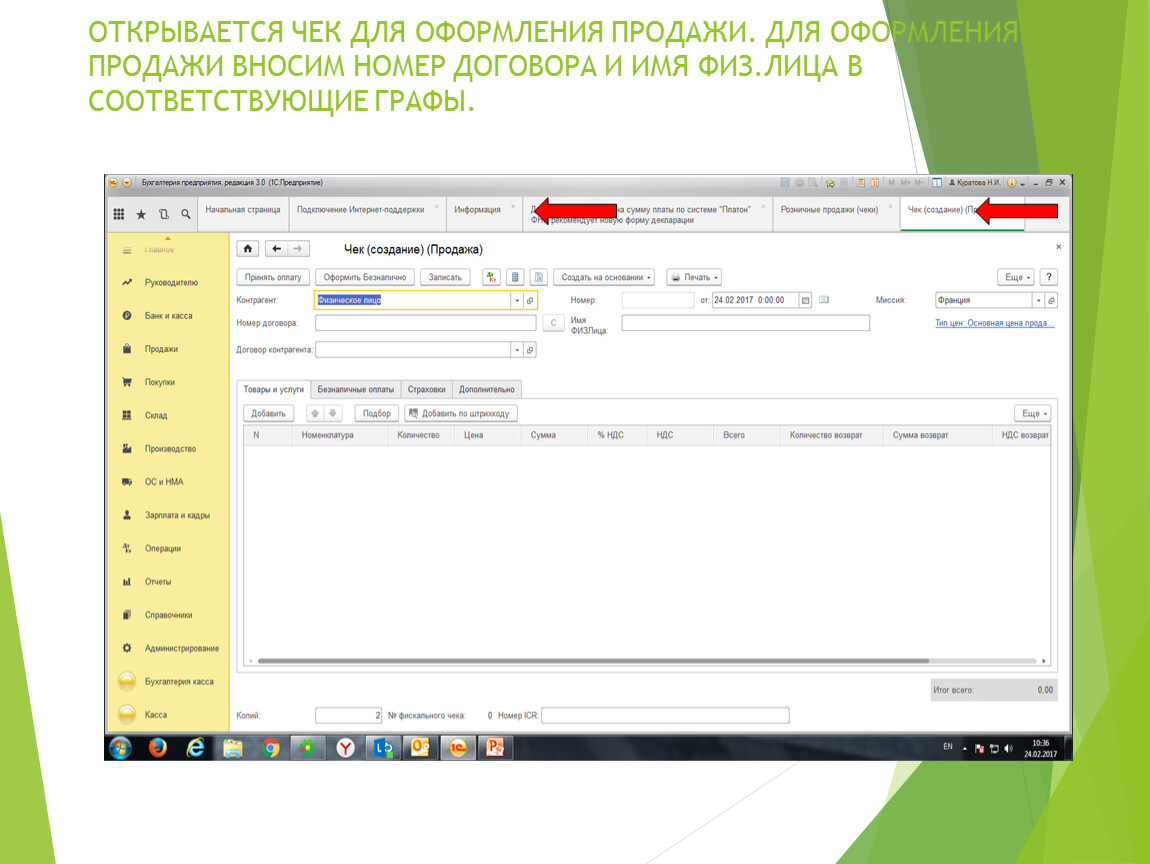
ОТКРЫВАЕТСЯ ЧЕК ДЛЯ ОФОРМЛЕНИЯ ПРОДАЖИ. ДЛЯ ОФОРМЛЕНИЯ ПРОДАЖИ ВНОСИМ НОМЕР ДОГОВОРА И ИМЯ ФИЗ.ЛИЦА В СООТВЕТСТВУЮЩИЕ ГРАФЫ.
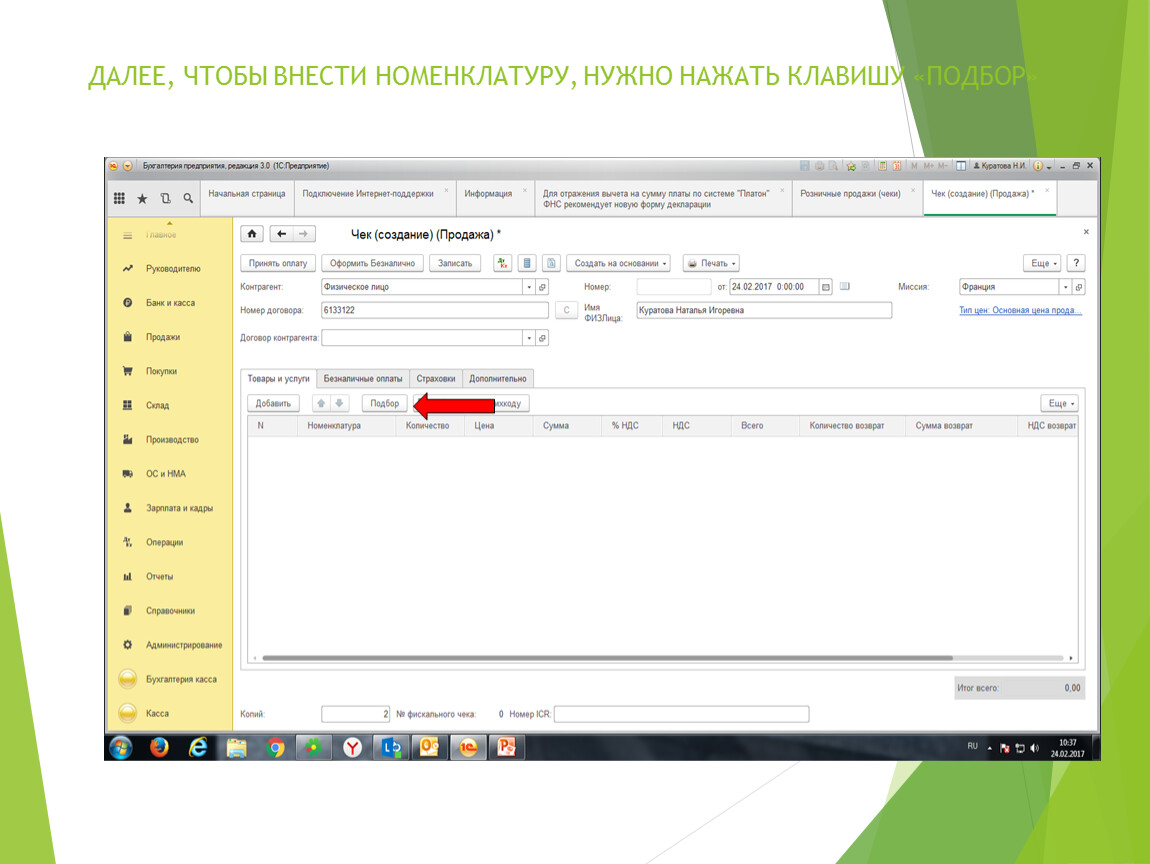
ДАЛЕЕ, ЧТОБЫ ВНЕСТИ НОМЕНКЛАТУРУ, НУЖНО НАЖАТЬ КЛАВИШУ «ПОДБОР»
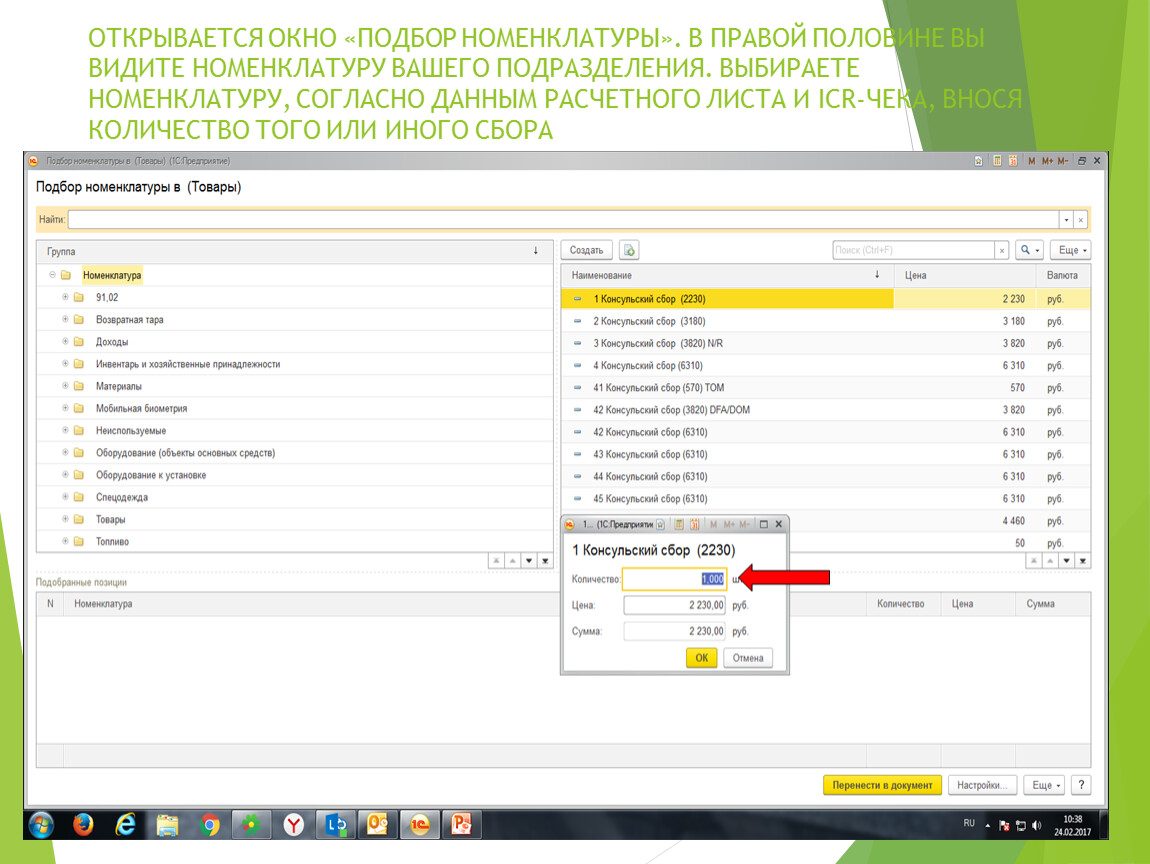
ОТКРЫВАЕТСЯ ОКНО «ПОДБОР НОМЕНКЛАТУРЫ». В ПРАВОЙ ПОЛОВИНЕ ВЫ ВИДИТЕ НОМЕНКЛАТУРУ ВАШЕГО ПОДРАЗДЕЛЕНИЯ. ВЫБИРАЕТЕ НОМЕНКЛАТУРУ, СОГЛАСНО ДАННЫМ РАСЧЕТНОГО ЛИСТА И ICR-ЧЕКА, ВНОСЯ КОЛИЧЕСТВО ТОГО ИЛИ ИНОГО СБОРА
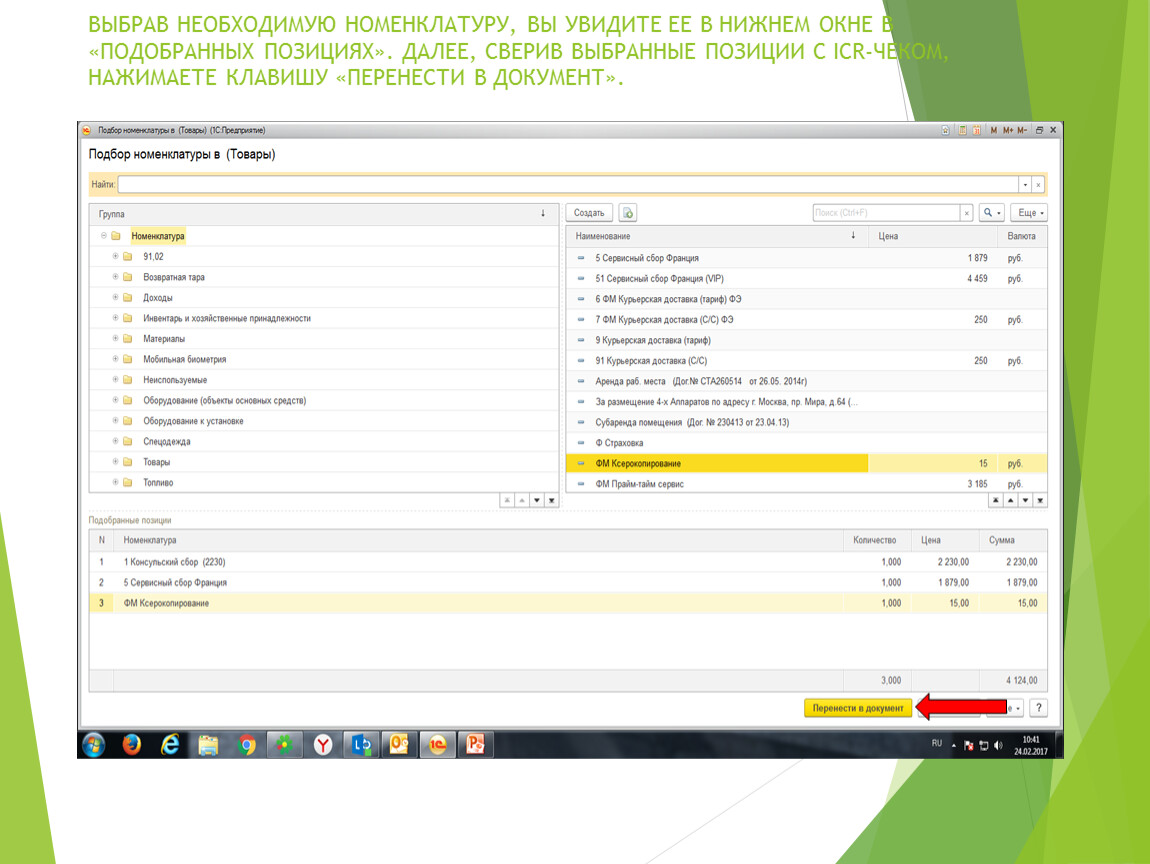
ВЫБРАВ НЕОБХОДИМУЮ НОМЕНКЛАТУРУ, ВЫ УВИДИТЕ ЕЕ В НИЖНЕМ ОКНЕ В «ПОДОБРАННЫХ ПОЗИЦИЯХ». ДАЛЕЕ, СВЕРИВ ВЫБРАННЫЕ ПОЗИЦИИ С ICR-ЧЕКОМ, НАЖИМАЕТЕ КЛАВИШУ «ПЕРЕНЕСТИ В ДОКУМЕНТ».
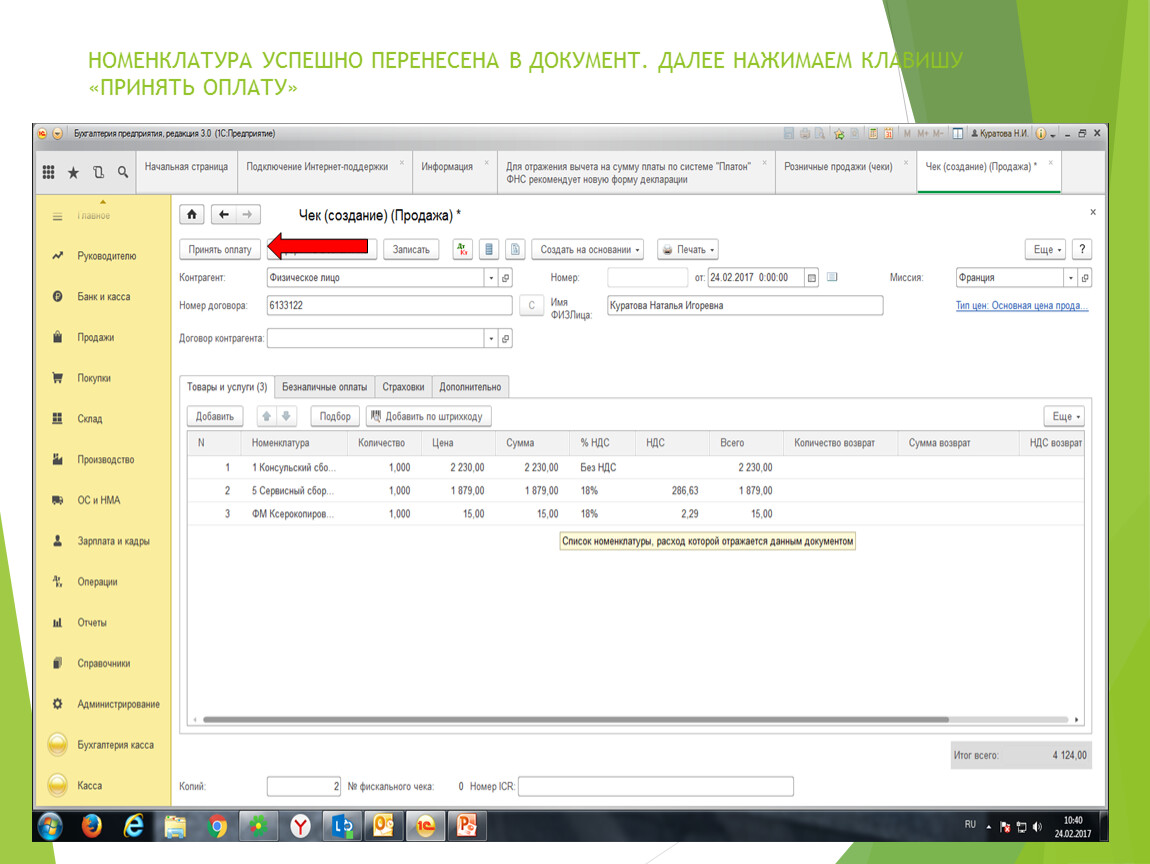
НОМЕНКЛАТУРА УСПЕШНО ПЕРЕНЕСЕНА В ДОКУМЕНТ. ДАЛЕЕ НАЖИМАЕМ КЛАВИШУ «ПРИНЯТЬ ОПЛАТУ»
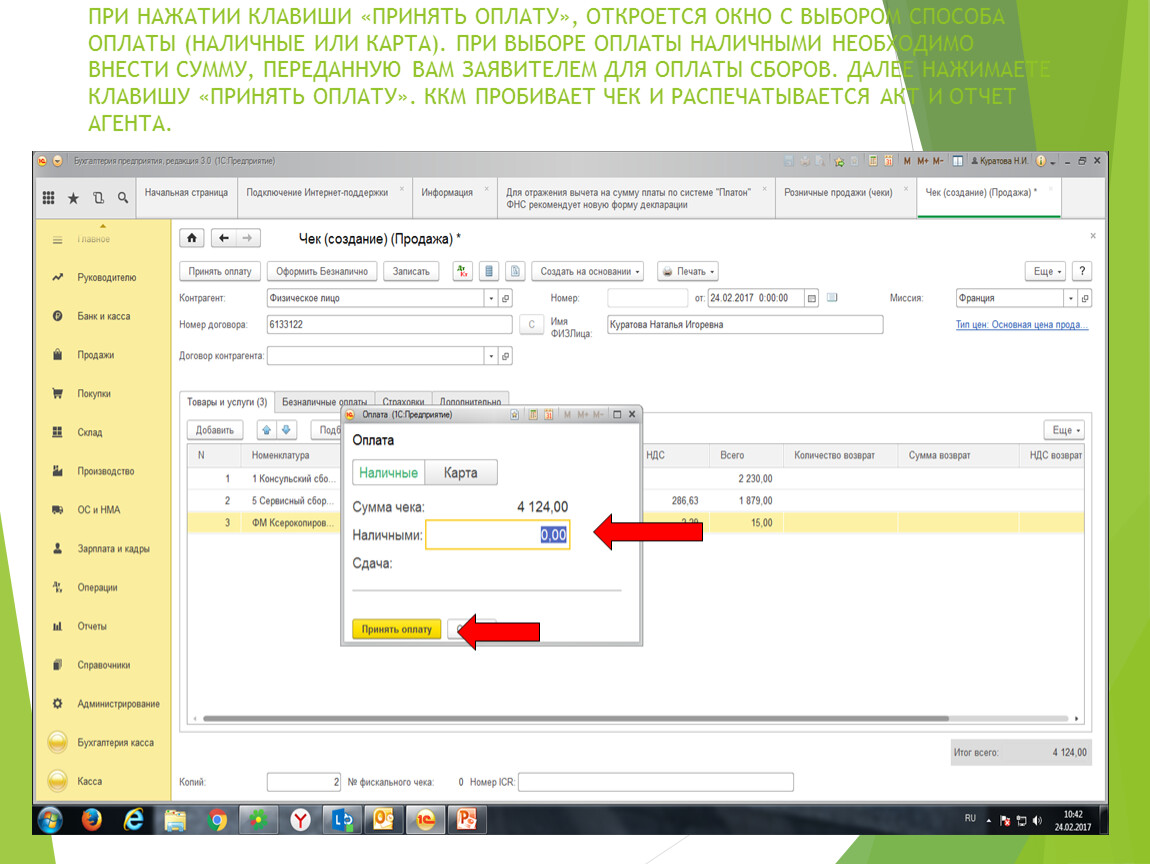
ПРИ НАЖАТИИ КЛАВИШИ «ПРИНЯТЬ ОПЛАТУ», ОТКРОЕТСЯ ОКНО С ВЫБОРОМ СПОСОБА ОПЛАТЫ (НАЛИЧНЫЕ ИЛИ КАРТА). ПРИ ВЫБОРЕ ОПЛАТЫ НАЛИЧНЫМИ НЕОБХОДИМО ВНЕСТИ СУММУ, ПЕРЕДАННУЮ ВАМ ЗАЯВИТЕЛЕМ ДЛЯ ОПЛАТЫ СБОРОВ. ДАЛЕЕ НАЖИМАЕТЕ КЛАВИШУ «ПРИНЯТЬ ОПЛАТУ». ККМ ПРОБИВАЕТ ЧЕК И РАСПЕЧАТЫВАЕТСЯ АКТ И ОТЧЕТ АГЕНТА.
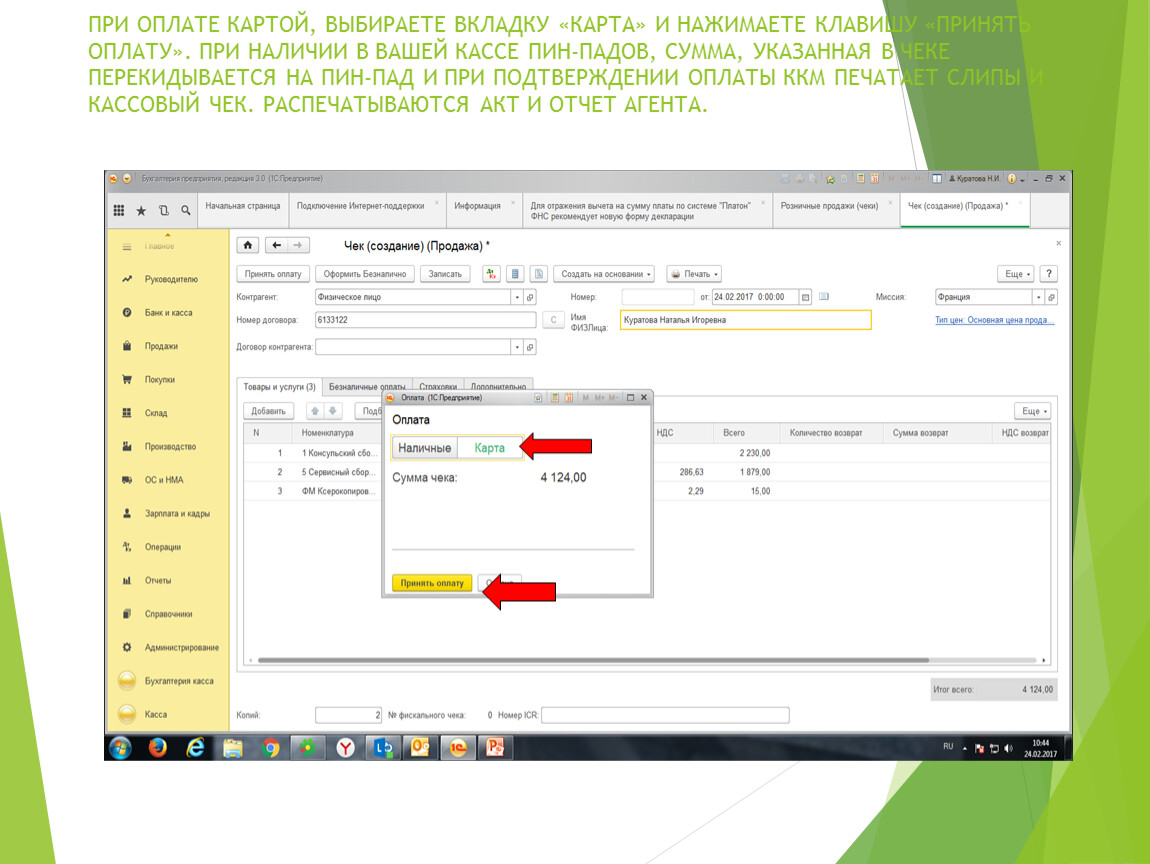
ПРИ ОПЛАТЕ КАРТОЙ, ВЫБИРАЕТЕ ВКЛАДКУ «КАРТА» И НАЖИМАЕТЕ КЛАВИШУ «ПРИНЯТЬ ОПЛАТУ». ПРИ НАЛИЧИИ В ВАШЕЙ КАССЕ ПИН-ПАДОВ, СУММА, УКАЗАННАЯ В ЧЕКЕ ПЕРЕКИДЫВАЕТСЯ НА ПИН-ПАД И ПРИ ПОДТВЕРЖДЕНИИ ОПЛАТЫ ККМ ПЕЧАТАЕТ СЛИПЫ И КАССОВЫЙ ЧЕК. РАСПЕЧАТЫВАЮТСЯ АКТ И ОТЧЕТ АГЕНТА.

ОПЛАТА ЗАВЕРШЕНА. ЗАКАНЧИВАЕТЕ ОФОРМЛЕНИЕ ДОКУМЕНТОВ, СОГЛАСНО РЕГЛАМЕНТА КАССИРА

2. ОФОРМЛЕНИЕ ПРОДАЖИ НА ЮРИДИЧЕСКОЕ ЛИЦО (ОПЛАТА НАЛИЧНЫМИ)
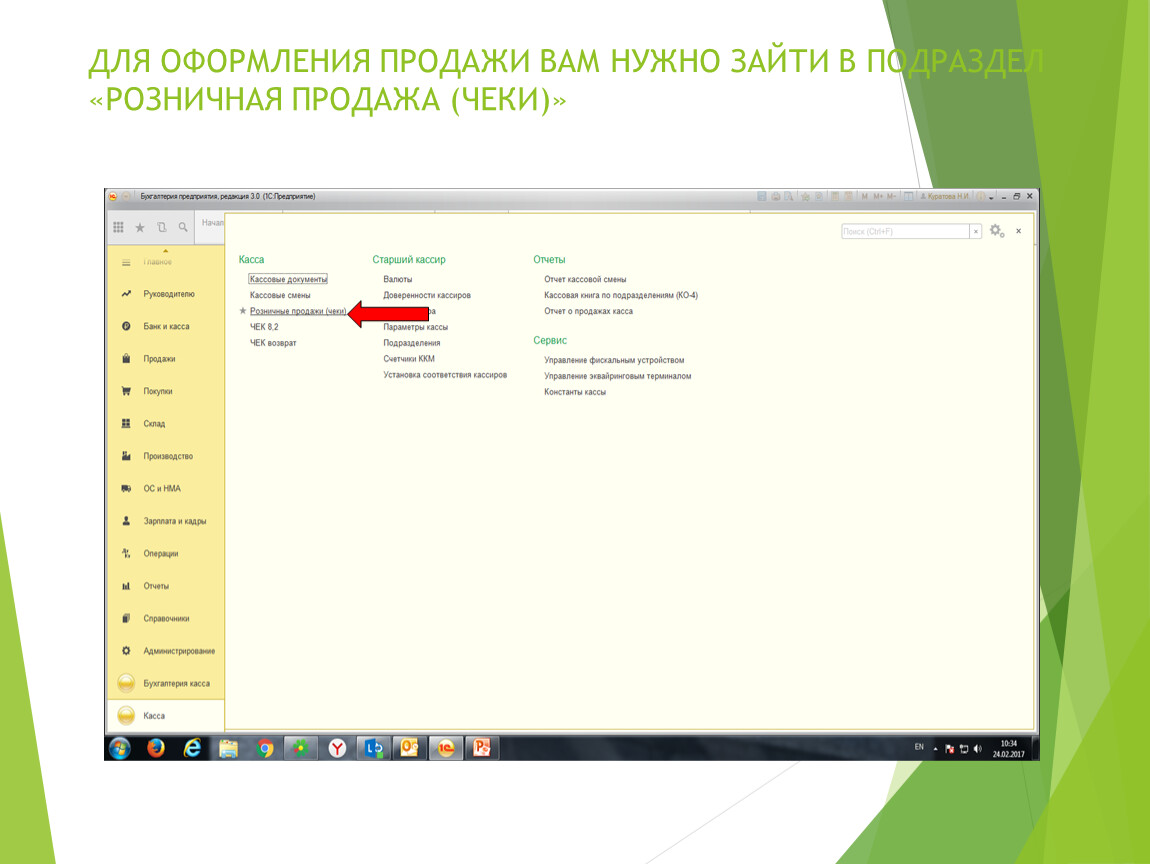
ДЛЯ ОФОРМЛЕНИЯ ПРОДАЖИ ВАМ НУЖНО ЗАЙТИ В ПОДРАЗДЕЛ «РОЗНИЧНАЯ ПРОДАЖА (ЧЕКИ)»
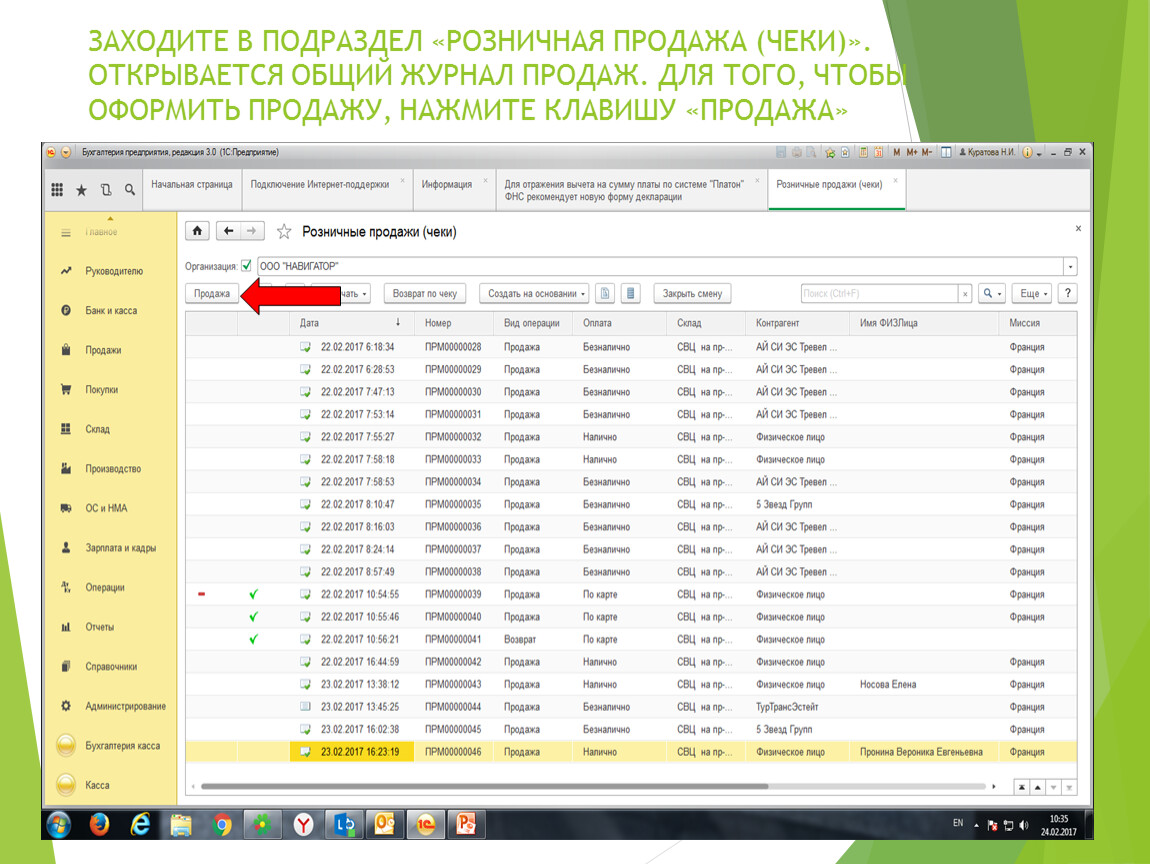
ЗАХОДИТЕ В ПОДРАЗДЕЛ «РОЗНИЧНАЯ ПРОДАЖА (ЧЕКИ)». ОТКРЫВАЕТСЯ ОБЩИЙ ЖУРНАЛ ПРОДАЖ. ДЛЯ ТОГО, ЧТОБЫ ОФОРМИТЬ ПРОДАЖУ, НАЖМИТЕ КЛАВИШУ «ПРОДАЖА»
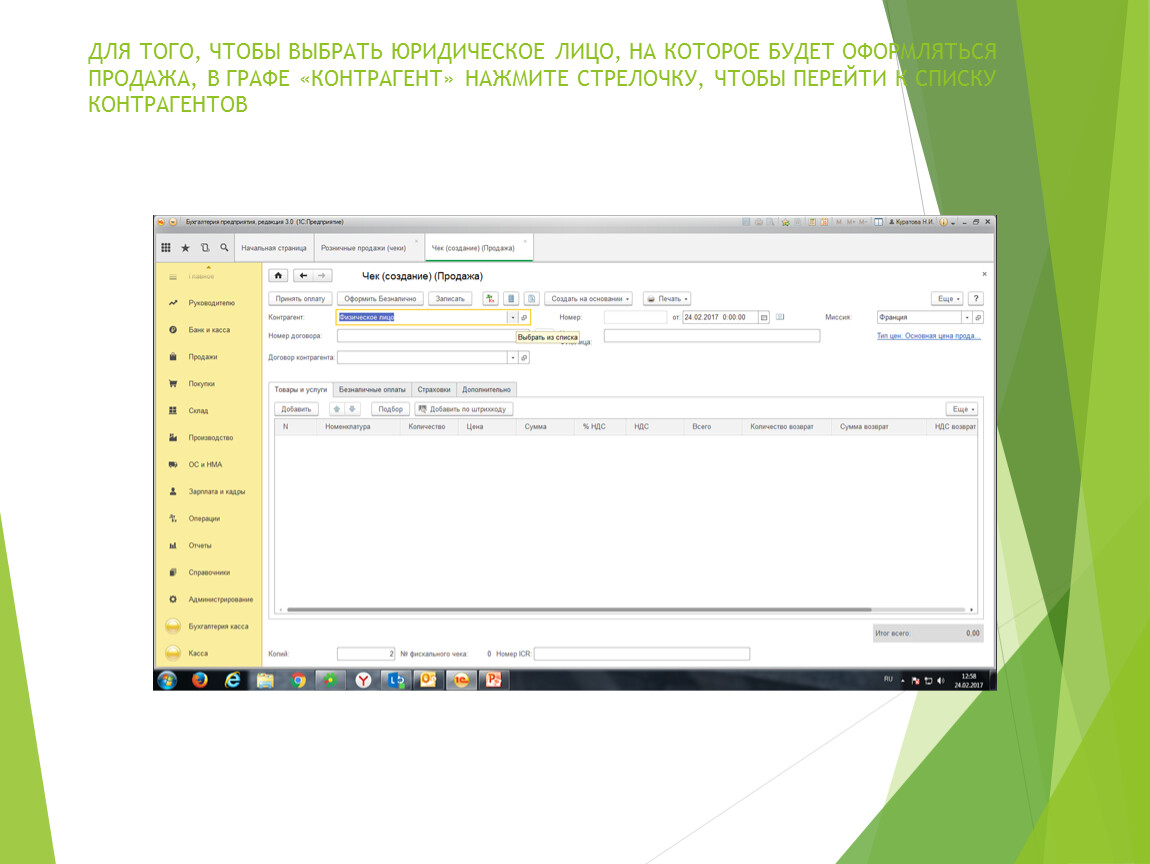
ДЛЯ ТОГО, ЧТОБЫ ВЫБРАТЬ ЮРИДИЧЕСКОЕ ЛИЦО, НА КОТОРОЕ БУДЕТ ОФОРМЛЯТЬСЯ ПРОДАЖА, В ГРАФЕ «КОНТРАГЕНТ» НАЖМИТЕ СТРЕЛОЧКУ, ЧТОБЫ ПЕРЕЙТИ К СПИСКУ КОНТРАГЕНТОВ
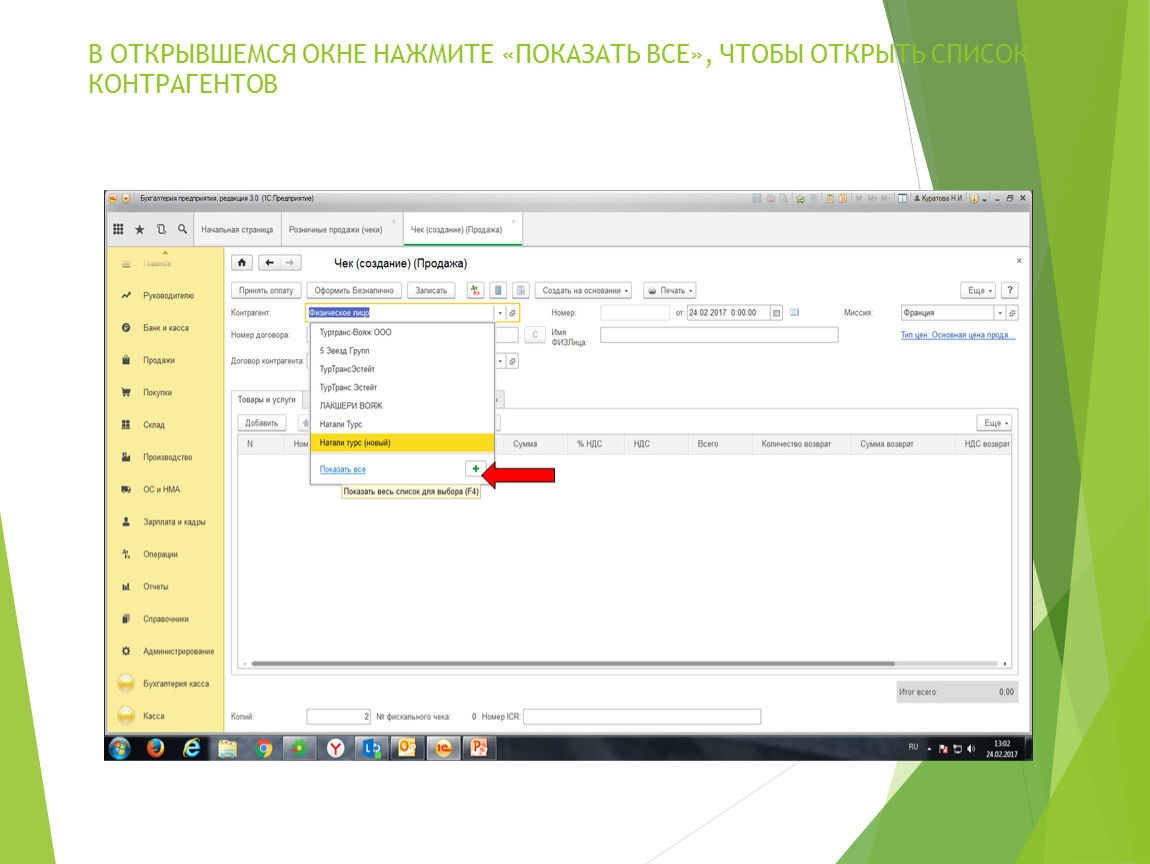
В ОТКРЫВШЕМСЯ ОКНЕ НАЖМИТЕ «ПОКАЗАТЬ ВСЕ», ЧТОБЫ ОТКРЫТЬ СПИСОК КОНТРАГЕНТОВ
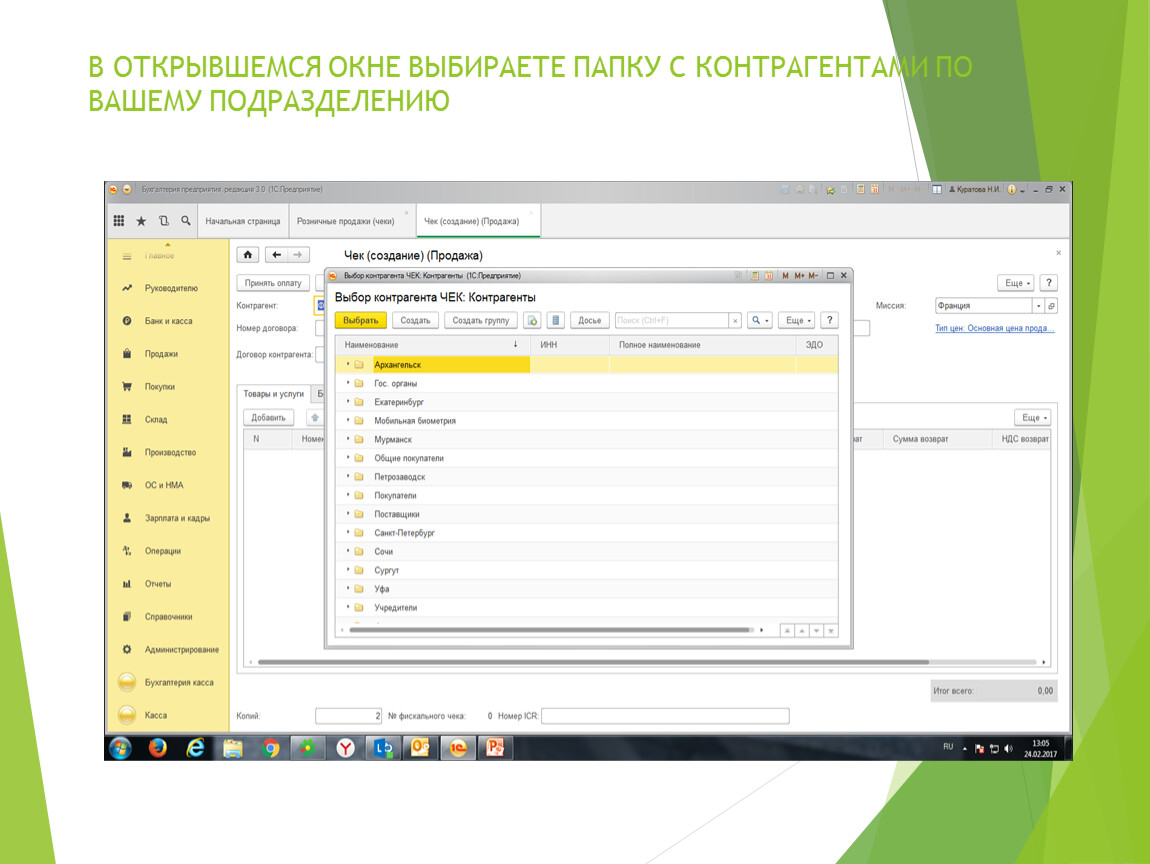
В ОТКРЫВШЕМСЯ ОКНЕ ВЫБИРАЕТЕ ПАПКУ С КОНТРАГЕНТАМИ ПО ВАШЕМУ ПОДРАЗДЕЛЕНИЮ
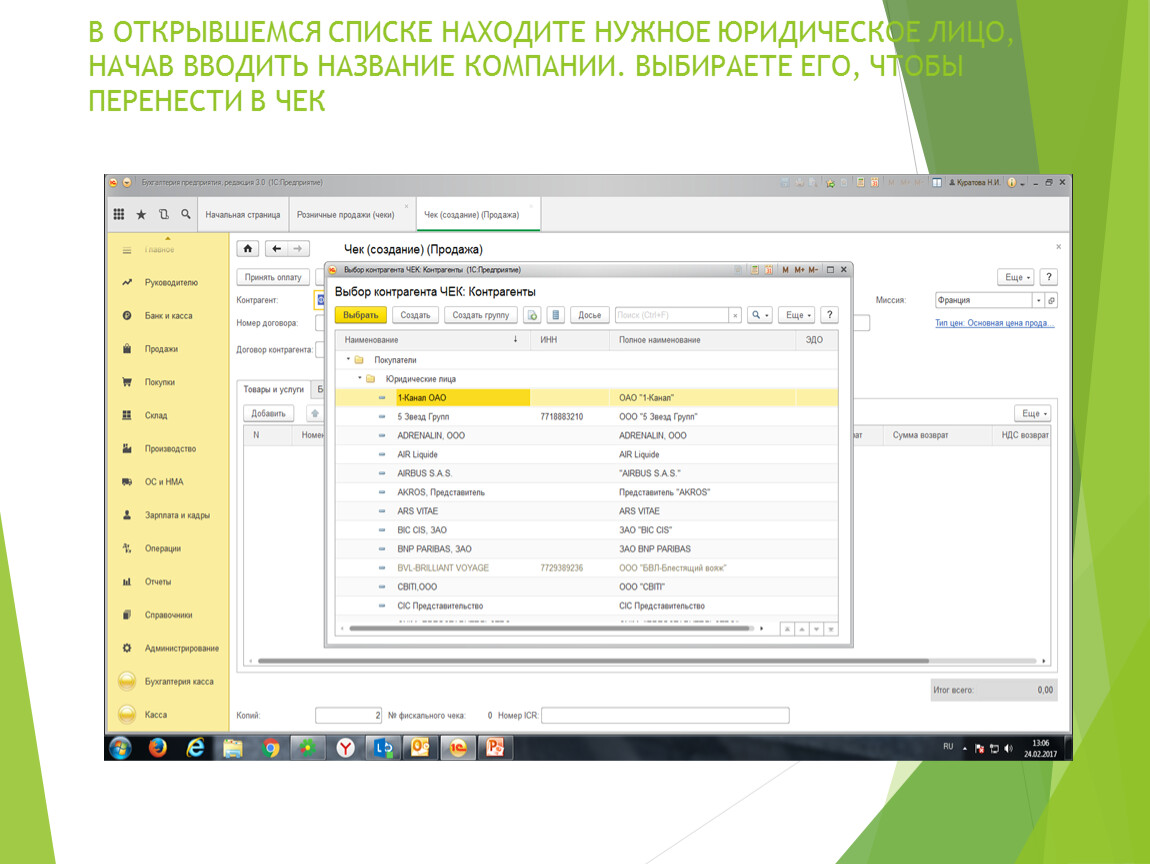
В ОТКРЫВШЕМСЯ СПИСКЕ НАХОДИТЕ НУЖНОЕ ЮРИДИЧЕСКОЕ ЛИЦО, НАЧАВ ВВОДИТЬ НАЗВАНИЕ КОМПАНИИ. ВЫБИРАЕТЕ ЕГО, ЧТОБЫ ПЕРЕНЕСТИ В ЧЕК
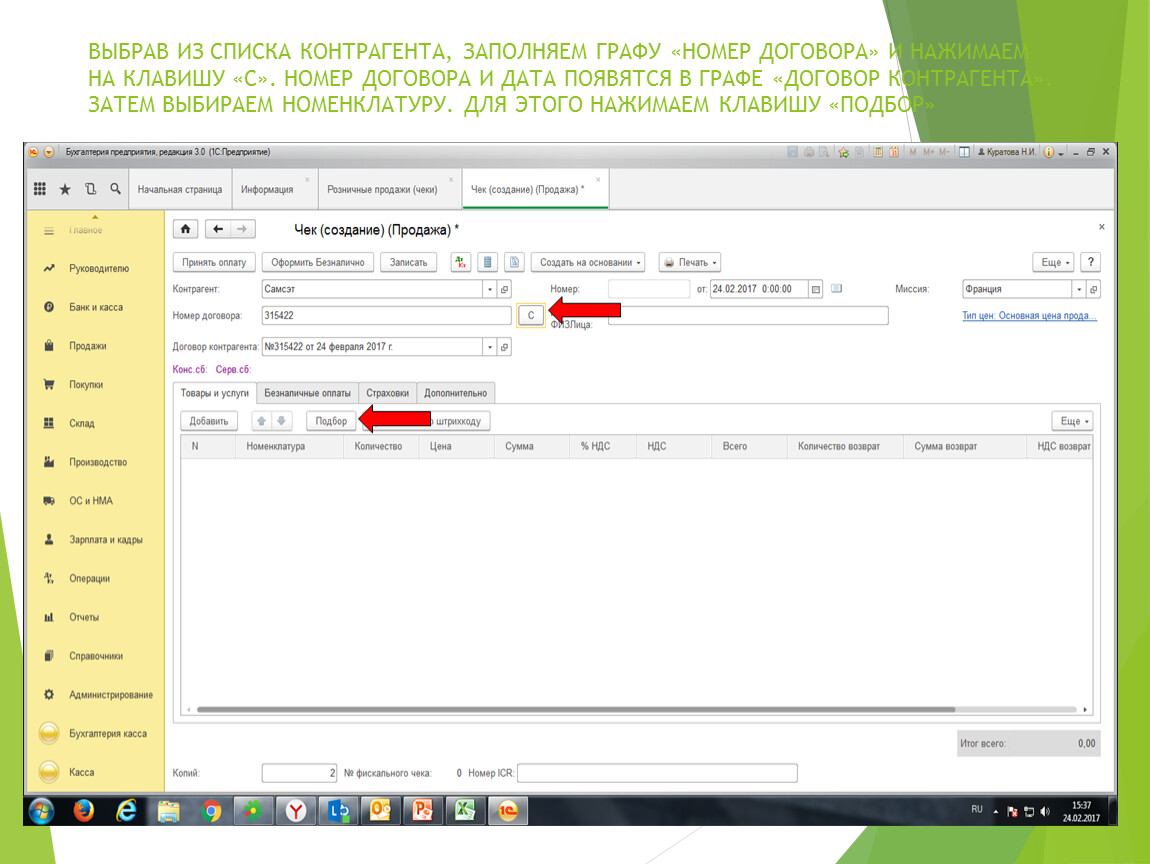
ВЫБРАВ ИЗ СПИСКА КОНТРАГЕНТА, ЗАПОЛНЯЕМ ГРАФУ «НОМЕР ДОГОВОРА» И НАЖИМАЕМ НА КЛАВИШУ «С». НОМЕР ДОГОВОРА И ДАТА ПОЯВЯТСЯ В ГРАФЕ «ДОГОВОР КОНТРАГЕНТА». ЗАТЕМ ВЫБИРАЕМ НОМЕНКЛАТУРУ. ДЛЯ ЭТОГО НАЖИМАЕМ КЛАВИШУ «ПОДБОР»
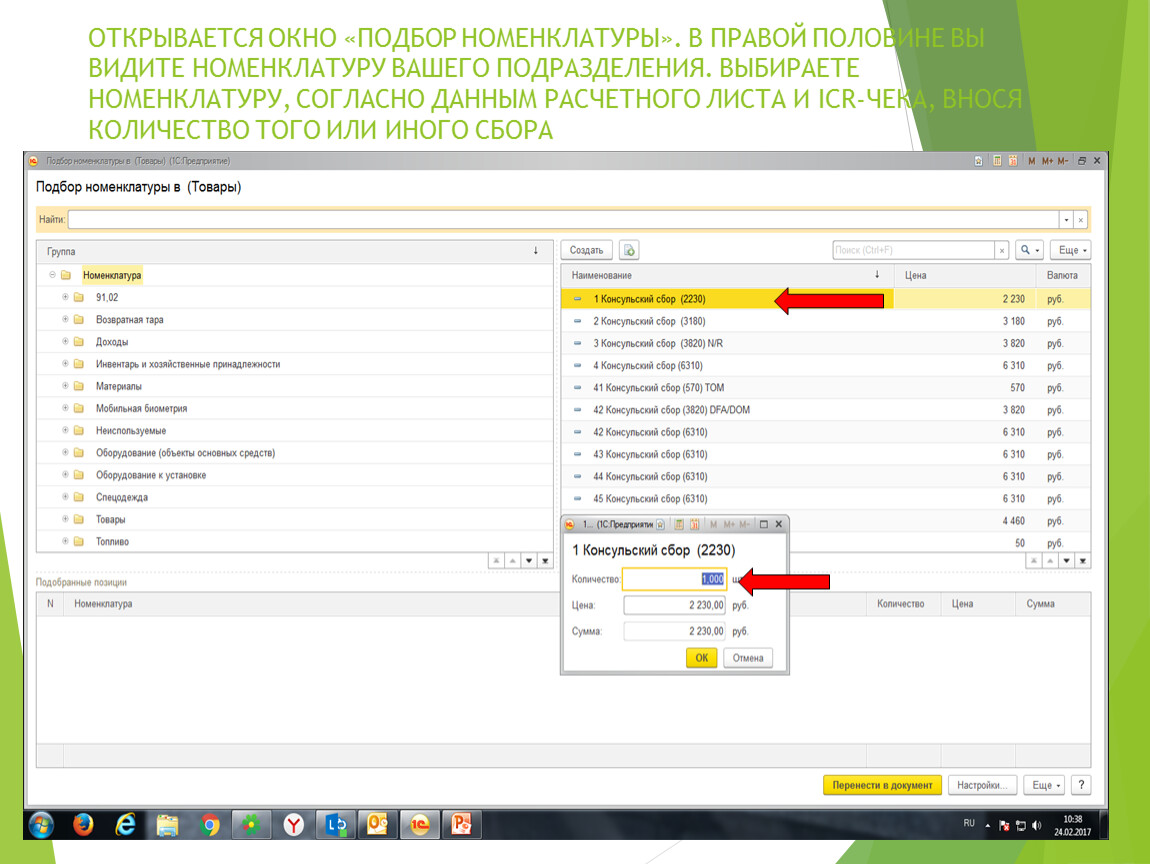
ОТКРЫВАЕТСЯ ОКНО «ПОДБОР НОМЕНКЛАТУРЫ». В ПРАВОЙ ПОЛОВИНЕ ВЫ ВИДИТЕ НОМЕНКЛАТУРУ ВАШЕГО ПОДРАЗДЕЛЕНИЯ. ВЫБИРАЕТЕ НОМЕНКЛАТУРУ, СОГЛАСНО ДАННЫМ РАСЧЕТНОГО ЛИСТА И ICR-ЧЕКА, ВНОСЯ КОЛИЧЕСТВО ТОГО ИЛИ ИНОГО СБОРА
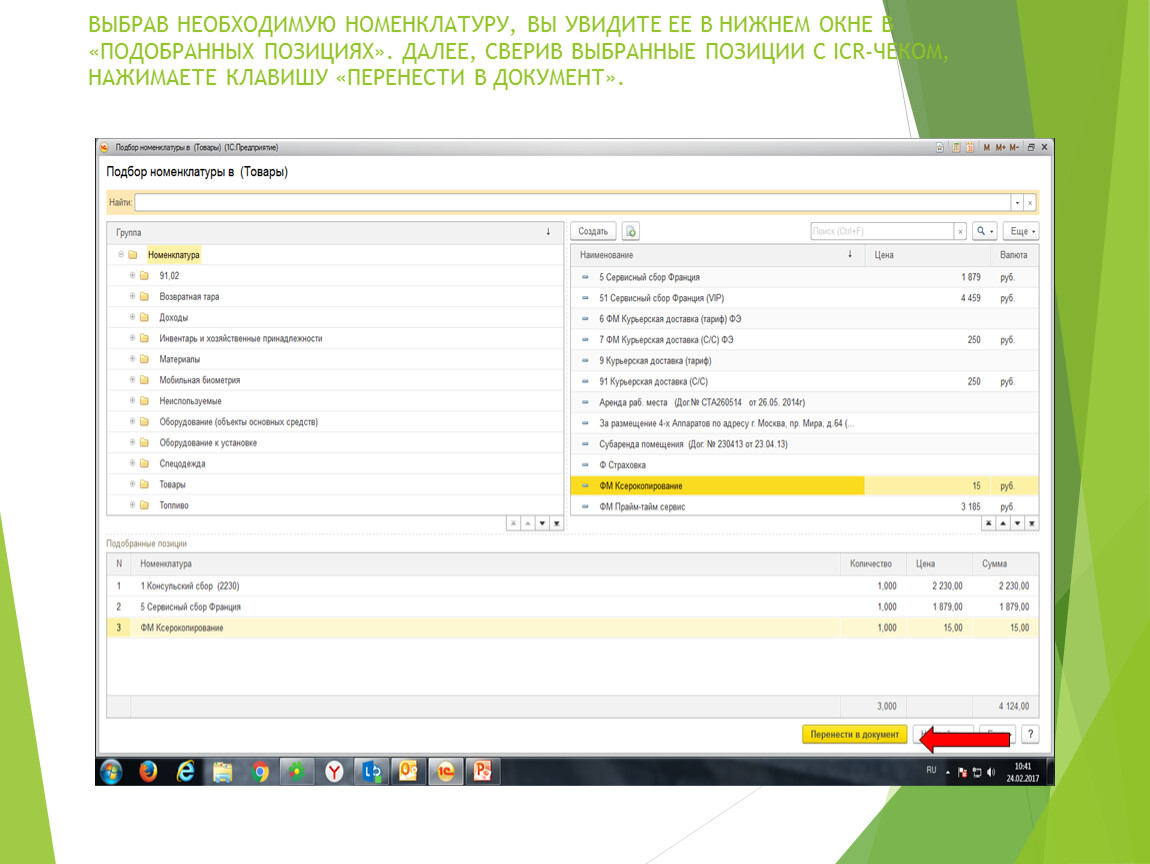
ВЫБРАВ НЕОБХОДИМУЮ НОМЕНКЛАТУРУ, ВЫ УВИДИТЕ ЕЕ В НИЖНЕМ ОКНЕ В «ПОДОБРАННЫХ ПОЗИЦИЯХ». ДАЛЕЕ, СВЕРИВ ВЫБРАННЫЕ ПОЗИЦИИ С ICR-ЧЕКОМ, НАЖИМАЕТЕ КЛАВИШУ «ПЕРЕНЕСТИ В ДОКУМЕНТ».
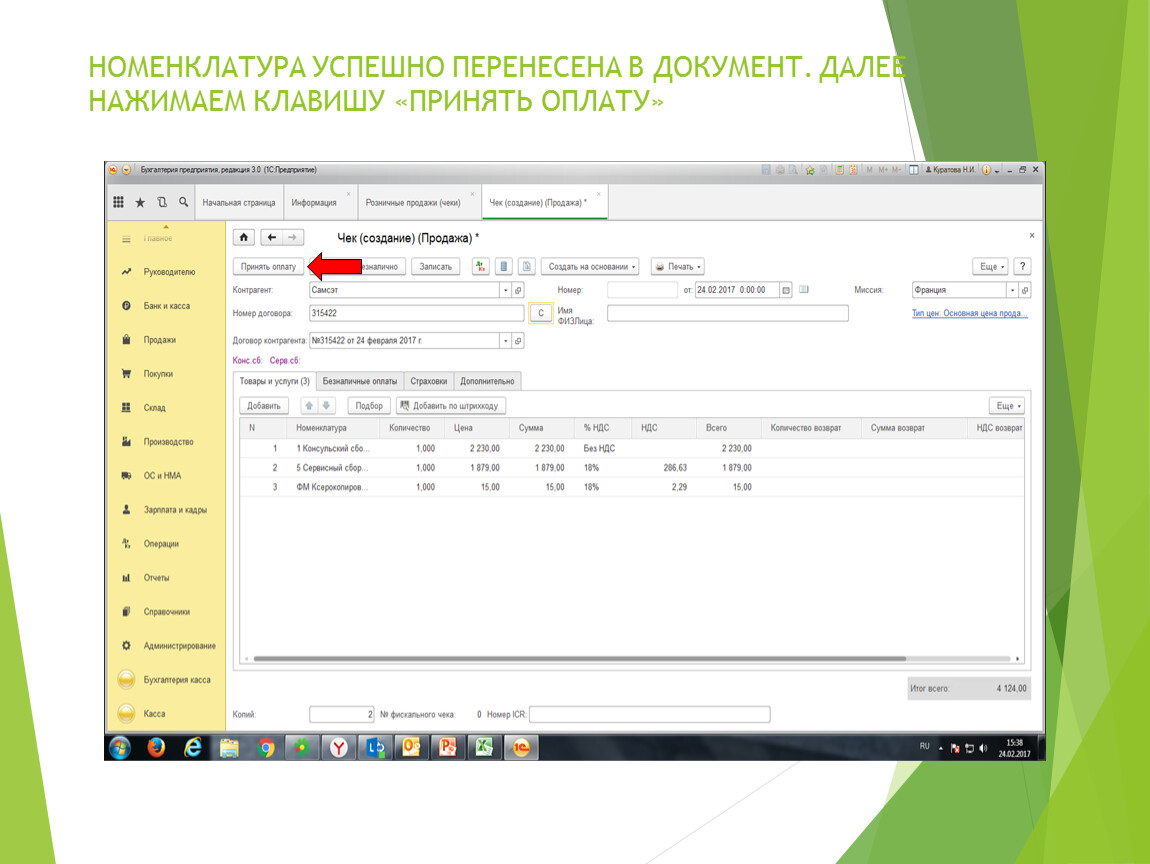
НОМЕНКЛАТУРА УСПЕШНО ПЕРЕНЕСЕНА В ДОКУМЕНТ. ДАЛЕЕ НАЖИМАЕМ КЛАВИШУ «ПРИНЯТЬ ОПЛАТУ»
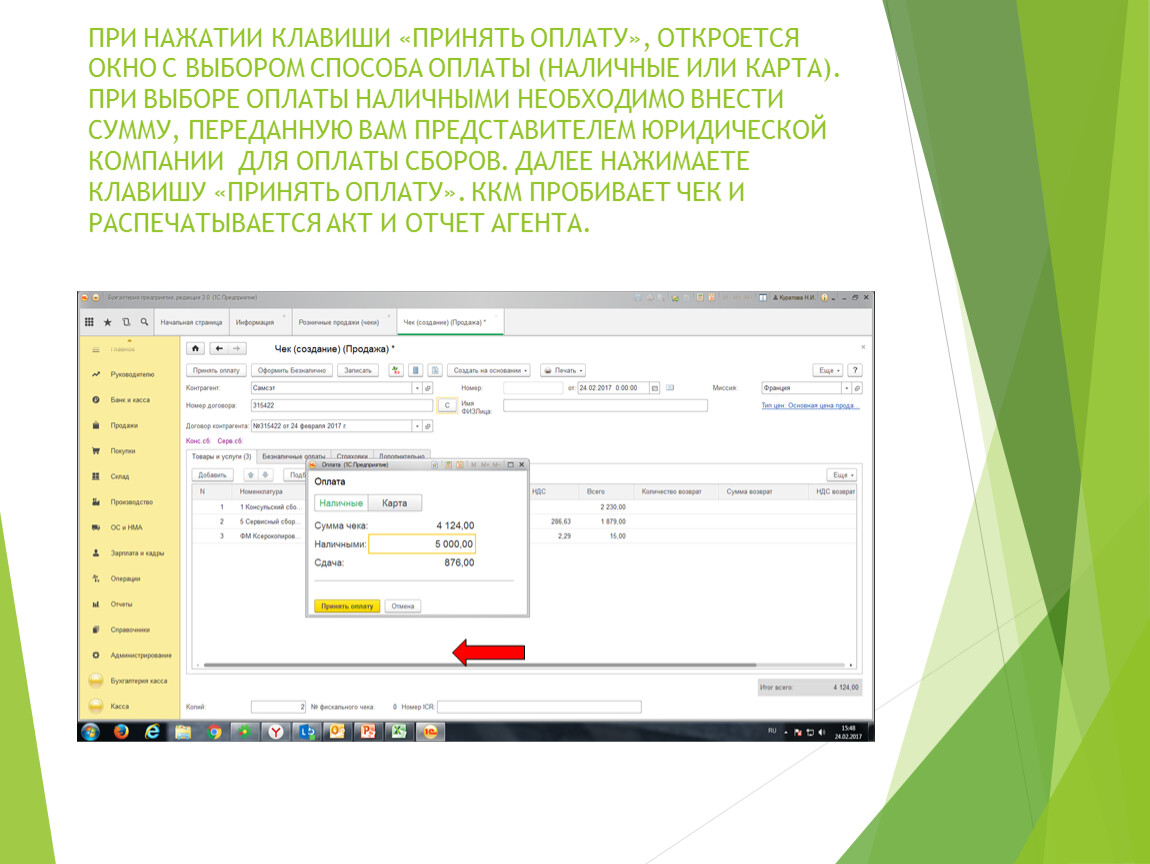
ПРИ НАЖАТИИ КЛАВИШИ «ПРИНЯТЬ ОПЛАТУ», ОТКРОЕТСЯ ОКНО С ВЫБОРОМ СПОСОБА ОПЛАТЫ (НАЛИЧНЫЕ ИЛИ КАРТА). ПРИ ВЫБОРЕ ОПЛАТЫ НАЛИЧНЫМИ НЕОБХОДИМО ВНЕСТИ СУММУ, ПЕРЕДАННУЮ ВАМ ПРЕДСТАВИТЕЛЕМ ЮРИДИЧЕСКОЙ КОМПАНИИ ДЛЯ ОПЛАТЫ СБОРОВ. ДАЛЕЕ НАЖИМАЕТЕ КЛАВИШУ «ПРИНЯТЬ ОПЛАТУ». ККМ ПРОБИВАЕТ ЧЕК И РАСПЕЧАТЫВАЕТСЯ АКТ И ОТЧЕТ АГЕНТА.

ОПЛАТА ЗАВЕРШЕНА. ЗАКАНЧИВАЕТЕ ОФОРМЛЕНИЕ ДОКУМЕНТОВ, СОГЛАСНО РЕГЛАМЕНТА КАССИРА

3. ОФОРМЛЕНИЕ ПРОДАЖИ НА ЮРИДИЧЕСКОЕ ЛИЦО (БЕЗНАЛИЧНАЯ ОПЛАТА)
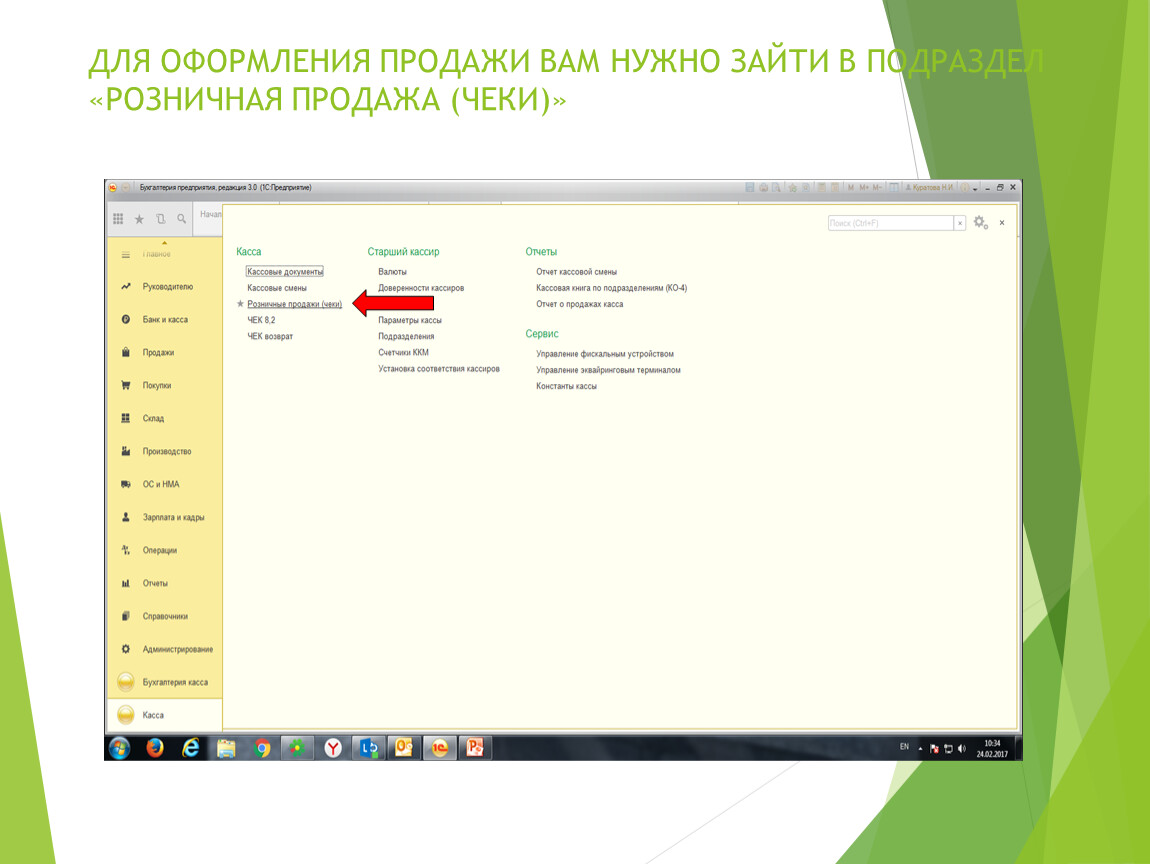
ДЛЯ ОФОРМЛЕНИЯ ПРОДАЖИ ВАМ НУЖНО ЗАЙТИ В ПОДРАЗДЕЛ «РОЗНИЧНАЯ ПРОДАЖА (ЧЕКИ)»
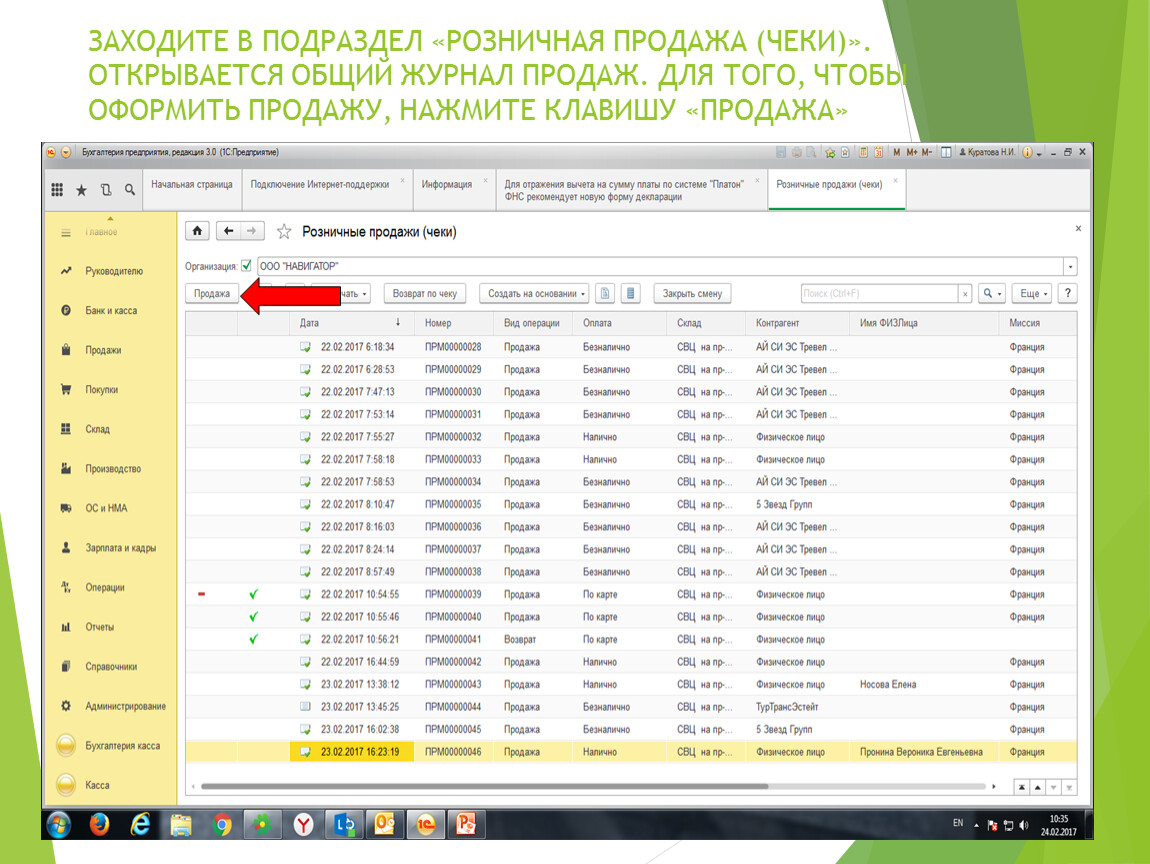
ЗАХОДИТЕ В ПОДРАЗДЕЛ «РОЗНИЧНАЯ ПРОДАЖА (ЧЕКИ)». ОТКРЫВАЕТСЯ ОБЩИЙ ЖУРНАЛ ПРОДАЖ. ДЛЯ ТОГО, ЧТОБЫ ОФОРМИТЬ ПРОДАЖУ, НАЖМИТЕ КЛАВИШУ «ПРОДАЖА»
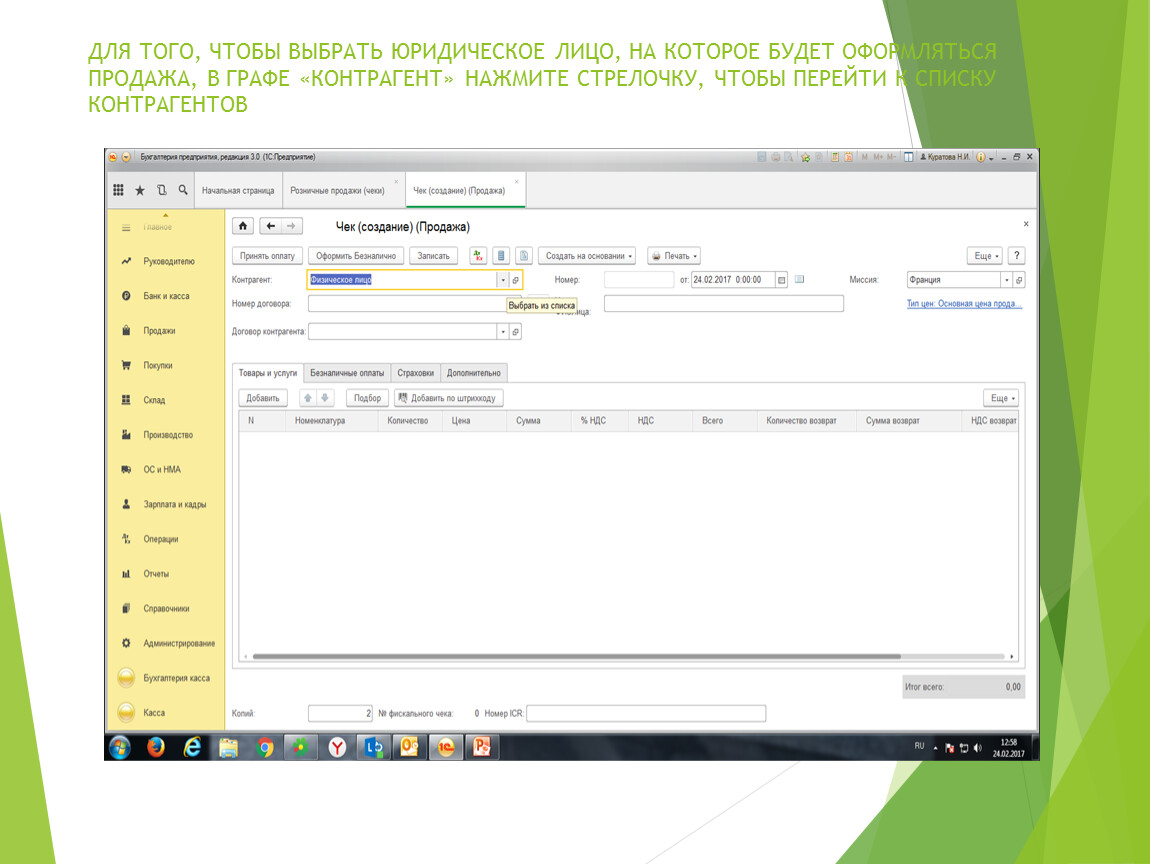
ДЛЯ ТОГО, ЧТОБЫ ВЫБРАТЬ ЮРИДИЧЕСКОЕ ЛИЦО, НА КОТОРОЕ БУДЕТ ОФОРМЛЯТЬСЯ ПРОДАЖА, В ГРАФЕ «КОНТРАГЕНТ» НАЖМИТЕ СТРЕЛОЧКУ, ЧТОБЫ ПЕРЕЙТИ К СПИСКУ КОНТРАГЕНТОВ
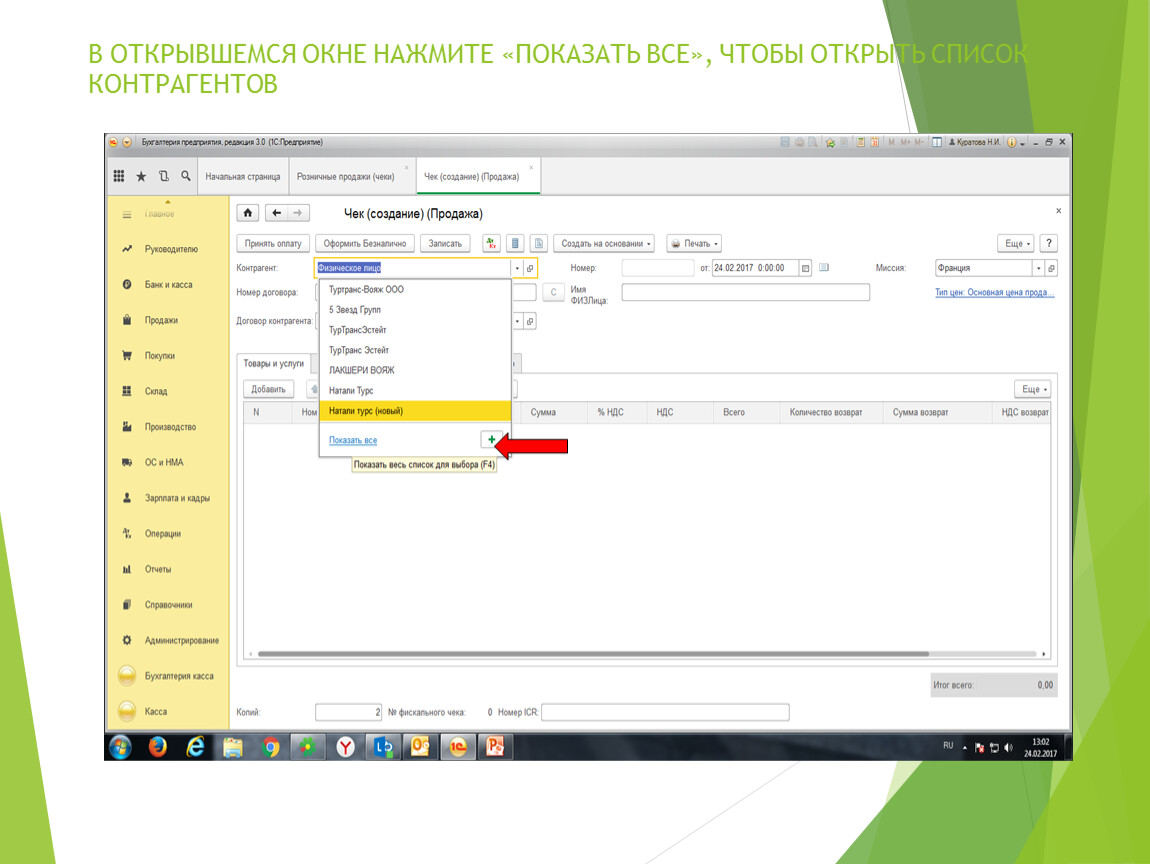
В ОТКРЫВШЕМСЯ ОКНЕ НАЖМИТЕ «ПОКАЗАТЬ ВСЕ», ЧТОБЫ ОТКРЫТЬ СПИСОК КОНТРАГЕНТОВ
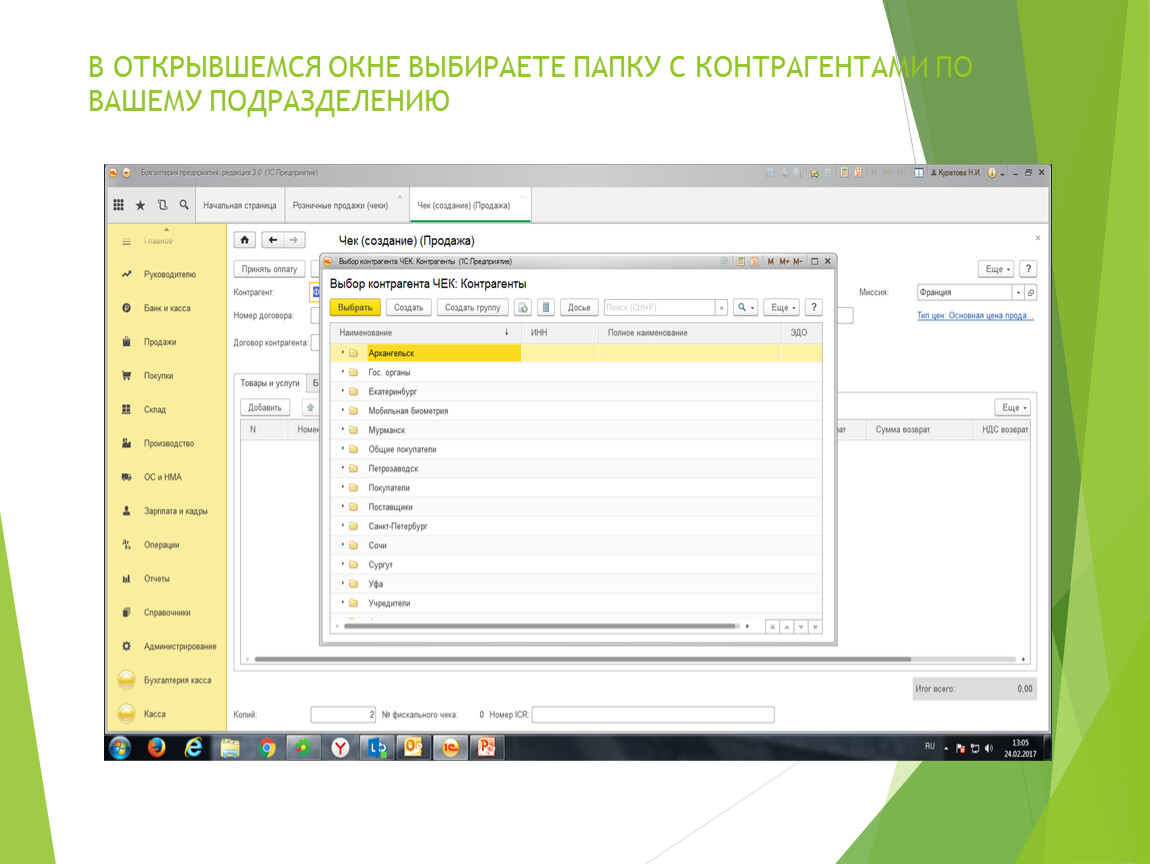
В ОТКРЫВШЕМСЯ ОКНЕ ВЫБИРАЕТЕ ПАПКУ С КОНТРАГЕНТАМИ ПО ВАШЕМУ ПОДРАЗДЕЛЕНИЮ
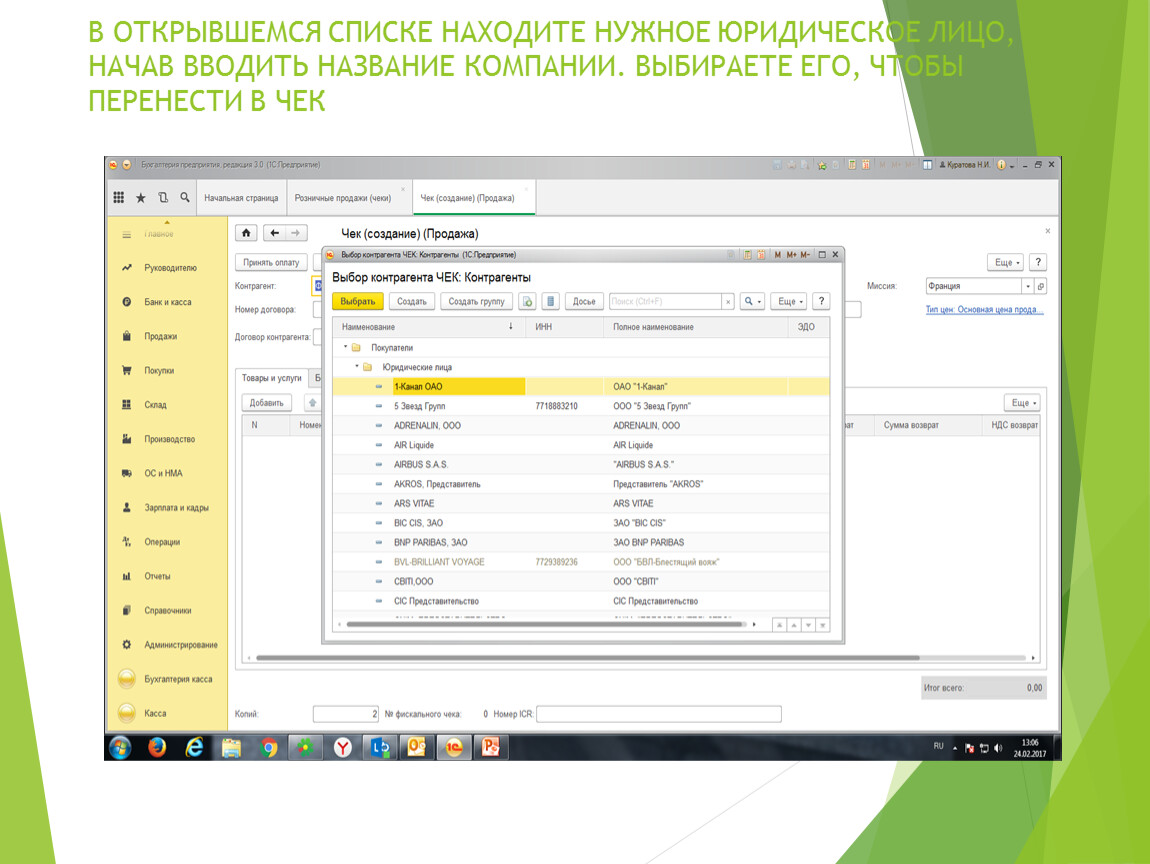
В ОТКРЫВШЕМСЯ СПИСКЕ НАХОДИТЕ НУЖНОЕ ЮРИДИЧЕСКОЕ ЛИЦО, НАЧАВ ВВОДИТЬ НАЗВАНИЕ КОМПАНИИ. ВЫБИРАЕТЕ ЕГО, ЧТОБЫ ПЕРЕНЕСТИ В ЧЕК
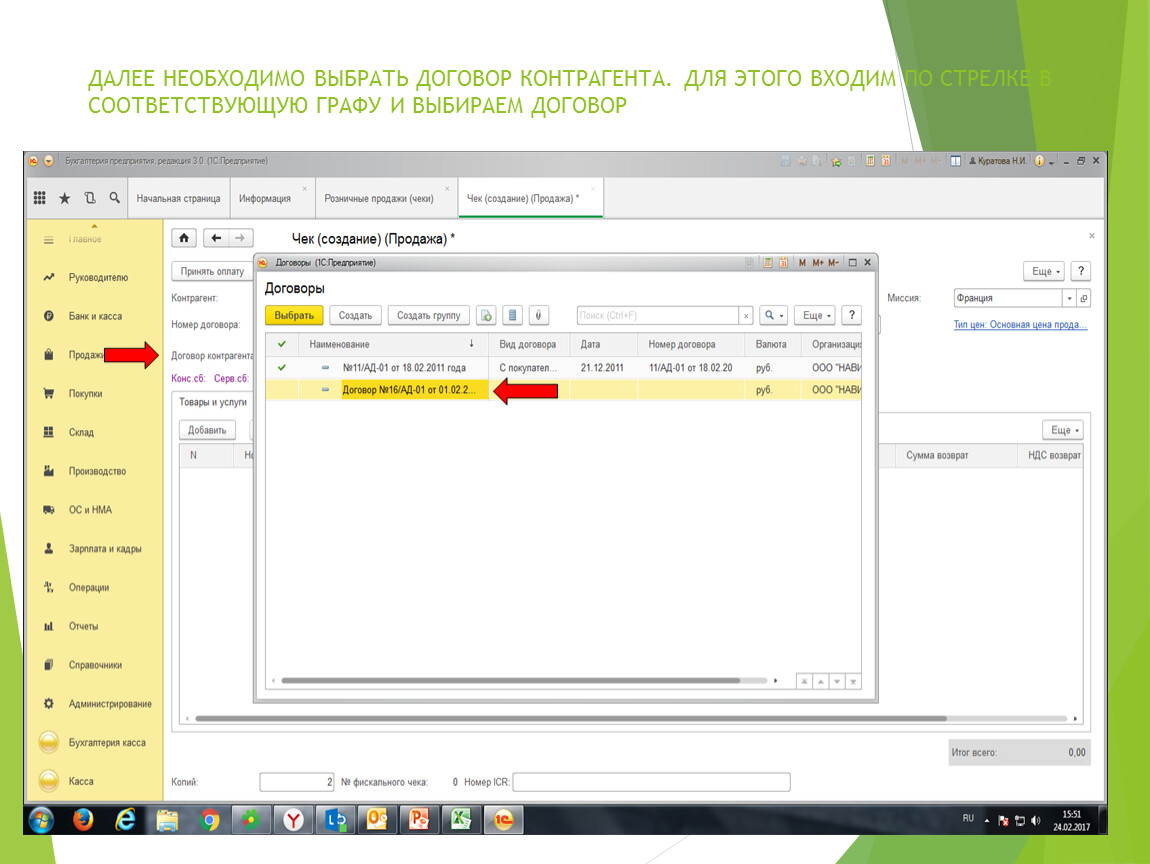
ДАЛЕЕ НЕОБХОДИМО ВЫБРАТЬ ДОГОВОР КОНТРАГЕНТА. ДЛЯ ЭТОГО ВХОДИМ ПО СТРЕЛКЕ В СООТВЕТСТВУЮЩУЮ ГРАФУ И ВЫБИРАЕМ ДОГОВОР
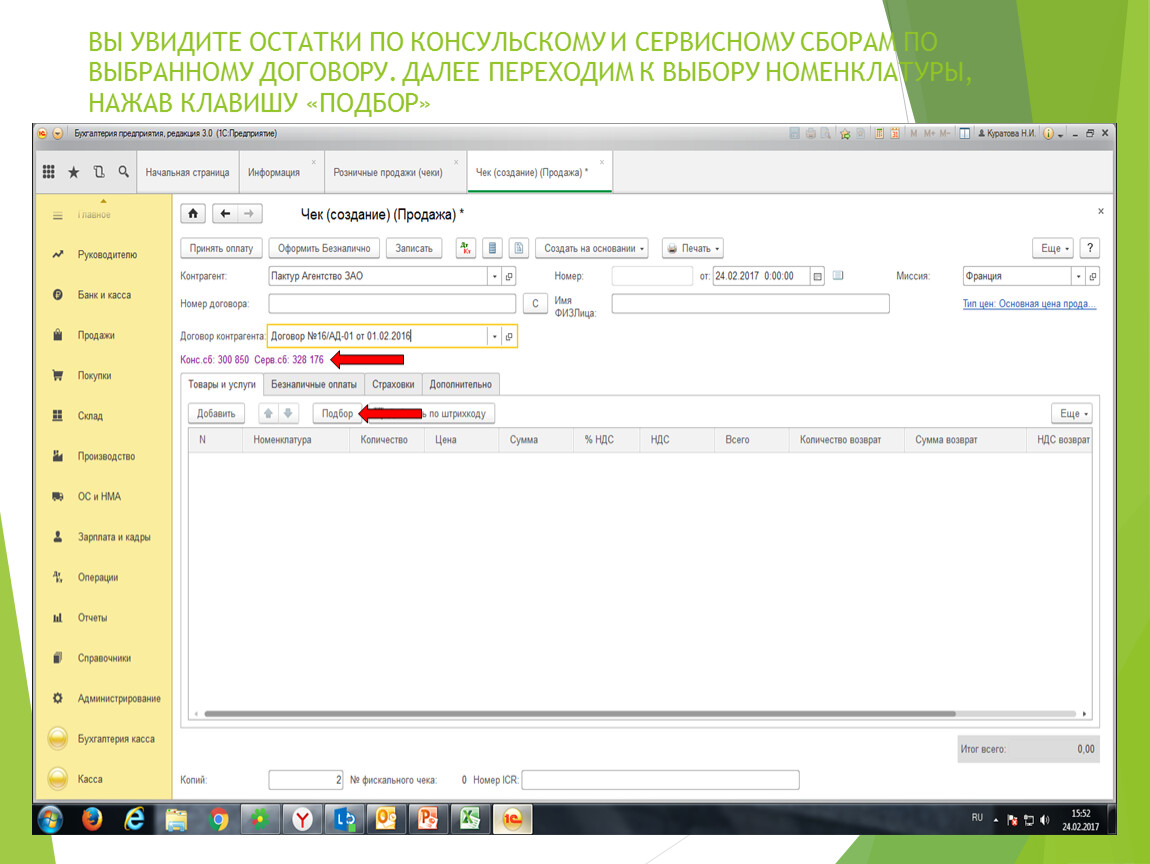
ВЫ УВИДИТЕ ОСТАТКИ ПО КОНСУЛЬСКОМУ И СЕРВИСНОМУ СБОРАМ ПО ВЫБРАННОМУ ДОГОВОРУ. ДАЛЕЕ ПЕРЕХОДИМ К ВЫБОРУ НОМЕНКЛАТУРЫ, НАЖАВ КЛАВИШУ «ПОДБОР»
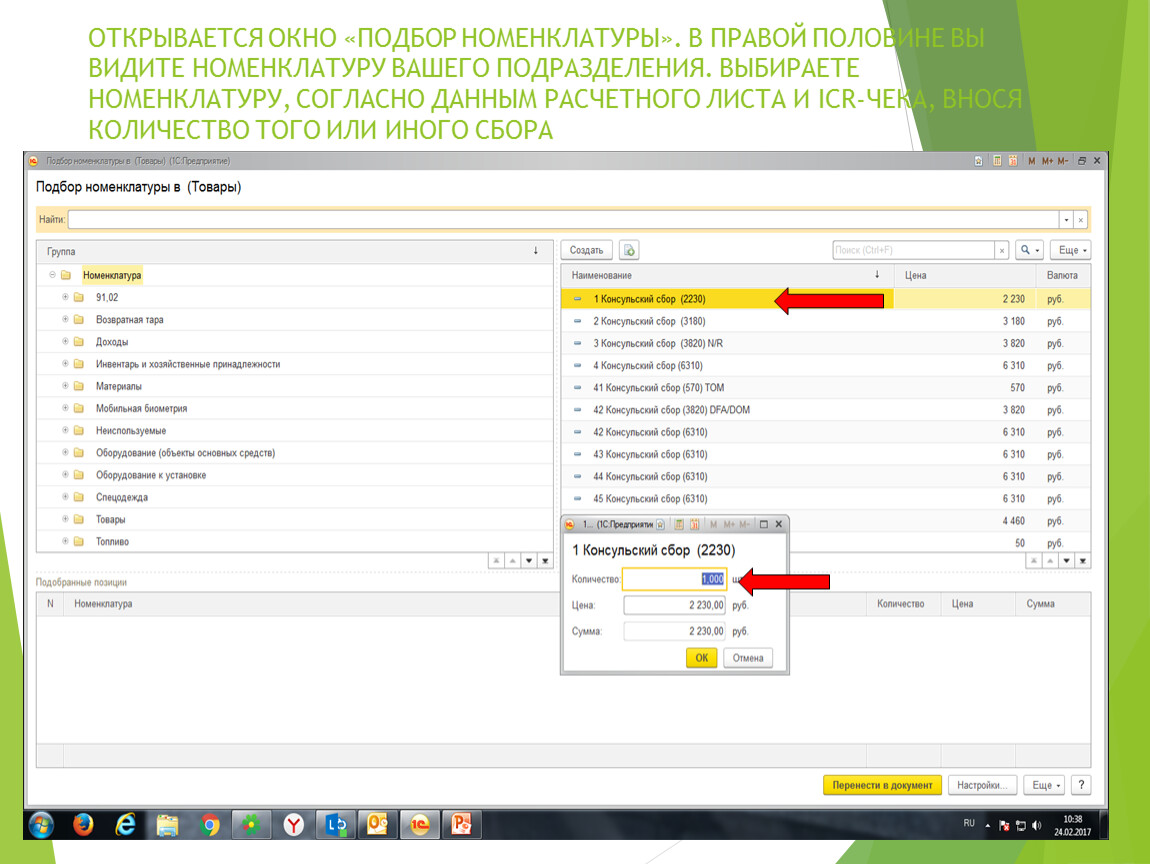
ОТКРЫВАЕТСЯ ОКНО «ПОДБОР НОМЕНКЛАТУРЫ». В ПРАВОЙ ПОЛОВИНЕ ВЫ ВИДИТЕ НОМЕНКЛАТУРУ ВАШЕГО ПОДРАЗДЕЛЕНИЯ. ВЫБИРАЕТЕ НОМЕНКЛАТУРУ, СОГЛАСНО ДАННЫМ РАСЧЕТНОГО ЛИСТА И ICR-ЧЕКА, ВНОСЯ КОЛИЧЕСТВО ТОГО ИЛИ ИНОГО СБОРА
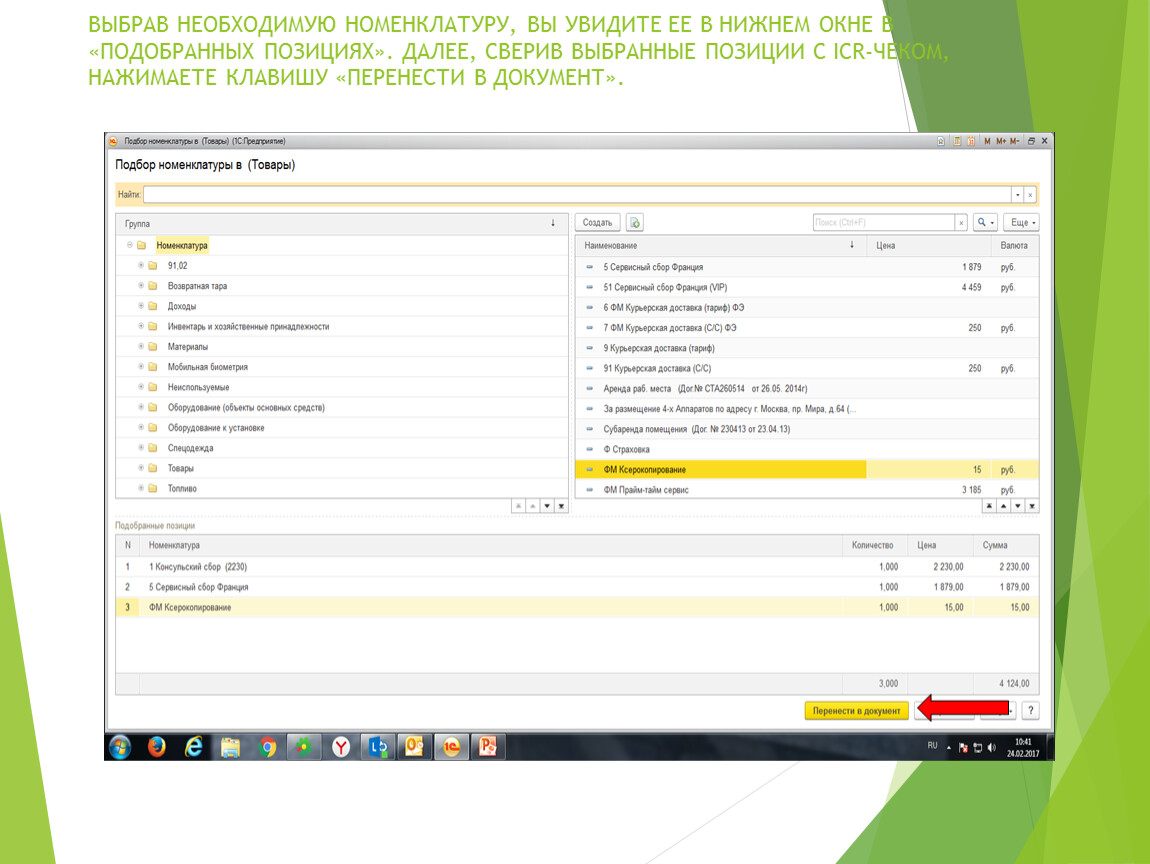
ВЫБРАВ НЕОБХОДИМУЮ НОМЕНКЛАТУРУ, ВЫ УВИДИТЕ ЕЕ В НИЖНЕМ ОКНЕ В «ПОДОБРАННЫХ ПОЗИЦИЯХ». ДАЛЕЕ, СВЕРИВ ВЫБРАННЫЕ ПОЗИЦИИ С ICR-ЧЕКОМ, НАЖИМАЕТЕ КЛАВИШУ «ПЕРЕНЕСТИ В ДОКУМЕНТ».
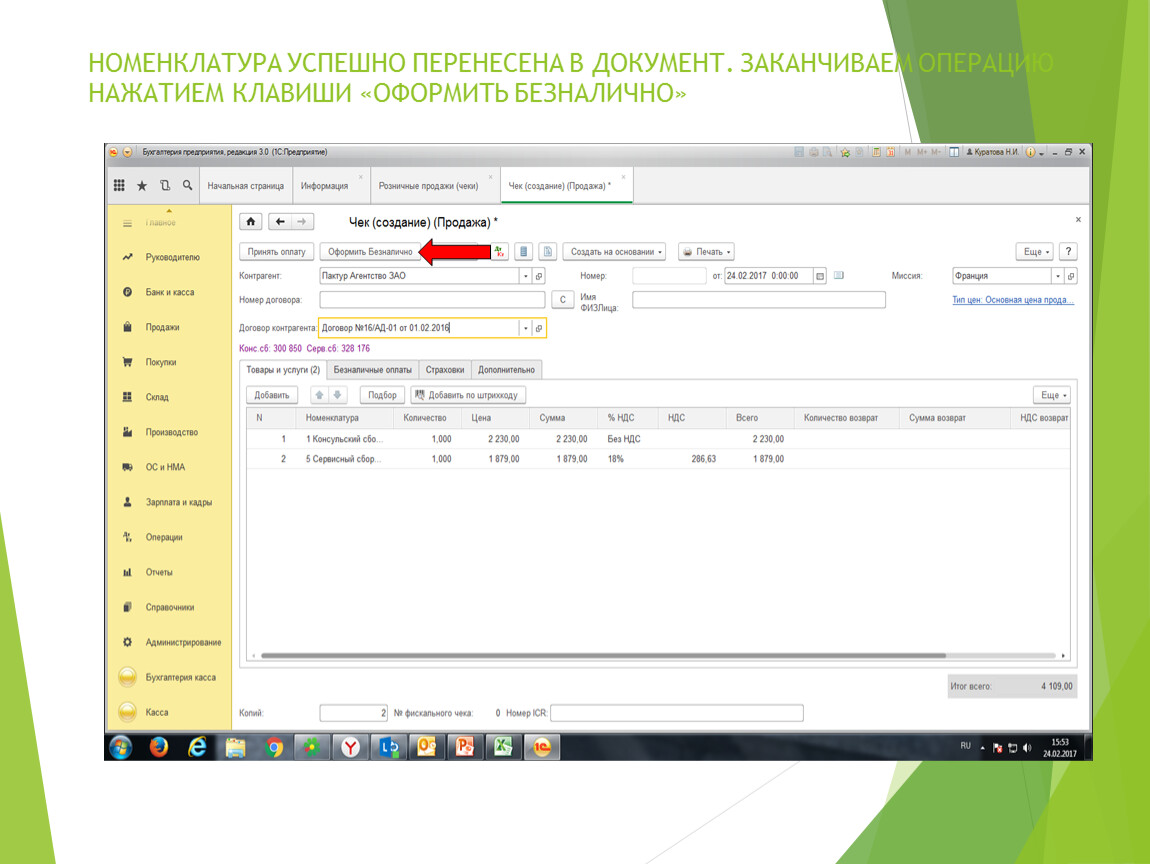
НОМЕНКЛАТУРА УСПЕШНО ПЕРЕНЕСЕНА В ДОКУМЕНТ. ЗАКАНЧИВАЕМ ОПЕРАЦИЮ НАЖАТИЕМ КЛАВИШИ «ОФОРМИТЬ БЕЗНАЛИЧНО»
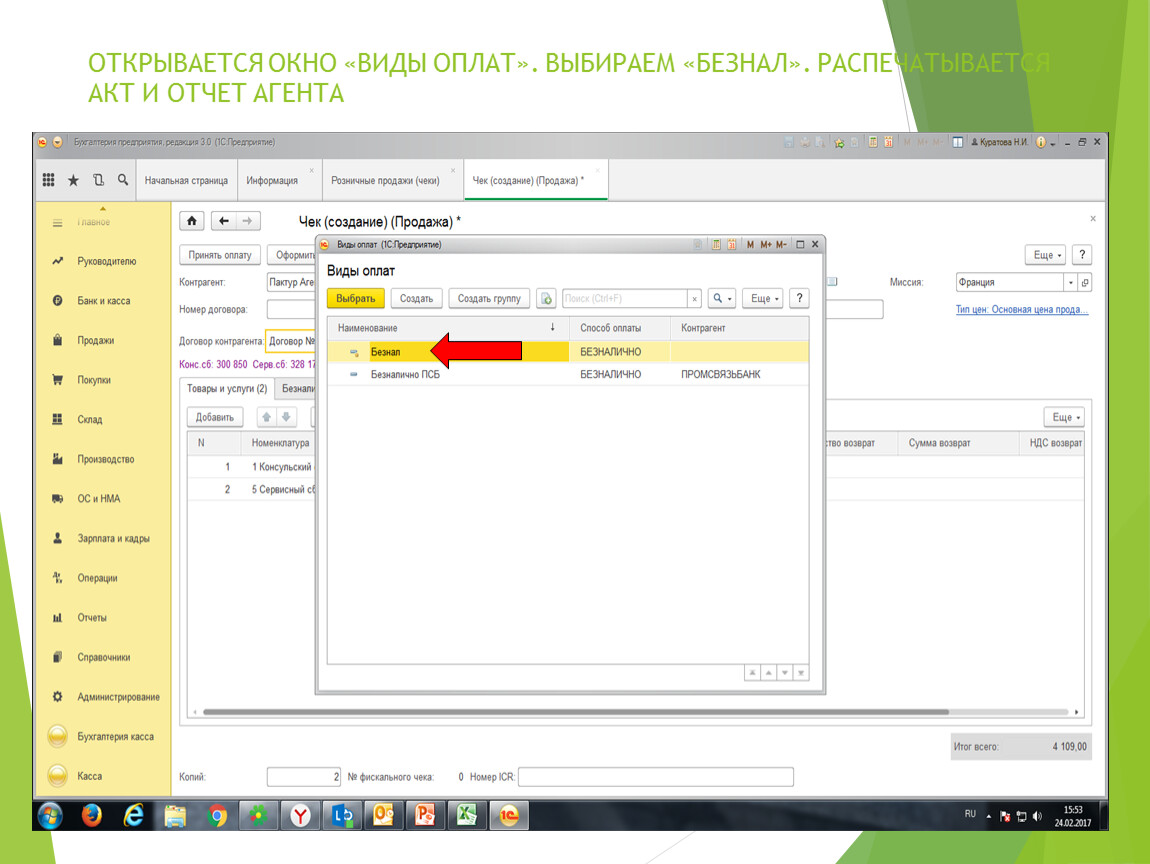
ОТКРЫВАЕТСЯ ОКНО «ВИДЫ ОПЛАТ». ВЫБИРАЕМ «БЕЗНАЛ». РАСПЕЧАТЫВАЕТСЯ АКТ И ОТЧЕТ АГЕНТА
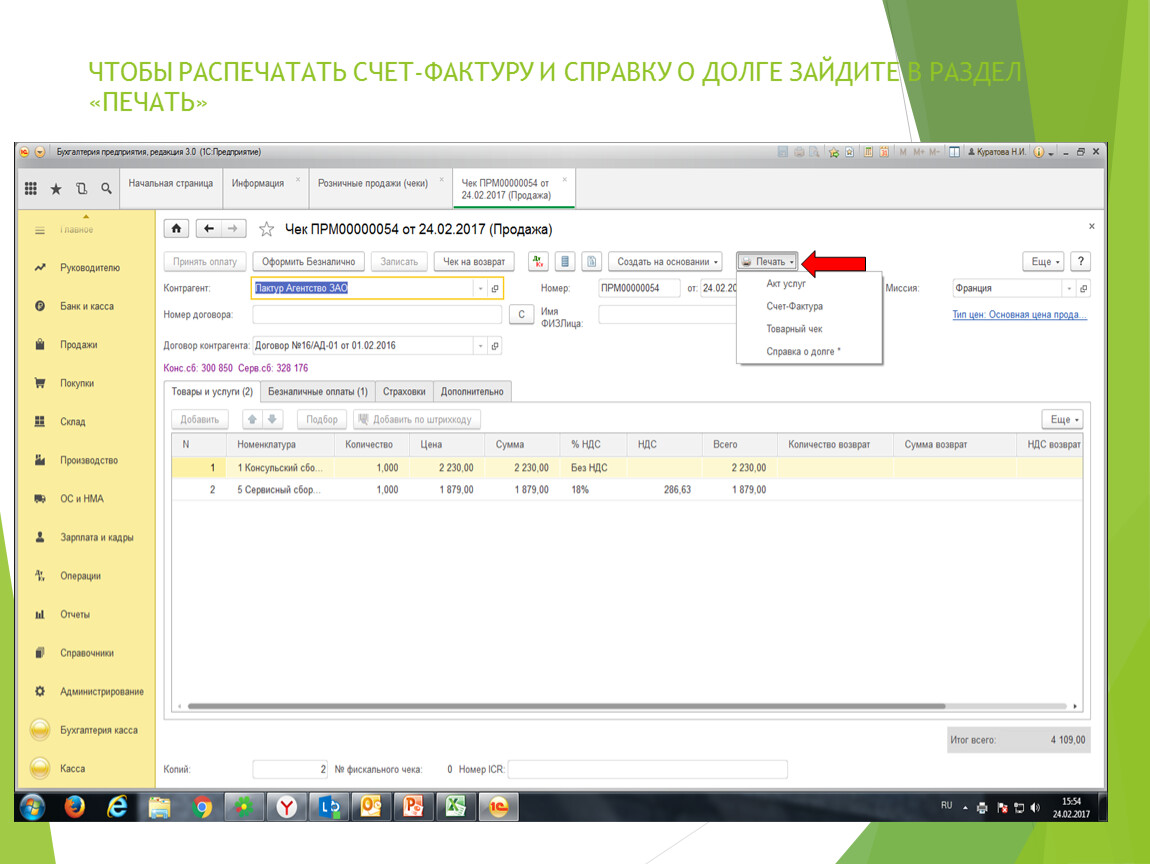
ЧТОБЫ РАСПЕЧАТАТЬ СЧЕТ-ФАКТУРУ И СПРАВКУ О ДОЛГЕ ЗАЙДИТЕ В РАЗДЕЛ «ПЕЧАТЬ»

ОПЛАТА ЗАВЕРШЕНА. ЗАКАНЧИВАЕТЕ ОФОРМЛЕНИЕ ДОКУМЕНТОВ, СОГЛАСНО РЕГЛАМЕНТА КАССИРА

Цель занятия:
Получить информацию о различных справочно-правовых системах (СПС);
Научиться работать в системе «Консультант Плюс»:быстро находить нужный документ, работать с ним и сохранять;
Обобщить полученные знания и умения при решении ситуационных задач по профилю своей специальности с использованием СПС.
Задачи:
Создание условий для формирования практических навыков по поиску документов в СПС «Консультант Плюс».
Формирование умений самостоятельно находить необходимую информацию в справочной правовой системе «КонсультантПлюс».
Формирование умений строить аналогии, обобщать, анализировать.
Формирование умений ставить и решать проблемы.
Способствование развитию ключевых компетенций (информационная, технологическая, социальная, коммуникативная, готовность делать осознанный и ответственный выбор, готовность к самообразованию).
ОБЗОРНАЯ ХАРАКТЕРИСТИКА СПРАВОЧНЫХ ПРАВОВЫХ СИСТЕМ
Компьютерная справочно -правовая система (КСПС) – это программный комплекс, включающий в себя массив правовой информации и программные инструменты, позволяющие специалисту работать с этим массивом информации (производить поиск конкретных документов или их фрагментов, формировать подборки необходимых документов, выводить информацию на печать и т.д.).

Характеристики и параметры КСПС
1. Полнота информации в системе - подразумевается наличие в системе практически всех документов, необходимых данному пользователю.
2. Достоверность документов - это соответствие текста документа, включенного в систему, оригинальному тексту документа.
3. Уровень юридической обработки документов - совокупность юридических, информационных и технологических процедур по:
- определению места документа в системе Российского законодательства (классификация, юридическая сила, действие во времени и пространстве и т.д.);
- выявлению взаимосвязей между документами и фиксация этих связей при помощи специальных средств (гиперссылки, создание редакций документов и т.п.).
4. Уровень информационных технологий, реализованных в системе –
соответствие программной оболочки СПС современному уровню разработки программных продуктов и требованиям операционных систем (практически все современные СПС позволяют вести совместную работу с такими приложениями MS Office, как Word или Excel).

Характеристики и параметры КСПС
6. Уровень сервиса при работе с системой - удобство в работе с программной оболочкой системы (стандартный интерфейс, руководство пользователя, возможность работы с СПС в сети).
7. Оперативность - суммарное время, которое затрачивает фирма-разработчик на доставку документа от источника и включение его в свои информационные базы, и время, которое тратится на передачу документа пользователю.
8. Стоимость системы и услуг по ее сопровождению - является немаловажной характеристикой практически для всех пользователей.
9. Для оценки качества СПС очень важно выделить еще один универсальный признак, позволяющий даже неискушенному пользователю выделить качественные продукты: полноценное сервисное обслуживание СПС.
Отсутствие качественного сервиса — верный признак того, что компания не в состоянии серьезно работать на рынке и не вкладывает необходимые средства в развитие и обслуживание своих продуктов.
Обзор рынка КСПС в России
В настоящее время на рынке СПС работает достаточно много компаний — разработчиков систем и очень большое число сервисных фирм, осуществляющих поставку и текущее обслуживание СПС.
Наиболее известны в России следующие продукты и разработавшие их компании:
• КонсультантПлюс (АО «Консультант Плюс»);
• ГАРАНТ (НПП «Гарант-Сервис»);
• «Кодекс» (Центр компьютерных разработок).
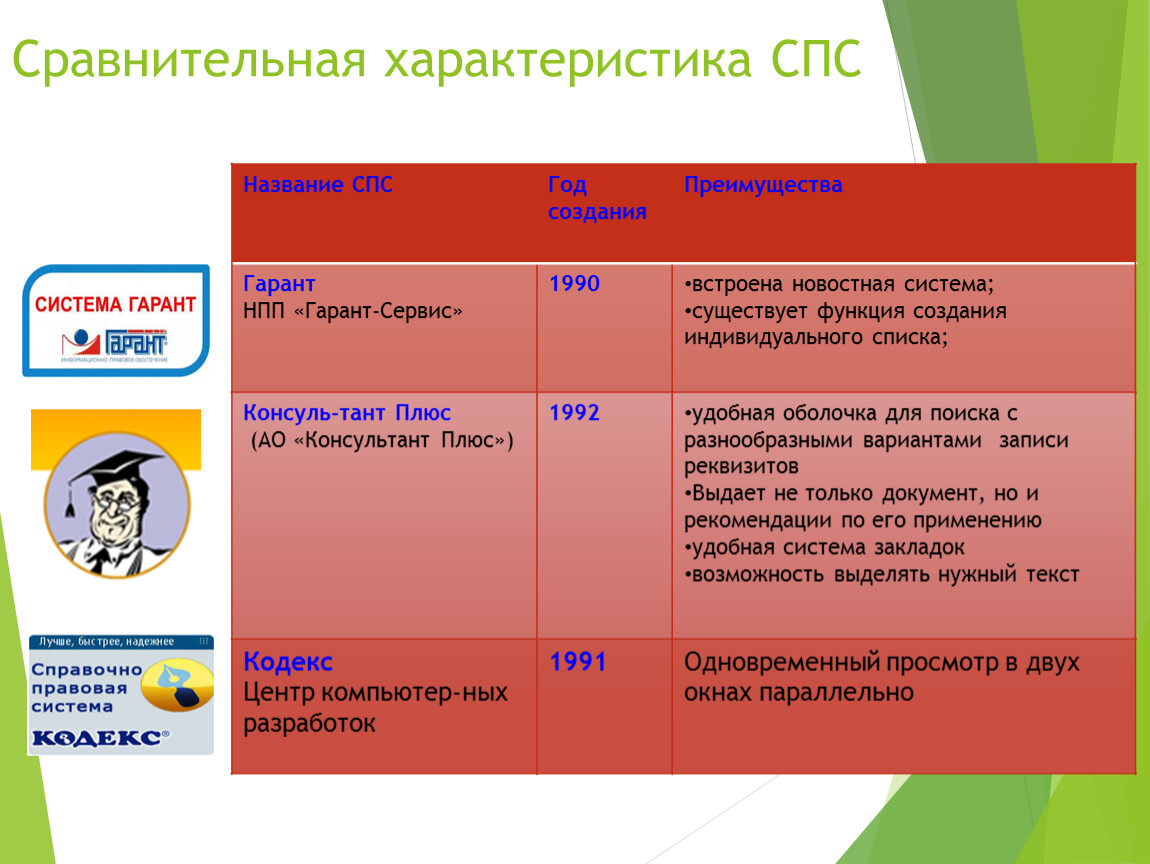
Сравнительная характеристика СПС
Название СПС | Год создания | Преимущества |
Гарант | 1990 | встроена новостная система; |
Консуль-тант Плюс | 1992 | удобная оболочка для поиска с разнообразными вариантами записи реквизитов |
Кодекс | 1991 | Одновременный просмотр в двух окнах параллельно |
Работа со справочно-правовой системой Консультант Плюс сводится к следующему:
составление запроса на поиск документа или группы документов и их поиск;
использование процедур обработки (например, сортировки, фильтрации и т.д.) найденных документов;
применение механизма гиперссылок, поиска и создания папок и закладок при работе с текстом документа;
чтение, редактирование, печать, сохранение текста документа в файл или экспорт данных в текстовый редактор MS Word или табличный редактор MS Excel.
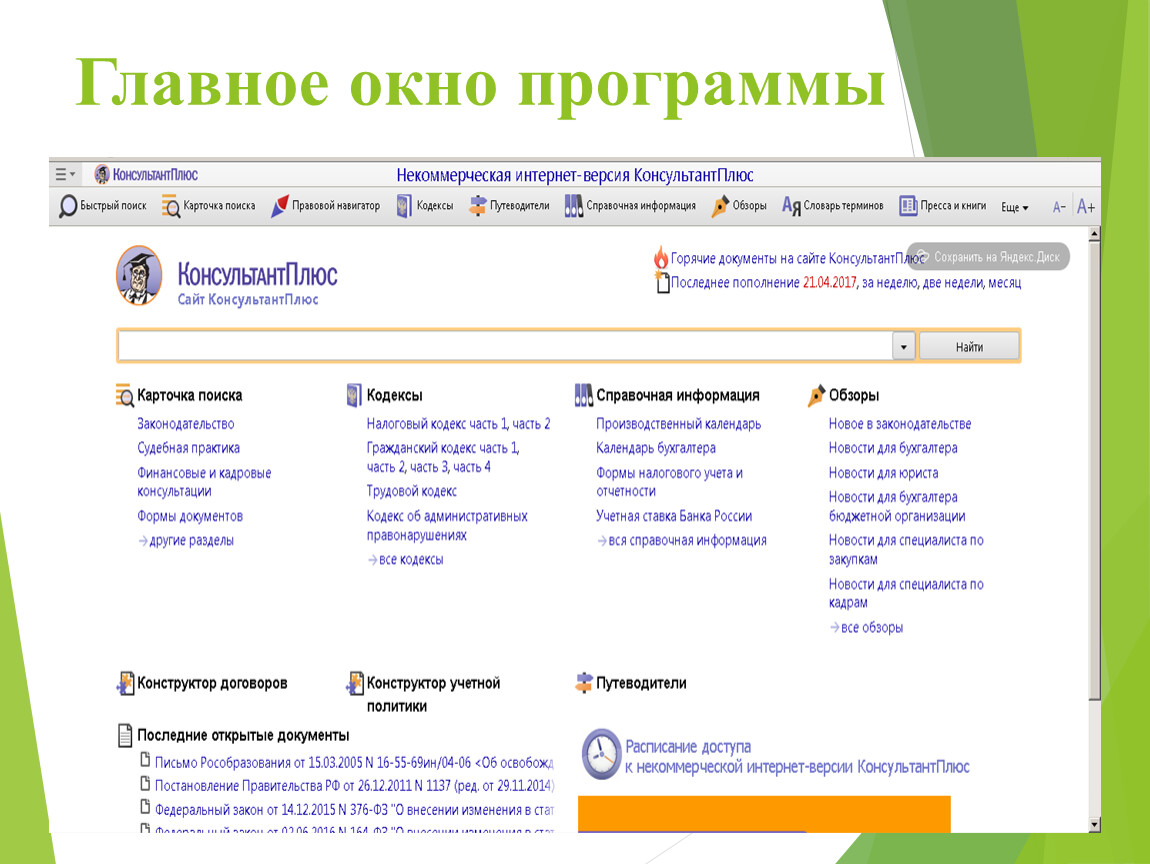
Главное окно программы
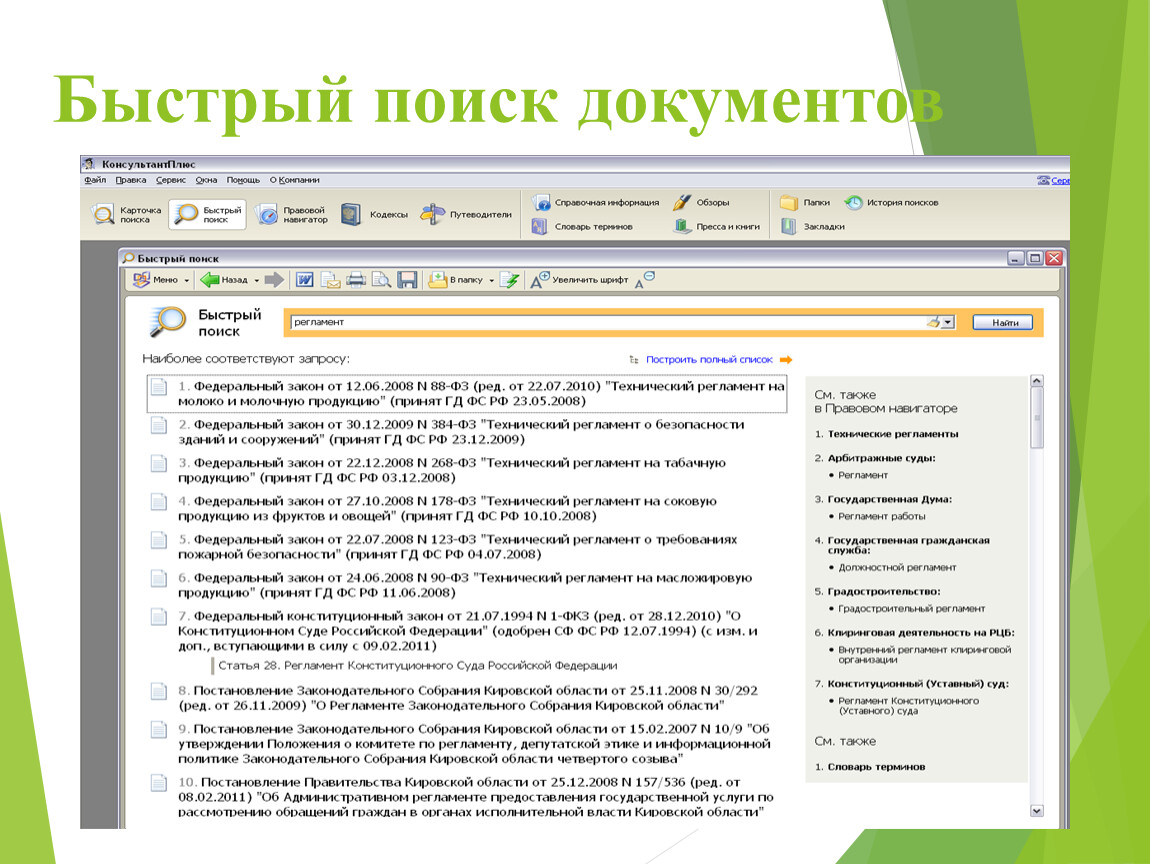
Быстрый поиск документов
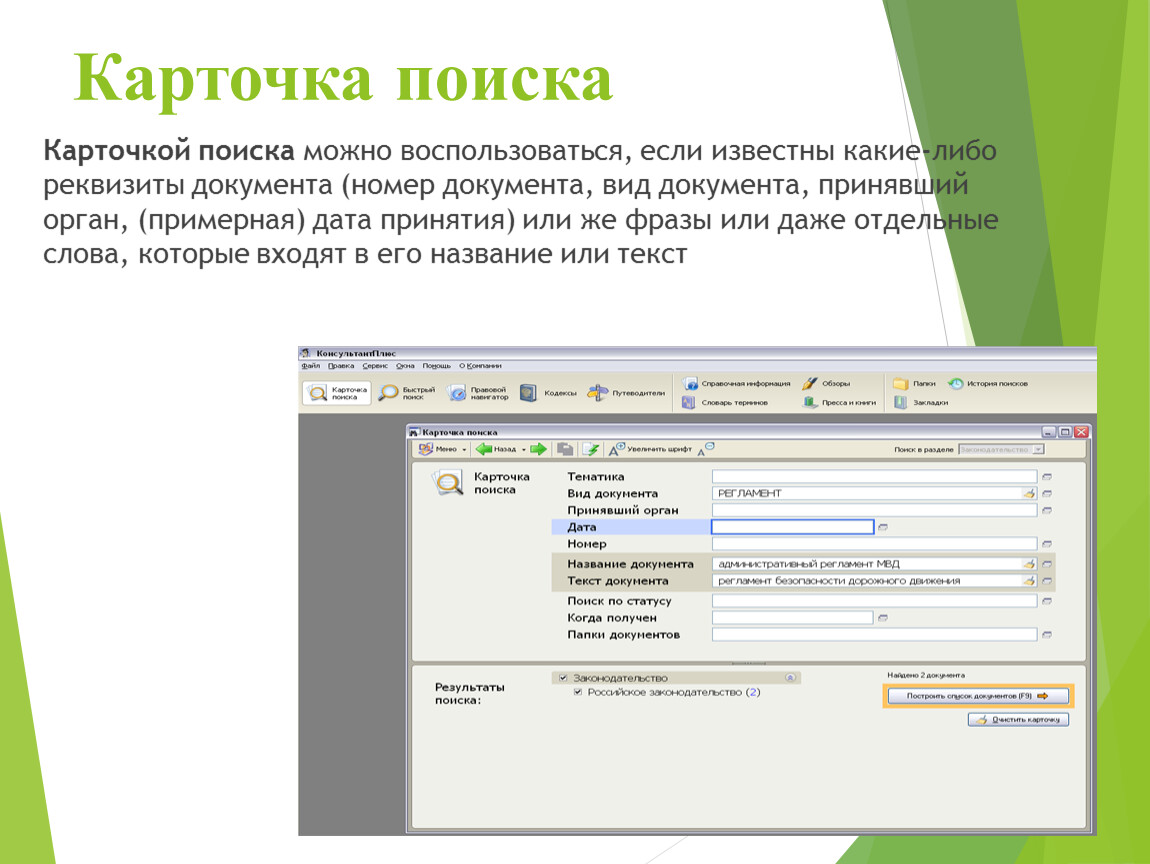
Карточка поиска
Карточкой поиска можно воспользоваться, если известны какие-либо реквизиты документа (номер документа, вид документа, принявший орган, (примерная) дата принятия) или же фразы или даже отдельные слова, которые входят в его название или текст
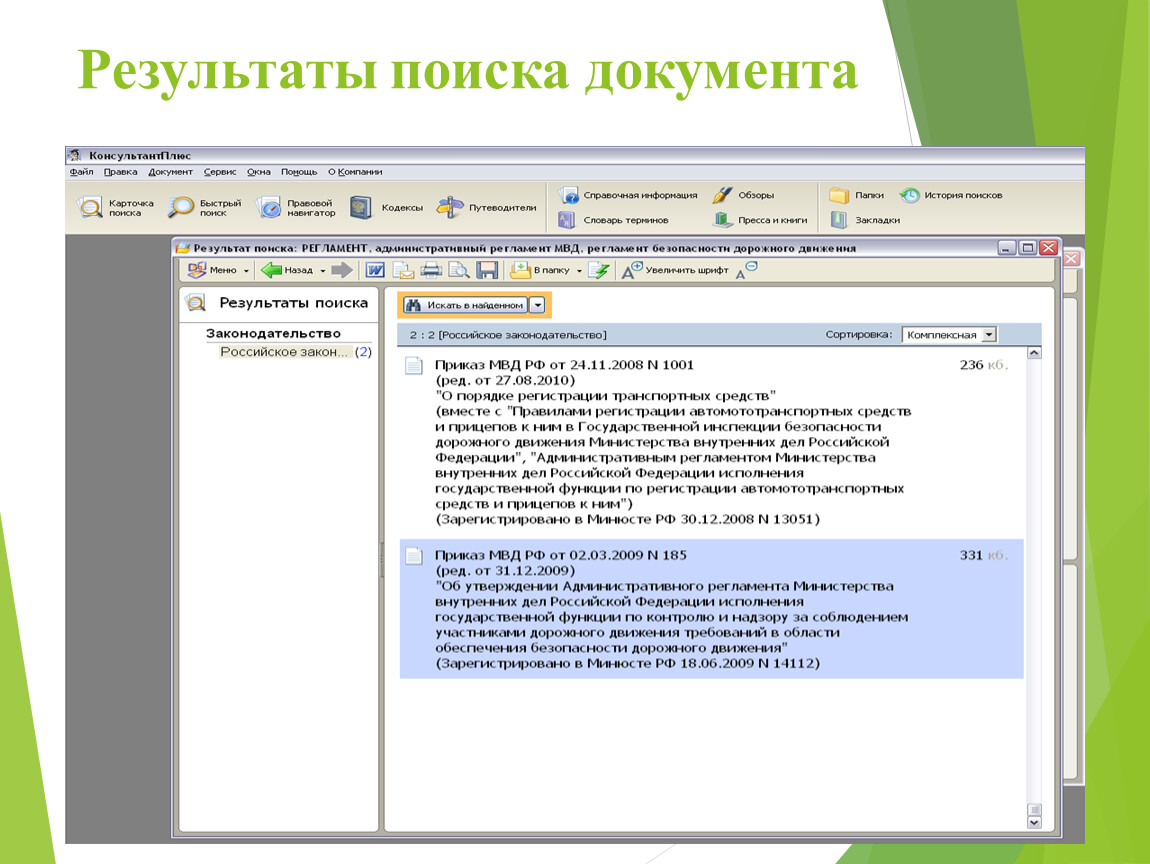
Результаты поиска документа
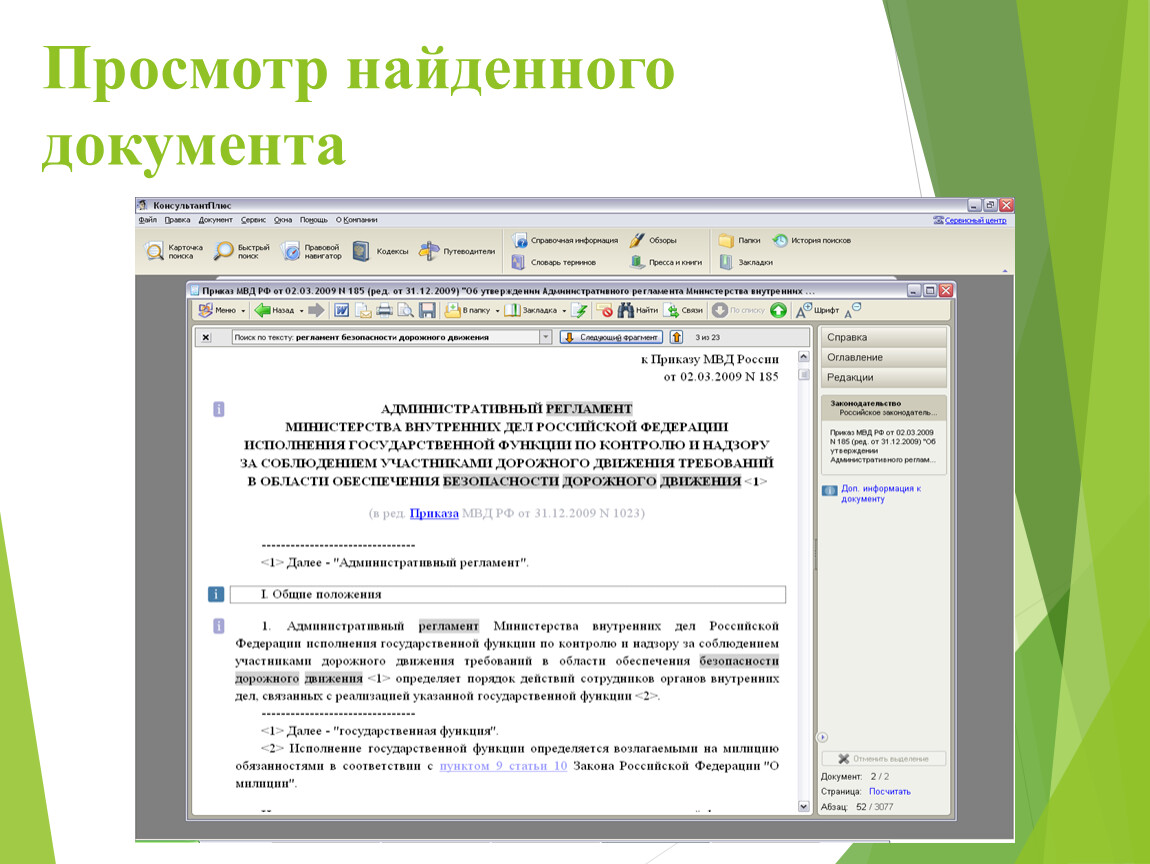
Просмотр найденного документа
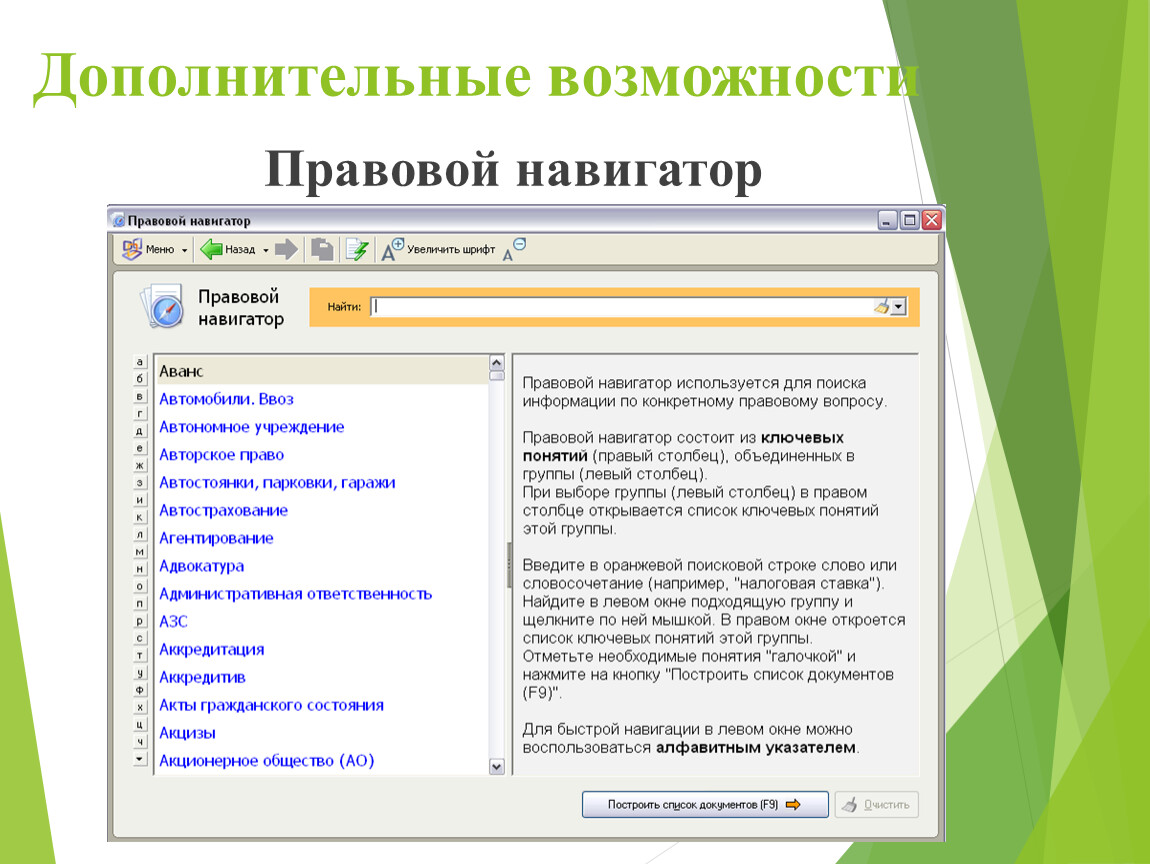
Дополнительные возможности
Правовой навигатор
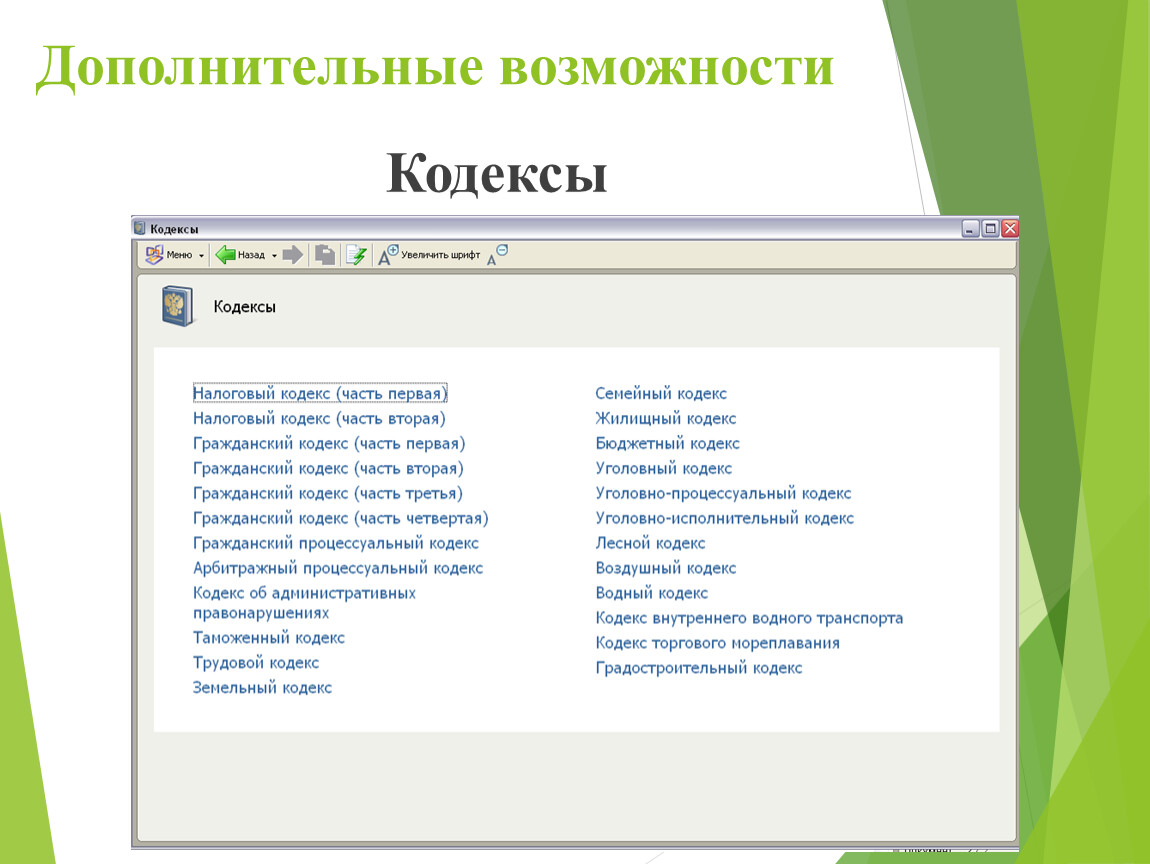
Дополнительные возможности
Кодексы
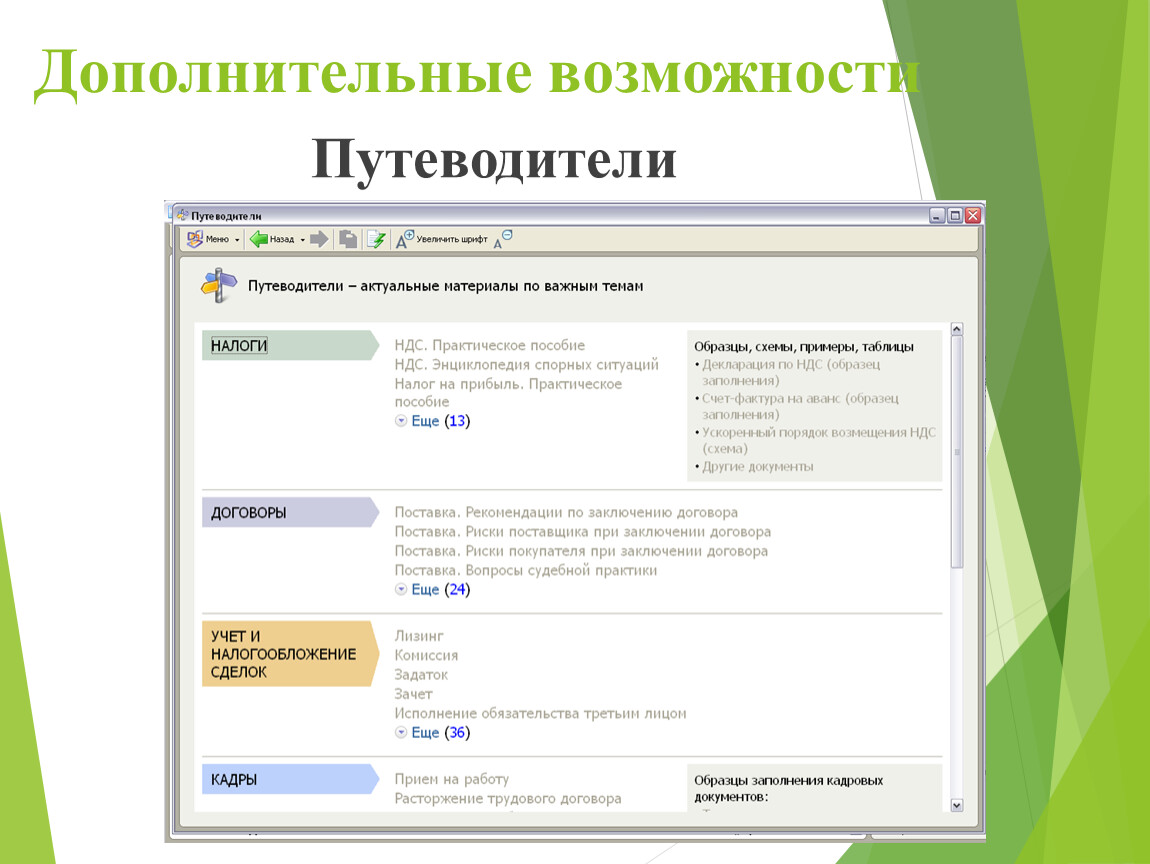
Дополнительные возможности
Путеводители
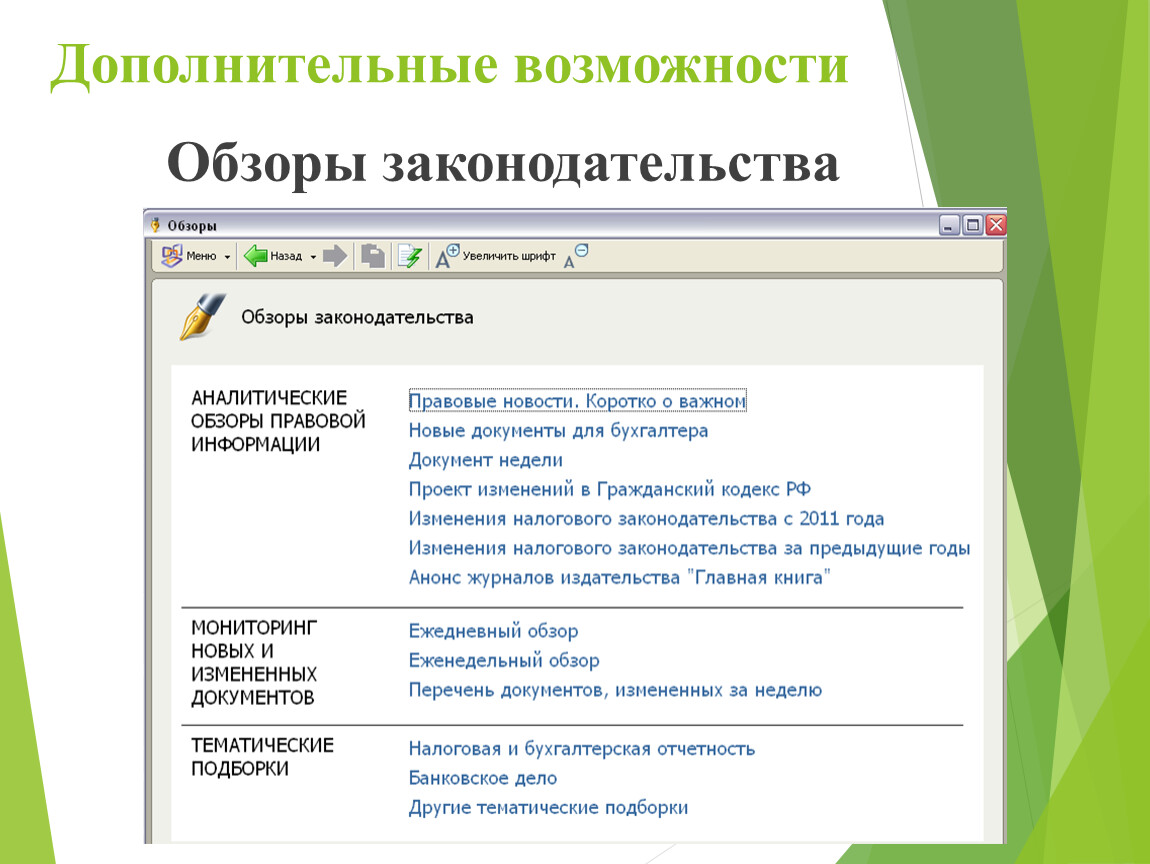
Дополнительные возможности
Обзоры законодательства
Первое знакомство с СПС «Консультант Плюс»
Открыть сайт http://www.consultant.ru. СПС «КонсультантПлюс». Ознакомиться со структурой и возможностями Стартового окна информационно-справочной системы «КонсультантПлюс».
Просмотреть всю информацию в разделе «Горячие» документы. Для чего предназначен этот раздел? Выбрать несколько документов (3) за сегодняшний день.
Выбрать тематическую рубрику «Образование. Научная деятельность. Культура». Выбрать документы по теме «Образование» за последние 5 дней.
Вернитесь на главную страницу. Ознакомьтесь с общим построением справочно-информационной правовой системы «КонсультантПлюс». Найдите в разделе «Актуальная справочная информация» информацию «Праздничные (нерабочие) дни, профессиональные праздники и памятные дни" (составить список праздников за январь)
Вернитесь на главную страницу. Находясь на главной странице перейдите по ссылке к Некоммерческой интернет-версии системы КонсультантПлюс. Нажмите кнопку «Начать работу».
Пример выполнения запроса Быстрый поиск документа без известных реквизитов
Пример 1. Необходимо найти документы, в которых содержится информация о правилах регистрации счетов- фактур с исправлениями.
Технология выполнения:
Выбрать вкладку Карточка поиска.
В поле Текст документа ввести - Регистрация счетов-фактур с исправлениями.
Построить список документов (F9).
Открыть документ.
Быстрый поиск документов по практическому вопросу с помощью «Правового навигатора».
Пример 2
Гражданин А. добирался на работу транспортом предприятия. Выходя из автобуса, поскользнулся и травмировал ногу. Выясните, за счет каких источников финансируется выплата пособия по временной нетрудоспособности в этом случае (несчастный случай на производстве)
Технология выполнения
1. Выбираем "Правовой навигатор".
2. В строке набираем «БОЛЬНИЧНЫЙ НЕСЧАСТНЫЙ СЛУЧАЙ»
3. В группе понятий «БОЛЬНИЧНЫЙ ЛИСТ» выбираем ключевое понятие «БОЛЬНИЧНЫЙ ЛИСТ ПРИ ТРАВМЕ НА ПРОИЗВОДСТВЕ».
4. Строим список документов.
Материалы на данной страницы взяты из открытых источников либо размещены пользователем в соответствии с договором-офертой сайта. Вы можете сообщить о нарушении.


