
Поделиться



 П 17.docx
Практическая работа № 17
1. Тема: «Выполнение вычислений в среде MS Excel».
2. Цель работы: формирование практических навыков работы с электронными таблицами MS Excel 2010:
3. Оборудование и используемое ПО: компьютерный класс, программное обеспечение – MS Excel 2010.
4. Исходные данные: Индивидуальные задания.
5. Ход работы:
5.1 Рассмотреть методические указания по выполнению практических заданий.
5.2 . Создать структуру документа в рабочей книге Microsoft Excel..
5.3 . Выполнить работу с текстовыми и графическими объектами в рабочей книге Microsoft Excel.
5.4 . Выполнить работу по оформлению и связыванию таблиц.
5.5 . Оформить отчет о проделанной работе.
6. Контрольные вопросы.
6.1. Как называется документ Microsoft Excel?
6.2. Из каких элементов состоит рабочая область электронной таблицы?
6.3. Как записывается адрес ячейки (диапазона ячеек) электронной таблицы?
6.4. Что включает панель инструментов Microsoft Excel?
6.5. Какую функцию выполняет маркер заполнения выделенной ячейки?
6.6. Как вставить документ Microsoft Word в документ Microsoft Excel?
6.7. Как создать диаграмму в Microsoft Excel?
6.8. Как подготовить документ Microsoft Excel для печати?
6.9. Что такое гиперссылка и ее назначение?
9.10. Из каких элементов состоит функция?
7. Литература.
7.1. Алексеев Е., "Электронная почта от А до Я", 2014. - 192 с..
7.2. Гохберг Г.С., Зафиевский А.В., Короткин А.А. Информационные технологии. ОИЦ «Академия», 2014.
7.3. Информационные технологии в 2 т. Том 2 : учебник для СПО / В. В. Трофимов, О. П. Ильина, В. И. Кияев, Е. В. Трофимова ; отв. ред. В. В. Трофимов. — пер. и доп. — М. : Издательство Юрайт, 2018. — 390 с. — (Серия : Профессиональное образование). — ISBN 978-5-534-03966-5.
7.4. Курчатов Андрей Word, Excel и электронная почта для ваших родителей; Рид Групп - Москва, 2012. - 272 c
7.5. Семакин И.Г. Информатика: учебник для 11 кл. / И.Г. Семакин, Е.К. Хеннер, Шеина Т.Ю.– М.: Изд-во "БИНОМ. Лаборатория знаний", 2015.– 224с.
КРАТКАЯ ТЕОРИЯ И МЕТОДИЧЕСКИЕ РЕКОМЕНДАЦИИ
Электронная таблица - это программа для обработки и хранения числовых данных.
Самым распространенным среди пользователей является табличный процессор Microsoft Excel. Документ, созданный в электронной таблице, называется рабочей книгой. Каждая книга состоит из рабочих листов. Каждый лист состоит из 65 536 строк и 256 столбцов. Строки нумеруются целыми числами, а столбцы – буквами латинского алфавита. На пересечении столбца и строки располагается – ячейка.
Рабочая книга – создаваемый и сохраняемый документ
Рабочая книга состоит из рабочих листов
Рабочий лист состоит из 256 столбцов (от А до IV) и 65 536 строк. Каждая ячейка имеет собственный адрес.
Ниже строки формул находится заголовок столбца (с обозначениями-номерами A, B, C, …), а в левой части экрана – заголовок строки (с номерами 1, 2, 3, …).
Основные элементы окна и основные понятия редактора Excel (Строки, столбцы, ячейки)
Каждое пересечение строки и столбца образует ячейку, в которую можно вводить данные (текст, число или формулы). Каждая ячейка имеет имя, составленное из буквенного имени столбца и номера строки.
Адрес - имя ячейки.
Диапазон (область)
• Диапазон представляет собой прямоугольную область смежных ячеек. Диапазон может состоять из двух и более ячеек, строк, столбцов.
• Адрес диапазона состоит из координат противоположных углов (начальной (верхней левой) и конечной (нижней правой) точки диапазона), разделенных двоеточием. Например: A8:D12.
Табличный курсор – выделенный прямоугольник
Текущая (активная) ячейка - ячейка, в которую в данный момент помещён табличный курсор.
В каждый момент времени текущей может быть только одна ячейка.
В ячейки рабочего листа могут быть введены данные трех типов:
• числа (некоторая последовательность символов, в которую входят цифры и знаки «+», «-», или «,» (как разделитель целой и дробной части));
• текст (последовательность символов, не являющаяся ни числом, ни формулой).
• формулы (представляет собой последовательность символов, которая начинается со знака «=» ).
Электронная таблица в Excel состоит из листов, как книга. В каждом файле может размещаться от 1 до 255 рабочих листов. На экране виден только один лист. Строка с ярлычками листов позволяет вам переходить от одного рабочего листа к другому в пределах рабочей книги. Щелкая кнопкой мыши на ярлычках листов, можно перейти к другому листу.
Алгоритм Создания формул
Чтобы определить стоимость товара в ячейке С2 следует в эту ячейку,
• Ввести знак «=»,
• Щелкнуть мышкой на адресе ячейки A2
• Поставить знак умножения (*).
• Щелкнуть мышкой на адресе ячейки В2
• Ввод формулы завершается нажатием клавиши [Enter], после чего в ячейке появляется результат вычислений.
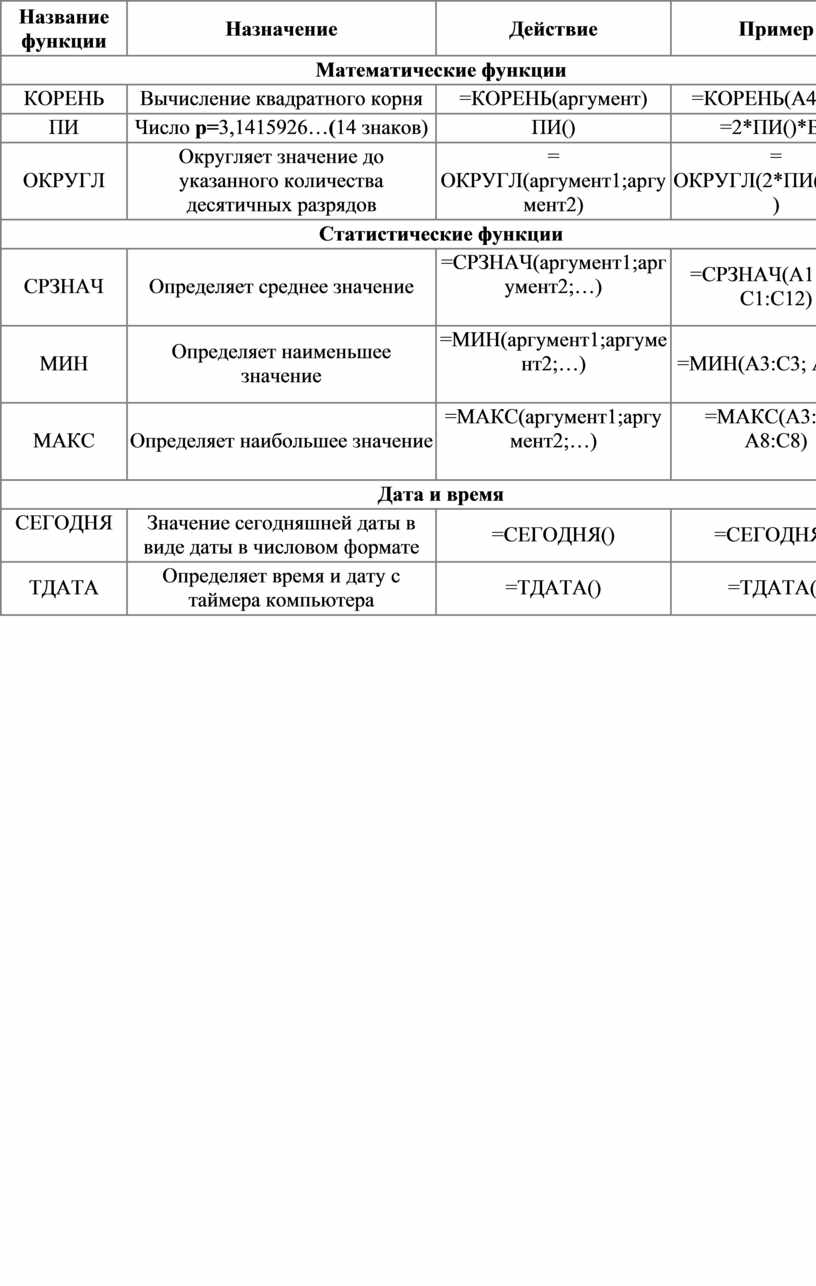
Функции
MS Excel 2010 содержит 320 встроенных функций. Простейший способ получения полной информации о любой из них заключается в использовании меню Справка. Для удобства функции в Excel 2010 разбиты по категориям (математические, финансовые, статистические и т.д.).
Обращение к каждой функции состоит из двух частей: имени функции и аргументов в круглых скобках.
Функции
- СУММ – вычисление суммы
- СРЗНАЧ – вычисление среднего арифметического значения
- МАКС, МИН – нахождение наибольшего и наименьшего значения
Встроенные функции Excel 2010
|
Математические |
СУММ, КОРЕНЬ, ОКРУГЛ и др. |
|
Текстовые |
СТРОЧН (делает все буквы в строке строчными), СОВПАД (проверяет, совпадают ли две строки), ДЛСТР (считает количество символов с строке), ЛЕВСИМВ (берет заданное число символов с начала строки) и др. |
|
Логические |
И, ИЛИ, НЕ, ЕСЛИ, ИСТИНА, ЛОЖЬ и др. |
|
Дата и время |
СЕГОДНЯ (текущая дата), МЕСЯЦ (из даты в полном формате выделяет месяц), ДАТА (преобразует числа в переменную с типом «дата») и др. |
|
Статистические |
МАКС, МИН, ГАММАОБР, БЕТАРАСП, ДИСП и др. (методы статистической обработки данных) |
ПРАКТИЧЕСКОЕ ЗАДАНИЕ
Алгоритм выполнения работы:
1. Запустите табличный процессор EXCEL 2010.
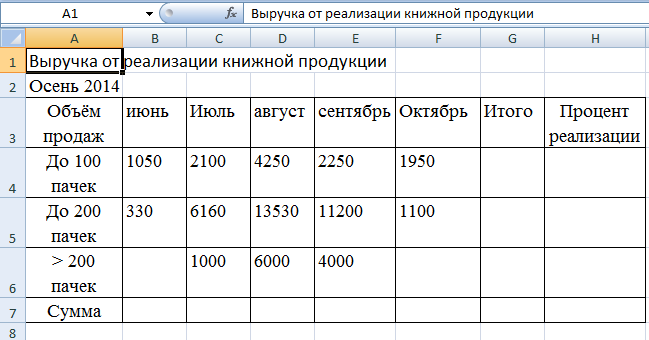
2. Установите курсор в ячейку А1 ( щелчком мыши по ячейке) и введите текст: Выручка от реализации книжной продукции.
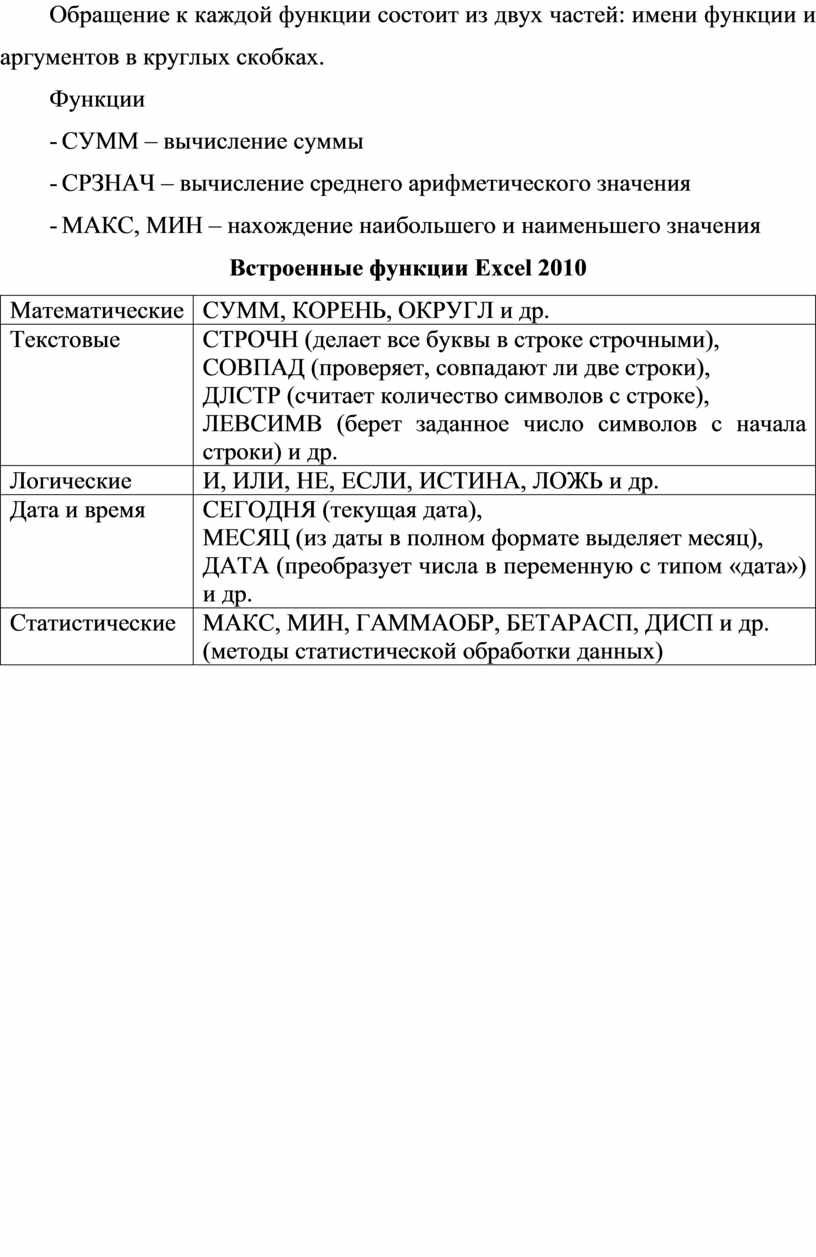
3. Введите таблицу согласно образцу, представленному в таблице1.
Таблица 1
4. Рассчитайте сумму выручки от реализации книжной продукции в июне месяце одним из двух способов:
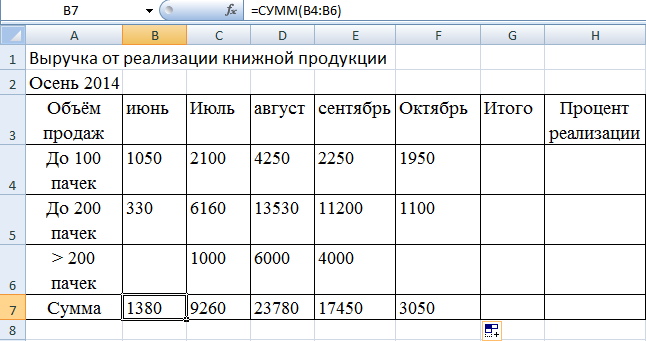
- установите курсор в ячейку В7, введите в ячейку В7 формулу (формула начинается со знака =, занесение имён ячеек в формулу осуществляем щелчками мыши по соответствующим ячейкам): =В4+В5+В6. Нажмите клавишу Enter. В ячейке появится сумма диапазона ячеек В4:В6;
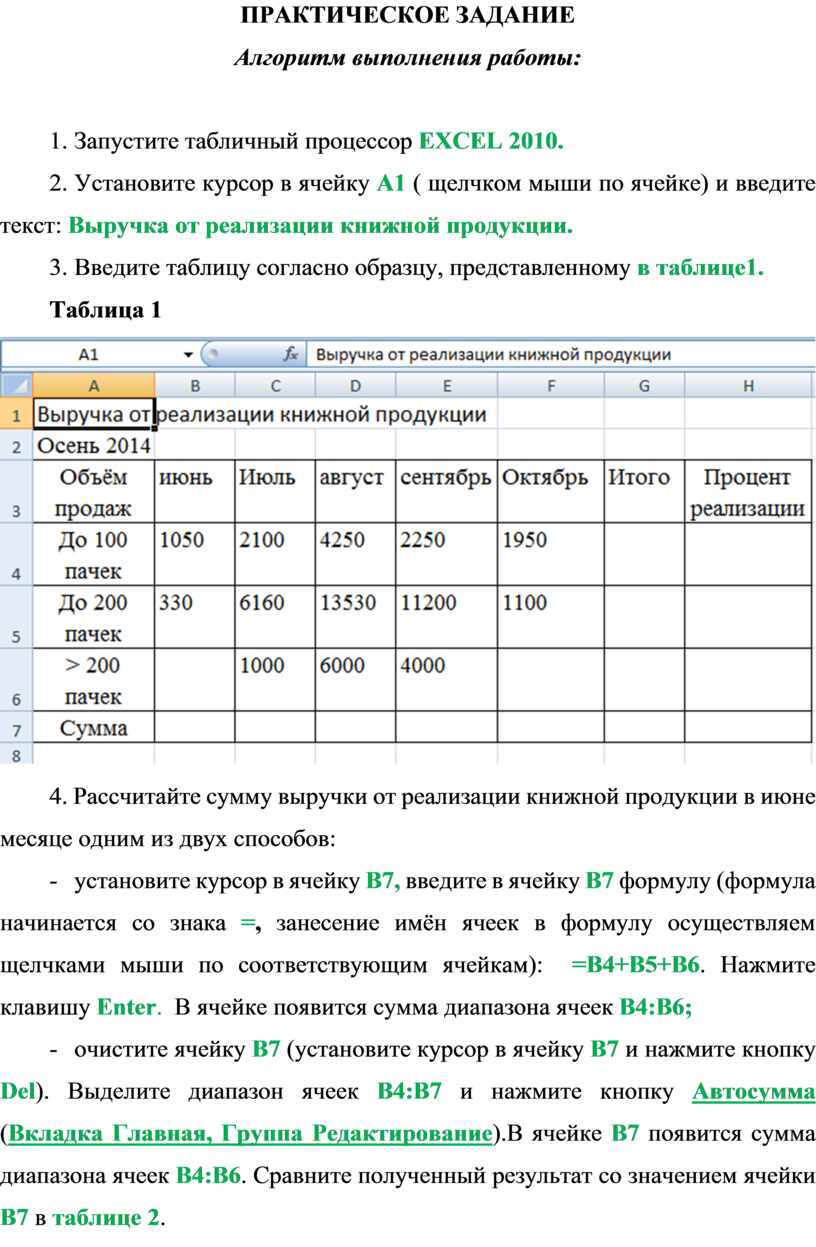
- очистите ячейку В7 (установите курсор в ячейку В7 и нажмите кнопку Del). Выделите диапазон ячеек В4:В7 и нажмите кнопку Автосумма (Вкладка Главная, Группа Редактирование).В ячейке В7 появится сумма диапазона ячеек В4:В6. Сравните полученный результат со значением ячейки В7 в таблице 2.
Таблица 2
5. Распространите операцию суммирования на диапазон С7:F7 одним из способов:
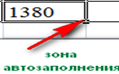
- скопируйте содержимое ячейки В7 в ячейки C7:F7. Для этого схватите ячейку В7 за правый нижний угол (зону автозаполнения)
и не отпуская кнопку мыши перетащите её в ячейку F7. Очистите диапазон C7:F7.
- выделите ячейку В7, выполните команду Вкладка: Главная, Группа: Буфер обмена, Кнопка: Копировать, выделите ячейки С7:F7 и выполните команду Вкладка Главная, Группа Буфер обмена, кнопка Вставить. Снимите выделение, нажав кнопку Esc.
6. Убедитесь в правильности выполненной операции:
- выделите ячейку В7. В строке формул должно отобразиться выражение: =СУММ(В4:В6);
- выделите ячейку С7. В строке формул должно отобразиться выражение: =СУММ(С4:С6).
7. Подсчитайте суммарную выручку от реализации книжной продукции (столбец Итого ). Для этого:
- выделите в строке ячейки B4:G4;
- нажмите
кнопку  ;
;
- в ячейке G4 появится сумма диапазона B4:F4.
8. Подсчитайте суммы в остальных ячейках столбца Итого. Для этого: схватите ячейку G4 за правый нижний угол (зону автозаполнения) и, не отпуская кнопку мыши, протащите ее до ячейки G7. В ячейках G5, G6, G7 появятся суммарная выручка от реализации книжной продукции.
9. Определите долю выручки, полученной от продажи партий товара. Для этого:
- выделите ячейку Н4;
- введите формулу =G4/G7;
- нажмите клавишу Enter;
- выделите ячейку Н4;
- нажмите
кнопку  (Вкладка Главная, Группа
Число). В ячейке Н4 появится значение доли
выручки в процентах.
(Вкладка Главная, Группа
Число). В ячейке Н4 появится значение доли
выручки в процентах.
10. Рассчитайте долю выручки для других строк таблицы, используя автозаполнение.
В результате автозаполнения в ячейках Н5, Н6 и Н7 появится сообщение #ДЕЛ/0! (деление на ноль). Такой результат связан с тем, что в знаменатель формулы введен относительный адрес ячейки, который в результате копирования будет смещаться относительно ячейки G7 (G8, G9, G10 - пустые ячейки). Измените относительный адрес ячейки G7 на абсолютный — $G$7, это приведет к получению правильного результата счёта. Еще раз попробуйте рассчитать доли выручки в процентах. Для этого:
- очистите диапазон Н4:Н7;
- выделите ячейку Н4;
- введите формулу =G4/$G$7;
- нажмите клавишу Enter;
- рассчитайте долю выручки для других строк таблицы, используя автозаполнение.
В результате в ячейках диапазона Н4:Н7 появится доля выручки в процентах.
11. Оформите таблицу по своему усмотрению.
12. Откройте Диск D и в своей папке создайте папку Excel.
13. Сохраните созданную таблицу в папке.
14. Покажите работу преподавателю.
Домашнее задание
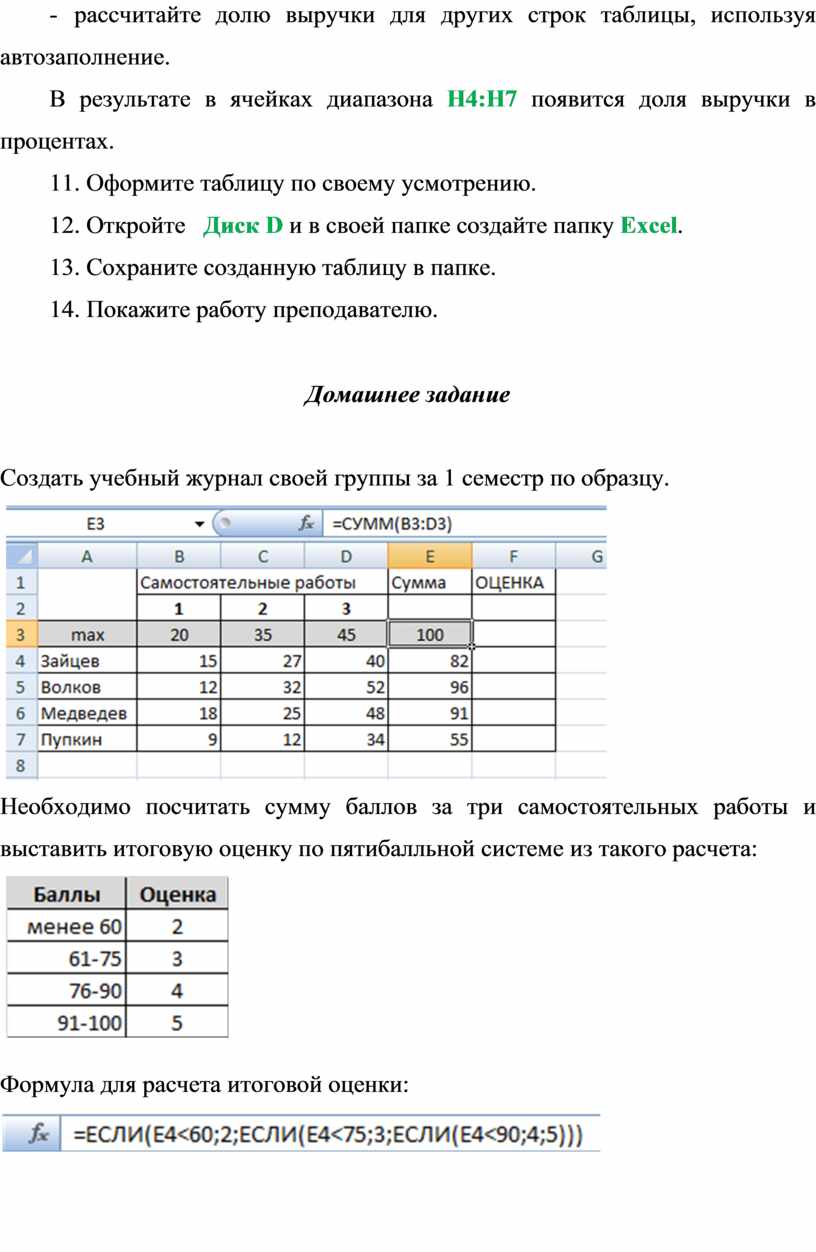
Создать учебный журнал своей группы за 1 семестр по образцу.
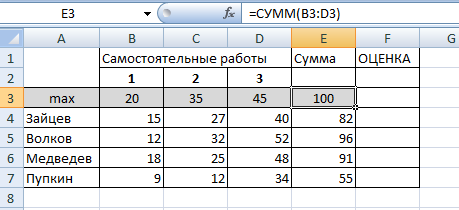
Необходимо посчитать сумму баллов за три самостоятельных работы и выставить итоговую оценку по пятибалльной системе из такого расчета:
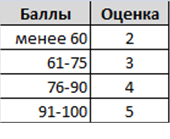
Формула для расчета итоговой оценки:

Практическая работа №18 по MS EXCEL 2010.Форматирование, автоформатирование таблиц. Создание диаграмм
Цель: MS EXCEL 2010. Формирование навыков работы по оформлению (форматированию) таблиц, построению и редактированию диаграмм в среде MS EXCEL 2010.
Задание
Средствами табличного процессора MS Excel измените оформление таблицы, размещенной в своей папке, созданном в Практической работе 1. Постройте диаграмму на основе данных указанной таблицы. Последовательность Ваших действий описана в ниже приведенному алгоритму.
1. Откройте файл полученный в работе №1, расположенный в вашей папке
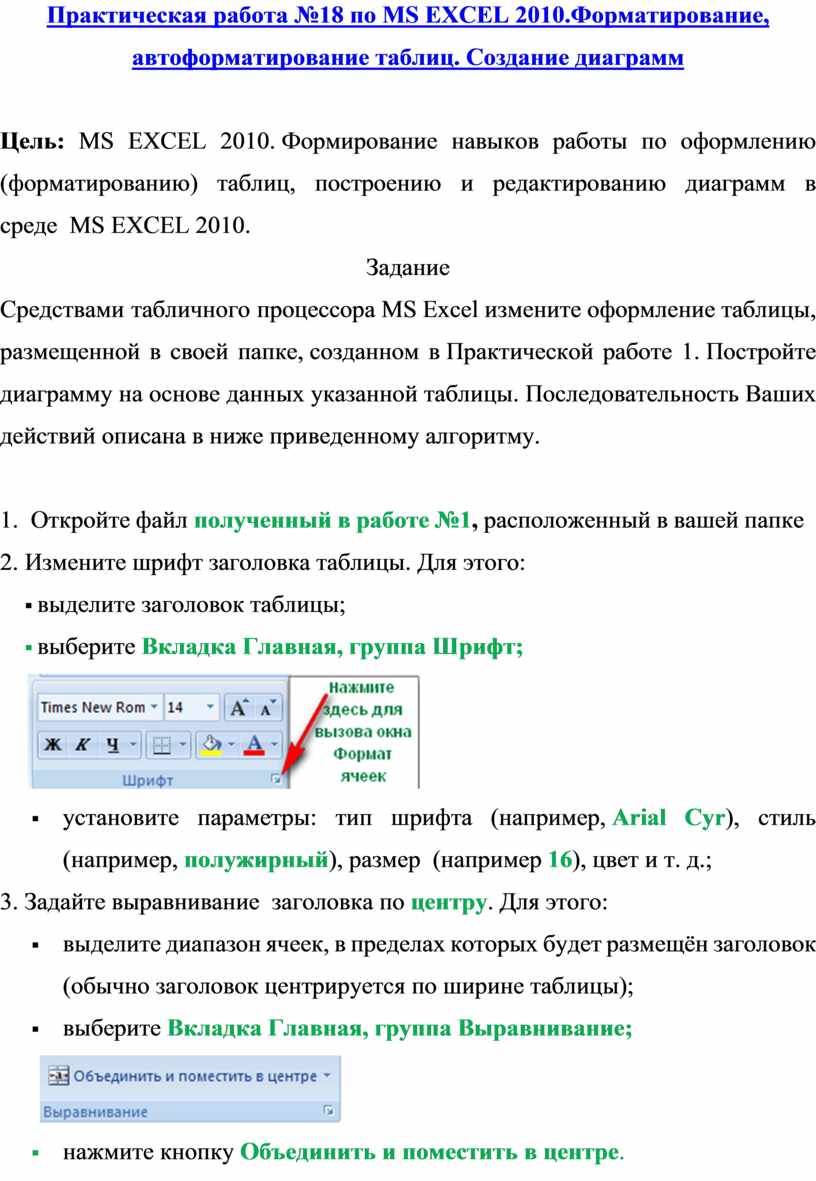
2. Измените шрифт заголовка таблицы. Для этого:
§ выделите заголовок таблицы;
§ выберите Вкладка Главная, группа Шрифт;
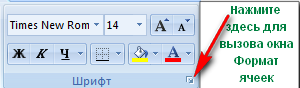
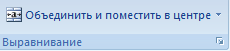
3. Задайте выравнивание заголовка по центру. Для этого:
4. Измените цвет фона шапки таблицы (совокупность наименований столбцов):
 для
изменения цвета фона).
для
изменения цвета фона).5. Измените цвет текста шапки таблицы с
помощью кнопки Цвет текста 
6. Уберите линии сетки. Для этого:
7. Нажмите на кнопку Microsoft Office  или Вкладку FILE (Office 2010). В
нижней части меню нажмите кнопку Параметры
Excel (или выбираем пункт Параметры в Office 2010), далее
ищем пункт Дополнительно, где в перечне настроек снимаем флажок с
пункта Показывать сетку;
или Вкладку FILE (Office 2010). В
нижней части меню нажмите кнопку Параметры
Excel (или выбираем пункт Параметры в Office 2010), далее
ищем пункт Дополнительно, где в перечне настроек снимаем флажок с
пункта Показывать сетку;
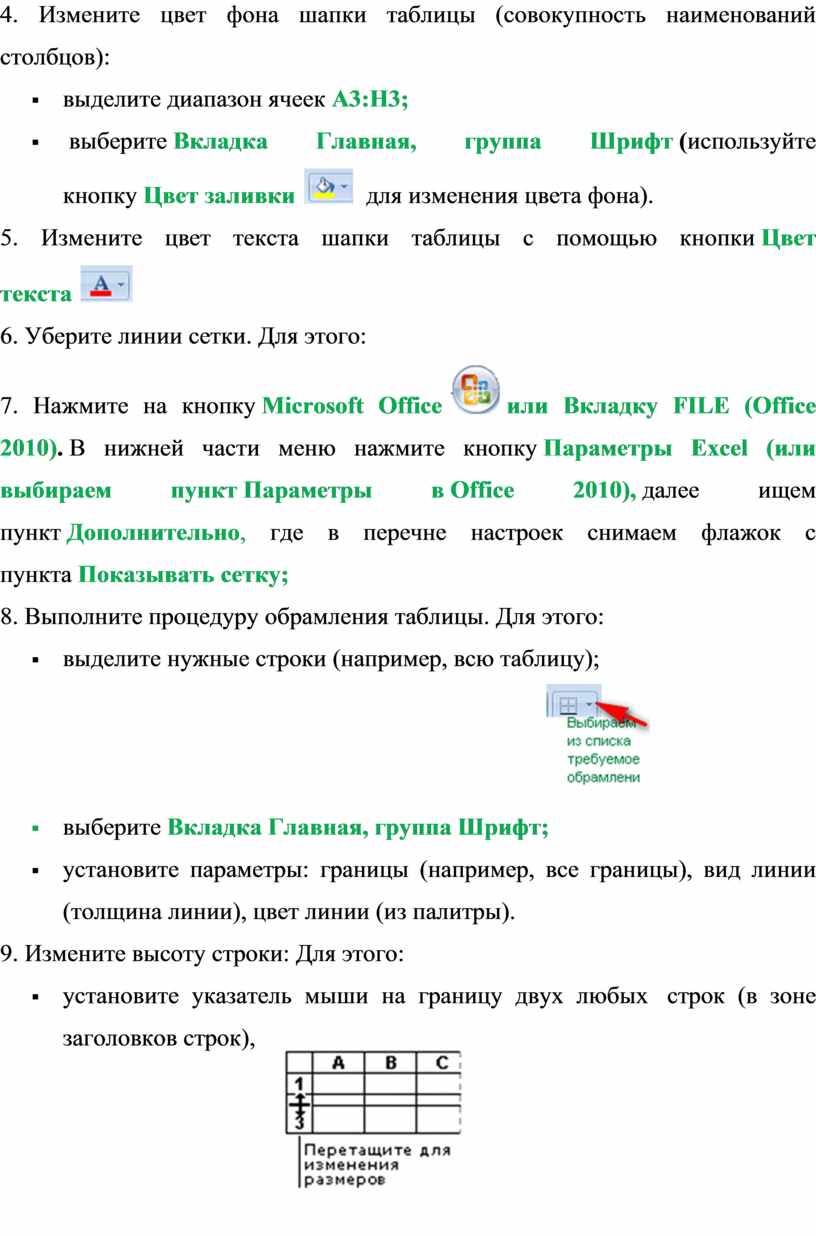
8. Выполните процедуру обрамления таблицы. Для этого:
 выделите нужные строки
(например, всю таблицу);
выделите нужные строки
(например, всю таблицу);
9. Измените высоту строки: Для этого:
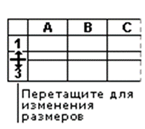 установите
указатель мыши на границу двух любых строк (в зоне заголовков
строк),
установите
указатель мыши на границу двух любых строк (в зоне заголовков
строк),
указатель мыши превратится в двунаправленную стрелку, нажмите левую клавишу мыши и, не отпуская её, протащите границу вверх для уменьшения высоты строки и вниз для увеличения высоты строки, отпустите мышь.
10. На основе данных электронной таблицы Выручка от реализации книжной продукции постройте диаграмму. Для этого:
11. Удалите диаграмму. Для этого:
12. Повторите построение диаграммы (пункт 8), выбрав другой тип диаграмм.
13. Ведите заголовок диаграммы. Например: Выручка от реализации книжной продукции.
14. Отредактируйте полученную диаграмму, которая состоит из:
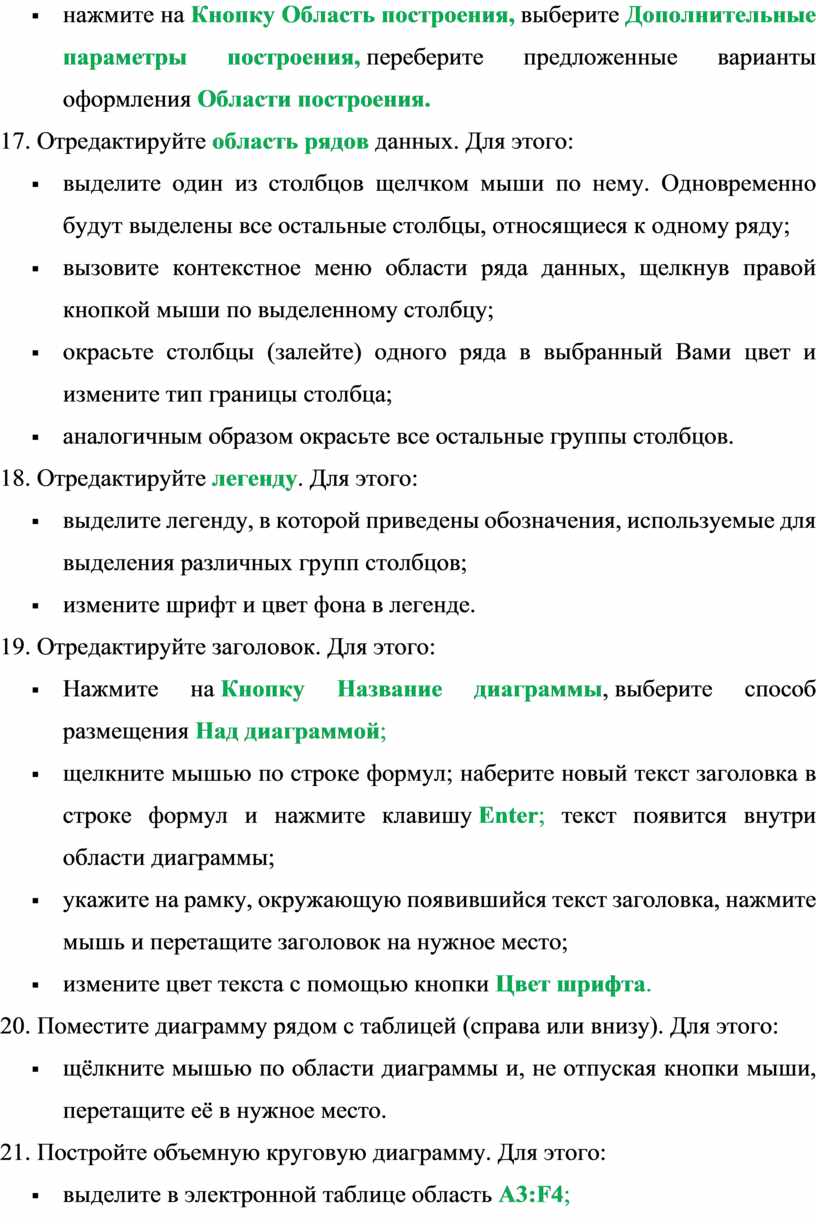
15. Отредактируйте область всей диаграммы. Для этого:
16. Отредактируйте область построения. Для этого:
17. Отредактируйте область рядов данных. Для этого:
18. Отредактируйте легенду. Для этого:
19. Отредактируйте заголовок. Для этого:
20. Поместите диаграмму рядом с таблицей (справа или внизу). Для этого:
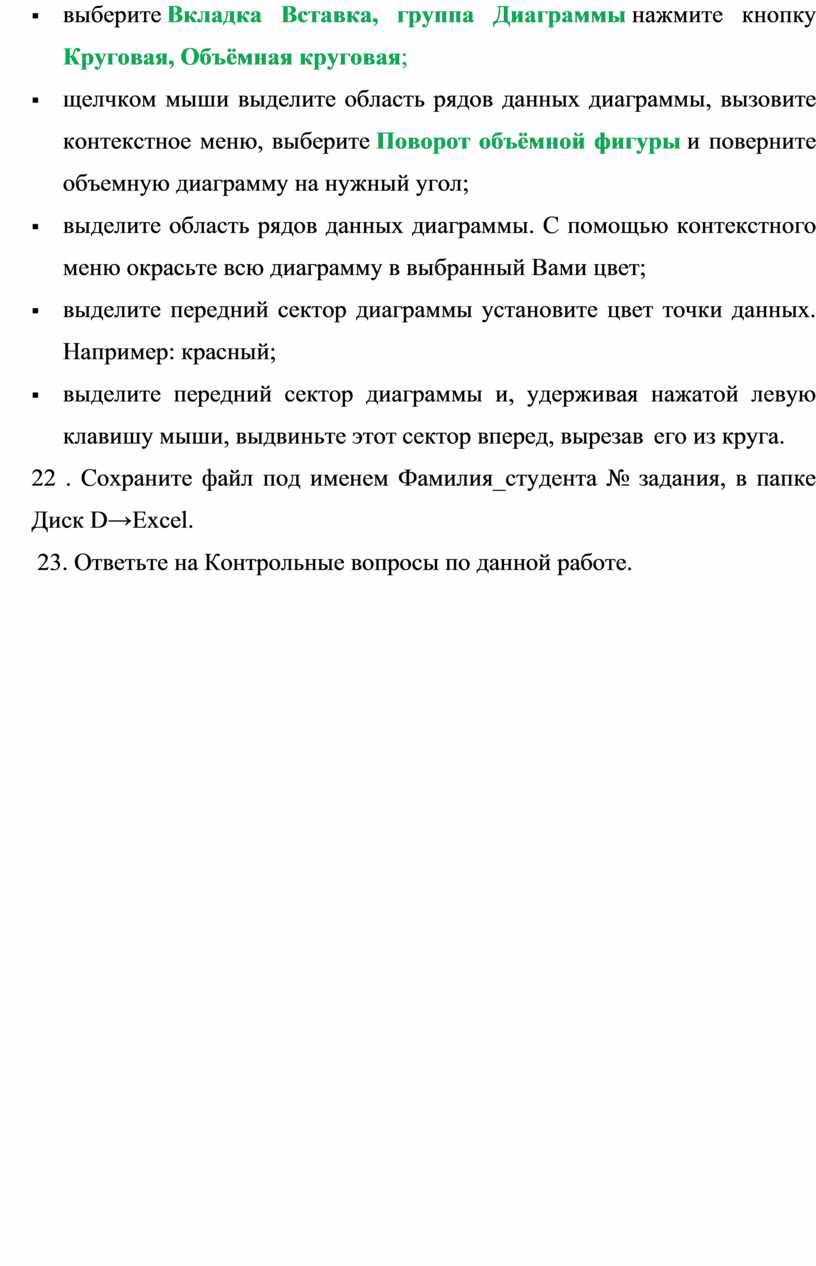
21. Постройте объемную круговую диаграмму. Для этого:
22 . Сохраните файл под именем Фамилия_студента № задания, в папке Диск D→Excel.
23. Ответьте на Контрольные вопросы по данной работе.
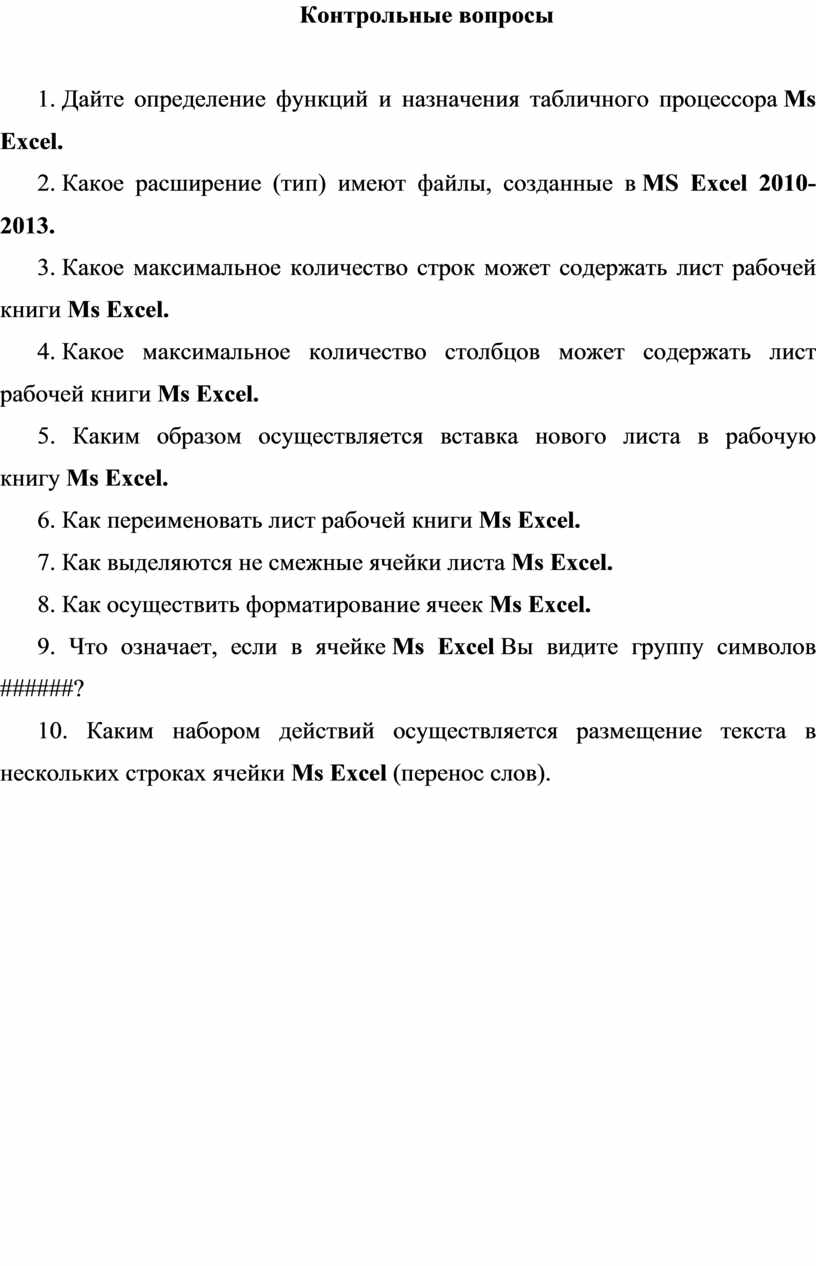
Контрольные вопросы
1. Дайте определение функций и назначения табличного процессора Ms Excel.
2. Какое расширение (тип) имеют файлы, созданные в MS Excel 2010- 2013.
3. Какое максимальное количество строк может содержать лист рабочей книги Ms Excel.
4. Какое максимальное количество столбцов может содержать лист рабочей книги Ms Excel.
5. Каким образом осуществляется вставка нового листа в рабочую книгу Ms Excel.
6. Как переименовать лист рабочей книги Ms Excel.
7. Как выделяются не смежные ячейки листа Ms Excel.
8. Как осуществить форматирование ячеек Ms Excel.
9. Что означает, если в ячейке Ms Excel Вы видите группу символов ######?
10. Каким набором действий осуществляется размещение текста в нескольких строках ячейки Ms Excel (перенос слов).
|
Название функции |
Назначение |
Действие |
Пример |
|
Математические функции |
|||
|
КОРЕНЬ |
Вычисление квадратного корня |
=КОРЕНЬ(аргумент) |
=КОРЕНЬ(А4+В4) |
|
ПИ |
Число p=3,1415926…(14 знаков) |
ПИ() |
=2*ПИ()*В1 |
|
ОКРУГЛ |
Округляет значение до указанного количества десятичных разрядов |
= ОКРУГЛ(аргумент1;аргумент2) |
= ОКРУГЛ(2*ПИ()*В1;2) |
|
Статистические функции |
|||
|
СРЗНАЧ |
Определяет среднее значение |
=СРЗНАЧ(аргумент1;аргумент2;…)
|
=СРЗНАЧ(А1:А12; С1:С12) |
|
МИН |
Определяет наименьшее значение |
=МИН(аргумент1;аргумент2;…)
|
=МИН(А3:С3; А8:С8) |
|
МАКС |
Определяет наибольшее значение |
=МАКС(аргумент1;аргумент2;…)
|
=МАКС(А3:С3; А8:С8)
|
|
Дата и время |
|||
|
СЕГОДНЯ
|
Значение сегодняшней даты в виде даты в числовом формате |
=СЕГОДНЯ() |
=СЕГОДНЯ() |
|
ТДАТА |
Определяет время и дату с таймера компьютера |
=ТДАТА() |
=ТДАТА() |
Скачано с www.znanio.ru

Материалы на данной страницы взяты из открытых источников либо размещены пользователем в соответствии с договором-офертой сайта. Вы можете сообщить о нарушении.


