Поделиться



 6_УРОК_9-10.-Создание-изображений-в-графическом-редакторе (1).docx
УРОК 9–10. Создание изображений в графическом редакторе. Практическая работа «Построение фигур в графическом редакторе»
|
ЗАДАЧИ урока |
Планируемые предметные результаты |
|
1) Актуализировать знание видов компьютерной графики. 2) Развивать навык создания изображений на компьютере. 3) Формировать представление о инструментах графического редактора для создания простых изображений. 4) Формировать умение редактирования изображений с помощью векторных программ. |
· изучать основы компьютерной графики; · различать векторную и растровую графики; · анализировать условные графические обозначения; · называть инструменты графического редактора; · описывать действия инструментов и команд графического редактора; · создавать изображения в графическом редакторе (на основе геометрических фигур) |
ТИП урока: комбинированный урок (45 + 45 минут).
|
1. Организационный момент |
1 мин |
|
|
· Приветствие учащихся · Проверка готовности к уроку |
|
|
|
2. Этап актуализации |
11 мин |
|
|
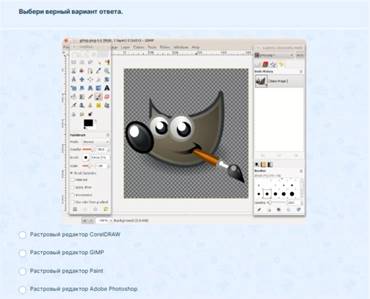
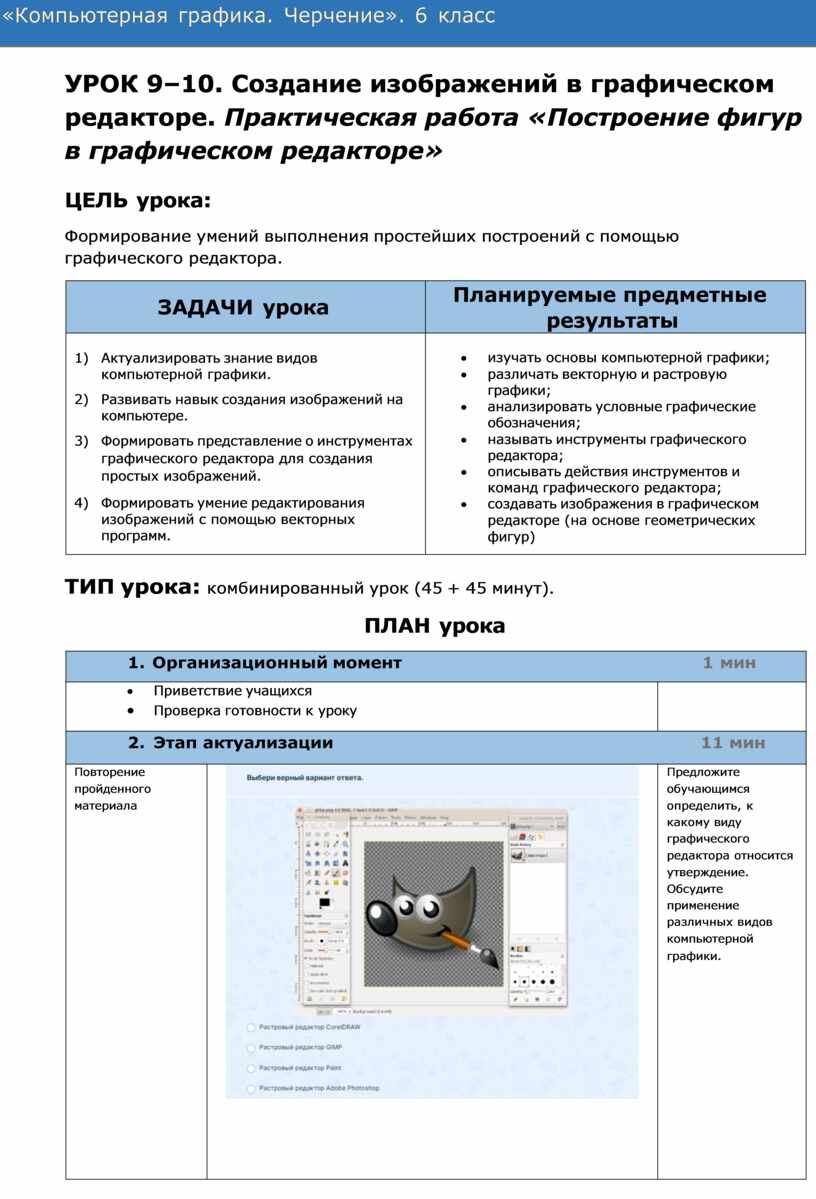
Повторение |
|
Предложите |
|
пройденного |
обучающимся |
|
|
материала |
определить, к |
|
|
|
какому виду |
|
|
|
графического |
|
|
|
редактора относится |
|
|
|
утверждение. |
|
|
|
Обсудите |
|
|
|
применение |
|
|
|
различных видов |
|
|
|
компьютерной |
|
|
|
графики. |
|
|
|
|
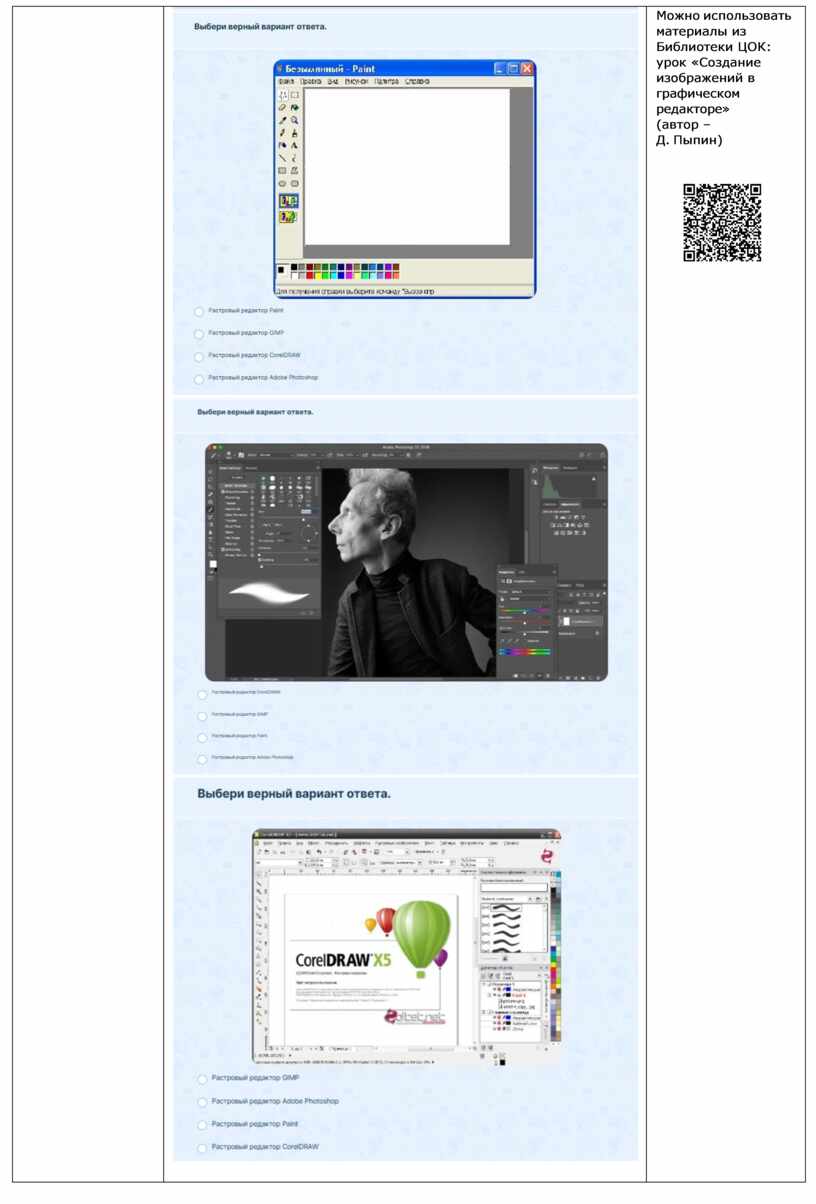
Можно использовать материалы из Библиотеки ЦОК: урок «Создание изображений в графическом редакторе» (автор – Д. Пыпин)
|
|
3. Этап мотивации и целеполагания 3 мин |
||
|
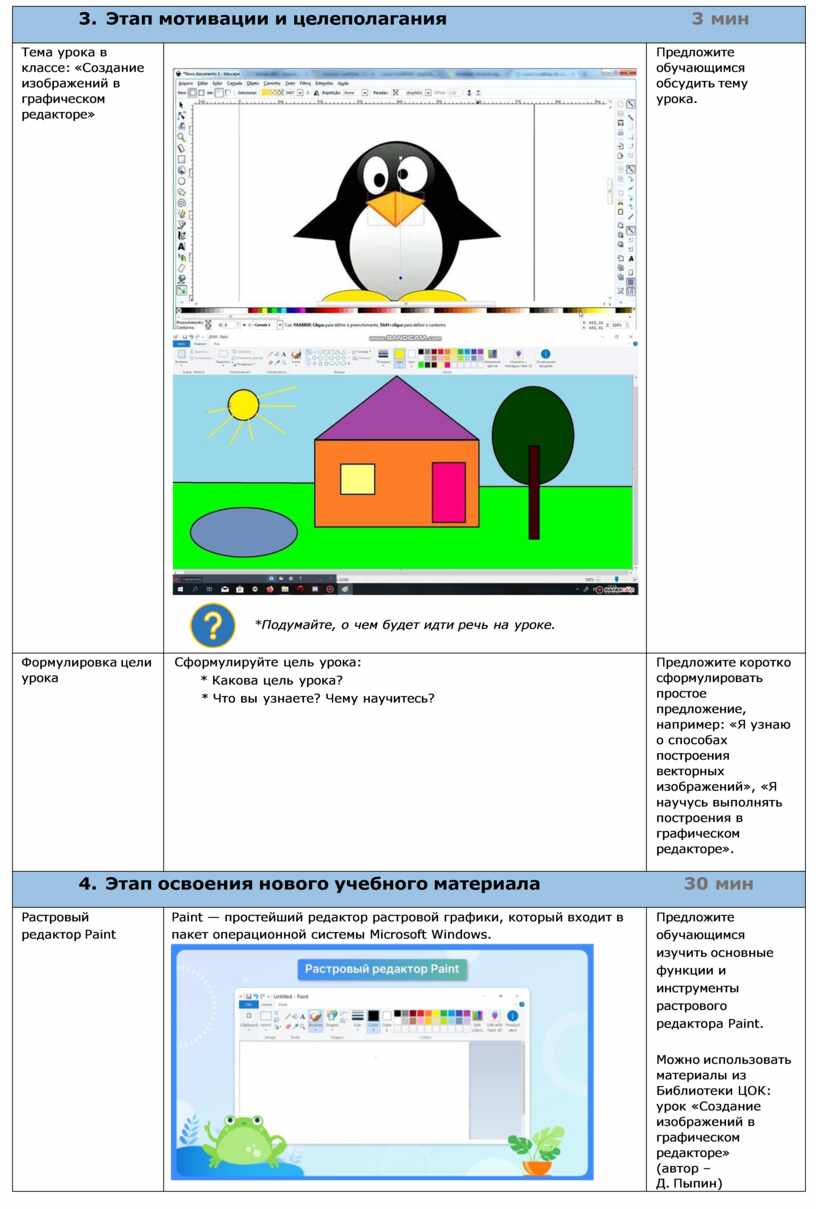
Тема урока в классе: «Создание изображений в графическом редакторе» |
|
Предложите обучающимся обсудить тему урока. |
|
Формулировка цели урока |
Сформулируйте цель урока: * Какова цель урока? * Что вы узнаете? Чему научитесь? |
Предложите коротко сформулировать простое предложение, например: «Я узнаю о способах построения векторных изображений», «Я научусь выполнять построения в графическом редакторе». |
|
4. Этап освоения нового учебного материала 30 мин |
||
|
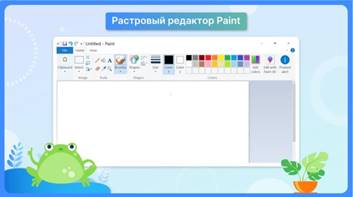
Растровый редактор Paint |
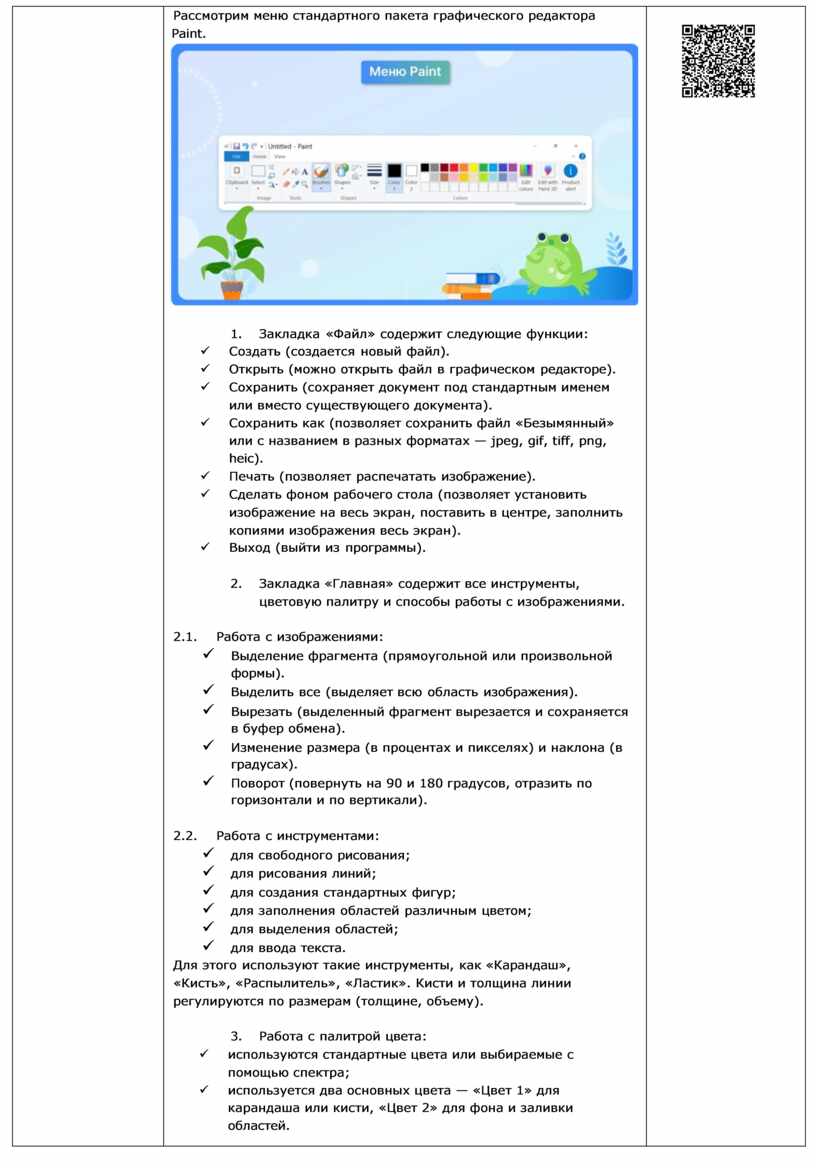
Paint — простейший редактор растровой графики, который входит в пакет операционной системы Microsoft Windows.
|
Предложите обучающимся изучить основные функции и инструменты растрового редактора Paint.
Можно использовать материалы из Библиотеки ЦОК: урок «Создание изображений в графическом редакторе» (автор – Д. Пыпин) |
|
|
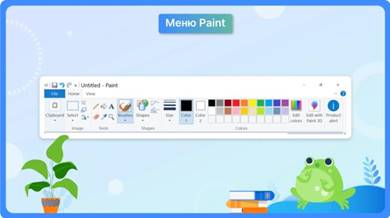
Рассмотрим меню стандартного пакета графического редактора Paint.
1. Закладка «Файл» содержит следующие функции: ü Создать (создается новый файл). ü Открыть (можно открыть файл в графическом редакторе). ü Сохранить (сохраняет документ под стандартным именем или вместо существующего документа). ü Сохранить как (позволяет сохранить файл «Безымянный» или с названием в разных форматах — jpeg, gif, tiff, png, heic). ü Печать (позволяет распечатать изображение). ü Сделать фоном рабочего стола (позволяет установить изображение на весь экран, поставить в центре, заполнить копиями изображения весь экран). ü Выход (выйти из программы).
2. Закладка «Главная» содержит все инструменты, цветовую палитру и способы работы с изображениями.
2.1. Работа с изображениями: ü Выделение фрагмента (прямоугольной или произвольной формы). ü Выделить все (выделяет всю область изображения). ü Вырезать (выделенный фрагмент вырезается и сохраняется в буфер обмена). ü Изменение размера (в процентах и пикселях) и наклона (в градусах). ü Поворот (повернуть на 90 и 180 градусов, отразить по горизонтали и по вертикали).
2.2. Работа с инструментами: ü для свободного рисования; ü для рисования линий; ü для создания стандартных фигур; ü для заполнения областей различным цветом; ü для выделения областей; ü для ввода текста. Для этого используют такие инструменты, как «Карандаш», «Кисть», «Распылитель», «Ластик». Кисти и толщина линии регулируются по размерам (толщине, объему).
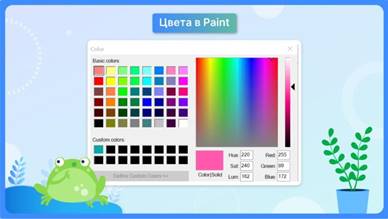
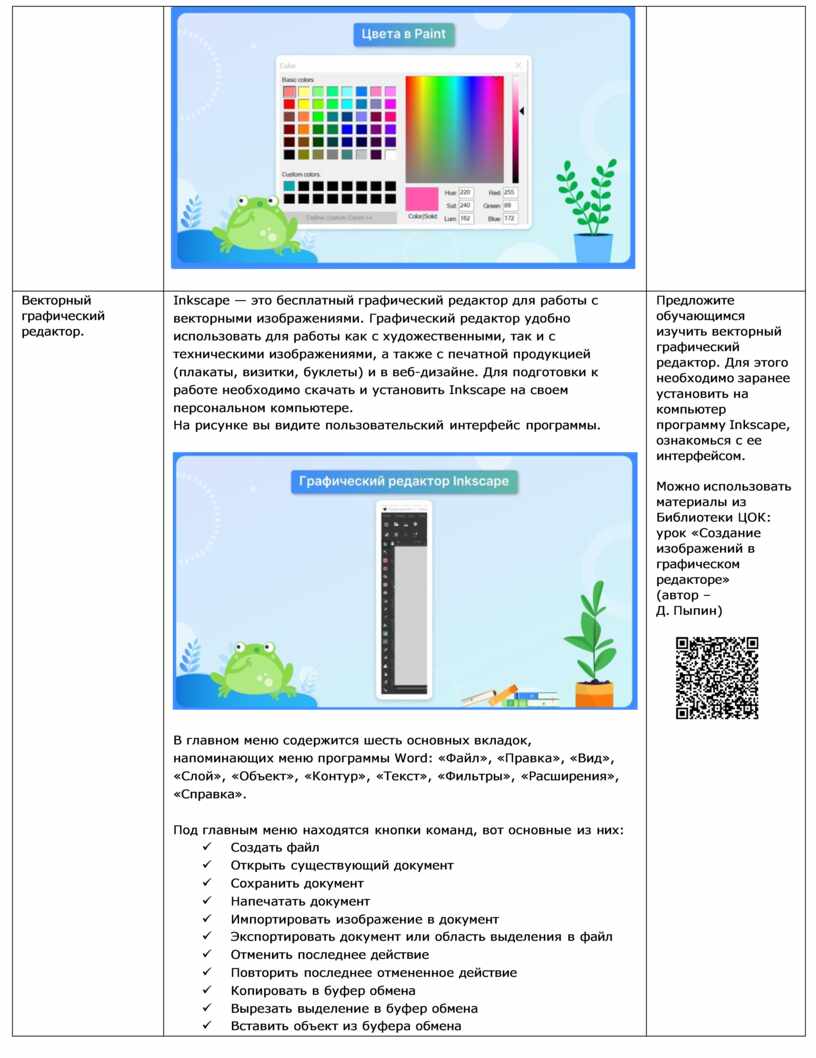
3. Работа с палитрой цвета: ü используются стандартные цвета или выбираемые с помощью спектра; ü используется два основных цвета — «Цвет 1» для карандаша или кисти, «Цвет 2» для фона и заливки областей. |
|
|
|
|
|
|
Векторный графический редактор. |
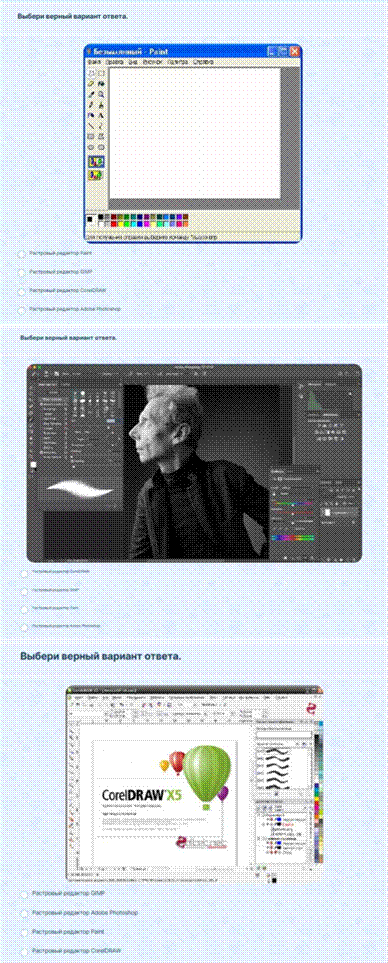
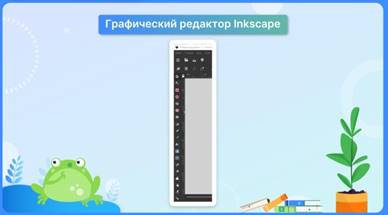
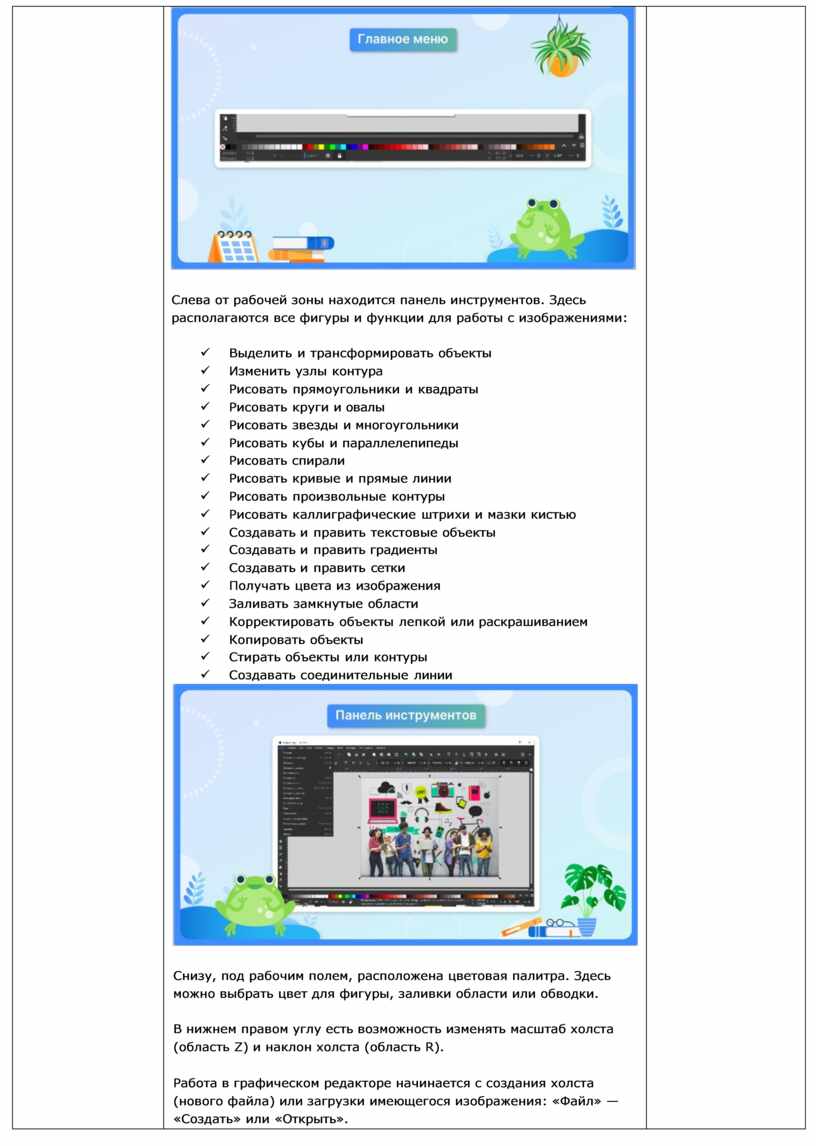
Inkscape — это бесплатный графический редактор для работы с векторными изображениями. Графический редактор удобно использовать для работы как с художественными, так и с техническими изображениями, а также с печатной продукцией (плакаты, визитки, буклеты) и в веб-дизайне. Для подготовки к работе необходимо скачать и установить Inkscape на своем персональном компьютере. На рисунке вы видите пользовательский интерфейс программы.
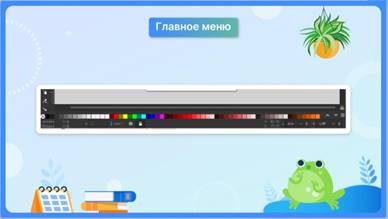
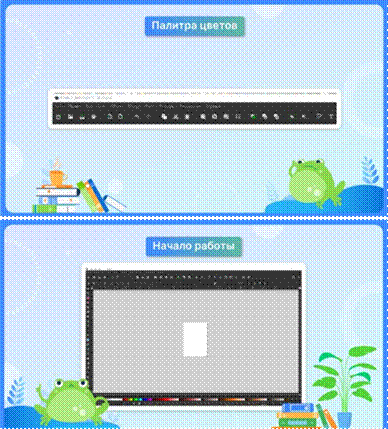
В главном меню содержится шесть основных вкладок, напоминающих меню программы Word: «Файл», «Правка», «Вид», «Слой», «Объект», «Контур», «Текст», «Фильтры», «Расширения», «Справка».
Под главным меню находятся кнопки команд, вот основные из них: ü Создать файл ü Открыть существующий документ ü Сохранить документ ü Напечатать документ ü Импортировать изображение в документ ü Экспортировать документ или область выделения в файл ü Отменить последнее действие ü Повторить последнее отмененное действие ü Копировать в буфер обмена ü Вырезать выделение в буфер обмена ü Вставить объект из буфера обмена |
Предложите обучающимся изучить векторный графический редактор. Для этого необходимо заранее установить на компьютер программу Inkscape, ознакомься с ее интерфейсом.
Можно использовать материалы из Библиотеки ЦОК: урок «Создание изображений в графическом редакторе» (автор – Д. Пыпин) |
|
|
|
|
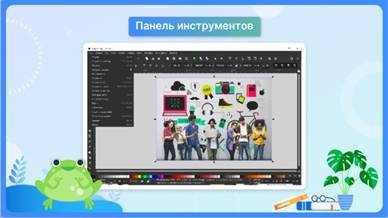
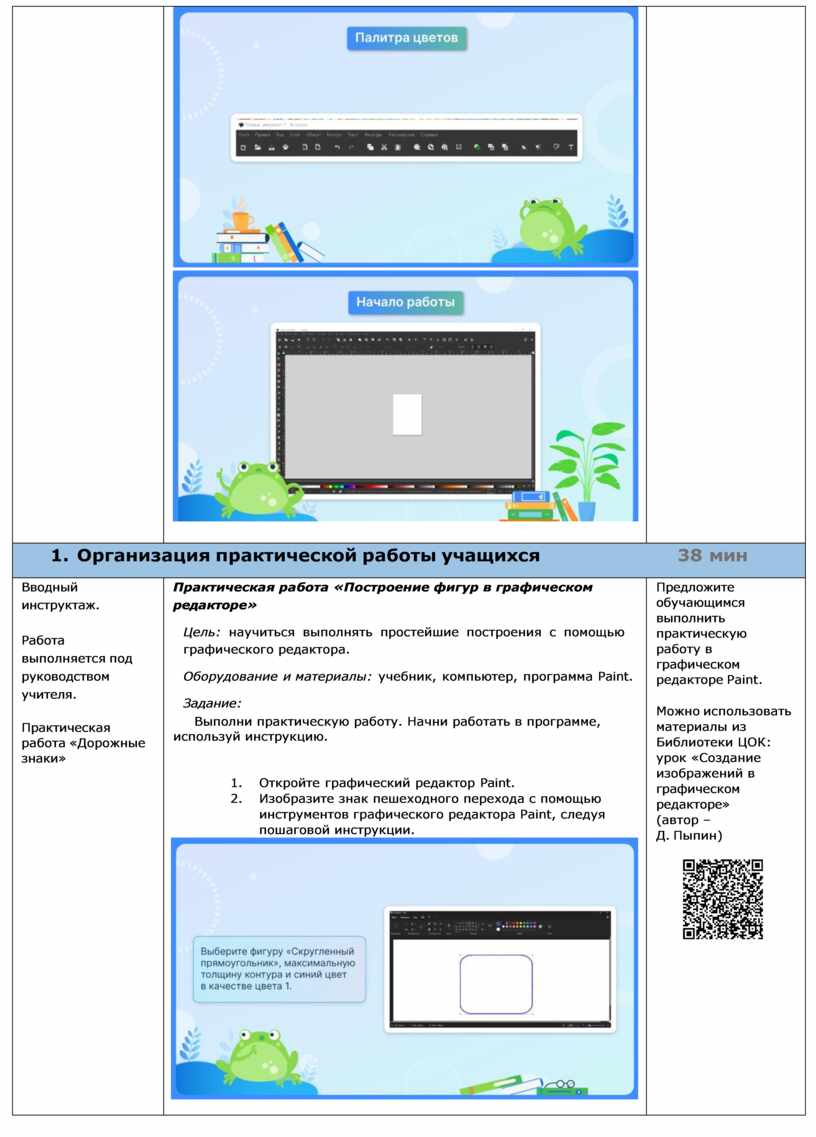
Слева от рабочей зоны находится панель инструментов. Здесь располагаются все фигуры и функции для работы с изображениями:
ü Выделить и трансформировать объекты ü Изменить узлы контура ü Рисовать прямоугольники и квадраты ü Рисовать круги и овалы ü Рисовать звезды и многоугольники ü Рисовать кубы и параллелепипеды ü Рисовать спирали ü Рисовать кривые и прямые линии ü Рисовать произвольные контуры ü Рисовать каллиграфические штрихи и мазки кистью ü Создавать и править текстовые объекты ü Создавать и править градиенты ü Создавать и править сетки ü Получать цвета из изображения ü Заливать замкнутые области ü Корректировать объекты лепкой или раскрашиванием ü Копировать объекты ü Стирать объекты или контуры ü Создавать соединительные линии
Снизу, под рабочим полем, расположена цветовая палитра. Здесь можно выбрать цвет для фигуры, заливки области или обводки.
В нижнем правом углу есть возможность изменять масштаб холста (область Z) и наклон холста (область R).
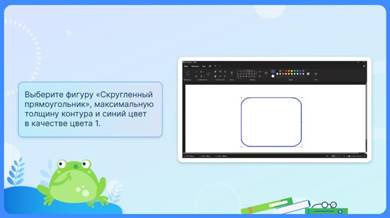
Работа в графическом редакторе начинается с создания холста (нового файла) или загрузки имеющегося изображения: «Файл» — «Создать» или «Открыть». |
|
|
|
|
|
|
1. Организация практической работы учащихся 38 мин |
||
|
Вводный инструктаж.
Работа выполняется под руководством учителя.
Практическая работа «Дорожные знаки» |
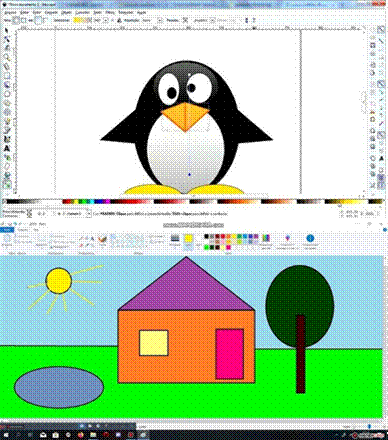
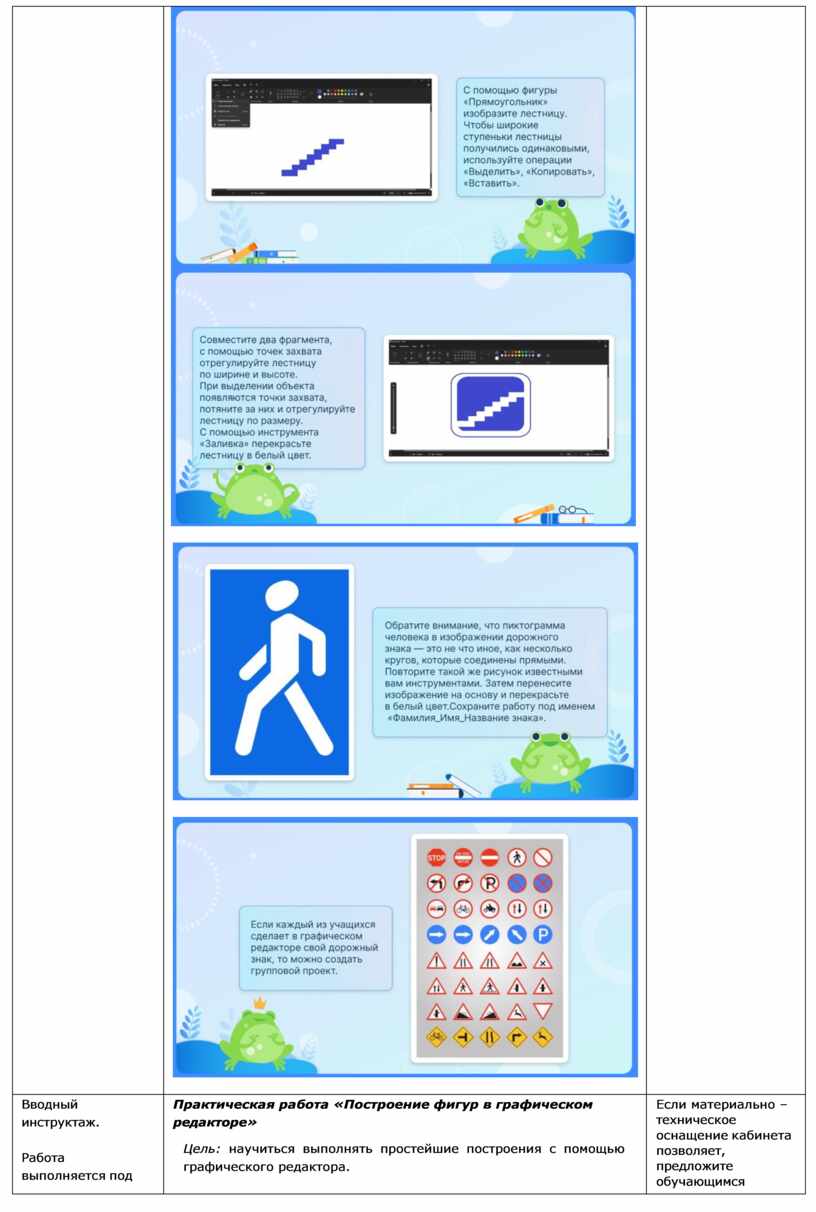
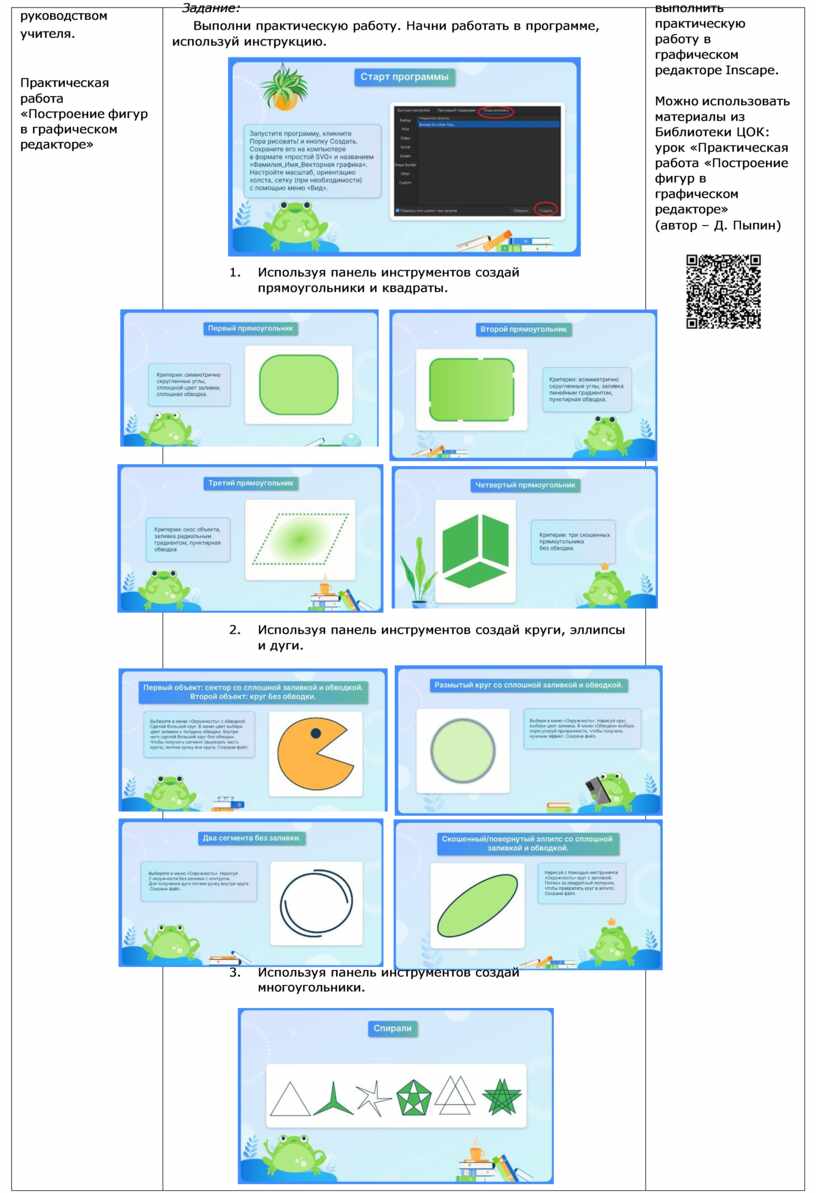
Практическая работа «Построение фигур в графическом редакторе» Цель: научиться выполнять простейшие построения с помощью графического редактора. Оборудование и материалы: учебник, компьютер, программа Paint. Задание: Выполни практическую работу. Начни работать в программе, используй инструкцию.
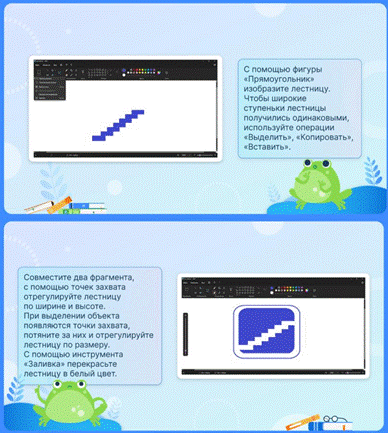
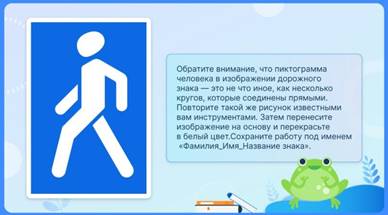
1. Откройте графический редактор Paint. 2. Изобразите знак пешеходного перехода с помощью инструментов графического редактора Paint, следуя пошаговой инструкции.
|
Предложите обучающимся выполнить практическую работу в графическом редакторе Paint.
Можно использовать материалы из Библиотеки ЦОК: урок «Создание изображений в графическом редакторе» (автор – Д. Пыпин) |
|
|
||
|
|
|
|
|
Вводный инструктаж.
Работа выполняется под |
Практическая работа «Построение фигур в графическом редакторе» Цель: научиться выполнять простейшие построения с помощью графического редактора. |
Если материально – техническое оснащение кабинета позволяет, предложите обучающимся |
 руководством
учителя.
руководством
учителя.
Практическая работа
«Построение фигур в графическом редакторе»
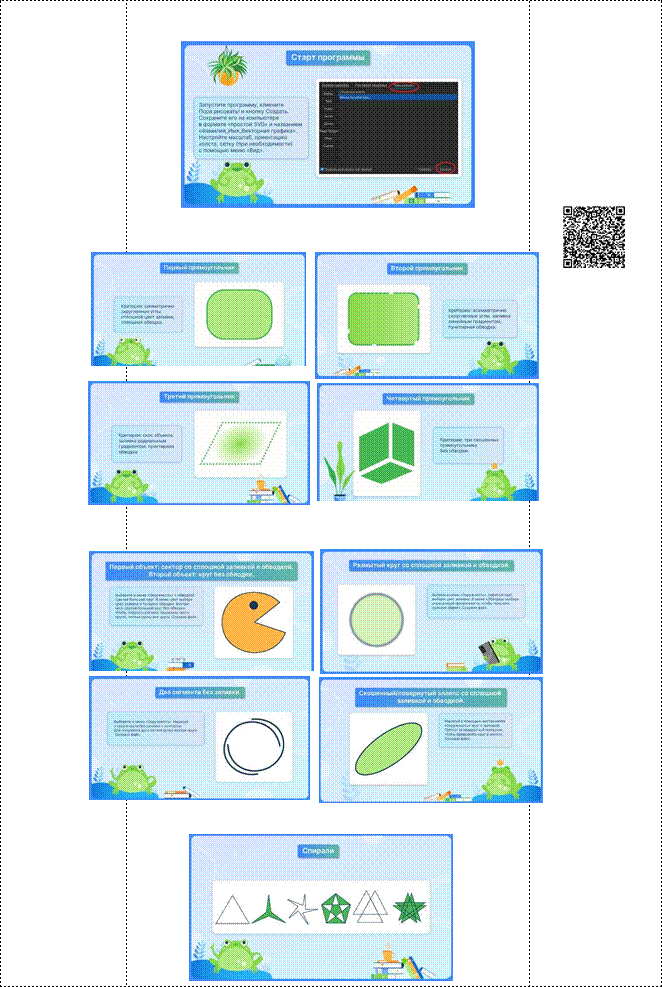
Задание:
Выполни практическую работу. Начни работать в программе, используй инструкцию.
1. Используя панель инструментов создай прямоугольники и квадраты.
2. Используя панель инструментов создай круги, эллипсы и дуги.
3. Используя панель инструментов создай многоугольники.
выполнить практическую работу в графическом редакторе Inscape.
Можно использовать материалы из Библиотеки ЦОК: урок «Практическая работа «Построение фигур в графическом редакторе»
(автор – Д. Пыпин)
|
|
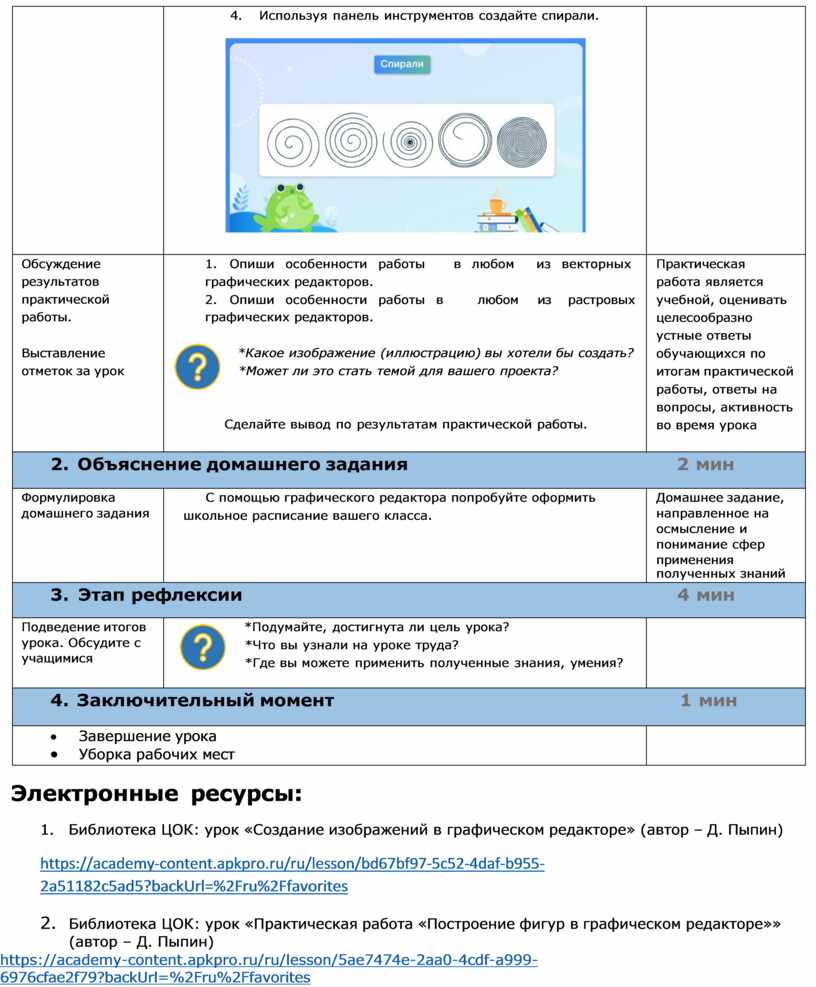
4. Используя панель инструментов создайте спирали.
|
|
|
Обсуждение результатов практической работы.
Выставление отметок за урок |
1. Опиши особенности работы в любом из векторных графических редакторов. 2.
*Какое изображение (иллюстрацию) вы хотели бы создать? *Может ли это стать темой для вашего проекта?
Сделайте вывод по результатам практической работы. |
Практическая работа является учебной, оценивать целесообразно устные ответы обучающихся по итогам практической работы, ответы на вопросы, активность во время урока |
|
2. Объяснение домашнего задания |
2 мин |
|
|
Формулировка домашнего задания |
С помощью графического редактора попробуйте оформить школьное расписание вашего класса. |
Домашнее задание, направленное на осмысление и понимание сфер применения полученных знаний |
|
3. Этап рефлексии |
4 мин |
|
|
Подведение итогов урока. Обсудите с учащимися |
*Что вы узнали на уроке труда? *Где вы можете применить полученные знания, умения? |
|
|
4. Заключительный момент |
1 мин |
|
|
· Завершение урока · Уборка рабочих мест |
|
|
1. Библиотека ЦОК: урок «Создание изображений в графическом редакторе» (автор – Д. Пыпин)
https://academy-content.apkpro.ru/ru/lesson/bd67bf97-5c52-4daf-b955-2a51182c5ad5?backUrl=%2Fru%2Ffavorites
2. Библиотека ЦОК: урок «Практическая работа «Построение фигур в графическом редакторе»» (автор – Д. Пыпин)
https://academy-content.apkpro.ru/ru/lesson/5ae7474e-2aa0-4cdf-a999-6976cfae2f79?backUrl=%2Fru%2Ffavorites
Скачано с www.znanio.ru
Материалы на данной страницы взяты из открытых источников либо размещены пользователем в соответствии с договором-офертой сайта. Вы можете сообщить о нарушении.