Поделиться



 Л2-00807.docx
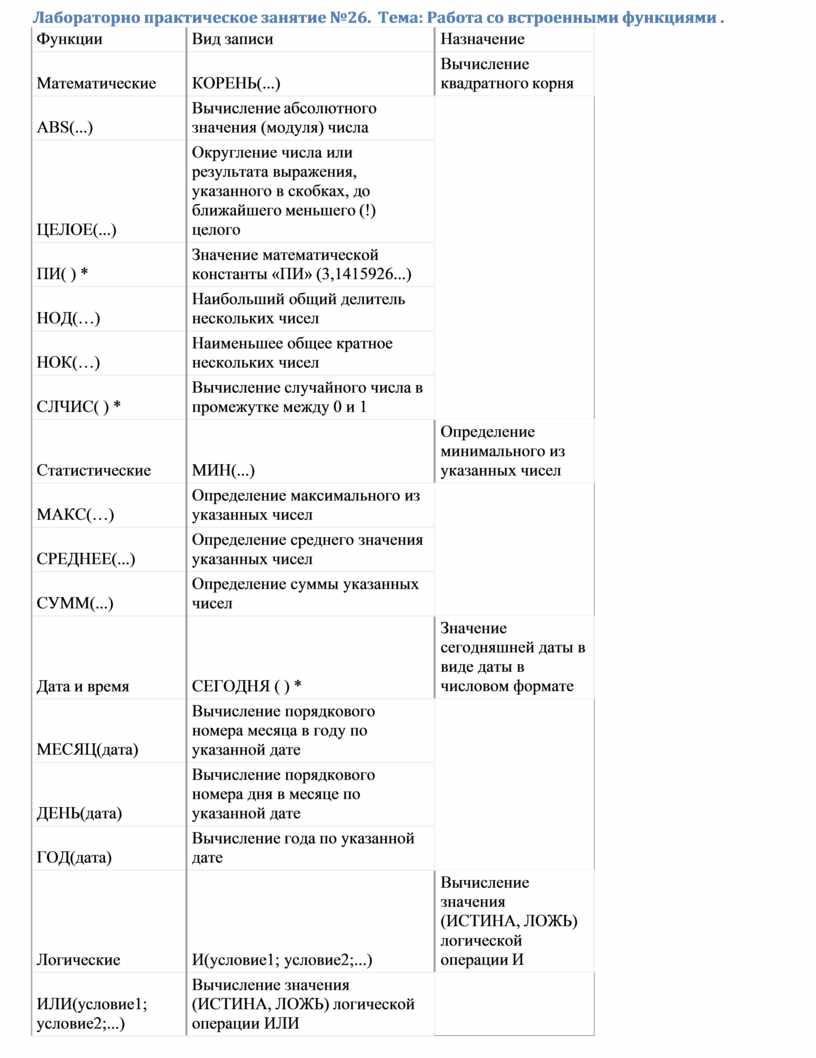
Лабораторно практическое занятие №26. Тема: Работа со встроенными функциями .
|
Функции |
Вид записи |
Назначение |
|
Математические |
КОРЕНЬ(...) |
Вычисление квадратного корня |
|
ABS(...) |
Вычисление абсолютного значения (модуля) числа |
|
|
ЦЕЛОЕ(...) |
Округление числа или результата выражения, указанного в скобках, до ближайшего меньшего (!) целого |
|
|
ПИ( ) * |
Значение математической константы «ПИ» (3,1415926...) |
|
|
НОД(…) |
Наибольший общий делитель нескольких чисел |
|
|
НОК(…) |
Наименьшее общее кратное нескольких чисел |
|
|
СЛЧИС( ) * |
Вычисление случайного числа в промежутке между 0 и 1 |
|
|
Статистические |
МИН(...) |
Определение минимального из указанных чисел |
|
МАКС(…) |
Определение максимального из указанных чисел |
|
|
СРЕДНЕЕ(...) |
Определение среднего значения указанных чисел |
|
|
СУММ(...) |
Определение суммы указанных чисел |
|
|
Дата и время |
СЕГОДНЯ ( ) * |
Значение сегодняшней даты в виде даты в числовом формате |
|
МЕСЯЦ(дата) |
Вычисление порядкового номера месяца в году по указанной дате |
|
|
ДЕНЬ(дата) |
Вычисление порядкового номера дня в месяце по указанной дате |
|
|
ГОД(дата) |
Вычисление года по указанной дате |
|
|
Логические |
И(условие1; условие2;...) |
Вычисление значения (ИСТИНА, ЛОЖЬ) логической операции И |
|
ИЛИ(условие1; условие2;...) |
Вычисление значения (ИСТИНА, ЛОЖЬ) логической операции ИЛИ |
|
|
ЕСЛИ(условие; знач_ИСТИНА; знач_ЛОЖЬ) |
Вычисление значения в зависимости от выполнения условия |
|
|
|||
|
|
СЧЕТЕСЛИ(диапазон; условие) |
подсчет количества значений в зависимости от условия |
||||
|
* Записывается без аргументов. Таблица. Виды ссылок |
||||||
|
Название |
Запись |
При копировании |
Технология ввода |
|||
|
Относительная |
C3 |
Меняется в соответствии с новым положением ячейки |
Щелкнуть в ячейке |
|||
|
Абсолютная |
$C$3 |
Не меняется |
Щелкнуть в ячейке и нажимать F4 до преобразования адреса к нужному виду |
|||
|
Смешанная |
С$3 |
Не меняется номер строки |
|
|||
|
$C3 |
Не меняется имя столбца |
|
||||
|
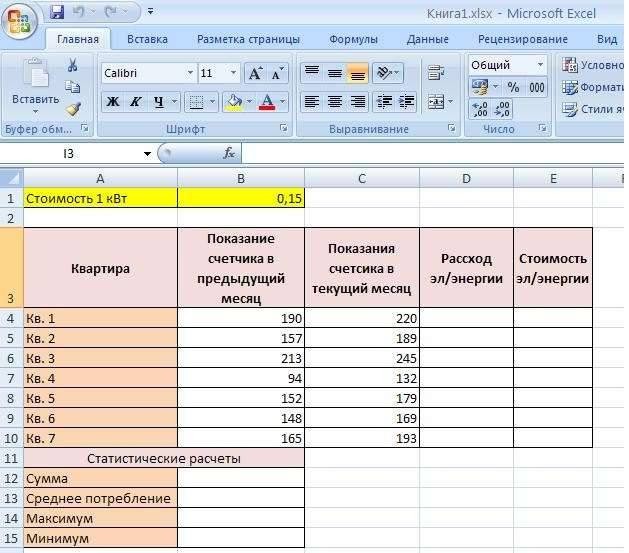
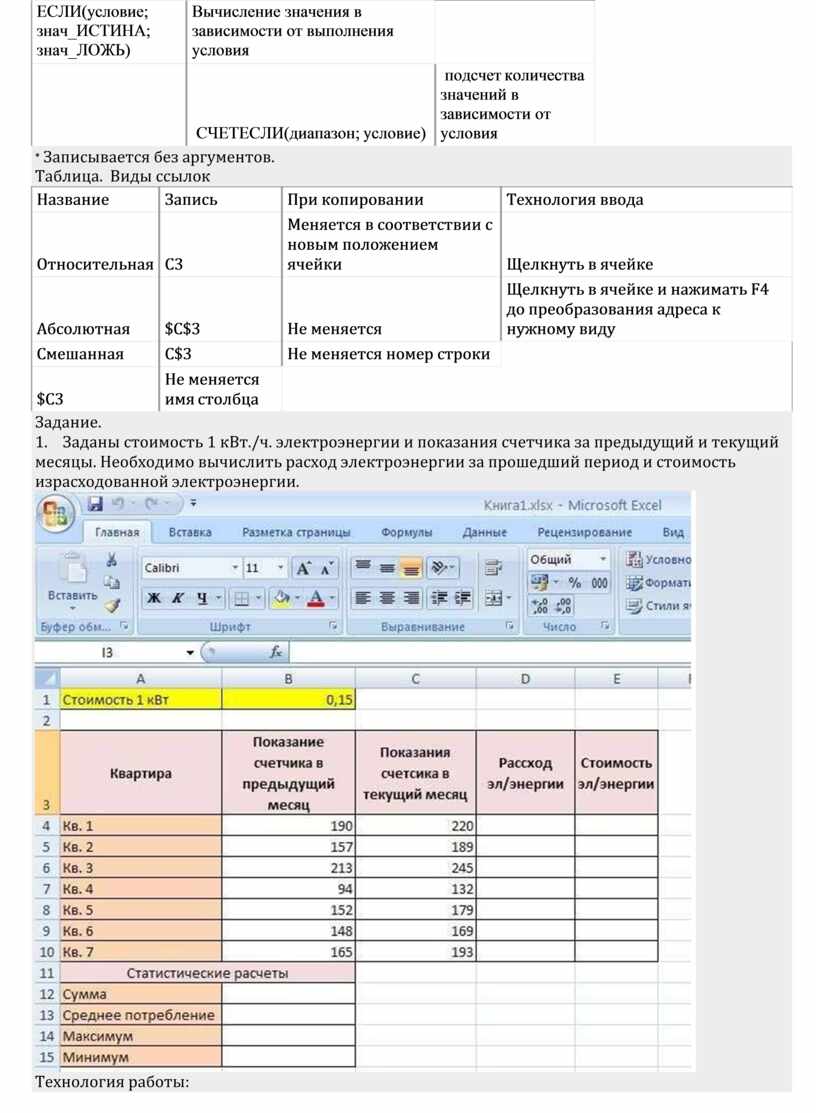
Задание. 1. Заданы стоимость 1 кВт./ч. электроэнергии и показания счетчика за предыдущий и текущий месяцы. Необходимо вычислить расход электроэнергии за прошедший период и стоимость израсходованной электроэнергии.
Технология работы: |
||||||
1.  Выровняйте
текст в ячейках. Выделите ячейки А3:Е3. Главная - Формат –Формат ячейки – Выравнивание: по горизонтали – по центру,
по вертикали – по центру, отображение – переносить по словам.
Выровняйте
текст в ячейках. Выделите ячейки А3:Е3. Главная - Формат –Формат ячейки – Выравнивание: по горизонтали – по центру,
по вертикали – по центру, отображение – переносить по словам.
2. В ячейку А4 введите: Кв. 1, в ячейку А5 введите: Кв. 2. Выделите ячейки А4:А5 и с помощью маркера автозаполнения заполните нумерацию квартир по 7 включительно.
5. Заполните ячейки B4:C10 по рисунку.
6. В ячейку D4 введите формулу для нахождения расхода эл/энергии. И заполните строки ниже с помощью маркера автозаполнения.
7. В ячейку E4 введите формулу для нахождения стоимости эл/энергии =D4*$B$1. И заполните строки ниже с помощью маркера автозаполнения.
Обратите внимание!
При автозаполнении адрес ячейки B1 не меняется, т.к. установлена абсолютная ссылка.
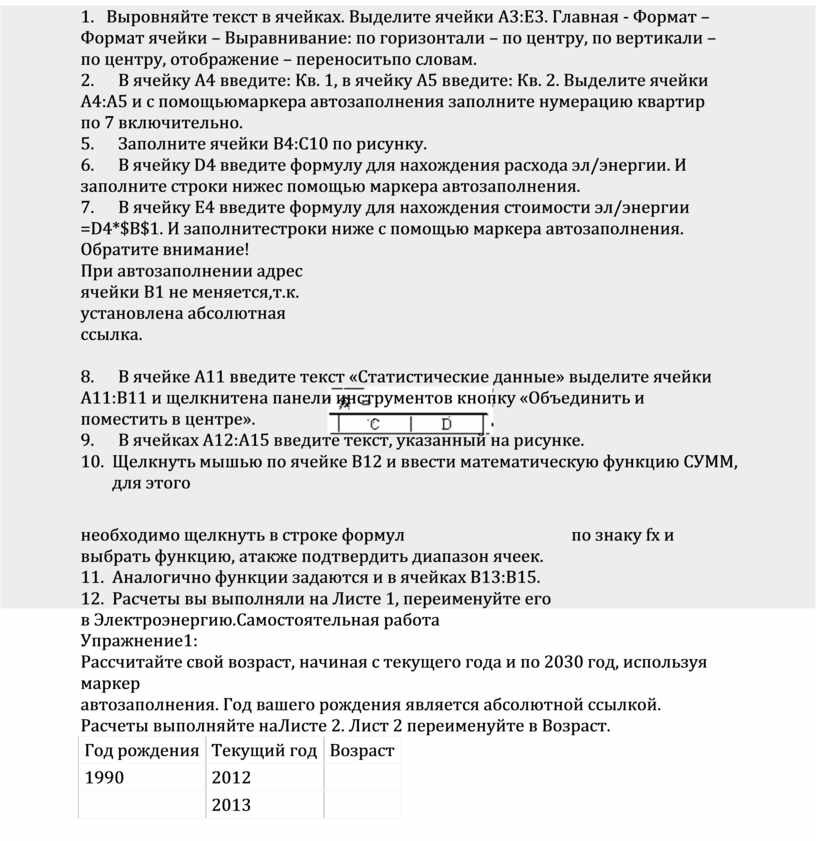
8. В ячейке А11 введите текст «Статистические данные» выделите ячейки A11:B11 и щелкните на панели инструментов кнопку «Объединить и поместить в центре».
9. В ячейках A12:A15 введите текст, указанный на рисунке.
10. Щелкнуть мышью по ячейке B12 и ввести математическую функцию СУММ, для этого
необходимо щелкнуть в строке формул по знаку fx и выбрать функцию, а также подтвердить диапазон ячеек.
11. Аналогично функции задаются и в ячейках B13:B15.
12. Расчеты вы выполняли на Листе 1, переименуйте его в Электроэнергию. Самостоятельная работа
Упражнение1:
Рассчитайте свой возраст, начиная с текущего года и по 2030 год, используя маркер
автозаполнения. Год вашего рождения является абсолютной ссылкой. Расчеты выполняйте на Листе 2. Лист 2 переименуйте в Возраст.
|
Год рождения |
Текущий год |
Возраст |
|
1990 |
2012 |
|
|
|
2013 |
|
Материалы на данной страницы взяты из открытых источников либо размещены пользователем в соответствии с договором-офертой сайта. Вы можете сообщить о нарушении.