
Поделиться



 Л2-00808.docx
Лабораторно практическое занятие №27. Тема: Логические функции.
Часть 1. Использование логических функций
Пусть налог исчисляется по прогрессивной шкале следующим Образом: с заработной платы, не превышающей 1000 руб., налог составляет 12%, а с части зарплаты, превышающей 1000 руб., — налог 20% от этой части.
1. Вначале определим исходные данные задачи: фамилии работников (текст) и размер заработной платы (число с двумя цифрами в дробной части).
Установим, что мы должны рассчитать в задаче величины подоходного налога и получаемой каждым работником суммы.
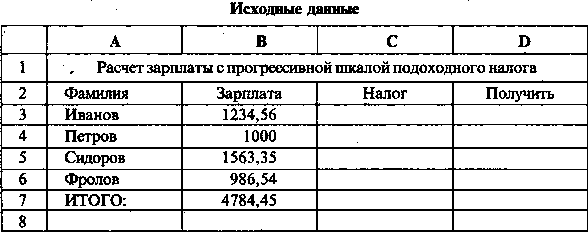
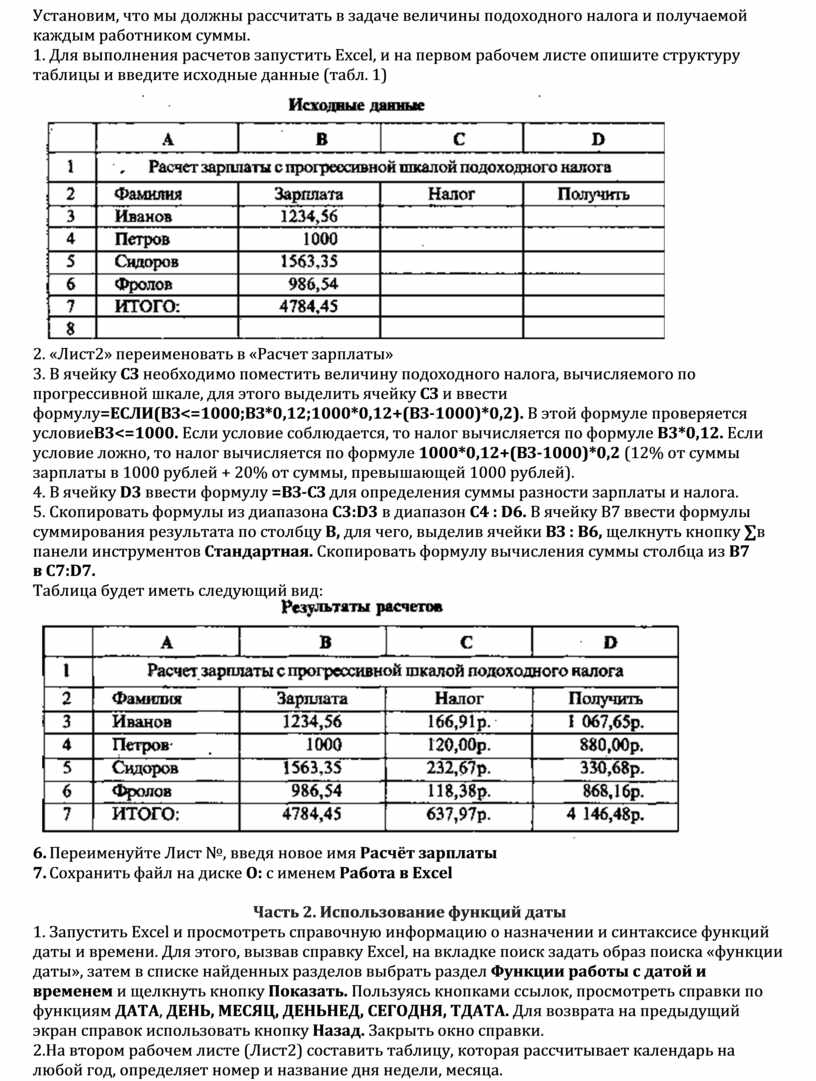
2. Для выполнения расчетов запустить Excel, и на первом рабочем листе опишите структуру таблицы и введите исходные данные (табл. 1)
 |
3. «Лист2» переименовать в «Расчет зарплаты»
4. В ячейку СЗ необходимо поместить величину подоходного налога, вычисляемого по прогрессивной шкале, для этого выделить ячейку СЗ и ввести
формулу=ЕСЛИ(ВЗ<=1000;ВЗ*0,12;1000*0,12+(ВЗ-1000)*0,2). В этой формуле проверяется условиеВ3<=1000. Если условие соблюдается, то налог вычисляется по формуле В3*0,12. Если условие ложно, то налог вычисляется по формуле 1000*0,12+(ВЗ-1000)*0,2 (12% от суммы зарплаты в 1000 рублей + 20% от суммы, превышающей 1000 рублей).
5. В ячейку D3 ввести формулу =ВЗ-СЗ для определения суммы разности зарплаты и налога.
6. Скопировать формулы из диапазона C3:D3 в диапазон C4 : D6. В ячейку В7 ввести формулы
суммирования результата по столбцу В, для чего, выделив ячейки ВЗ : В6, щелкнуть кнопку ∑в панели инструментов Стандартная. Скопировать формулу вычисления суммы столбца из В7
в C7:D7.
Таблица будет иметь следующий вид:
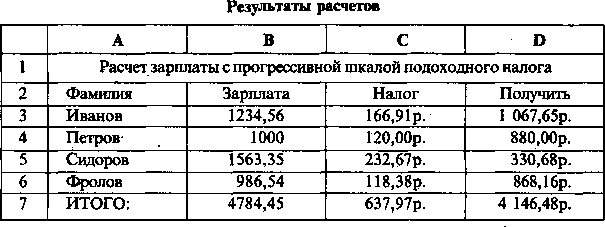
7. Переименуйте Лист №, введя новое имя Расчёт зарплаты
8. Сохранить файл на диске О: с именем Работа в Excel
Часть 2. Использование функций даты
1. Запустить Excel и просмотреть справочную информацию о назначении и синтаксисе функций даты и времени. Для этого, вызвав справку Excel, на вкладке поиск задать образ поиска «функции даты», затем в списке найденных разделов выбрать раздел Функции работы с датой и временем и щелкнуть кнопку Показать. Пользуясь кнопками ссылок, просмотреть справки по функциям ДАТА, ДЕНЬ, МЕСЯЦ, ДЕНЬНЕД, СЕГОДНЯ, ТДАТА. Для возврата на предыдущий экран справок использовать кнопку Назад. Закрыть окно справки.
2.На втором рабочем листе (Лист2) составить таблицу, которая рассчитывает календарь на любой год, определяет номер и название дня недели, месяца.
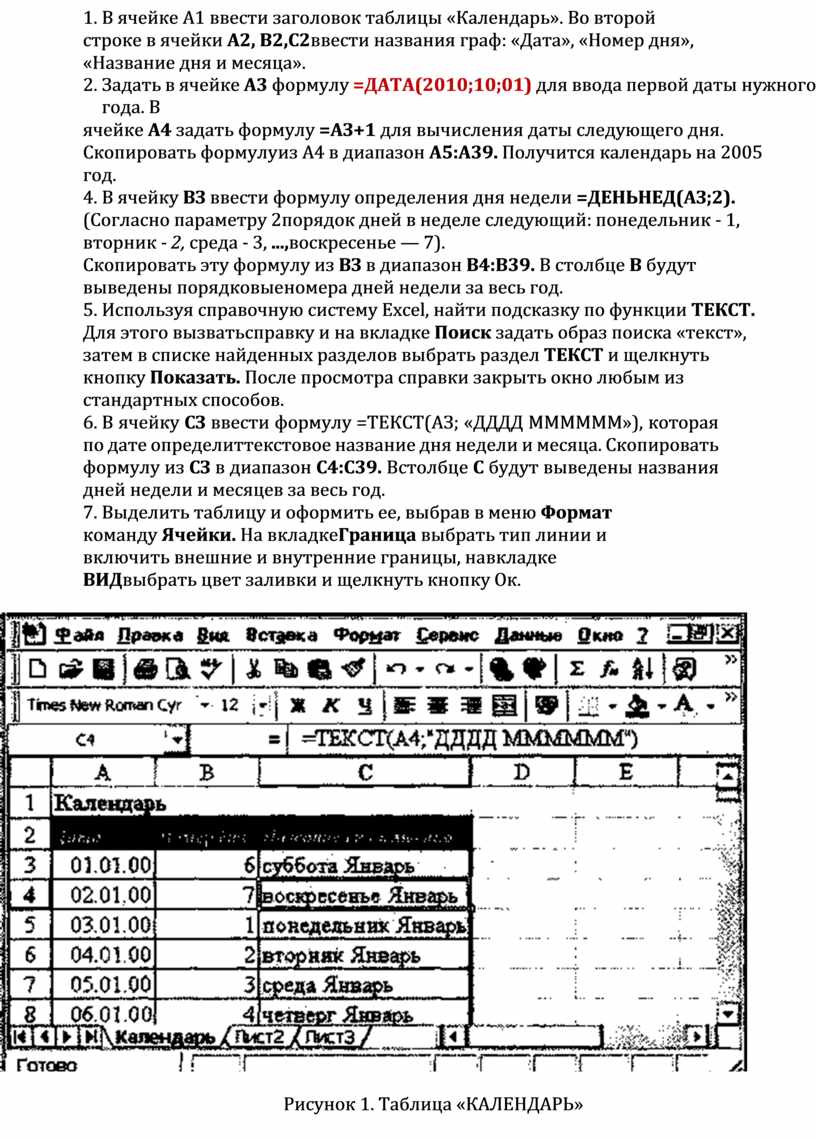
3. В ячейке А1 ввести заголовок таблицы «Календарь». Во второй строке в ячейки А2, В2, С2ввести названия граф: «Дата», «Номер дня», «Название дня и месяца».
4. Задать в ячейке A3 формулу =ДАТА(2010;10;01) для ввода первой даты нужного года. В
ячейке А4 задать формулу =АЗ+1 для вычисления даты следующего дня. Скопировать формулу из А4 в диапазон А5:А39. Получится календарь на 2005 год.
4. В ячейку ВЗ ввести формулу определения дня недели =ДЕНЬНЕД(АЗ;2). (Согласно параметру 2 порядок дней в неделе следующий: понедельник - 1, вторник - 2, среда - 3, ...,воскресенье — 7).
Скопировать эту формулу из ВЗ в диапазон В4:В39. В столбце В будут выведены порядковые номера дней недели за весь год.
5. Используя справочную систему Excel, найти подсказку по функции ТЕКСТ. Для этого вызвать справку и на вкладке Поиск задать образ поиска «текст», затем в списке найденных разделов выбрать раздел ТЕКСТ и щелкнуть кнопку Показать. После просмотра справки закрыть окно любым из стандартных способов.
6. В ячейку СЗ ввести формулу =ТЕКСТ(АЗ; «ДДДД МММММM»), которая по дате определит текстовое название дня недели и месяца. Скопировать формулу из СЗ в диапазон С4:С39. В столбце С будут выведены названия дней недели и месяцев за весь год.
7. Выделить таблицу и оформить ее, выбрав в меню Формат команду Ячейки. На вкладкеГраница выбрать тип линии и включить внешние и внутренние границы, на вкладке ВИДвыбрать цвет заливки и щелкнуть кнопку Ок.
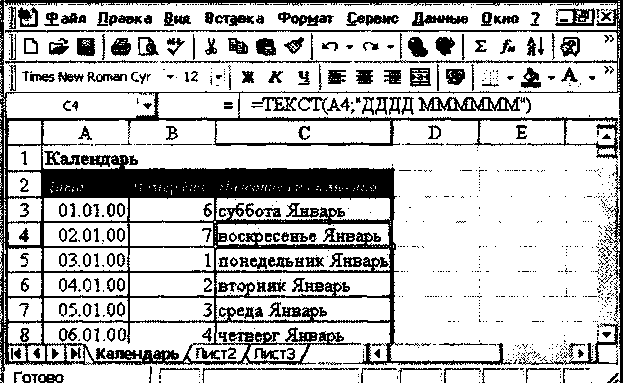 |
Рисунок 1. Таблица «КАЛЕНДАРЬ»
9. Защитить таблицу, оставив возможность пользователю изменять год, на который создается календарь. Для этого предварительно сняв защиту с ячейки A3, выбрать в меню Сервискоманду Защита, затем — Защитить лист. Проверить действие защиты, попробовав ввести в
ячейку A3 другую дату, ввести данные в другие ячейки.
10. Переименуйте Лист3, введя новое имя Календарь.

Материалы на данной страницы взяты из открытых источников либо размещены пользователем в соответствии с договором-офертой сайта. Вы можете сообщить о нарушении.


