
Поделиться



 ispolzovanie_yazyka_html.docx
Методическая разработка для преподавателей, занимающихся созданием сайтов
Тема: «Использование языка HTML при создании сайтов»
Основные понятия..................................................................................................... 3
Адресация компьютеров в сети Интернет...................................................... 3
Доменное имя.......................................................................................................................................... 3
Унифицированный указатель ресурсов...................................................................................... 3
Протоколы.................................................................................................................................................. 4
Поисковые системы в Интернет.................................................................................................... 4
Программа-браузер.................................................................................................. 4
Структура окна...................................................................................................................................... 4
Понятие тэга, виды тэгов. Структура документа.................................. 5
Свойства тэгов:................................................................................................................................... 5
Структура HTML-документа.............................................................................................................. 5
Обязательные ТЭГИ.............................................................................................................................. 5
Форматирование текста......................................................................................... 6
Параметры абзаца................................................................................................................................. 6
Параметры шрифта................................................................................................................................. 6
Заголовки.................................................................................................................... 6
Горизонтальная линия............................................................................................ 7
Размер, вид и цвет шрифта................................................................................ 7
1. Размер шрифта................................................................................................................................... 7
2. Цвет шрифта...................................................................................................................................... 7
3. Вид шрифта.......................................................................................................................................... 7
Фон страницы.............................................................................................................. 8
Принудительный переход на новую строку........................................................................... 8
Графика на страничке............................................................................................ 8
Атрибуты:.................................................................................................................................................. 8
Бегущая строка......................................................................................................... 8
Списки........................................................................................................................... 9
1. Нумерованные списки:................................................................................................................ 9
2. Маркированные списки:.............................................................................................................. 9
Гиперссылки.............................................................................................................. 10
Переход внутри одного документа........................................................................................... 10
Переход к другому документу.................................................................................................... 10
Переход из одного документа к метке другого.............................................................. 10
Таблицы....................................................................................................................... 10
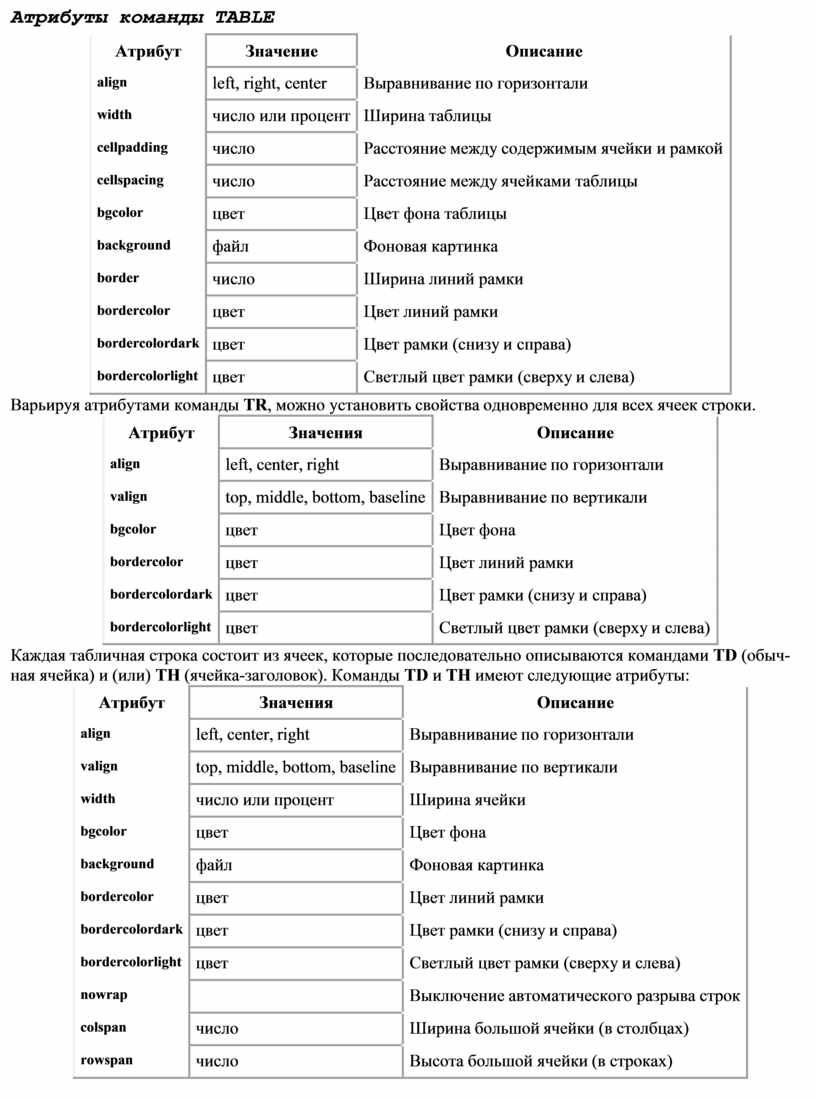
Атрибуты команды TABLE................................................................................................................ 11
1. Провайдер - организация, имеющая свой узел в Интернет и предоставляющая возможность другим поль- зователям подключаться к сети через этот узел.
2. Гиперссылка – выделенный объект, связанный с другим объектом и реагирующий на щелчки мыши.
3. Гипертекст – документ, содержащий гиперссылки.
4. HTML – язык написания гипертекстовых документов.
5. Web-сайт, Web-странички – группа HTML-документов, объединенных по смыслу и имеющих одно дизайнерское решение.
6. Браузер – программа, позволяющая получать из Интернета различные документы, просматривать и ре- дактировать их содержимое.
194.85.160.050
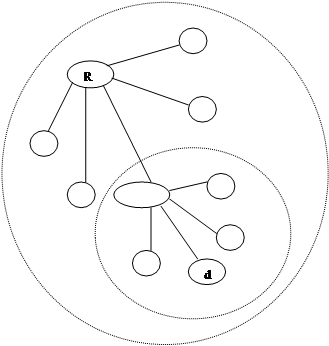
2. Для удобства работы он преобразуется в Символьный адрес (доменное имя); domain - область (англ.)
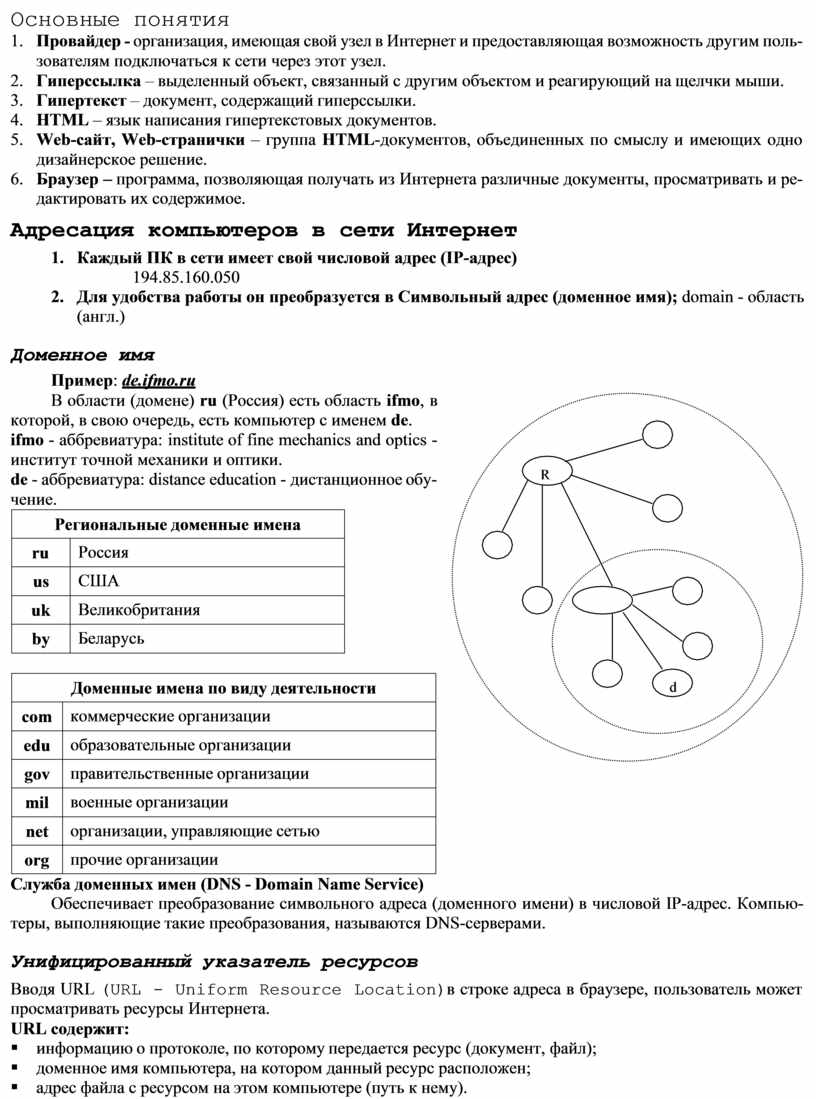
Пример: de.ifmo.ru
 В
области (домене) ru (Россия) есть область ifmo, в которой, в свою
очередь, есть компьютер с именем de. ifmo - аббревиатура: institute
of fine mechanics and optics - институт точной механики и оптики.
В
области (домене) ru (Россия) есть область ifmo, в которой, в свою
очередь, есть компьютер с именем de. ifmo - аббревиатура: institute
of fine mechanics and optics - институт точной механики и оптики.
de - аббревиатура: distance education - дистанционное обу- чение.
|
Региональные доменные имена |
|
|
ru |
Россия |
|
us |
США |
|
uk |
Великобритания |
|
by |
Беларусь |
|
Доменные имена по виду деятельности |
|
|
com |
коммерческие организации |
|
edu |
образовательные организации |
|
gov |
правительственные организации |
|
mil |
военные организации |
|
net |
организации, управляющие сетью |
|
org |
прочие организации |
Обеспечивает преобразование символьного адреса (доменного имени) в числовой IP-адрес. Компью- теры, выполняющие такие преобразования, называются DNS-серверами.
Вводя URL (URL - Uniform Resource Location)в строке адреса в браузере, пользователь может просматривать ресурсы Интернета.
§ информацию о протоколе, по которому передается ресурс (документ, файл);
§ доменное имя компьютера, на котором данный ресурс расположен;
§ адрес файла с ресурсом на этом компьютере (путь к нему).
Например, http://www.intel.com/news/index.html
|
http |
сетевой протокол |
|
www.intel.com |
доменное имя компьютера |
|
news/index.html |
документ index.html, лежащий в папке news |
1. В сети Интернет действует международный протокол TCP/IP, принятый в 70-е годы.
2. Для передачи данные разбиваются на пакеты (блоки) строго определенной длины. Каждый пакет имеет заголовок и снабжен служебным уведомлением. В случае ошибки можно повторить передачу только нужного пакета. На другом ПК должен быть установлен такой же протокол.
3. При выходе из строя любого узла пакеты данных просто пересылаются по другому маршруту.
Это системы, которые занимаются сбором информации о ресурсах Интернет и ее систематизацией для облегчения доступа пользователю к этим ресурсам.
|
Поисковые системы |
||||||||||||
|
р |
у |
с |
с |
к |
о |
я |
з |
ы |
ч |
н |
ы |
е |
|
Яndex |
http://www.yandex.ru |
|||||||||||
|
Рамблер |
http://www.rambler.ru |
|||||||||||
|
а |
н |
г |
л |
о |
я |
з |
ы |
ч |
н |
ы |
е |
|
|
Yahoo! |
http://www.yahoo.com |
|||||||||||
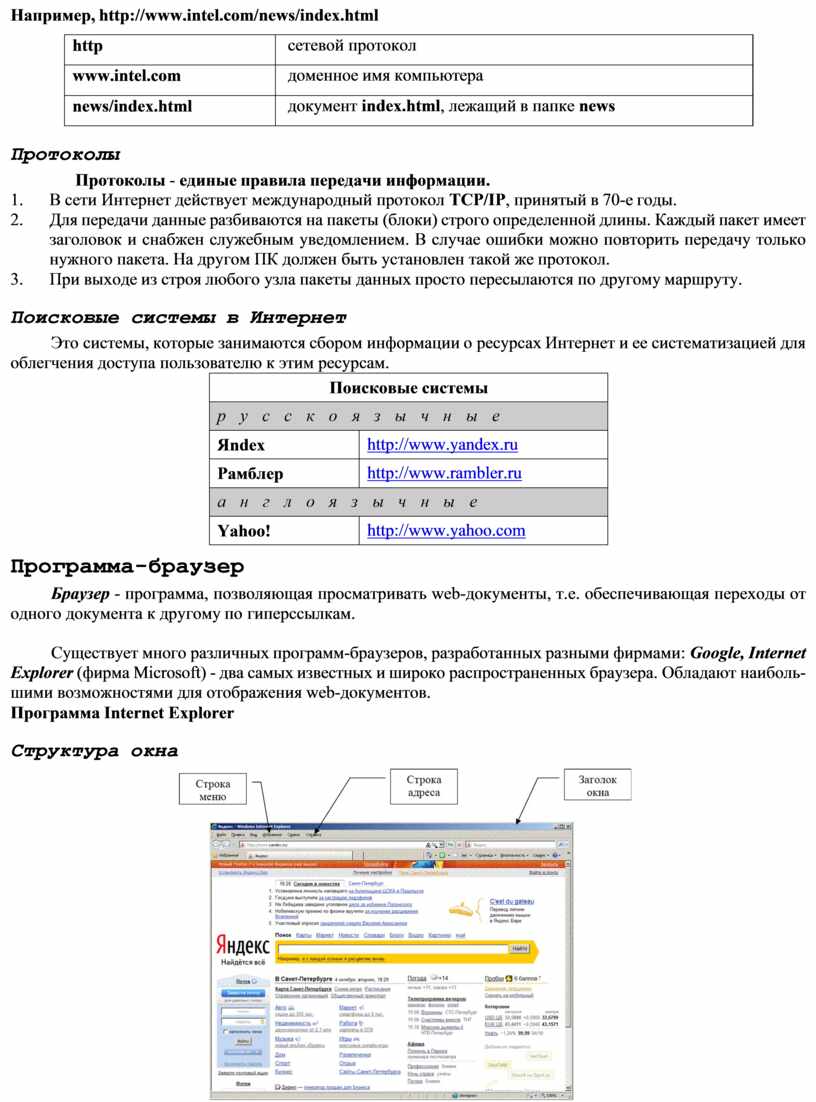
Браузер - программа, позволяющая просматривать web-документы, т.е. обеспечивающая переходы от одного документа к другому по гиперссылкам.
Существует много различных программ-браузеров, разработанных разными фирмами: Google, Internet Explorer (фирма Microsoft) - два самых известных и широко распространенных браузера. Обладают наиболь- шими возможностями для отображения web-документов.
Программа Internet Explorer
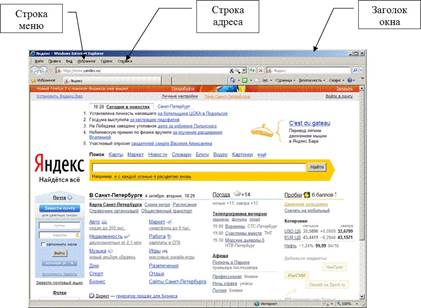 |
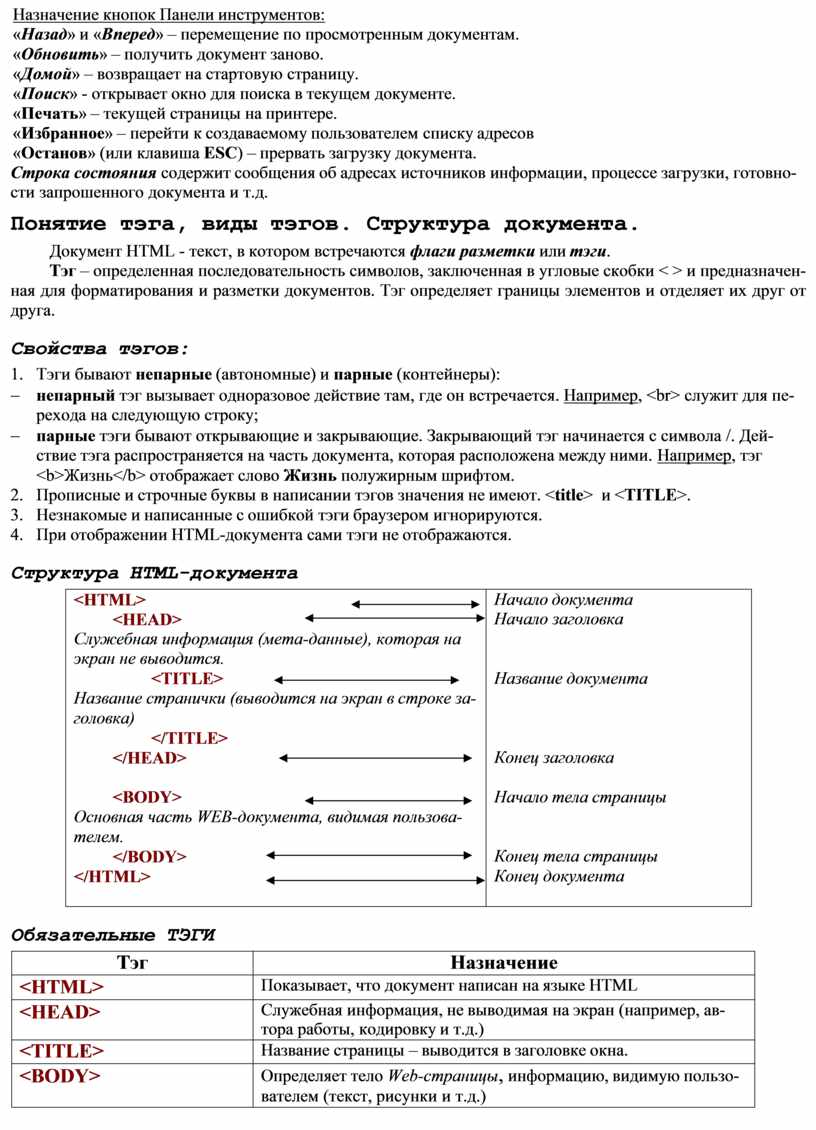
Назначение кнопок Панели инструментов:
«Назад» и «Вперед» – перемещение по просмотренным документам.
«Обновить» – получить документ заново.
«Домой» – возвращает на стартовую страницу.
«Поиск» - открывает окно для поиска в текущем документе.
«Печать» – текущей страницы на принтере.
«Избранное» – перейти к создаваемому пользователем списку адресов
«Останов» (или клавиша ESC) – прервать загрузку документа.
Строка состояния содержит сообщения об адресах источников информации, процессе загрузки, готовно- сти запрошенного документа и т.д.
Документ HTML - текст, в котором встречаются флаги разметки или тэги.
Тэг – определенная последовательность символов, заключенная в угловые скобки < > и предназначен- ная для форматирования и разметки документов. Тэг определяет границы элементов и отделяет их друг от друга.
1. Тэги бывают непарные (автономные) и парные (контейнеры):
- непарный тэг вызывает одноразовое действие там, где он встречается. Например, <br> служит для пе- рехода на следующую строку;
- парные тэги бывают открывающие и закрывающие. Закрывающий тэг начинается с символа /. Дей- ствие тэга распространяется на часть документа, которая расположена между ними. Например, тэг
<b>Жизнь</b> отображает слово Жизнь полужирным шрифтом.
2. Прописные и строчные буквы в написании тэгов значения не имеют. <title> и <TITLE>.
3. Незнакомые и написанные с ошибкой тэги браузером игнорируются.
4. При отображении HTML-документа сами тэги не отображаются.



 Структура HTML-документа
|
<HTML> <HEAD> Служебная информация (мета-данные), которая на экран не выводится. <TITLE> Название странички (выводится на экран в строке за- головка) </TITLE> </HEAD>
<BODY> Основная часть WEB-документа, видимая пользова- телем. </BODY> </HTML> |
Начало документа Начало заголовка
Название документа
Конец заголовка Начало тела страницы
Конец тела страницы Конец документа |


 Обязательные ТЭГИ
|
Тэг |
Назначение |
|
<HTML> |
Показывает, что документ написан на языке HTML |
|
<HEAD> |
Служебная информация, не выводимая на экран (например, ав- тора работы, кодировку и т.д.) |
|
<TITLE> |
Название страницы – выводится в заголовке окна. |
|
<BODY> |
Определяет тело Web-страницы, информацию, видимую пользо- вателем (текст, рисунки и т.д.) |
1. Элементы на экране отображаются последовательно (вниз и вправо);
2. Любое число стоящих рядом пробелов заменяется одним пробелом;
3. Вычисляется размер просматриваемого окна и текст делится на строчки по пробелам;
4. Если текст не помещается в окне, появляется вертикальная полоса прокрутки;
5. При изменении размеров окна, все повторяется сначала.
В мета-данных может быть указано: язык, на котором создан документ, ключевые слова - информация для поисковых систем, вид кодировки документа.
Клавиша Enter в программе IE не устанавливает новый абзац. Чтобы разбить текст на абзацы су- ществует тэг – параграф
<p> форматируемый текст </p>.
Тэг параграф может содержать атрибут – дополнительную информацию о свойствах отображаемого элемента. Атрибут записывается внутри угловых скобок после тэга и отделяется от него пробелом. Если атрибутов несколько, то порядок их следования не важен, а друг от друга они отделяются пробелом.
Тэг Р без атрибута выравнивает текст по левому краю. Атрибут тэга Параграф - align устанавли- вает вид выравнивания абзаца – по левому, по правому краю, по центру или по ширине.
|
Параметры абзаца |
|
|
Тэг |
Назначение |
|
<P>…</P> |
Устанавливает новый абзац с выравниванием (по умолчанию) по левому краю |
|
<P align=left>…</P> |
Выравнивание по левому краю |
|
<P align=right>…</P> |
По правому краю |
|
<P align=center>…</P> |
По центру |
|
<P align=justify>…</P> |
По ширине |
|
|
Параметры шрифта |
|
|
|
Тэг |
Назначение |
||
|
<b>текст</b> |
Жирный шрифт |
||
|
<i>текст</i> |
Курсив |
||
|
<u>текст</u> |
Подчеркнутый |
||
|
<em>текст</em> |
Выделение |
||
|
<strong>текст</ strong> |
Усиленное выделение |
||
|
<big>текст</big> |
Увеличение шрифта относительно текущего |
||
|
<small>текст</small> |
Уменьшение шрифта относительно текущего |
||
|
<sup>текст</sup> |
Верхний индекс |
||
|
<sub>текст</sub> |
Нижний индекс |
||
Комментарии – дополнительная информация, служащая для пояснения, браузером игнорируется.
<!- - комментарий- - >
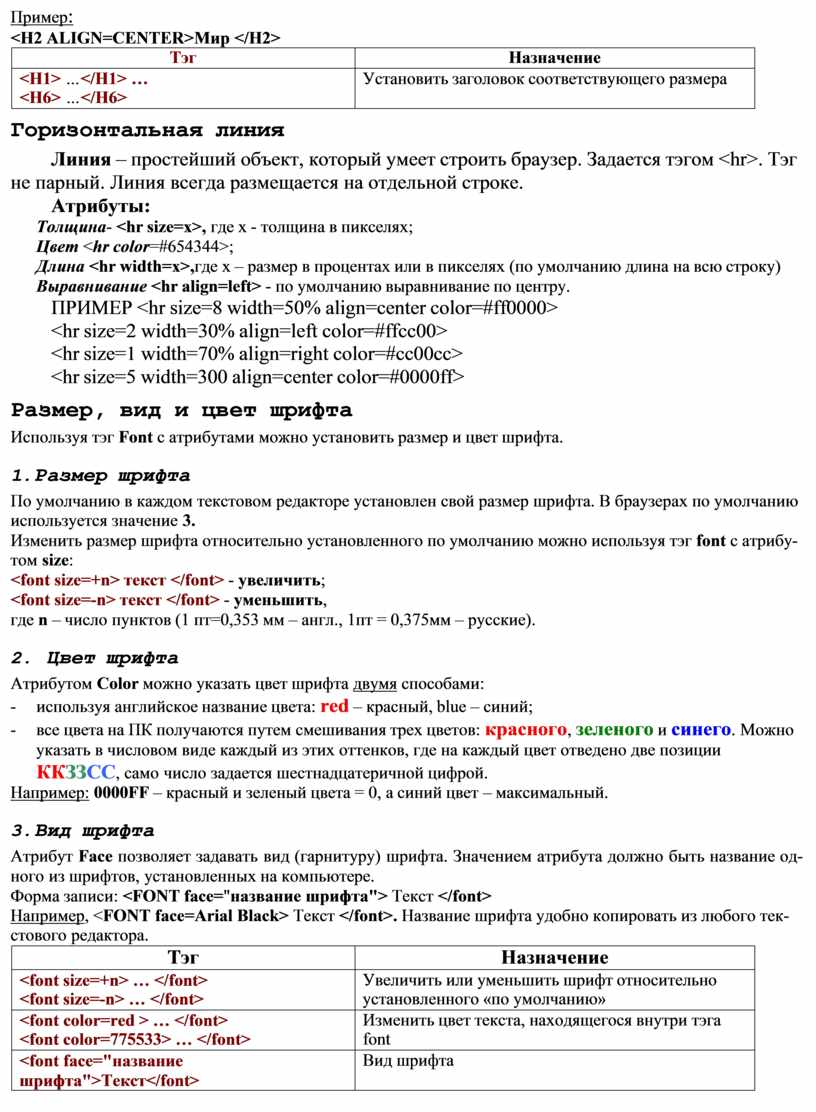
Заголовки служат для выделения логических частей текста. Переносы в заголовках недопустимы. Для заго- ловка служит тэг <Hn>…</Hn>, где n может быть целой цифрой от 1 до 6.
Чем больше цифра, тем меньше размер букв.
Тэг Заголовок отменяет выравнивание тэга параграфа.
В тэге заголовка можно устанавливать выравнивание с помощью атрибута align
Пример:
<H2 ALIGN=CENTER>Мир </H2>
|
Тэг |
Назначение |
|
<H1> …</H1> … <H6> …</H6> |
Установить заголовок соответствующего размера |
Линия – простейший объект, который умеет строить браузер. Задается тэгом <hr>. Тэг не парный. Линия всегда размещается на отдельной строке.
Атрибуты:
Толщина- <hr size=x>, где х - толщина в пикселях;
Цвет <hr color=#654344>;
Длина <hr width=x>,где х – размер в процентах или в пикселях (по умолчанию длина на всю строку)
Выравнивание <hr align=left> - по умолчанию выравнивание по центру.
ПРИМЕР <hr size=8 width=50% align=center color=#ff0000>
<hr size=2 width=30% align=left color=#ffcc00>
<hr size=1 width=70% align=right color=#cc00cc>
<hr size=5 width=300 align=center color=#0000ff>
Используя тэг Font с атрибутами можно установить размер и цвет шрифта.
По умолчанию в каждом текстовом редакторе установлен свой размер шрифта. В браузерах по умолчанию используется значение 3.
Изменить размер шрифта относительно установленного по умолчанию можно используя тэг font с атрибу- том size:
<font size=-n> текст </font> - уменьшить,
где n – число пунктов (1 пт=0,353 мм – англ., 1пт = 0,375мм – русские).
Атрибутом Color можно указать цвет шрифта двумя способами:
- используя английское название цвета: red – красный, blue – синий;
- все цвета на ПК получаются путем смешивания трех цветов: красного, зеленого и синего. Можно указать в числовом виде каждый из этих оттенков, где на каждый цвет отведено две позиции ККЗЗСС, само число задается шестнадцатеричной цифрой.
Например: 0000FF – красный и зеленый цвета = 0, а синий цвет – максимальный.
Атрибут Face позволяет задавать вид (гарнитуру) шрифта. Значением атрибута должно быть название од- ного из шрифтов, установленных на компьютере.
Форма записи: <FONT face="название шрифта"> Текст </font>
Например, <FONT face=Arial Black> Текст </font>. Название шрифта удобно копировать из любого тек- стового редактора.
|
Тэг |
Назначение |
|
<font size=+n> … </font> <font size=-n> … </font> |
Увеличить или уменьшить шрифт относительно установленного «по умолчанию» |
|
<font color=red > … </font> <font color=775533> … </font> |
Изменить цвет текста, находящегося внутри тэга font |
|
<font face="название шрифта">Текст</font> |
Вид шрифта |
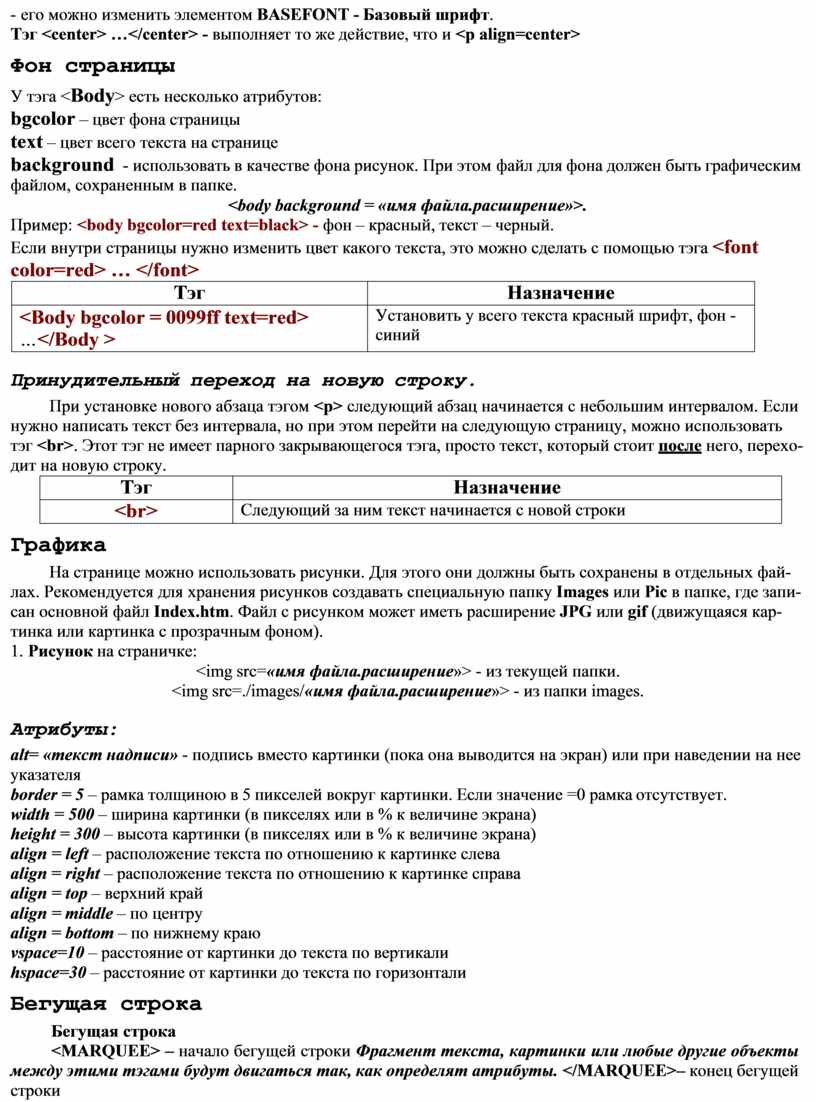
- его можно изменить элементом BASEFONT - Базовый шрифт.
Тэг <center> …</center> - выполняет то же действие, что и <p align=center>
У тэга <Body> есть несколько атрибутов:
bgcolor – цвет фона страницы
text – цвет всего текста на странице
background - использовать в качестве фона рисунок. При этом файл для фона должен быть графическим файлом, сохраненным в папке.
<body background = «имя файла.расширение»>.
Пример: <body bgcolor=red text=black> - фон – красный, текст – черный.
Если внутри страницы нужно изменить цвет какого текста, это можно сделать с помощью тэга <font color=red> … </font>
|
Тэг |
Назначение |
|
<Body bgcolor = 0099ff text=red> …</Body > |
Установить у всего текста красный шрифт, фон - синий |
При установке нового абзаца тэгом <p> следующий абзац начинается с небольшим интервалом. Если нужно написать текст без интервала, но при этом перейти на следующую страницу, можно использовать тэг <br>. Этот тэг не имеет парного закрывающегося тэга, просто текст, который стоит после него, перехо- дит на новую строку.
|
Тэг |
Назначение |
|
<br> |
Следующий за ним текст начинается с новой строки |
На странице можно использовать рисунки. Для этого они должны быть сохранены в отдельных фай- лах. Рекомендуется для хранения рисунков создавать специальную папку Images или Pic в папке, где запи- сан основной файл Index.htm. Файл с рисунком может иметь расширение JPG или gif (движущаяся кар- тинка или картинка с прозрачным фоном).
1. Рисунок на страничке:
<img src=«имя файла.расширение»> - из текущей папки.
<img src=./images/«имя файла.расширение»> - из папки images.
alt= «текст надписи» - подпись вместо картинки (пока она выводится на экран) или при наведении на нее указателя
border = 5 – рамка толщиною в 5 пикселей вокруг картинки. Если значение =0 рамка отсутствует.
width = 500 – ширина картинки (в пикселях или в % к величине экрана) height = 300 – высота картинки (в пикселях или в % к величине экрана) align = left – расположение текста по отношению к картинке слева align = right – расположение текста по отношению к картинке справа align = top – верхний край
align = middle – по центру
align = bottom – по нижнему краю
vspace=10 – расстояние от картинки до текста по вертикали
hspace=30 – расстояние от картинки до текста по горизонтали
<MARQUEE> – начало бегущей строки Фрагмент текста, картинки или любые другие объекты между этими тэгами будут двигаться так, как определят атрибуты. </MARQUEE>– конец бегущей строки
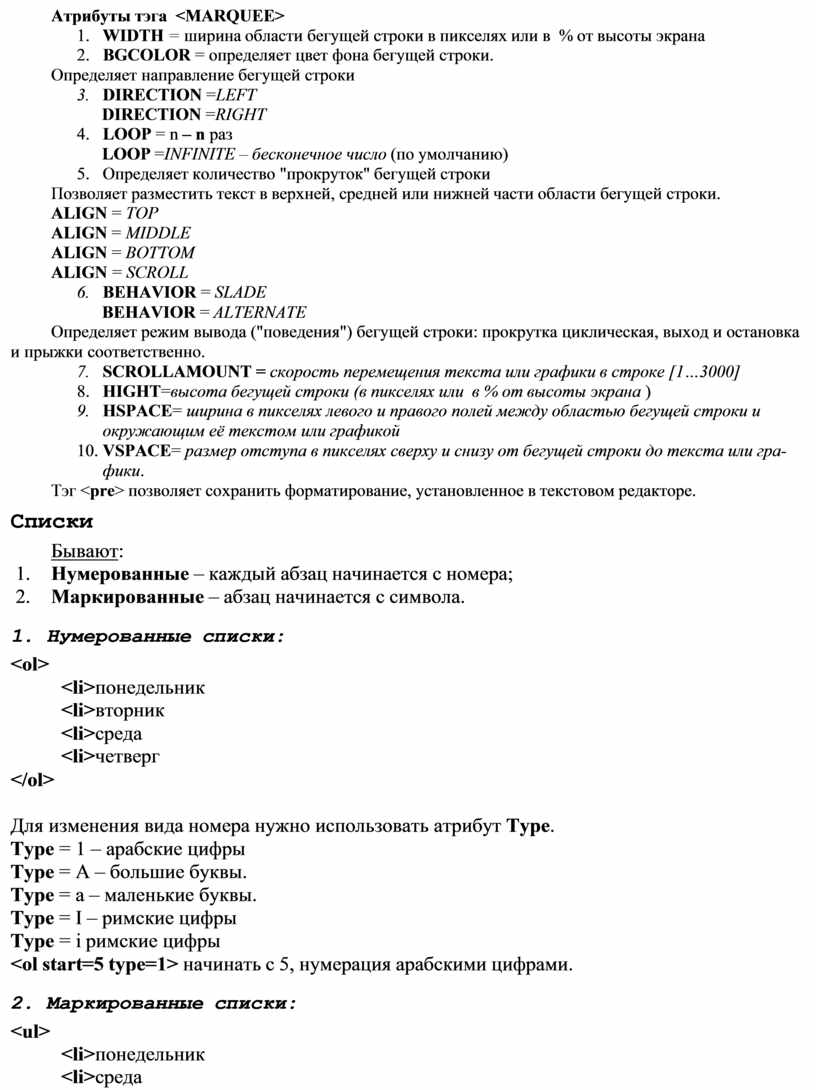
1. WIDTH = ширина области бегущей строки в пикселях или в % от высоты экрана
2. BGCOLOR = определяет цвет фона бегущей строки. Определяет направление бегущей строки
3. DIRECTION =LEFT
DIRECTION =RIGHT
4. LOOP = n – n раз
LOOP =INFINITE – бесконечное число (по умолчанию)
5. Определяет количество "прокруток" бегущей строки
Позволяет разместить текст в верхней, средней или нижней части области бегущей строки.
ALIGN = TOP ALIGN = MIDDLE ALIGN = BOTTOM ALIGN = SCROLL
6. BEHAVIOR = SLADE
BEHAVIOR = ALTERNATE
Определяет режим вывода ("поведения") бегущей строки: прокрутка циклическая, выход и остановка и прыжки соответственно.
7. SCROLLAMOUNT = скорость перемещения текста или графики в строке [1…3000]
8. HIGHT=высота бегущей строки (в пикселях или в % от высоты экрана )
9. HSPACE= ширина в пикселях левого и правого полей между областью бегущей строки и окружающим её текстом или графикой
10. VSPACE= размер отступа в пикселях сверху и снизу от бегущей строки до текста или гра- фики.
Тэг <pre> позволяет сохранить форматирование, установленное в текстовом редакторе.
Бывают:
1. Нумерованные – каждый абзац начинается с номера;
2. Маркированные – абзац начинается с символа.
<ol>
</ol>
<li>понедельник
<li>вторник
<li>среда
<li>четверг
Для изменения вида номера нужно использовать атрибут Type. Type = 1 – арабские цифры
Type = А – большие буквы. Type = а – маленькие буквы. Type = I – римские цифры Type = i римские цифры
<ol start=5 type=1> начинать с 5, нумерация арабскими цифрами.
<li>понедельник
<li>среда
<li>четверг
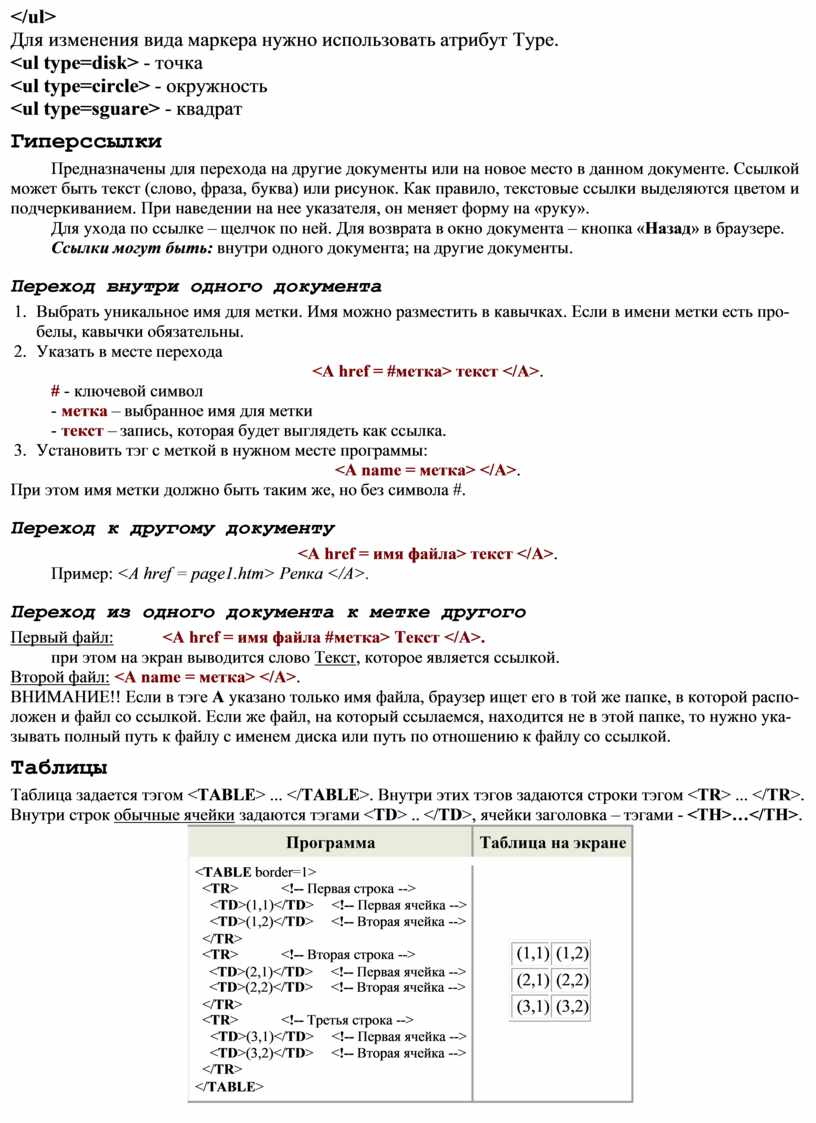
Для изменения вида маркера нужно использовать атрибут Type.
<ul type=disk> - точка
<ul type=circle> - окружность
<ul type=sguare> - квадрат
Предназначены для перехода на другие документы или на новое место в данном документе. Ссылкой может быть текст (слово, фраза, буква) или рисунок. Как правило, текстовые ссылки выделяются цветом и подчеркиванием. При наведении на нее указателя, он меняет форму на «руку».
Для ухода по ссылке – щелчок по ней. Для возврата в окно документа – кнопка «Назад» в браузере.
Ссылки могут быть: внутри одного документа; на другие документы.
1. Выбрать уникальное имя для метки. Имя можно разместить в кавычках. Если в имени метки есть про- белы, кавычки обязательны.
2. Указать в месте перехода
# - ключевой символ
- метка – выбранное имя для метки
- текст – запись, которая будет выглядеть как ссылка.
3. Установить тэг с меткой в нужном месте программы:
При этом имя метки должно быть таким же, но без символа #.
Пример: <A href = page1.htm> Репка </A>.
Первый файл: <A href = имя файла #метка> Текст </A>.
при этом на экран выводится слово Текст, которое является ссылкой.
Второй файл: <A name = метка> </A>.
ВНИМАНИЕ!! Если в тэге А указано только имя файла, браузер ищет его в той же папке, в которой распо- ложен и файл со ссылкой. Если же файл, на который ссылаемся, находится не в этой папке, то нужно ука- зывать полный путь к файлу с именем диска или путь по отношению к файлу со ссылкой.

Таблица задается тэгом <TABLE> ... </TABLE>.
Внутри этих тэгов задаются строки тэгом <TR> ... </TR>. Внутри строк обычные ячейки задаются
тэгами <TD> .. </TD>, ячейки заголовка – тэгами - <TH>…</TH>.
|
Программа |
Таблица на экране |
|
<TABLE border=1> |
|
|
<TR> <!-- Первая строка --> |
|
|
<TD>(1,1)</TD> <!-- Первая ячейка --> |
|
|
<TD>(1,2)</TD> <!-- Вторая ячейка --> |
|
|
</TR> <TR> <!-- Вторая строка --> |
(1,1) (1,2) |
|
<TD>(2,1)</TD> <!-- Первая ячейка --> <TD>(2,2)</TD> <!-- Вторая ячейка --> |
(2,1) (2,2) |
|
</TR> <TR> <!-- Третья строка --> |
(3,1) (3,2) |
|
<TD>(3,1)</TD> <!-- Первая ячейка --> |
|
|
<TD>(3,2)</TD> <!-- Вторая ячейка --> |
|
|
</TR> |
|
|
</TABLE> |
|
|
Атрибут |
Значение |
Описание |
|
align |
left, right, center |
Выравнивание по горизонтали |
|
width |
число или процент |
Ширина таблицы |
|
cellpadding |
число |
Расстояние между содержимым ячейки и рамкой |
|
cellspacing |
число |
Расстояние между ячейками таблицы |
|
bgcolor |
цвет |
Цвет фона таблицы |
|
background |
файл |
Фоновая картинка |
|
border |
число |
Ширина линий рамки |
|
bordercolor |
цвет |
Цвет линий рамки |
|
bordercolordark |
цвет |
Цвет рамки (снизу и справа) |
|
bordercolorlight |
цвет |
Светлый цвет рамки (сверху и слева) |
Варьируя атрибутами команды TR, можно установить свойства одновременно для всех ячеек строки.
|
Атрибут |
Значения |
Описание |
|
align |
left, center, right |
Выравнивание по горизонтали |
|
valign |
top, middle, bottom, baseline |
Выравнивание по вертикали |
|
bgcolor |
цвет |
Цвет фона |
|
bordercolor |
цвет |
Цвет линий рамки |
|
bordercolordark |
цвет |
Цвет рамки (снизу и справа) |
|
bordercolorlight |
цвет |
Светлый цвет рамки (сверху и слева) |
Каждая табличная строка состоит из ячеек, которые последовательно описываются командами TD (обыч- ная ячейка) и (или) TH (ячейка-заголовок). Команды TD и TH имеют следующие атрибуты:
|
Атрибут |
Значения |
Описание |
|
align |
left, center, right |
Выравнивание по горизонтали |
|
valign |
top, middle, bottom, baseline |
Выравнивание по вертикали |
|
width |
число или процент |
Ширина ячейки |
|
bgcolor |
цвет |
Цвет фона |
|
background |
файл |
Фоновая картинка |
|
bordercolor |
цвет |
Цвет линий рамки |
|
bordercolordark |
цвет |
Цвет рамки (снизу и справа) |
|
bordercolorlight |
цвет |
Светлый цвет рамки (сверху и слева) |
|
nowrap |
|
Выключение автоматического разрыва строк |
|
colspan |
число |
Ширина большой ячейки (в столбцах) |
|
rowspan |
число |
Высота большой ячейки (в строках) |
Скачано с www.znanio.ru
Материалы на данной страницы взяты из открытых источников либо размещены пользователем в соответствии с договором-офертой сайта. Вы можете сообщить о нарушении.


