Поделиться



 Л2-00702.docx
Практическая работа № 1
Создание базы данных «Приемная комиссия»
1. Открыть файл для новой базы данных. Для этого:
ð в файловом окне указать путь и имя файла: Приемная комиссия® Создать
2. Создать таблицу ФАКУЛЬТЕТЫ. Для этого:
ð в режиме Таблица выполнить команду Создать;
ð из списка выбрать Создание таблицы в режиме конструктора;
ð в таблице конструктора для всех полей таблицы ФАКУЛЬТЕТЫ указать имена, типы и свойства (размер, формат):
|
Имя поля |
Тип поля |
Длина (формат) |
|
КОД_ФКТ |
текстовый |
2 |
|
ФАКУЛЬТЕТ |
текстовый |
30 |
|
ЭКЗАМЕН_1 |
текстовый |
30 |
|
ЭКЗАМЕН_2 |
текстовый |
30 |
|
ЭКЗАМЕН_3 |
текстовый |
30 |
3. Назначить главный ключ таблицы. Для этого:
ð установить указатель мыши на поле КОД_ФКТ, которое вы хотите сделать ключевым;
ð выполнить команду Правка ® Ключевое поле (то же самое происходит при нажатии кнопки с изображением ключа на панели инструментов).
4. Сохранить таблицу с именем ФАКУЛЬТЕТЫ.
5. Создать таблицу СПЕЦИАЛЬНОСТИ следующей структуры:
|
Имя поля |
Тип поля |
Длина (формат) |
|
КОД_СПЕЦ |
текстовый |
3 |
|
СПЕЦИАЛЬНОСТЬ |
текстовый |
30 |
|
КОД_ФКТ |
текстовый |
2 |
|
ПЛАН |
текстовый |
255 |
6. Назначить главным ключом таблицы поле КОД_СПЕЦ.
7. Сохранить таблицу с именем СПЕЦИАЛЬНОСТИ.
8. Связать таблицы ФАКУЛЬТЕТЫ и СПЕЦИАЛЬНОСТИ через общее поле КОД_ФКТ. Для этого:
ð выбрать на вкладке Работа с базами данных команду ® Схема данных;
ð откроется окно Добавление таблицы; выделить ФАКУЛЬТЕТЫ;
ð щелкнуть на кнопке Добавить;
ð выделить СПЕЦИАЛЬНОСТИ;
ð щелкнуть на кнопках Добавить, Закрыть;
ð в поле окна Схема данных появятся образы двух таблиц; при нажатой левой кнопке мыши перетащить ключевое поле КОД_ФКТ из таблицы ФАКУЛЬТЕТЫ на это же поле в таблице СПЕЦИАЛЬНОСТИ;
ð в открывшемся окне Связи последовательно активизировать флажки Обеспечить целостность данных, Каскадное обновление связанных полей и Каскадное удаление связанных записей. Тип связи «один ко многим» будет выбран автоматически;
ð выполнить команду Создать;
ð сохранить схему и закрыть окно.
|
ФАКУЛЬТЕТЫ |
|
СПЕЦИАЛЬНОСТИ |
|
КОД_ФКТ ФАКУЛЬТЕТ ЭКЗАМЕН_1 ЭКЗАМЕН_2 ЭКЗАМЕН_3 |
|
КОД_СПЕЦ СПЕЦИАЛЬНОСТЬ КОД_ФКТ ПЛАН |
|
|
||
|
|
||
|
|
||
|
|
9. Ввести данные в таблицу ФАКУЛЬТЕТЫ. Для этого:
ð в окне Access выделить название таблицы ФАКУЛЬТЕТЫ;
ð выполнить команду Режим ® Режим Таблицы;
ð на экране появятся бланк таблицы, содержащий заголовки и пустую строку; ввести три строки (данные трех факультетов):
|
КОД_ФКТ |
ФАКУЛЬТЕТ |
ЭКЗАМЕН_1 |
ЭКЗАМЕН_2 |
ЭКЗАМЕН_3 |
|
01 |
экономический |
математика |
география |
русский язык |
|
02 |
исторический |
история Отечества |
иностранный язык |
сочинение |
|
03 |
юридический |
русский язык |
иностранный язык |
обществознание |
10. Аналогично заполнить таблицу СПЕЦИАЛЬНОСТИ. Ввести шесть строк – данные о шести специальностях:
|
КОД_СПЕЦ |
СПЕЦИАЛЬНОСТЬ |
КОД_ФКТ |
ПЛАН |
|
101 |
финансы и кредит |
01 |
25 |
|
102 |
бухгалтерский учет |
01 |
40 |
|
201 |
история |
02 |
50 |
|
203 |
политология |
02 |
25 |
|
310 |
юриспруденция |
03 |
60 |
|
311 |
социальная работа |
03 |
25 |
11. Создать таблицу АБИТУРИЕНТЫ следующей структуры: (РЕГ_НОМ – ключевое поле)
|
Имя поля |
Тип поля |
Длина (формат) |
|
РЕГ_НОМ |
текстовый |
4 |
|
КОД_СПЕЦ |
текстовый |
3 |
|
МЕДАЛЬ |
логический |
|
|
СТАЖ |
числовой |
целое |
12. Организовать связь таблицы АБИТУРИЕНТЫ с таблицей СПЕЦИАЛЬНОСТИ через поле КОД_СПЕЦ. (Для добавления таблицы на вкладке Конструктор выбрать команду Отобразить таблицу Выбрать нужную таблицу нажать Кнопку Добавить и Закрыть).
13. Создать таблицу АНКЕТЫ следующей структуры:
|
Имя поля |
Тип поля |
Длина (формат) |
|
РЕГ_НОМ |
текстовый |
4 |
|
ФАМИЛИЯ |
текстовый |
30 |
|
ИМЯ |
текстовый |
20 |
|
ОТЧЕСТВО |
текстовый |
20 |
|
ГОРОД |
текстовый |
30 |
|
ДАТА_РОЖД |
дата |
|
|
УЧ_ЗАВЕДЕНИЕ |
текстовый |
50 |
14. Организовать связь таблиц АНКЕТЫ и АБИТУРИЕНТЫ через поле РЕГ_НОМ.
Пояснение: Таблица АНКЕТЫ содержит семь полей, которые не вмещаются в ширину экрана. Поэтому в данном случае для заполнения таблицы удобно использовать форму:
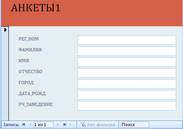
15. Создать форму для ввода и просмотра таблицы АНКЕТЫ:
ð перейти на вкладку Формы, на панели ;
ð выбрать способ создания формы: Мастер форм;
ð выбрать таблицу АНКЕТЫ;
ð переместить все поля таблицы из окна Доступные поля в окно Выбранные поля, щелкнуть на кнопке Далее;
ð включить кнопку В один столбец, щелкнуть на кнопке Далее;
ð выбрать стиль формы Обычный, щелкнуть на кнопке Далее;
ð задать имя формы: оставить имя «АНКЕТЫ»; включить кнопку Открытие формы для просмотра и ввода данных, щелкнуть на кнопке Готово.
16. Ввести записи в таблицу АНКЕТЫ с помощью формы. Содержание таблицы:
|
РЕГ_НОМ |
ФАМИЛИЯ |
ИМЯ |
ОТЧЕСТВО |
ГОРОД |
ДАТА_ РОЖД |
УЧ_ЗАВЕДЕНИЕ |
|
1012 |
Васильева |
Ольга |
Николаевна |
Пермь |
12.10.81 |
ПТУ № 8 |
|
1023 |
Быков |
Алексей |
Ильич |
Кунгур |
24.04.82 |
Школа № 7 |
|
1119 |
Круг |
Борис |
Моисеевич |
Пермь |
18.09.82 |
Школа № 102 |
|
1120 |
Листьев |
Дмитрий |
Владимирович |
Березники |
01.12.81 |
Школа № 5 |
|
2010 |
Елькин |
Виктор |
Алексеевич |
Елабуга |
20.07.82 |
ПТУ № 1 |
|
2015 |
Мухин |
Олег |
Иванович |
Березники |
25.03.78 |
Школа № 77 |
|
2054 |
Григорьева |
Наталья |
Дмитриевна |
Пермь |
14.02.80 |
Школа № 3 |
|
2132 |
Зубова |
Ирина |
Афанасьевна |
Пермь |
22.11.81 |
Школа № 96 |
|
3005 |
Анохин |
Сергей |
Петрович |
Пермь |
30.03.82 |
Школа № 12 |
|
3034 |
Жакин |
Николай |
Якимович |
Пермь |
19.10.81 |
Школа № 12 |
|
3067 |
Дикий |
Илья |
Борисович |
Березники |
28.12.77 |
Школа № 3 |
|
3118 |
Ильин |
Петр |
Викторович |
Кунгур |
14.07.80 |
ПТУ № 8 |
17. Создать форму для ввода и просмотра таблицы АБИТУРИЕНТЫ.
18. Ввести записи в таблицу АБИТУРИЕНТЫ. Содержание таблицы:
|
РЕГ_НОМ |
КОД_СПЕЦ |
МЕДАЛЬ |
СТАЖ |
|
1012 |
101 |
ИСТИНА |
1 |
|
1023 |
101 |
ЛОЖЬ |
0 |
|
1119 |
102 |
ИСТИНА |
0 |
|
1120 |
102 |
ИСТИНА |
0 |
|
2010 |
201 |
ЛОЖЬ |
0 |
|
2015 |
203 |
ЛОЖЬ |
3 |
|
2054 |
203 |
ИСТИНА |
2 |
|
2132 |
201 |
ЛОЖЬ |
0 |
|
3005 |
310 |
ЛОЖЬ |
0 |
|
3034 |
311 |
ЛОЖЬ |
1 |
|
3067 |
310 |
ЛОЖЬ |
3 |
|
3118 |
310 |
ЛОЖЬ |
2 |
Пояснение: В Access логическое значение ИСТИНА обозначается галочкой, заключенной в квадратик, ЛОЖЬ – пустым квадратом.
19. Создать таблицу Оценки следующей структуры: (РЕГ_НОМ – Ключевое поле)
|
Имя поля |
Тип поля |
Длина (формат) |
|
РЕГ_НОМ |
текстовый |
4 |
|
Оценка 1 |
Числовой |
байтовый |
|
Оценка 2 |
Числовой |
байтовый |
|
Оценка 3 |
Числовой |
байтовый |
20. Связать таблицы АБИТУРИЕНТЫ и ОЦЕНКИ через поле РЕГ_НОМ.
21. Ввести в таблицу данные в следующем виде:
|
РЕГ_НОМ |
Оценка 1 |
Оценка 2 |
Оценка 3 |
|
1012 |
4 |
5 |
5 |
|
1023 |
4 |
4 |
4 |
|
1119 |
5 |
5 |
5 |
|
1120 |
3 |
5 |
5 |
|
2010 |
3 |
2 |
0 |
|
2015 |
5 |
5 |
5 |
|
2054 |
4 |
5 |
5 |
|
2132 |
4 |
3 |
5 |
|
3005 |
3 |
0 |
0 |
|
3034 |
3 |
3 |
4 |
|
3067 |
5 |
4 |
3 |
|
3118 |
5 |
5 |
4 |
22.Создать таблицу ИТОГИ следующей структуры: (РЕГ_НОМ – Ключевое поле)
|
Имя поля |
Тип поля |
Длина (формат) |
|
РЕГ_НОМ |
текстовый |
4 |
|
ЗАЧИСЛЕНИЕ |
логический |
|
23. Связать таблицы ИТОГИ и АБИТУРИЕНТЫ через поле РЕГ_НОМ.
24. Ввести в таблицу данные в следующем виде:
|
РЕГ_НОМ |
ЗАЧИСЛЕНИЕ |
|
1012 |
|
|
1023 |
|
|
1119 |
|
|
1120 |
|
|
2010 |
|
|
2015 |
|
|
2054 |
|
|
2132 |
|
|
3005 |
|
|
3034 |
|
|
3067 |
|
|
3118 |
|
Пояснение: В дальнейшем, после проведения приемной комиссией зачисления абитуриентов в университет по результатам приемных экзаменов, в графу ЗАЧИСЛЕНИЕ будет выставлено значение ИСТИНА (галочки в квадратах) для зачисленных абитуриентов.
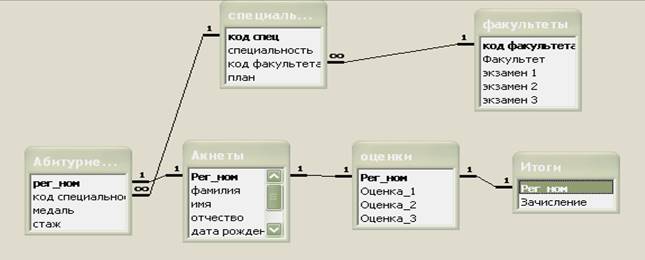
Проверь себя
Если ты правильно установил все связи, то должно получится примерно следующее:



Материалы на данной страницы взяты из открытых источников либо размещены пользователем в соответствии с договором-офертой сайта. Вы можете сообщить о нарушении.