
Поделиться



 Л2-00685.docx
Формирование практических навыков создания и форматирования таблиц Microsoft Access
Развитие логического мышление обучающихся, познавательных интересов; навыков анализа и самоанализа;
Воспитание умения находить, анализировать и устранять допущенные ошибки.
ПК, Microsoft Access 2007, методические указания по практической работе.
Прикладная программа Microsoft Access 2007 предназначена для удобного и надежного управления данными, которые хранятся в таблицах. Microsoft Access является программой для разработки структуры базы данных, ввода, редактирования и поиска данных. Microsoft Access также содержит средства для разработки приложений баз данных, автоматизирующих работу с базой данных.
 В Access 2007 используются связанные таблицы. Управление данными значительно
упрощают шаблоны, которые широко используются в Access 2007. Суть создания
базы данных в Microsoft Access
В Access 2007 используются связанные таблицы. Управление данными значительно
упрощают шаблоны, которые широко используются в Access 2007. Суть создания
базы данных в Microsoft Access
2007 состоит в том, что сначала надо создать структуру базы данных (создать структуру таблиц и установить между ними связи), а затем необходимо заполнить данными таблицы новой базы данных.
База данных — это совокупность специальным образом организованных данных о конкретной предметной области.
Реляционная база данных — база данных, представленная в виде таблиц.
Таблица состоит из озаглавленных столбцов (полей) и строк (записей или кортежей).
Ключ таблицы - минимальное подмножество полей таблицы, значения которых однозначно определяют запись. Один из ключей выбирают в качестве первичного ключа. Связь таблиц в базе данных устанавливается с помощью дублирования ключа одной таблицы в другой. Поле (или совокупность полей), которое в рассматриваемой таблице не является первичным ключом, а в другой - является, называется вторичным ключом.
Базу данных в Access 2007 можно создавать как вручную (новую пустую базу данных), так и на основе шаблонов.
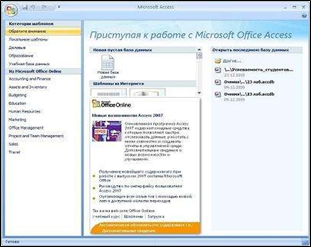
При запуске Прикладной программы Access 2007 на экране будет отображаться новая начальная страница "Приступая к работе с Microsoft Access 2007",
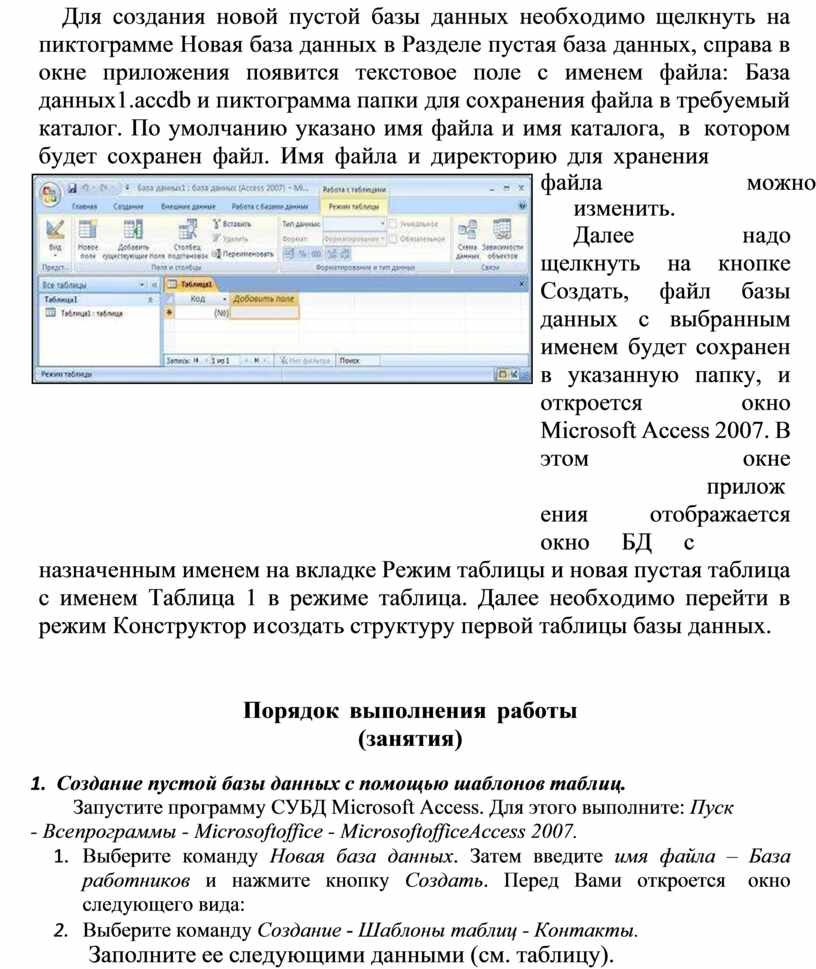
Для создания новой пустой базы данных необходимо щелкнуть на пиктограмме Новая база данных в Разделе пустая база данных, справа в окне приложения появится текстовое поле с именем файла: База данных1.accdb и пиктограмма папки для сохранения файла в требуемый каталог. По умолчанию указано имя файла и имя каталога, в котором будет сохранен файл. Имя файла и директорию для хранения
 файла можно изменить.
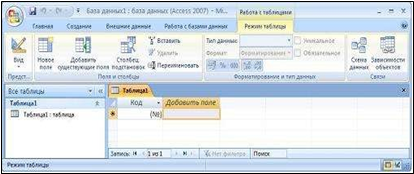
Далее надо щелкнуть на кнопке Создать, файл базы данных с выбранным именем будет сохранен в указанную папку, и откроется окно Microsoft Access 2007. В этом окне приложения отображается окно БД с
назначенным именем на вкладке Режим таблицы и новая пустая таблица с именем Таблица 1 в режиме таблица. Далее необходимо перейти в режим Конструктор и создать структуру первой таблицы базы данных.
1. Создание пустой базы данных с помощью шаблонов таблиц.
Запустите программу СУБД Microsoft Access. Для этого выполните: Пуск - Все программы - Microsoftoffice - MicrosoftofficeAccess 2007.
1. Выберите команду Новая база данных. Затем введите имя файла – База работников и нажмите кнопку Создать. Перед Вами откроется окно следующего вида:
2. Выберите команду Создание - Шаблоны таблиц - Контакты.
Заполните ее следующими данными (см. таблицу).
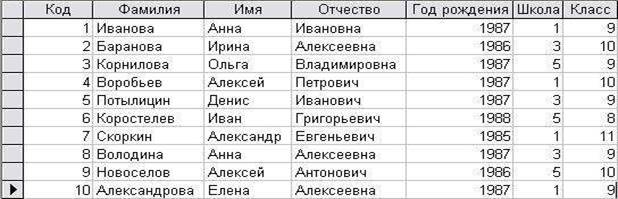 |
3. Сохраните таблицу под именем Ученики.
4. В данной таблице отсортируйте столбец «Фамилия» по алфавиту (Главная - Сортировка).
1. Создадим таблицу под именем «Студент» с помощью конструктора таблиц.
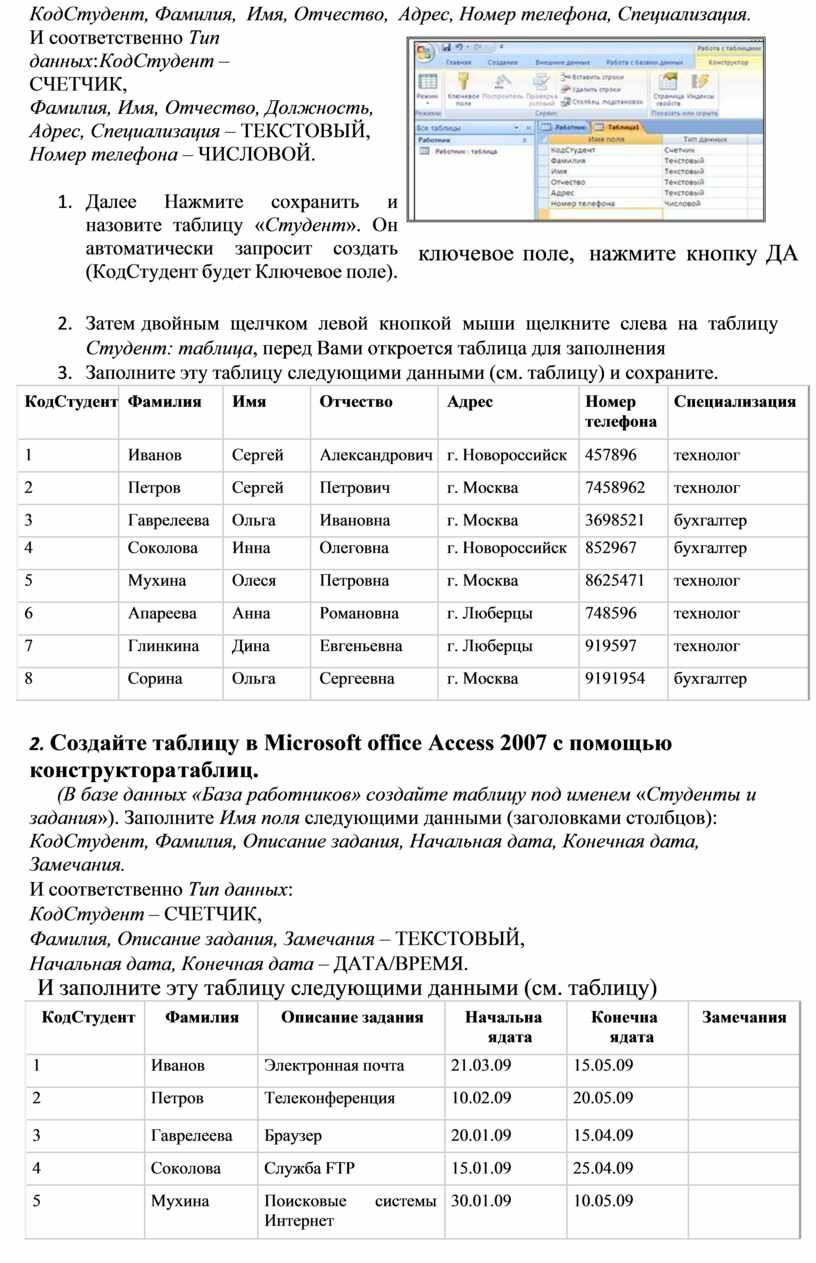
Для этого выполните команду: Создание – конструктор таблиц. Перед Вами откроется окно:
2. Заполните Имя поля следующими данными (заголовками столбцов):
КодСтудент, Фамилия, Имя, Отчество, Адрес, Номер телефона, Специализация.
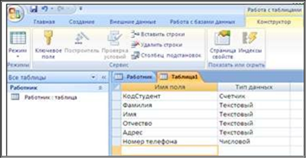 И соответственно Тип данных: КодСтудент – СЧЕТЧИК,
Фамилия, Имя, Отчество, Должность, Адрес, Специализация – ТЕКСТОВЫЙ, Номер телефона – ЧИСЛОВОЙ.
3. Далее Нажмите сохранить и назовите таблицу «Студент». Он автоматически запросит создать (КодСтудент будет Ключевое поле).
ключевое поле, нажмите кнопку ДА
4. Затем двойным щелчком левой кнопкой мыши щелкните слева на таблицу
Студент: таблица, перед Вами откроется таблица для заполнения
5. Заполните эту таблицу следующими данными (см. таблицу) и сохраните.
|
КодСтудент |
Фамилия |
Имя |
Отчество |
Адрес |
Номер телефона |
Специализация |
|
1 |
Иванов |
Сергей |
Александрович |
г. Новороссийск |
457896 |
технолог |
|
2 |
Петров |
Сергей |
Петрович |
г. Москва |
7458962 |
технолог |
|
3 |
Гаврелеева |
Ольга |
Ивановна |
г. Москва |
3698521 |
бухгалтер |
|
4 |
Соколова |
Инна |
Олеговна |
г. Новороссийск |
852967 |
бухгалтер |
|
5 |
Мухина |
Олеся |
Петровна |
г. Москва |
8625471 |
технолог |
|
6 |
Апареева |
Анна |
Романовна |
г. Люберцы |
748596 |
технолог |
|
7 |
Глинкина |
Дина |
Евгеньевна |
г. Люберцы |
919597 |
технолог |
|
8 |
Сорина |
Ольга |
Сергеевна |
г. Москва |
9191954 |
бухгалтер |
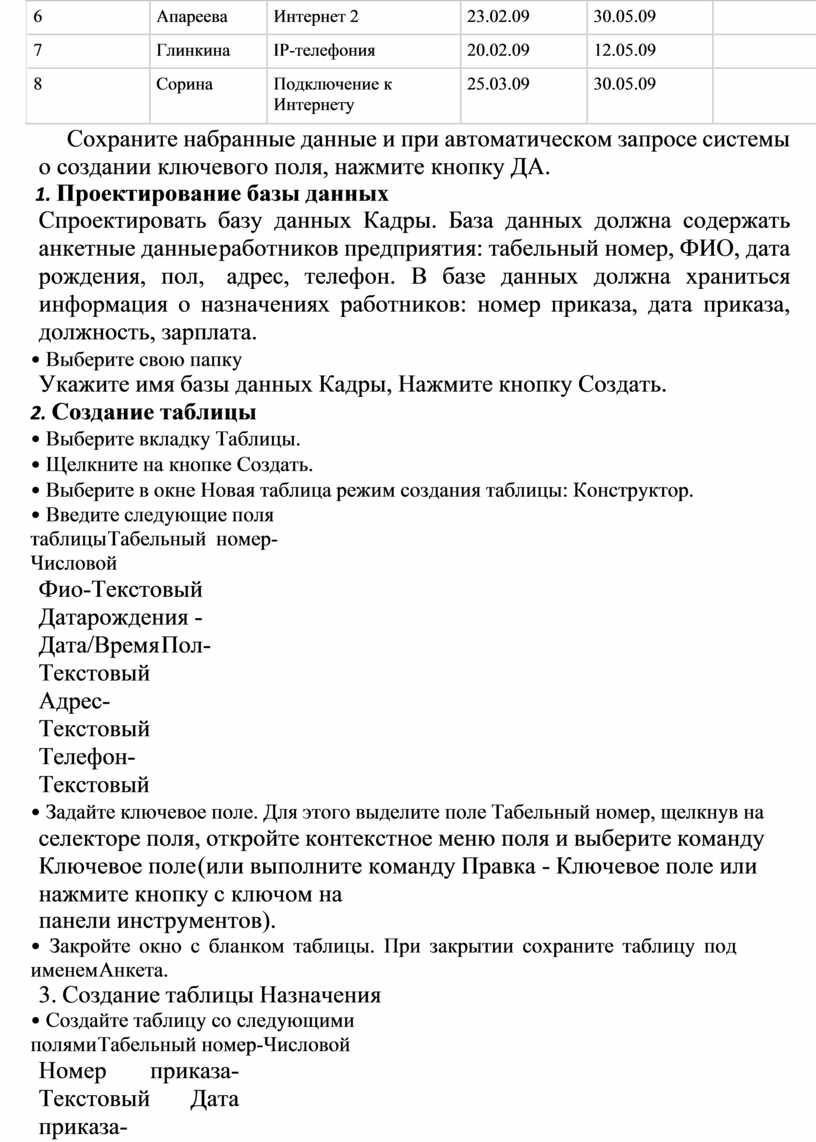
(В базе данных «База работников» создайте таблицу под именем «Студенты и задания»). Заполните Имя поля следующими данными (заголовками столбцов):
КодСтудент, Фамилия, Описание задания, Начальная дата, Конечная дата, Замечания.
И соответственно Тип данных:
КодСтудент – СЧЕТЧИК,
Фамилия, Описание задания, Замечания – ТЕКСТОВЫЙ,
Начальная дата, Конечная дата – ДАТА/ВРЕМЯ.
И заполните эту таблицу следующими данными (см. таблицу)
|
КодСтудент |
Фамилия |
Описание задания |
Начальная дата |
Конечная дата |
Замечания |
|
1 |
Иванов |
Электронная почта |
21.03.09 |
15.05.09 |
|
|
2 |
Петров |
Телеконференция |
10.02.09 |
20.05.09 |
|
|
3 |
Гаврелеева |
Браузер |
20.01.09 |
15.04.09 |
|
|
4 |
Соколова |
Служба FTP |
15.01.09 |
25.04.09 |
|
|
5 |
Мухина |
Поисковые системы Интернет |
30.01.09 |
10.05.09 |
|
|
6 |
Апареева |
Интернет 2 |
23.02.09 |
30.05.09 |
|
|
7 |
Глинкина |
IP-телефония |
20.02.09 |
12.05.09 |
|
|
8 |
Сорина |
Подключение к Интернету |
25.03.09 |
30.05.09 |
|
Сохраните набранные данные и при автоматическом запросе системы о создании ключевого поля, нажмите кнопку ДА.
Спроектировать базу данных Кадры. База данных должна содержать анкетные данные работников предприятия: табельный номер, ФИО, дата рождения, пол, адрес, телефон. В базе данных должна храниться информация о назначениях работников: номер приказа, дата приказа, должность, зарплата.
• Выберите свою папку
Укажите имя базы данных Кадры, Нажмите кнопку Создать.
• Выберите вкладку Таблицы.
• Щелкните на кнопке Создать.
• Выберите в окне Новая таблица режим создания таблицы: Конструктор.
• Введите следующие поля таблицы Табельный номер-Числовой
Фио-Текстовый Датарождения -Дата/Время Пол-Текстовый
Адрес-Текстовый Телефон-Текстовый
• Задайте ключевое поле. Для этого выделите поле Табельный номер, щелкнув на
селекторе поля, откройте контекстное меню поля и выберите команду Ключевое поле (или выполните команду Правка - Ключевое поле или нажмите кнопку с ключом на
панели инструментов).
• Закройте окно с бланком таблицы. При закрытии сохраните таблицу под именем Анкета.
3. Создание таблицы Назначения
• Создайте таблицу со следующими полями Табельный номер-Числовой
Номер приказа-Текстовый Дата приказа-Дата/Время Должность-Текстовый
Зарплата-Денежный
• Укажите составной ключ. Для этого выделите два первых поля, щелкните по кнопке с ключом. Закройте таблицу, сохранив ее под именем Назначения.
• Выделите таблицу Анкета в окне База данных.
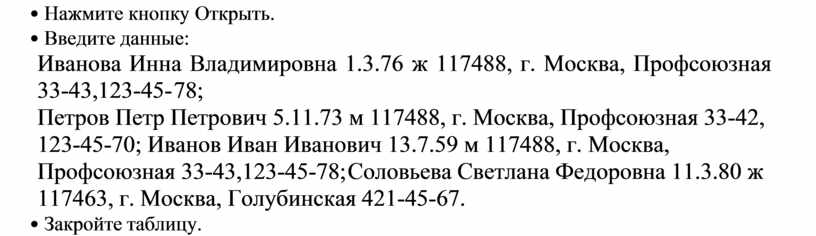
• Нажмите кнопку Открыть.
• Введите данные:
Иванова Инна Владимировна 1.3.76 ж 117488, г. Москва, Профсоюзная 33-43,123-45- 78;
Петров Петр Петрович 5.11.73 м 117488, г. Москва, Профсоюзная 33-42, 123-45-70; Иванов Иван Иванович 13.7.59 м 117488, г. Москва, Профсоюзная 33-43,123-45-78; Соловьева Светлана Федоровна 11.3.80 ж 117463, г. Москва, Голубинская 421-45-67.
• Закройте таблицу.
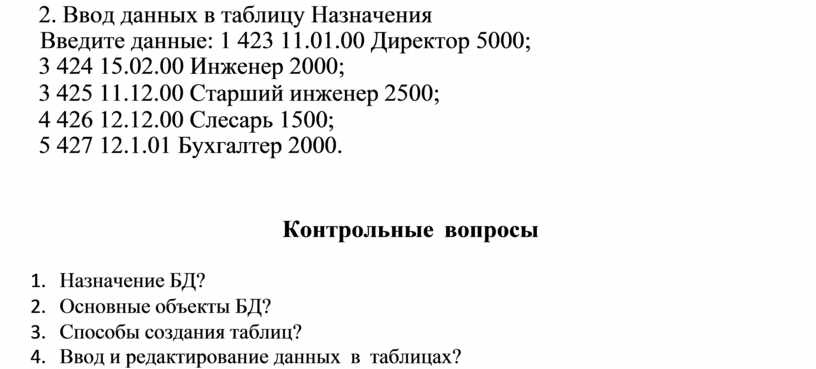
2. Ввод данных в таблицу Назначения
Введите данные: 1 423 11.01.00 Директор 5000;
3 424 15.02.00 Инженер 2000;
3 425 11.12.00 Старший инженер 2500;
4 426 12.12.00 Слесарь 1500;
5 427 12.1.01 Бухгалтер 2000.
1. Назначение БД?
2. Основные объекты БД?
3. Способы создания таблиц?
4. Ввод и редактирование данных в таблицах?


Материалы на данной страницы взяты из открытых источников либо размещены пользователем в соответствии с договором-офертой сайта. Вы можете сообщить о нарушении.


