
Поделиться



 Л2-00686.docx
Формирование практических навыков создания и редактирования форм
Развитие логического мышление обучающихся; навыков анализа и самоанализа; Воспитание умения находить, анализировать и устранять допущенные ошибки.
ПК, Microsoft Access 2007, методические указания по практической работе.
Форма — это объект базы данных, который можно использовать для ввода, изменения или отображения данных из таблицы или запроса. Формы могут применяться для управления доступом к данным: с их помощью можно определять, какие поля или строки данных будут отображаться.
Формы можно рассматривать как окна, через которые пользователи могут просматривать и изменять базу данных. Рационально построенная форма ускоряет работу с базой данных, поскольку пользователям не требуется искать то, что им нужно. Внешне привлекательная форма делает работу с базой данных более приятной и эффективной, кроме того, она может помочь в предотвращении неверного ввода данных
При помощи инструмента «Форма» можно создать форму одним щелчком мыши. При использовании этого средства все поля базового источника данных размещаются в форме. Можно сразу же начать использование новой формы либо при необходимости изменить ее в режиме макета или конструктора.
1.  В
области переходов щелкните таблицу или запрос с данными, которые должны отображаться в форме.
В
области переходов щелкните таблицу или запрос с данными, которые должны отображаться в форме.
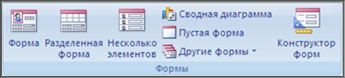
2. На вкладке Создание в группе Формы выберите команду Форма.
Приложение Access создаст форму и отобразит ее в режиме макета. В режиме макета можно внести изменения в структуру формы при одновременном отображении данных.
Разделенная форма — это новая возможность в Microsoft Office Access 2007,
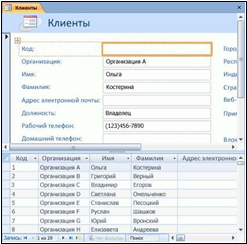 позволяющая одновременно отображать данные в двух представлениях — в режиме формы и в режиме таблицы.
Эти два представления связаны с одним и тем же источником данных и всегда синхронизированы друг с другом. При выделении поля в одной части формы выделяется то же поле в другой части. Данные можно добавлять, изменять или удалять в каждой части формы (при условии, что источник записей допускает
обновление, а параметры формы не запрещают такие действия).
Чтобы создать разделенную форму при помощи инструмента «Разделенная форма», выполните следующие действия.
1.  В
области переходов щелкните таблицу или запрос с данными, которые должны отображаться в форме, или откройте таблицу
или запрос в режиме
таблицы.
В
области переходов щелкните таблицу или запрос с данными, которые должны отображаться в форме, или откройте таблицу
или запрос в режиме
таблицы.
2. На вкладке Создание в группе Формы щелкните Разделить форму. Приложение Access создаст форму и отобразит ее в режиме макета.
1.
 На вкладке Создание в группе Формы
нажмите кнопку Другие формы, а затем выберите команду Мастер
форм
На вкладке Создание в группе Формы
нажмите кнопку Другие формы, а затем выберите команду Мастер
форм
2. Следуйте инструкциям на страницах мастера форм.
Примечание. Для добавления к форме полей из нескольких таблиц или запросов не нажимайте кнопки Далее или Готово после выбора полей из первой таблицы или запроса на первой странице мастера форм. Повторите шаги для выбора другой таблицы или запроса и щелкните все дополнительные поля, которые требуется включить в форму. Для продолжения нажмите кнопку Далее или Готово.
3. На последней странице нажмите кнопку Готово.
 Если мастер или инструменты для
создания форм не подходят, можно
воспользоваться инструментом «Пустая форма»
Если мастер или инструменты для
создания форм не подходят, можно
воспользоваться инструментом «Пустая форма»
1. На вкладке Создание в группе Формы щелкните
Пустая форма.
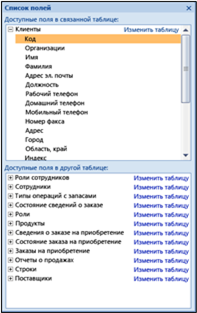
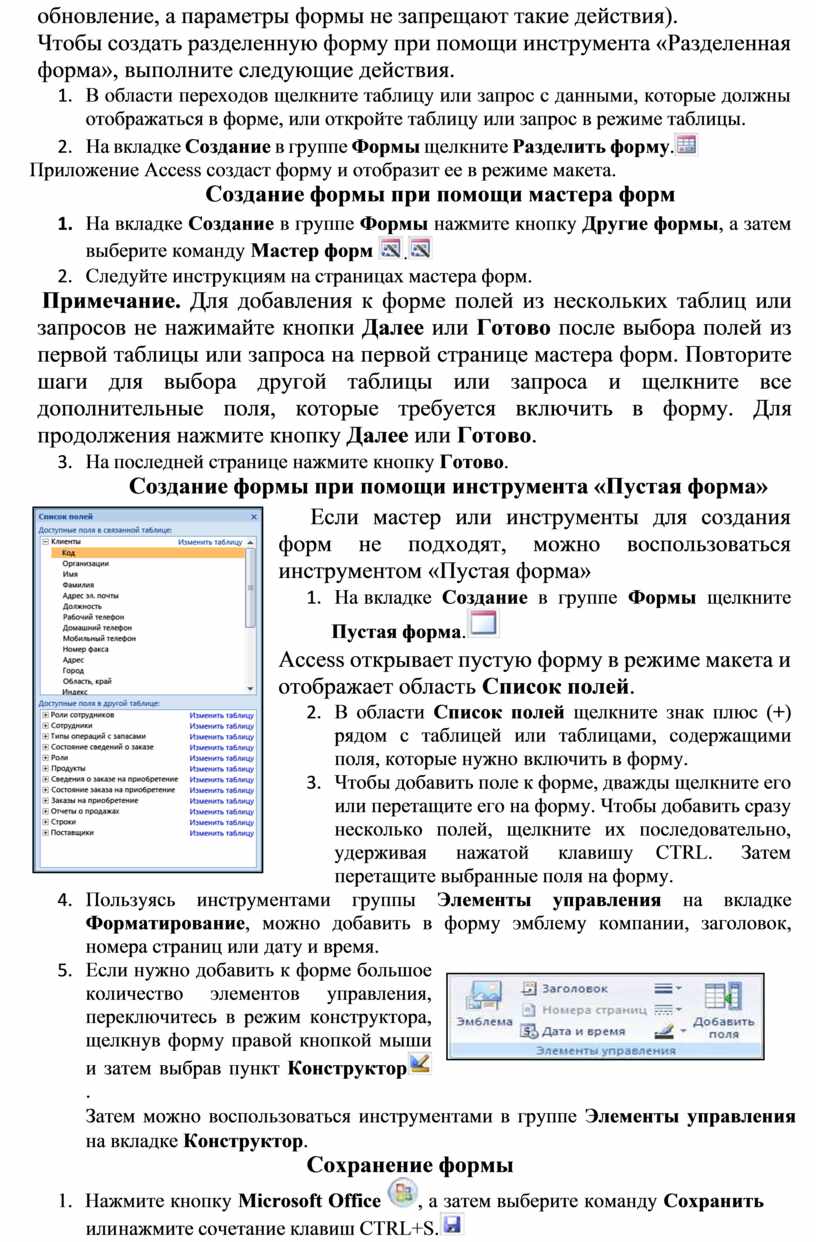
Access открывает пустую форму в режиме макета и отображает область Список полей.
2. В области Список полей щелкните знак плюс (+) рядом с таблицей или таблицами, содержащими поля, которые нужно включить в форму.
3. Чтобы добавить поле к форме, дважды щелкните его или перетащите его на форму. Чтобы добавить сразу несколько полей, щелкните их последовательно, удерживая нажатой клавишу CTRL. Затем перетащите выбранные поля на форму.
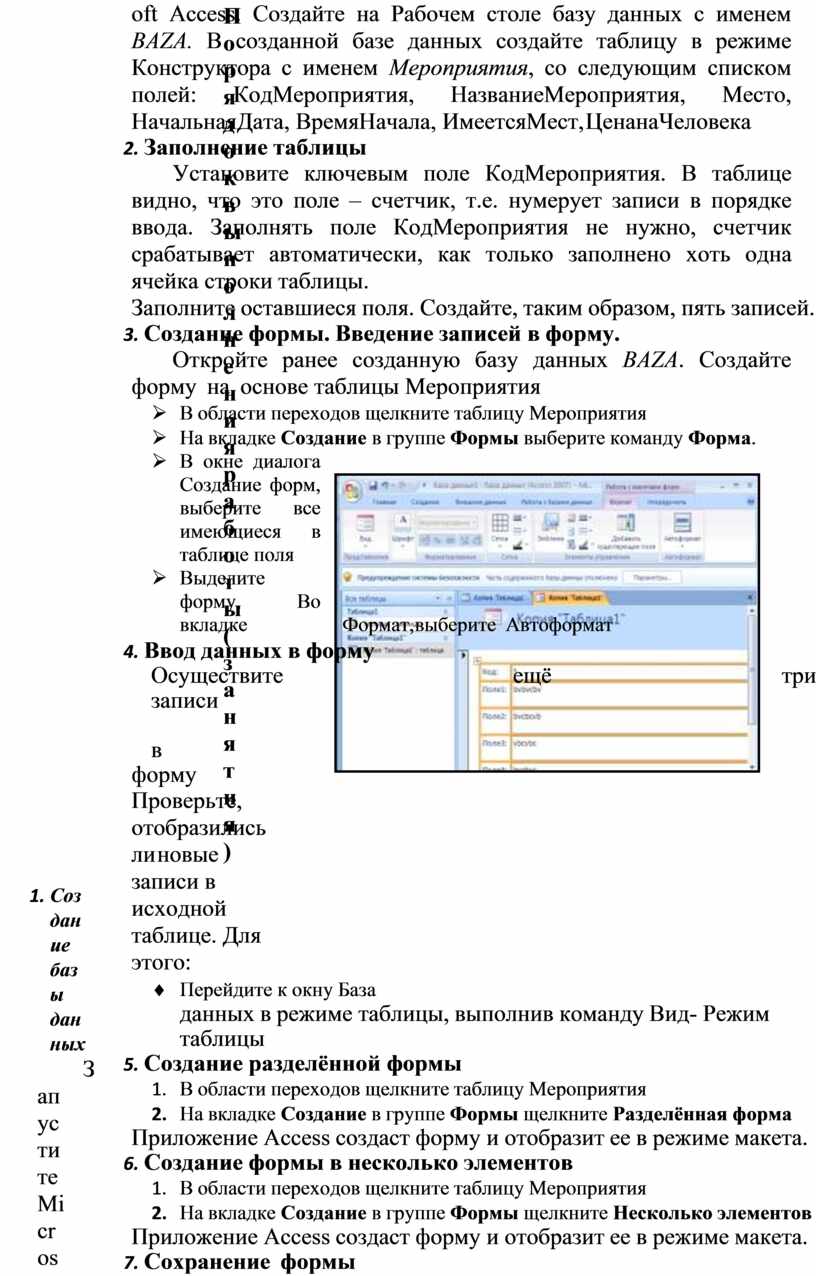
4. Пользуясь инструментами группы Элементы управления на вкладке Форматирование, можно добавить в форму эмблему компании, заголовок, номера страниц или дату и время.
5.  Если
нужно добавить к форме большое количество элементов
управления, переключитесь в
режим конструктора, щелкнув форму
правой кнопкой мыши и затем выбрав пункт Конструктор
Если
нужно добавить к форме большое количество элементов
управления, переключитесь в
режим конструктора, щелкнув форму
правой кнопкой мыши и затем выбрав пункт Конструктор .
.
Затем можно воспользоваться инструментами в группе Элементы управления
на вкладке Конструктор.
1. Нажмите кнопку Microsoft Office  , а затем выберите команду
Сохранить или нажмите
сочетание клавиш CTRL+S.
, а затем выберите команду
Сохранить или нажмите
сочетание клавиш CTRL+S.
1. Создание базы данных
Запустите Microsoft Access. Создайте на Рабочем столе базу данных с именем BAZA. В созданной базе данных создайте таблицу в режиме Конструктора с именем Мероприятия, со следующим списком полей: КодМероприятия, НазваниеМероприятия, Место, НачальнаяДата, ВремяНачала, ИмеетсяМест, ЦенанаЧеловека
Установите ключевым поле КодМероприятия. В таблице видно, что это поле – счетчик, т.е. нумерует записи в порядке ввода. Заполнять поле КодМероприятия не нужно, счетчик срабатывает автоматически, как только заполнено хоть одна ячейка строки таблицы.
Заполните оставшиеся поля. Создайте, таким образом, пять записей.
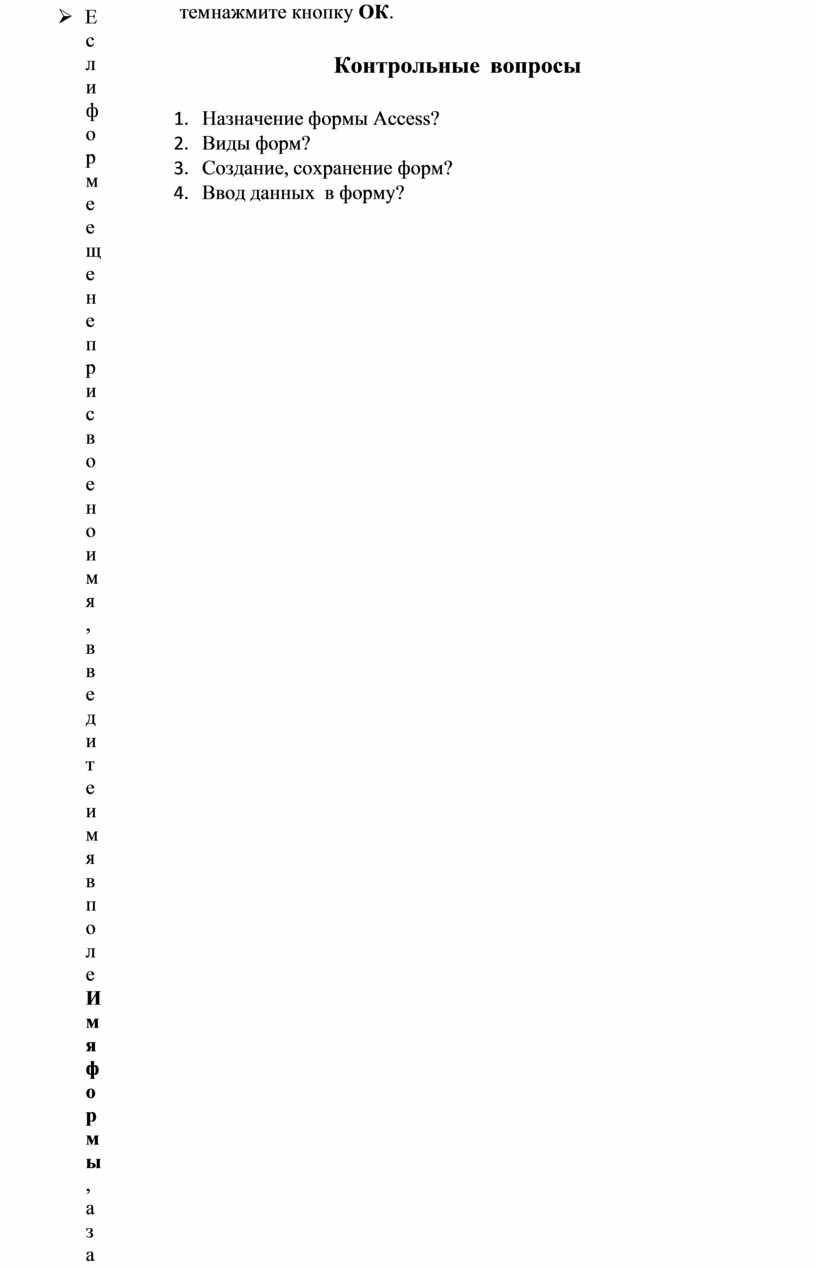
Откройте ранее созданную базу данных BAZA. Создайте форму на основе таблицы Мероприятия
Ø В области переходов щелкните таблицу Мероприятия
Ø На вкладке Создание в группе Формы выберите команду Форма.
Ø  В окне диалога Создание
форм, выберите все имеющиеся в таблице поля
В окне диалога Создание
форм, выберите все имеющиеся в таблице поля
Ø Выделите форму, Во вкладке Формат, выберите Автоформат
Осуществите ещё три записи в
форму
Проверьте, отобразились ли новые записи в исходной таблице. Для этого:
¨ Перейдите к окну База
данных в режиме таблицы, выполнив команду Вид- Режим таблицы
1. В области переходов щелкните таблицу Мероприятия
2. На вкладке Создание в группе Формы щелкните Разделённая форма
Приложение Access создаст форму и отобразит ее в режиме макета.
1. В области переходов щелкните таблицу Мероприятия
2. На вкладке Создание в группе Формы щелкните Несколько элементов
Приложение Access создаст форму и отобразит ее в режиме макета.
 Сохраните созданные формы
¨ Нажмите кнопку Microsoft Office , а затем выберите команду Сохранить или нажмите сочетание клавиш CTRL+S.
Можно также
нажать кнопку Сохранить на
 панели быстрого
доступа или
панели быстрого
доступа или
комбинацию клавиш CTRL+S.
Ø Если форме еще не присвоено имя, введите имя в поле Имя формы, а затем нажмите кнопку ОК.
1. Назначение формы Access?
2. Виды форм?
3. Создание, сохранение форм?
4. Ввод данных в форму?


Материалы на данной страницы взяты из открытых источников либо размещены пользователем в соответствии с договором-офертой сайта. Вы можете сообщить о нарушении.


