
Поделиться



 Л2-00687.docx
Формирование умений и навыков создания и редактирования запросов;
Развитие умений применять полученные знания при выполнении практического задания;
Воспитание стремления использовать теоретические знания при выполнении практического задания.
ПК, Microsoft Access 2007, методические указания по практической работе.
Запросы и их применение
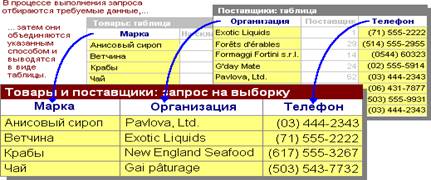
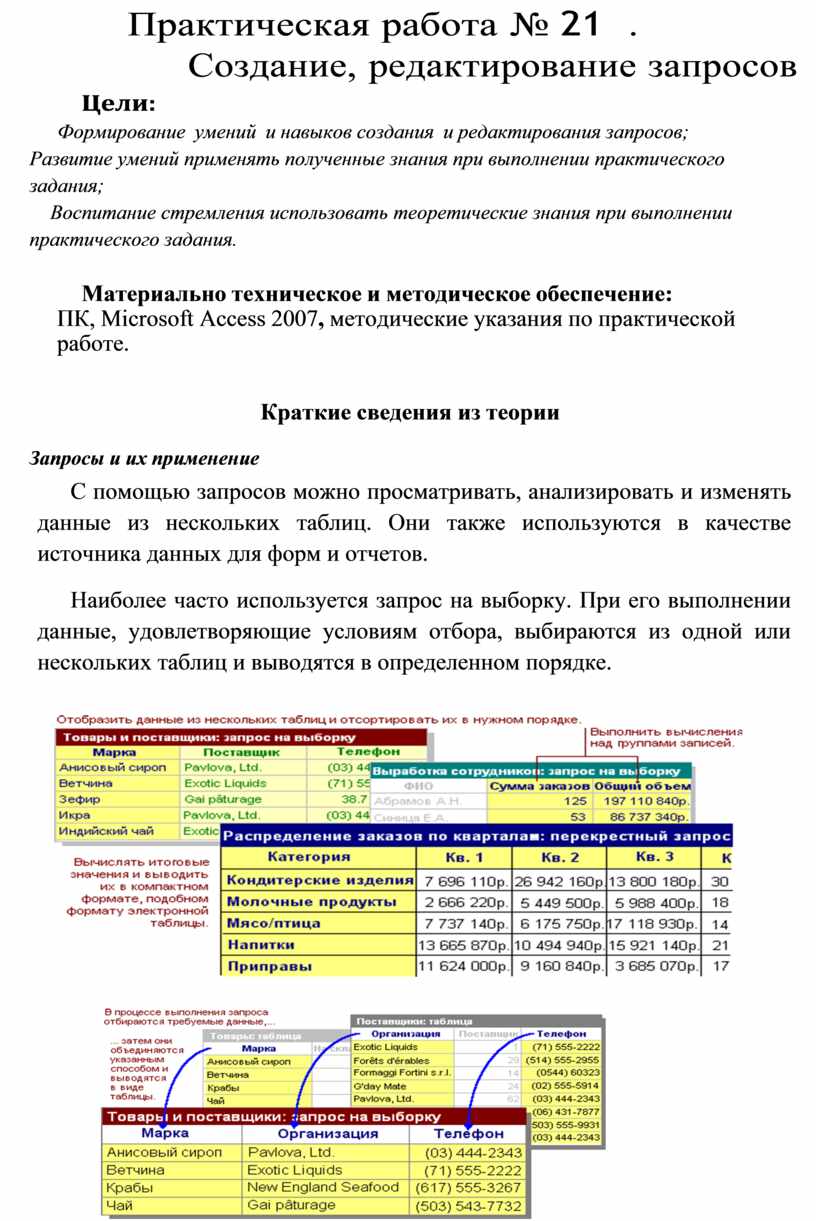
С помощью запросов можно просматривать, анализировать и изменять данные из нескольких таблиц. Они также используются в качестве источника данных для форм и отчетов.
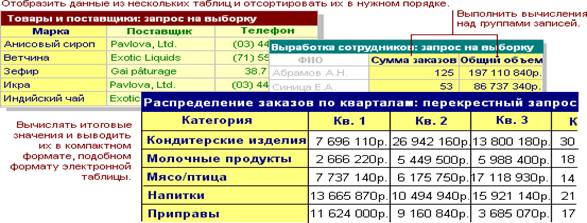
Наиболее часто используется запрос на выборку. При его выполнении данные, удовлетворяющие условиям отбора, выбираются из одной или нескольких таблиц и выводятся в определенном порядке.
 |
 |
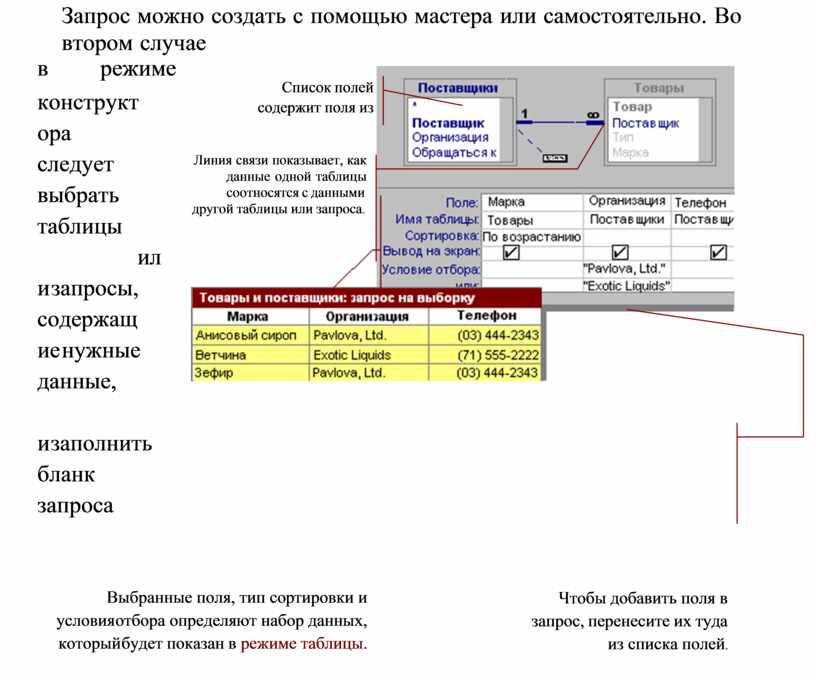
Запрос можно создать с помощью мастера или самостоятельно. Во втором случае
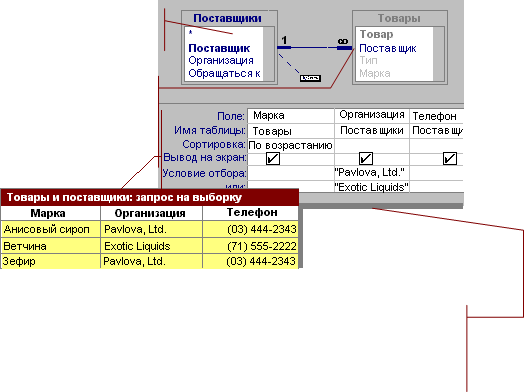 в режиме
конструктора следует выбрать
таблицы или запросы,
содержащие нужные
данные, и заполнить бланк запроса
Список полей
содержит поля из
Линия связи показывает, как данные одной таблицы соотносятся с данными
другой таблицы или запроса.
Выбранные поля, тип сортировки и условия отбора определяют набор данных, который будет показан в режиме таблицы.
Чтобы добавить поля в запрос, перенесите их туда
из списка полей.
1. Создание запроса с помощью мастера простых запросов Откройте раннее созданную базу данных BAZA.
1.  Щелкните
на кнопке Мастер запросов в группе Другие
(вкладка Создание). На экране
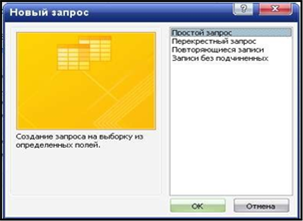
появится диалоговое окно Новый запрос
Щелкните
на кнопке Мастер запросов в группе Другие
(вкладка Создание). На экране
появится диалоговое окно Новый запрос
2. Выберите из доступных методов создания нового запроса пункт Простой запрос и щелкните ОК. На экране появится первое диалоговое окно мастера
3. Выберите из раскрывающегося списка Таблицы и запросы таблицу Мероприятия
4. Включите в запрос из списка Доступные поля Нажмите Далее.
5. Новое окно мастера предлагает выбрать тип создаваемого запроса: подробный (отображаются все записи) или итоговый (с выполнением арифметических операций с числовыми полями таблицы). Примите заданную по умолчанию опцию подробный (вывод каждого поля каждой записи) и щелкните Далее.
6. В заключительном окне укажите имя запроса простой запрос, и примите предложенную по умолчанию опцию Открыть запрос для просмотра данных и щелкните Готово
1. Щелкните на кнопке Конструктор запросов в группе Другие (вкладка Создание). На экране появится пустая область конструктора запросов, а также диалоговое окно Добавление таблицы.
Если окно Добавление таблицы не появляется, то его необходимо вызвать. Щелкните на кнопке Отобразить таблицу группы Настройка запросов, или щелкнув правой кнопкой мыши в верхней части области конструктора, выберите команду Добавить таблицу из контекстного меню.
2.Одним из способов добавьте таблицу в область конструктора. 1-й способ: дважды щелкните на имени таблицы Мероприятия,
2-й способ: щелкните на имени таблицы в списке, а затем на кнопке Добавить. Закройте окно Добавление таблицы
3.Щелкните в первой ячейке строки Поле нижней панели окна. Щелкните на кнопке раскрывающегося списка и выберите имя поля НазваниеМероприятия, которое будет включено в запрос. Имя этого поля появится в строке Поле, а в поле Имя таблицы программа Access поместит имя исходной таблицы. Кроме того, по умолчанию для выбранного поля сразу устанавливается флажок в поле Вывод на экран.
4.Аналогичным образом включите в бланк запроса все необходимые поля 5.Для поля НазваниеМероприятия укажите сортировку по возрастанию
6. Щелкните на кнопке
Выполнить  группы Результаты
7. Сохраните запрос
1. Щелкните на кнопке Мастер запросов в группе Другие (вкладка Создание)
2. В открывшемся диалоговом окне Новый запрос выберите из доступных методов создания нового запроса пункт Простой запрос и щелкните ОК.
3. В диалоговом окне мастера выберите из списка Таблицы и запросы родительскую таблицу Мероприятия, поля которой будут включены в новый запрос
4. Включите в запрос из списка Доступные поля все поля
5. Новое окно мастера предлагает выбрать тип создаваемого запроса: подробный (вывод на экран всех записей, соответствующих условию отбора) или итоговый (отображается только итоговая информация). Выберите опцию Итоговый
6. Чтобы задать параметры итогового запроса, щелкните на кнопке Итоги. щелкните
Далее.
7. В заключительном окне мастера укажите имя запроса Щелкните Готово
1. Укажите назначение запросов?
2. Перечислите виды запросов?
3. Как формируются запросы?
4. Создание запроса с условием?
5. Создание многотабличного запроса?


Материалы на данной страницы взяты из открытых источников либо размещены пользователем в соответствии с договором-офертой сайта. Вы можете сообщить о нарушении.


