
Поделиться



 Л2-00744.docx
Самостоятельная работа № 9
Выполнение расчетов в Еxcel
Цель: овладеть приемами ввода и редактирования формул и функций в Excel.
Теоретическая часть:
Формула — это совокупность операндов, соединенных между собой знаками операций и круглых скобок. Операндом может быть число, текст, логичное значение, адрес ячейки (ссылка на ячейку), функция. В формулах различают арифметические операции и операции отношений.
Excel допускает арифметические операции "+" — сложение, "-" — вычитание, "*" — умножение,"/" — деление, "^" — возведение в степень; операции отношений: ">" — больше, "<" — меньше, "=" — равно, "<=" — меньше или равно, ">=" — больше или равно, "<>" — не равно.
Арифметические операции и операции отношений выполняются над числовыми операндами. Над текстовыми операндами выполняется единственная операция "&", которая к тексту первого операнда присоединяет текст второго операнда. Текстовые константы в формуле ограничиваются двойными кавычками. При вычислении формулы сначала выполняются операции в круглых скобках, потом арифметические операции, за ними операции отношений.
Адрес ячейки включает имя колонки и номер строки. Адреса ячеек (ссылки на ячейки) можно использовать в формулах. Возможны относительные, абсолютные и смешанные ссылки. Ссылка, которая включает имя колонки и номер строки, является относительной. При копировании формулы, а также редактировании листа такая ссылка будет модифицироваться. В абсолютных ссылках перед именем колонки и номером строки стоит символ $. Такие ссылки не модифицируются. В смешанных ссылках абсолютной является название колонки и относительной — номер строки, или наоборот (например, $А1, А$1). В них модифицируется только относительная часть ссылки.
В формуле может быть ссылка на диапазон ячеек. Диапазон может быть только прямоугольным. Указывая диапазон ячеек, задают адрес верхней левой ячейки и через двоеточие — адрес нижней правой ячейки. Если в формуле есть ссылки на ячейки, которые находятся на другом листе, то ссылка должна содержать имя листа, восклицательный знак и адрес ячейки: например, лист! А1.
Функции. Excel содержит более 400 встроенных функций. Функция имеет имя и список аргументов в круглых скобках. Аргументами могут быть числовые и текстовые константы, ячейки, диапазоны ячеек. Некоторые функции доступны только тогда, когда открыта соответствующая надстройка.
Ввести функции в формулу можно вручную или с использованием мастера функций. Для работы с мастером функций надо нажать кнопку Мастер функций панели инструментов Стандартная или выполнить команду Вставка-Функции. При этом открывается диалоговое окно Мастер функций шаг 1 из 2, в котором можно выбрать категорию функций. При выборе категории в поле Функция выводится список функций данной категории. В этом списке можно выбрать нужную функцию. В строке состояния выводится краткое описание функции.
После выбора функции надо нажать кнопку Далее, в результате чего откроется окно диалога Мастер функций шаг 2 из 2, в котором можно указать аргументы функции. В поле Значение выводится значение функции при указанных аргументах. После нажатия кнопки Готово формула вставляется в активную ячейку.
Задания для самостоятельной работы:
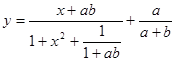
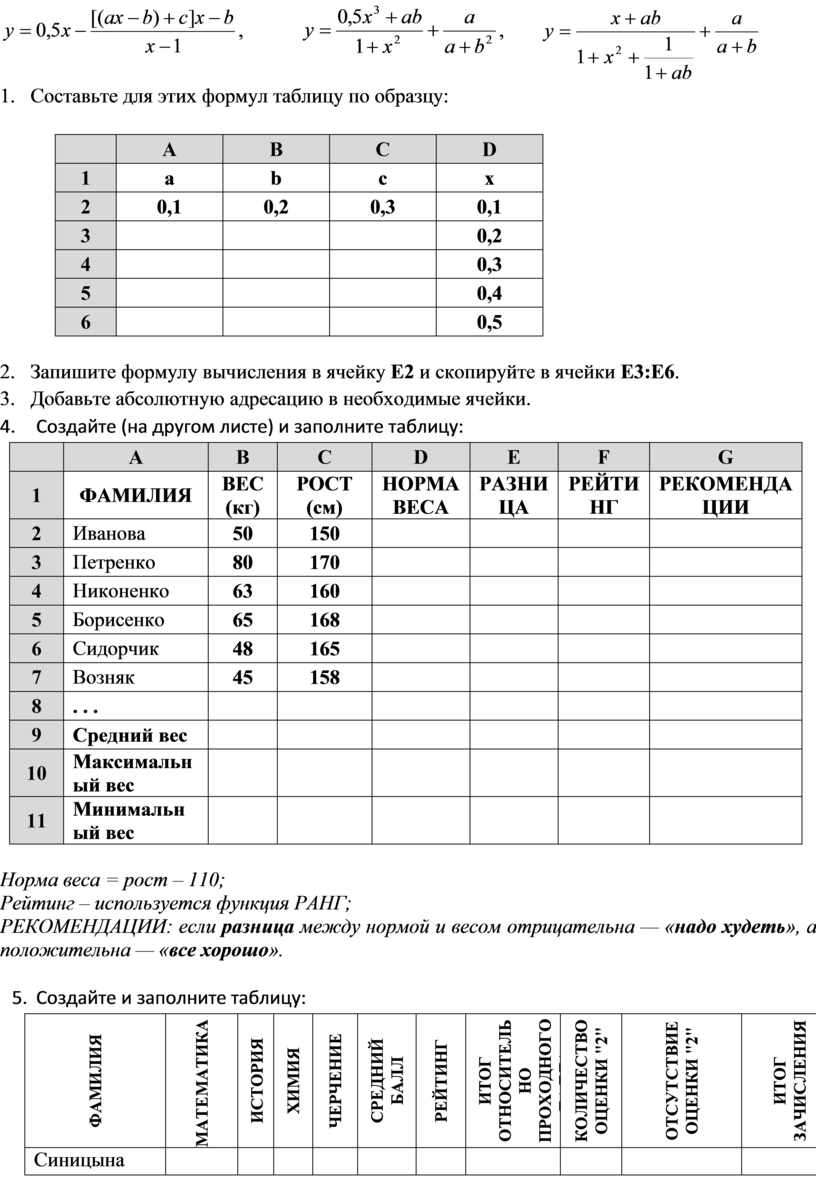
1. Запишите формулы по всем требованиям MS Excel:
 ,
, 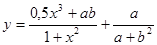 ,
, 
2. Составьте для этих формул таблицу по образцу:
|
|
A |
B |
C |
D |
|
1 |
a |
b |
c |
x |
|
2 |
0,1 |
0,2 |
0,3 |
0,1 |
|
3 |
|
|
|
0,2 |
|
4 |
|
|
|
0,3 |
|
5 |
|
|
|
0,4 |
|
6 |
|
|
|
0,5 |
3. Запишите формулу вычисления в ячейку Е2 и скопируйте в ячейки Е3:Е6.
4. Добавьте абсолютную адресацию в необходимые ячейки.
5. Создайте (на другом листе) и заполните таблицу:
|
|
A |
B |
C |
D |
E |
F |
G |
|
1 |
ФАМИЛИЯ |
ВЕС (кг) |
РОСТ (см) |
НОРМА ВЕСА |
РАЗНИЦА |
РЕЙТИНГ |
РЕКОМЕНДАЦИИ |
|
2 |
Иванова |
50 |
150 |
|
|
|
|
|
3 |
Петренко |
80 |
170 |
|
|
|
|
|
4 |
Никоненко |
63 |
160 |
|
|
|
|
|
5 |
Борисенко |
65 |
168 |
|
|
|
|
|
6 |
Сидорчик |
48 |
165 |
|
|
|
|
|
7 |
Возняк |
45 |
158 |
|
|
|
|
|
8 |
. . . |
|
|
|
|
|
|
|
9 |
Средний вес |
|
|
|
|
|
|
|
10 |
Максимальный вес |
|
|
|
|
|
|
|
11 |
Минимальный вес |
|
|
|
|
|
|
Норма веса = рост – 110;
Рейтинг – используется функция РАНГ;
РЕКОМЕНДАЦИИ: если разница между нормой и весом отрицательна — «надо худеть», а положительна — «все хорошо».
6. Создайте и заполните таблицу:
|
ФАМИЛИЯ |
МАТЕМАТИКА |
ИСТОРИЯ |
ХИМИЯ |
ЧЕРЧЕНИЕ |
СРЕДНИЙ БАЛЛ |
РЕЙТИНГ |
ИТОГ ОТНОСИТЕЛЬНО ПРОХОДНОГО БАЛЛА |
КОЛИЧЕСТВО ОЦЕНКИ "2" |
ОТСУТСТВИЕ ОЦЕНКИ "2" |
ИТОГ ЗАЧИСЛЕНИЯ |
|
Синицына |
|
|
|
|
|
|
|
|
|
|
|
Воробьев |
|
|
|
|
|
|
|
|
|
|
|
Лопух |
|
|
|
|
|
|
|
|
|
|
|
Чепурнов |
|
|
|
|
|
|
|
|
|
|
|
Возняк |
|
|
|
|
|
|
|
|
|
|
|
Мухина |
|
|
|
|
|
|
|
|
|
|
|
Попова |
|
|
|
|
|
|
|
|
|
|
|
ПРОХОДНОЙ БАЛЛ |
|
|
|
|
|
|
|
|
|
|
|
MAX |
|
|
|
|
|
|
|
|
|
|
|
MIN |
|
|
|
|
|
|
|
|
|
|
Вставьте оценки по своему желанию.
Проходной балл — среднее значение всех оценок.
Итог относительно проходного балла: если средний балл меньше проходного — «Надо работать», иначе — «Победитель».
Условия зачисления: если количество «2» = 0 и средний балл больше или равен проходному — «зачислен», иначе — «не зачислен».
7. Создайте форму для ввода данных.
8. Постройте диаграмму, в которой указывается средний балл каждого абитуриента.
9. Запишите все функции и формулы, которые использовались во время работы.
10. Сохраните под своим именем и номером группы.
Скачано с www.znanio.ru


Материалы на данной страницы взяты из открытых источников либо размещены пользователем в соответствии с договором-офертой сайта. Вы можете сообщить о нарушении.


