Поделиться



 Автом_1С_8_2_.doc
О.Г. Чирва, Т.А. Демченко
Автоматизація економічних процесів
(на прикладі програми «1С: Бухгалтерія 8.2» )
Навчальний посібник
МІНІСТЕРСТВО ОСВІТИ І НАУКИ УКРАЇНИ
УМАНСЬКИЙ ДЕРЖАВНИЙ ПЕДАГОГІЧНИЙ УНІВЕРСИТЕТ
ІМЕНІ ПАВЛА ТИЧИНИ
Навчально-науковий інститут економіки та бізнес-освіти
О.Г. Чирва, Т.А. Демченко
Автоматизація економічних процесів
(на прикладі програми «1С: Бухгалтерія 8.2» )
Навчальний посібник
Умань Видавець «Сочінський М.М.»
2016
ББК [004:657] (075/8)
УДК 65.052.1я73 К 63
Рекомендовано до друку Вченою радою Уманського державного педагогічного університету імені Павла Тичини
(протокол №1 від 25.08.2016р.)
Рецензенти:
Кузьмінський Ю.А., д-р екон. наук, проф., завідувач кафедри бухгалтерського обліку Київського національного економічного університету імені Вадима Гетьмана
Іванова Н.А., к-т екон. наук, доцент кафедри обліку і оподаткування Уманського національного університету садівництва
Чирва О.Г., Демченко Т.А.
К63 Автоматизація економічних процесів (на прикладі програми «1С: Бухгалтерія 8.2») : Навчальний посібник/ О.Г. Чирва, Т.А. Демченко. – Умань: Видавець «Сочінський М.М.», 2016.- 200с.
ISBN 978 -966 -304 – 148 -3
В навчальному посібнику розкрито особливості використання сучасної комп’ютерної програми «1С: Бухгалтерія 8.2». Наведено приклад відображення облікової інформації, необхідної для управління підприємством, в автоматизованій формі. Наведена задача в практичній частині посібника ґрунтується на послідовному знайомстві з програмою «1С: Бухгалтерія 8.2», поступовому введенні в неї інформації від основних реквізитів підприємства, товарно-матеріальних цінностей, випуску готової продукції, її реалізації до визначення фінансового результату діяльності та складання бухгалтерської (податкової) звітності. Навчальний посібник містить також тестові завдання та контрольні завдання для перевірки знань.
Складено посібник для практиків-бухгалтерів, які хочуть оволодіти програмою «1С: Бухгалтерія 8.2», студентів навчальних закладів економічних спеціальностей.
УДК 65.052.1я73
ББК [004:657] 075/8
ISBN 978 -966 -304 - 148 -3 Чирва О.Г., Демченко Т.А., 2016
ЗМІСТ
Передмова……………………………………………………………………………………………………..4
Змістовий модуль. Теоретично-організаційні основи автоматизації економічних процесів
Лекція 1.Тема: Автоматизація економічних процесів за допомогою сучасних інформаційних систем і технологій……………………………………….7
1.1 Поняття інформаційної технології в економіці та основні періоди її розвитку………………………………………………………………..7
1.2 Сутність комп’ютерної інформаційної системи підприємства………….12
1.3 Класифікація інформаційних систем підприємства…………………………15
Запитання для поточного контролю знань……………………………………………….20
Тестові завдання…………………………………………………………………………………………21
Література………………………………………………………………………………………………..24
Лекція 2. Тема: Знайомство з функціональними можливостями програми
«1С:Бухгалтерія 8.2»……………………………………………………………………….25
2.1 Налагодження програми для ведення обліку………………………………….25
2.2 Довідники в програмі «1С:Бухгалтерія 8.2»……………………………………37
2.3 Використання журналів в програмі………………………………………………..46
2.4 Облікові операції з грошовими коштами, ОЗ, оплатою
праці, розрахунками в програмі…………………………………………………….56
Запитання для поточного контролю знань……………………………………………….77
Тестові завдання…………………………………………………………………………………………77
Література………………………………………………………………………………………………..79
Змістовий модуль. Програма «1С: Бухгалтерія 8.2» та її практичне використання
Практичне заняття 1. Початок роботи з програмою
«1С: Бухгалтерія 8.2»……………………………………………………………………80
Практичне заняття 2. Введення початкових залишків в «1С: Бухгалтерія 8.2»……………………………………………………………….86
Практичне заняття 3. Тема: Облік банківських операцій в
«1С: Бухгалтерія 8.2»…………………………………………………………………..94
Практичне заняття 4. Облік касових операцій та операцій з підзвітними особами в «1С: Бухгалтерія 8.2»…………………………….101
Практичне заняття 5. Облік придбання основних засобів в «1С: Бухгалтерія 8.2»…………………………………………………………….111
Практичне заняття 6. Облік ТМЦ в програмі«1С: Бухгалтерія 8.2».120 Практичне заняття 7. Тема: Облік нарахування оплати праці,
утримання з неї та сплати в «1С: Бухгалтерія 8.2»……………………136 Практичне заняття 8. Облік процесу виробництва
в«1С: Бухгалтерія 8.2»…………………………………………………………….153
Практиче заняття 9. Облік реалізації готової продукції в «1С: Бухгалтерія 8.2»…………………………………………………………….160
Практичне заняття 10. Облік придбання та реалізації товарів в «1С: Бухгалтерія 8.2»………………………………………………..170
Практичне заняття 11. Облік фінансових результатів діяльності підприємства в «1С: Бухгалтерія 8.2»………………………186
Практичне заняття 12. Формування бухгалтерської та податкової звітності в «1С: Бухгалтерія 8.2»……………………………………………….192
Контрольні завдання для перевірки знань………………………………………………..197
Література………………………………………………………………………………………………200
ПЕРЕДМОВА
Побутує думка, що облік і аудит, бухгалтерська справа є прямим шляхом до нудної роботи, що випускники цього напрямку мають лише одну перспективу – сидіти і вести підрахунки цифр. Дане судження є лише стереотипом, який не має об’єктивного підґрунтя. Протягом століть професія бухгалтера була показником високих інтелектуальних здібностей, давала можливість добре заробляти та само реалізовуватися. До сьогоднішнього дня не змінилося нічого, окрім того, що ця професія стала більш цікавою. Бухгалтерія
– це наука, яка дозволяє зрозуміти багато того, що відбувається сьогодні.
Зовсім недавно бухгалтерія великого підприємства являла собою чималий загін працівників обліку, де кожний відповідає за якийсь один вузький напрямок. Нерідко цей структурний підрозділ займав виробничу площу з десятками працівниками. Зараз роботу цілого відділу, завдяки автоматизації економічного процесу, може виконувати одна людина, яка пройшла відповідну професійну підготовку і володіє знаннями сучасних комп’ютерних технологій ведення бухгалтерського обліку.
Процес навчання та здобуття вищої освіти повинен передусім відповідати сучасним потребам практики, сприяти підвищенню мотивації студентів до самостійної роботи. Саме так, розвиваючи творчі підходи до вирішення поставлених завдань, в університетах України на економічних факультетах повинні навчати майбутніх фахівців з бухгалтерського обліку та аудиту.
Важливість бухгалтерського обліку і аудиту визначається їх місцем та значенням як пріоритетної функції управління. Облікова інформація має визначальне значення в забезпеченні конкурентоспроможності державних установ, організацій, підприємств промислового та сільськогосподарського виробництва. Роль бухгалтерського обліку і аудиту в економіці країни важко переоцінити. Крім того, сучасний етап розвитку економіки України потребує комплексних підходів до реформування базових складових інформаційної системи такої як бухгалтерський облік і аудит, котрі сприятимуть формуванню ефективної функції управління. Обліку й аудиту належить головна роль у
процесі адаптації та задоволенні потреб спрямованих на інтенсивність виникнення попиту щодо надання своєчасної, об’єктивної та достовірної інформації. А тому існуватиме постійна потреба сучасної економіки держави у молодих кваліфікованих працівниках, які матимуть бажання і невпинну рішучість впроваджувати нові методи та форми ведення бухгалтерського обліку і аудиту, їх реформування та удосконалення.
Для студентів спеціальності «Фінанси», «Економіка підприємства», «Облік і аудит» доцільно проводити лекційні та практичні заняття з використанням сучасної комп’ютерної програми «1С: Бухгалтерія 8.2». У
результаті чого студенти отримають можливість працювати в комп’ютерних класах з новою версією сучасної бухгалтерської комп’ютерної програми, яка дозволить засвоїти знання з бухгалтерського обліку для роботи на підприємстві або в торгівлі.
Програма «1С: Бухгалтерія 8.2» є однією із самих нових розробок фірми
«1С», яка надає нові функціональні можливості для автоматизації як бухгалтерського обліку, так і роботи відділу продажу щодо виписки накладних або рахунків на оплату на підприємстві. Крім того, програма «1С: Бухгалтерія
8.2» сумісна з іншими конфігураціями системи «1С: Підприємство 8.2», таких як «1С: Управління торгівлею 8.2» і «1С: Зарплата і Управління персоналом 8.2».
Під час навчання з використанням сучасної комп’ютерної програми «1С:
Бухгалтерія 8.2» є потреба у різноманітних практичних завданнях для здобуття навичок студентів у роботі з операціями по придбанню товарно-матеріальних цінностей, нарахування заробітної плати, визначення собівартості продукції виробництва та у сфері надання послуг, формування податкової і фінансової звітності.
Отже, процес навчання та здобуття вищої освіти передусім повинен відповідати сучасним потребам практики, направляти на підвищення самостійної роботи студентів, розвитку творчих підходів до вирішення поставлених завдань. А цьому буде сприяти широке використання
комп’ютерних технологій, зокрема у підготовці фахівців з бухгалтерського
обліку.
Метою даного навчального посібника є допомога у оволодінні таких навчальних курсів як «Бухгалтерський облік», «Інформаційні системи і технології в обліку», а також для студентів та аспірантів економічних спеціальностей, при цьому він може бути використаний фахівцями з бухгалтерського обліку, які працюють, або тільки починають свою фахову діяльність.
У навчальному посібнику викладені основні теоретичні аспекти щодо автоматизації економічних процесів, зокрема на прикладі використання програми «1С: Бухгалтерія 8.2». Практичні заняття містять поетапно виконані завдання бухгалтерського обліку з введення залишків, придбання товарно-матеріальних цінностей, нарахування заробітної плати, виробництва продукції і визначення її собівартості, реалізації виготовленої продукції, визначення фінансового результату діяльності та формування фінансової звітності на прикладі конкретного підприємства. Самостійні і тестові завдання допоможуть краще оволодіти необхідними знаннями в користуванні сучасної комп’ютерної програми.
Змістовий модуль 1. Теоретично-організаційні основи автоматизації економічних процесів
Лекція 1. Тема: Автоматизація економічних процесів за допомогою сучасних інформаційних систем і технологій
1.1 Поняття інформаційної технології в економіці та основні періоди її розвитку
1.2 Сутність комп’ютерної інформаційної системи підприємства
1.3 Класифікація інформаційних систем підприємства
1.1. Поняття інформаційної технології в економіці та основні періоди її розвитку
Найчастіше вживаними в економічній літературі є такі поняття, як «інформаційні технології», «інформаційні системи», «автоматизовані системи управління», «автоматизовані інформаційні технології» і так далі.
Насамперед наведемо найбільш вживані визначення даних понять для кращого розуміння їхньої сутності.


Інформаційна технологія (ІТ) – це система методів і способів пошуку, збору, накопичення, зберігання і обробки інформації на основі застосування обчислювальної техніки.



Інформаційні технології (ІТ) – це сукупність методів,
виробничих процесів і програмно-технічних засобів, інтегрованих з метою збирання, опрацювання, зберігання, розповсюдження, показу і використання інформації в інтересах її користувачів.




Інформаційні технології (ІТ) – це сукупність методів,
виробничих процесів та програмно-технічних засобів, об'єднаних у технологічний ланцюжок, що забезпечує виконання інформаційних процесів з метою підвищення їхньої надійності та оперативності і зниження трудомісткості ходу використання інформаційного ресурсу.



 Автоматизована
інформаційна
технологія (АІТ)
в обліку -
Автоматизована
інформаційна
технологія (АІТ)
в обліку -
це людино-машинна система функціонування на базі локальних обчислювальних мереж та інших сучасних засобів обчислювальної техніки, що забезпечує автоматизоване виконання функцій бухгалтерського обліку.




Автоматизована інформаційна технологія (АІТ) – це системно організована для розв’язання задач управління сукупність методів і засобів реалізації операцій збору, реєстрації, передачі, нагромадження, пошуку, оброблення та захисту інформації на основі застосування програмного забезпечення, засобів обчислювальної техніки та зв’язку, а також засобів, за допомогою яких інформація пропонується користувачам.
В інформаційній технології виділяють дві особливі риси: можливість за запитом генерувати інформаційний продукт, а також отримувати інформаційний продукт в будь-який час і в зручній для користувача формі.
Кожна інформаційна технологія орієнтована на обробку інформації певних видів:
Ш даних (системи програмування й алгоритмічні мови системи управління базами даних (СУБД), електронні таблиці);
Ш текстової інформації (текстові процесори і гіпертекстові системи);
Ш статичної графіки (графічні редактори);
Ш знань (експертні системи);
Ш динамічної графіки, анімації, відеозображення, звуку (інструментарій створення мультимедійних додатків, що
включає засоби анімації та управління відеозображенням і звуком).
Інформаційні технології відрізняються за типом інформації, що обробляються, але при цьому можуть об'єднуватися, утворюючи
інтегровані системи, що включають різні технології.
Треба відмітити, що однією з сучасних тенденцій розвитку інформаційних технологій є використання такого напряму технологій як «клієнт—сервер». Даний підхід реалізується в технології зв’язування та запровадження об’єктів (ОLЕ), організації локальних мереж і мережевих операційних систем, у глобальних мережах типу Internet, в архітектурі систем керування базами даних (СКБД), в архітектурі пакетів прикладних програм.
Архітектура системи керування базою даних (СКБД) типу «клієнт— сервер» передбачає розміщення клієнтської частини системи керування базою даних на робочій станції, а серверної — на комп’ютері, а саме сервері баз даних. Робоча станція надсилає на сервер запити на одержання інформації. Запити обробляються на сервері серверною частиною системи керування базою даних, а результати повертаються на робочу станцію. Така технологія продуктивна через мінімізацію обсягу інформації, яка передається мережею, краще забезпечує захист інформації від несанкціонованого доступу та цілісність даних.
Як серверна частина системи керування базою даних найчастіше вибирається потужна система керування базою даних класу Місrоsoft SQL Server, Oracle, Informix із розвиненими можливостями захисту даних, розвиненою мовою програмування, здатною працювати з розподіленою базою даних.
Автоматизовані інформаційні технології експертної підтримки в сучасному економічному світі становлять значне підґрунтя автоматизації праці фахівців-економістів. Для вирішення складних питань фахівці звертаються до набутого досвіду, що зберігається в системі, інакше кажучи до інформації, яка являє собою базу знань у певній області. Така інформація, оброблена за певними вимогами, уможливлює прийняття ефективних управлінських рішень щодо фінансового стану підприємства чи організації.
Схематично покажемо основні періоди розвитку автоматизованих інформаційних технологій та вирішуваних за їх допомогою завдань
(рис.1.1).
|
1940-1950 |
роки |
|
|
|
|
|
|
|
1950-1960 |
роки |
|
|
|
|
|
|
|
1960-1970 |
роки |
|
|
|
|
|
|
|
1970-1980 |
роки |
|
|
|


|
роки 1980-1990 |

|
по даний час 1990 – |
Економічні завдання: механізація окремих ділянок роботи в системі управління. Вид технічних засобів: комплекси взаємодоповнюючих машин рахунково– перфораційних комплексів.


Тип інформаційних технологій: механізована.




Економічні завдання: використання обчислювальної техніки для вирішення окремих найбільш трудомістких задач по нарахуванню заробітної плати, обліку запасів, вирішення окремих оптимізованих задач.
Вид технічних засобів: комп’ютери 1, 2 покоління.
Тип інформаційних технологій: часткова електронна обробка даних.




Економічні завдання: електронна обробка планової і поточної інформації, зберігання в пам’яті обчислювальних машин нормативно-довідкових даних, друкування машинограм на паперових носіях.
Вид технічних засобів: комп’ютери 2, 3 покоління.
Тип інформаційних технологій: електронна система обробки даних.




Економічні завдання: комплексна обробка інформації на всіх етапах управлінського процесу діяльністю підприємства, організації, перехід до розробки підсистем автоматизованих систем управління (АСУ) матеріально-технічного оснащення, яка включала товарорух, контроль запасів і транспортних перевезень, облік реалізації готової продукції, а також систему планування і управління.
Вид технічних засобів: комп’ютери 3 покоління.
Тип інформаційних технологій: централізована автоматизована обробка інформації в умовах обчислювальних центрів колективного використання.




Економічні завдання: Розвиток АСУТП (АСУ технологічними процесами), систем автоматизованого проектування (САПР). АСУ підприємствами (АСУП). Галузевих АСУ (ГАСУ). Загальнодержавних АСУ (ЗАСУ): планових розрахунків, статистики, матеріально-технічного оснащення, науки і техніки, фінансових розрахунків тощо. Тенденція до централізації обробки даних, вирішення задач в багатокористувацькому режимі, перехід до безпаперового використання обчислювальної техніки.
Вид технічних засобів: комп’ютери 4 покоління.
Тип інформаційних технологій: спеціалізація технологічних рішень на базі міні комп’ютерів, персональних комп’ютерів і віддаленого доступу до масивів даних з одночасною універсалізацією способів обробки інформації на базі потужних комп’ютерів.




Економічні завдання: комплексне вирішення економічних задач: об’єктно-орієнтований підхід в залежності від системних характеристик предметної області: широкий спектр додатків; мережева організація інформаційних структур: перева-жання інтерактивної взаємодії користувача в холі експлуатації обчислювальної техніки. Реалізація інтелектуального людино-машинного інтерфейсу, систем підтримки прийняття рішень
Вид технічних засобів: комп’ютери 5 покоління
Тип інформаційних технологій: НІТ (нова інформаційна технологія) – поєднання засобів обчислювальної техніки, засобів зв’язку і оргтехніки
Рис.1.1 Основні періоди розвитку автоматизованих інформаційних технологій
Цікаво, що першим застосуванням саме електронних обчислювальних машин 2 покоління для здійснення облікових операцій вважається запровадження американською компанією «Дженерал Електрик» у 1954 році на заводі у м. Луїсвілл в штаті Кентуккі (США) комп’ютерної системи нарахування заробітної плати. З появою таких машин прискореними темпами почали розвиватися системи обробки даних та інформаційно-пошукові системи. В цей період в США та Західній Європі розроблялись автономні комп’ютерні системи для обробки даних при управлінні підприємствами та відділеннями фірм. Однак через недостатню надійність обладнання, складність програмування та їх високу вартість основними власниками або орендарями таких систем були тільки великі підприємства, а малі та середні підприємства зазвичай купували їх машинний час.
Створення комп’ютерів наступного, третього покоління дозволило усунути більшість недоліків систем, побудованих на обчислювальних машинах попередніх поколінь. Серійне виробництво комп’ютерів третього покоління, їх висока швидкодія, можливість роботи у режимах розподілу часу та телеобробки, використання алгоритмічних мов високого рівня призвели до розповсюдження цих машин у різних галузях господарської діяльності, науки, охорони здоров’я тощо.
Подальший розвиток техніки та технології електронної обробки даних, вдосконалення системи їх передачі призвели на початку 70-х років 20 ст. до розповсюдження комп’ютерних мереж, чому сприяло також впровадження на малих та середніх підприємствах міні-комп’ютерів і побудованих на їх основі термінальних пристроїв. Багато великих компаній почали об’єднувати комп’ютери, що розташовані у різних географічних пунктах, у великі обчислювальні мережі.
Наступним етапом був випуск персональних комп’ютерів. При цьому не тільки великі та середні, але й малі підприємства отримали можливість створювати власні системи обробки даних та
використовувати більш досконаліші наукові методи управління. Автоматизовані інформаційні технології в сьогоденні класифікують
за певними ознаками:
Ш способом реалізації в автоматизованій інформаційній системі
(АІС);
Ш мірою охоплення автоматизованими інформаційними технологіями (АІТ) завдань управління;
Ш класами реалізованих технологічних операцій;
Ш типом користувальницького інтерфейсу;
Ш варіантами використання мережі електронно-обчислювальних машин, яка обслуговує предметні сфери.
1.2. Сутність комп’ютерної інформаційної системи підприємства




Система – це сукупність елементів, які взаємодіють між собою при виконанні завдання.




Інформаційна система – це сукупність організаційних і технічних засобів для збереження та обробки інформації з метою забезпечення інформаційних потреб користувачів.



Інформаційна система – це організований набір елементів, що збирає, обробляє, передає, зберігає та надає дані.
Інформаційна система складається із людей, обладнання, процесів, процедур, даних та операцій.
Кожна інформаційна система включає в себе наступні компоненти:
Ш структура системи – множина елементів системи і взаємозв’язків між ними (наприклад, організаційна і виробнича структура підприємства);
Ш функції кожного елемента системи (наприклад, управлінські функції – прийняття рішень в певних структурних підрозділах підприємства);
Ш вхід і вихід кожного елементу і системи в цілому (наприклад, матеріальні або інформаційні потоки, які надходять в систему або вводяться нею);
Ш мета і обмеження системи та її окремих елементів (наприклад, досягнення максимального прибутку, фінансові обмеження).



Комп’ютерна інформаційна система підприємства – це
сукупність економіко-математичних методів і моделей, технічних, програмних, технологічних засобів і рішень, а також спеціалістів, призначена для обробки інформації і прийняття управлінських рішень.
Функціональна частина комп’ютерної інформаційної системи по суті є моделлю системи управління об’єктом, так як складна система завжди багатофункціональна, інформаційна система може бути класифікована за різними ознаками:
Ш рівнем управління (вищий, середній, оперативний);
Ш видом керованого ресурсу (матеріальні, трудові, фінансові й інформаційні ресурси);
Ш сферою застосування (банківські інформаційні системи, статистичні, податкові, бухгалтерські, фондового ринку, страхові тощо);
Ш функціями і стадіями управління.
Комп’ютерна інформаційна система підприємства складається з:
Ш технічного забезпечення;
Ш інформаційного забезпечення;
Ш технологічного забезпечення;
Ш математичного забезпечення;
Ш організаційного забезпечення;
Ш правового забезпечення;
Ш ергономічного забезпечення.
Комп’ютерні інформаційні системи відіграють значну роль на сучасних підприємствах. Вони безпосередньо впливають на планування і прийняття управлінських рішень, номенклатуру і технологію виготовлення та реалізацію товарів і послуг.
В сучасних умовах функціонування діяльність підприємства базується на трьох основних компонентах:
Ш системі управління підприємством;
Ш економічній системі;
Ш інформаційних технологіях, що використовуються як інструментарій двох попередніх компонентів.
Логічно, що центральною ланкою комп’ютерної інформаційної системи підприємства є бухгалтерська інформаційна система, де хронологічно і систематично накопичуються і оброблюються дані, пов’язані з обліком, контролем, плануванням, аналізом і регулюванням. На основі цих даних формується інформація про роботу підприємства, порівнюються фактичні показники та нормативні, формулюються глобальні та локальні напрями діяльності, розроблюються пропозиції по встановленню причин відхилень та коригуванню результатів, здійснюється прогнозування ефективності політики управління підприємством.
Характерно, що до основних характерних ознак комп’ютерних інформаційних систем великих підприємств відносяться:
Ш тривалий життєвий цикл; різноманітність апаратного забезпечення, що використовується, життєвий цикл якого менше, ніж у системи, що створюється;
Ш різноманітне програмне забезпечення; масштабність і складність задач, що вирішуються;
Ш перетин великої кількості різних предметних областей;
Ш орієнтація на використання локальних і глобальних мереж для обміну та обробки інформації.
1.3. Класифікація інформаційних систем підприємства
Загальноприйнятої класифікації комп’ютерних інформаційних систем не існує, тому прийнято класифікувати їх за певними ознаками. Наведемо основні з них:
Ш система представлення даних для аналізу керівництвом
(MIS);
Ш системи організації робочого простору;
Ш система електронної комерції;
Ш спеціалізовані програмні продукти або системи для вирішення інших задач.
Ш середовище Internet/Intranet.
На сьогодні для українських підприємств найбільш актуальними є дві концепції комп’ютерних інформаційних систем підприємств, які вже стали стандартними: MRP II i ERP. Вони представляють собою набори загальних правил, сформульованих відповідно на початку 80-х і 90-х років ХХ ст. американським товариством з управління виробництвом і запасами, що об’єднує основних діючих осіб американської промисловості.
За цими правилами має проводитись планування і контроль різних стадій виробничого процесу: визначення потреб у сировині, закупці, завантаженні потужностей, розподілі ресурсів тощо.




MRP II (планування виробничих ресурсів) – це стратегія виробничого планування, яка забезпечує як операційне, так і фінансове планування виробництва.
Система MRP II (планування виробничих ресурсів) – створена для детального планування виробництва підприємства, що включає облік, планування завантаження виробничих потужностей, планування потреб у всіх ресурсах виробництва (матеріалах, сировині, комплектуючих, обладнанні, персоналі), планування виробничих затрат, моделювання ходу виробництва, його облік, планування випуску готових виробів, оперативне коригування плану і виробничих завдань.




ERP (управління ресурсами підприємства) – це корпоративна інформаційна система для автоматизації планування, обліку, контролю і аналізу усіх основних бізнес-процесів та вирішування бізнес-задач в масштабі усього підприємства.
ERP (управління ресурсами підприємства) – являє собою сучасну концепцію, що є розвитком MRP II. Вона дозволяє відслідковувати не лише виробничі, але й інші ресурси підприємства (фінансові, збутові тощо). Ця концепція має більшу функціональність, в ній значну увагу приділяють фінансам і засобам підтримки прийняття рішень. Вона забезпечує можливість планувати і управляти не тільки виробничими процесами, але й всією діяльністю підприємства, досягнути оптимізації останньої за ресурсами і часом.
Сучасні інформаційні системи мають різноманітне використання у різних сферах діяльності, а тому і класифікувати їх можливо тільки узагальнено по певним ознакам.
Наведемо основні класифікаційні ознаки інформаційних систем
(рис.1.2).
Корпоративні системи, системи підтримки прийняття рішень (СППР) та експертні системи характеризують новий етап автоматизації управління підприємством.
 За
сферою
застосування
За
сферою
застосування
- інформаційно-довідкові системи базуються на гіпертекстових документах і мультимедійних засобах. Найбільший розвиток такі системи отримали в мережі Інтернет;
- системи обробки трансакцій (операцій з базою даних) - призначені для ефективного відображення предметної області в будь-який момент часу;
- системи підтримки прийняття рішень - за допомогою комплексу запитів здійснюється аналіз даних в різних аспектах: часових, просторових;
- офісні інформаційні системи - призначені для перетворення паперових документів в електронні, автоматизації діловодства і управління документообігом.
За типом підтримки, яку вони забезпечують в організації управління
- автоматизовані системи управління технологічними процесами (АСУТП), що приймають рішення з типових питань, таких, як управління виробничим процесом;
- системи обробки операцій, які реєструють та обробляють дані, одержані внаслідок ділових операцій;
- системи співробітництва на підприємстві, які використовують комп'ютерні мережі для забезпечення зв'язку, координації та співробітництва відділів і робочих груп, що беруть участь у процесі;
- інформаційні менеджерські системи - системи забезпечення менеджменту, що продукують заздалегідь визначені звіти, подають відображення даних і результати вжитих заходів на періодичній чи винятковій основі або за запитом;
- системи підтримки прийняття рішень – інформаційні системи, які використовують моделі прийняття рішень.
|
За сферою охоплення |
|
За сферою діяльності |
|
|
|
|

- одиничні
- групові
- корпоративні
- глобальні
- державні
- регіональні - галузеві
- підприємств (організацій, установ)
- технологічних процесів
Рис.1.2 Класифікаційні ознаки інформаційних систем
Системи підтримки прийняття рішень (або англ., Decision Support System - DSS) призначені для підтримки прийняття рішень керівників різного рівня при вирішенні неструктурованих і слабо структурованих проблем і використовують нові засоби інформаційних технологій - програмні агенти, сховища і вітрини даних, OLAP- системи тощо.
СППР використовують не тільки загальне інформаційне забезпечення, а й загальне математичне забезпечення - бази моделей.


OLAP (аналітична обробка в реальному часі) — це технологія обробки інформації, що дозволяє швидко отримувати відповіді на багатовимірні аналітичні запити.



Програмні агенти - це автономні програми, котрі автоматично виконують конкретні задачі з моніторингу комп’ютерних систем і збору інформації в мережах.



Система підтримки прийняття рішень (СППР) - це комп'ютерна інформаційна система, яка шляхом збору та аналізу великої кількості інформації може впливати на процес прийняття управлінських рішень в бізнесі та підприємництві.
Застосування комп’ютерної техніки вносить певні зміни до організації бухгалтерського обліку, причому обчислювальна техніка з допоміжного засобу перетворюється на визначний фактор організації обліку, змінюючи не тільки форму обліку, але й зміст. Ці зміни зумовлені тим, що змінюються способи обліку інформації, за яких забезпечується різна швидкість надання звітної інформації. Вона забезпечується, як правило, раціональною організацією облікових даних, одноразовим їх отриманням та передачею по всіх напрямках.
Головною метою функціонування бухгалтерської інформаційної
системи на підприємстві є забезпечення керівництва підприємства фінансовою інформацією для прийняття обґрунтованих рішень при виборі альтернативних варіантів використання обмежених ресурсів. Деякі підприємства також використовують не фінансову інформацію. В
цьому випадку на підприємстві створюється економічна інформаційна система, яка складається із взаємопов’язаних підсистем, які забезпечують управлінський апарат необхідною інформацією. При цьому бухгалтерська підсистема є найважливішою, так як виконує провідну роль в управлінні потоком інформації про стан об’єкта управління, напрямку його надходження в усі підрозділи підприємства, а також зацікавленим особам поза ними.
Бухгалтерські інформаційні системи представляють бухгалтерську інформацію, що відображає повну картину господарської діяльності підприємства. В сьогоднішніх умовах бухгалтерська інформація є основою для прийняття управлінських рішень як всередині підприємства, так і зовнішніми щодо нього користувачами облікової інформації. Передусім вона надає кількісні дані, необхідні для виконання таких функцій управління виробництвом і комерційної діяльності підприємства, як планування, контроль і аналіз.
Спеціалізовані бухгалтерські програми в сьогоденні дозволяють:
1) складати оборотну відомість і баланс в будь-який момент часу при будь-якій кількості введених господарських операцій, що надає можливість в процесі обліку складати кілька проміжних оборотних відомостей для визначення собівартості продукції з врахуванням незавершеного виробництва, обороту по реалізації, прибутку, окремих податків тощо;
2) в будь-який момент часу коригувати введені операції:
Ш змінювати суму, дату, зміст і коментарі;
Ш доповнювати журнал операцій новими операціями в будь-якому місці і порядку;
Ш цілком та безслідно знищувати будь-які операції;
3) будувати різноманітні звіти на підставі журналу операцій.
Головним призначенням бухгалтерської програми є полегшення роботи бухгалтера зі складання різних відомостей, журналів та звітів. За
умови правильного рознесення сум первинних документів по синтетичних рахунках, точного зазначення аналітичних об’єктів зведені дані розраховуються комп’ютером автоматично. До того ж, вкрай низькою є імовірність припущення арифметичних помилок, а також помилок, пов’язаних з неправильним перенесенням тієї чи іншої цифри.
На відміну від традиційного бухгалтерського обліку, що зосереджується на вирішенні, насамперед, таких фінансових питань, як сплата податків і подання звітності відповідним органам, сучасний облік дозволяє керівнику одержувати значну кількість оперативної управлінської інформації, наприклад, щодо:
Ш наявності коштів на рахунках в банку (розрахунковому, валютному та інших);
Ш обсягу поточної заборгованості перед банком;
Ш обсягу поточної заборгованості перед бюджетом;
Ш наявності матеріалів, товарів, готової продукції на складах підприємства;
Ш стану розрахунків з дебіторами та кредиторами.
Такі можливості з’являються завдяки інтеграції обробки різних видів первинної економічної інформації, яка використовується окремими функціями управління, тобто облікової, планової, нормативної, технологічної, виробничої, що веде до створення єдиної інформаційної бази, дані з якої можуть потім багаторазово використовуватися всіма службами та підрозділами підприємства.
Запитання для поточного контролю знань
1. Що являє собою інформаційна технологія (ІТ)?
2. Дайте визначення автоматизованій інформаційній технології (АІТ)
3. Назвіть основні періоди розвитку інформаційних технологій (ІТ)
4.Що таке інформаційна система?
5. Яке призначення бухгалтерських інформаційних систем?
6. Наведіть класифікацію інформаційних систем підприємства.
7. В чому полягає сутність комп’ютерної інформаційної системи підприємства?
Тестові завдання
1. Структура інформаційних систем це:
a) сукупність методів і способів пошуку, збирання, накопичення, зберігання та оброблення інформації на основі застосування комп’ютерної техніки;
b) методичні підходи до діяльності підприємства, де враховано нові можливості;
c) техніко-технічні засоби оволодіння інформаційних ресурсів підприємстві, що призводять до його ефективного функціонування;
d) удосконалення процесу аналітичного оброблення даних шляхом створення комп’ютерних інформаційних систем.
2. Програмні агенти це:
a) автономні програми, котрі автоматично виконують конкретні задачі з моніторингу комп’ютерних систем і збору інформації в мережах;
b) технологія багатовимірного аналізу даних;
c) сукупність технологічних та інструментальних засобів, які дають можливість максимально автоматизувати всі процеси діяльності підприємства;
d) форма організації бази даних для зберігання та накопичення певної інформації.
3. Автоматизована інформаційна технологія – це:
a) техніко-технічні засоби оволодіння інформаційних ресурсів підприємстві, що призводять до його ефективного функціонування;
b) системно організована для розв’язання задач управління сукупність методів і засобів реалізації операцій збору, реєстрації, передачі, нагромадження, пошуку, оброблення та захисту інформації на основі застосування програмного забезпечення, засобів обчислювальної техніки та зв’язку, а також засобів, за допомогою яких інформація пропонується користувачам;
c) технологія багатовимірного аналізу даних;
d) сукупність технологічних та інструментальних засобів, які дають можливість максимально автоматизувати всі процеси діяльності підприємства.
4. Комп’ютерна інформаційна система підприємства – це:
a) комплекс заходів і процесів, які виконує інформаційна система;
b) сукупність економіко-математичних методів і моделей, технічних, програмних, технологічних засобів і рішень, а також спеціалістів, призначена для обробки інформації і прийняття
управлінських рішень;
c) здатність у реальному часі здійснювати оперативний та ситуаційний аналіз діяльності підприємства;
d) сукупність методів і способів пошуку, збирання, накопичення, зберігання та оброблення інформації на основі застосування комп’ютерної техніки.
5. Інформаційна технологія – це:
a) це система методів і способів пошуку, збору, накопичення, зберігання і обробки інформації на основі застосування обчислювальної техніки;
b) сукупність організаційних і технічних засобів для збереження та обробки інформації з метою забезпечення інформаційних потреб користувачів;
c) сукупність методів, виробничих процесів та програмно-технічних засобів, об'єднаних у технологічний ланцюжок, що
забезпечує виконання інформаційних процесів з метою підвищення їхньої надійності та оперативності і зниження трудомісткості ходу використання інформаційного ресурсу;
d) удосконалення процесу аналітичного оброблення даних шляхом створення комп’ютерних інформаційних систем.
6. ERP система – це:
a) можливість надання інформації в табличній і графічній формах;
b) сучасна концепція управління підприємством;
c) інформаційний ресурс підприємства;
d) корпоративна інформаційна система для автоматизації планування, обліку, контролю і аналізу усіх основних бізнес-процесів та вирішування бізнес-задач в масштабі усього підприємства.
7. OLAP технологія – це:
a) здатність у реальному часі здійснювати оперативний та ситуаційний аналіз діяльності підприємства;
b) технологія обробки інформації, що дозволяє швидко отримувати відповіді на багатовимірні аналітичні запити;
c) удосконалення процесу аналітичного оброблення даних шляхом створення комп’ютерних інформаційних систем;
d) методичні підходи до діяльності підприємства, де враховано нові можливості.
8. MRP II – це:
a) стратегія виробничого планування, яка забезпечує як операційне, так і фінансове планування виробництва;
b) управління ресурсами підприємства;
c) сучасна концепція управління підприємством;
d) програмне забезпечення.
9. За сферою охоплення інформаційні системи класифікуються як:
a) групові, одиничні;
b) одиничні, групові, корпоративні, глобальні;
c) корпоративні, глобальні;
d) часткові, проміжні.
10. Система підтримки прийняття рішень (СППР)- це:
a) корпоративна інформаційна система для автоматизації планування, обліку, контролю і аналізу усіх основних бізнес-процесів та вирішування бізнес-задач в масштабі усього підприємства;
b) комп'ютерна інформаційна система, яка шляхом збору та аналізу великої кількості інформації може впливати на процес прийняття управлінських рішень в бізнесі та підприємництві;
c) стратегія виробничого планування, яка забезпечує як операційне, так і фінансове планування виробництва;
d) комплекс заходів і процесів, які виконує інформаційна система.
Література
1. Клименко О.В. Інформаційні системи і технології в обліку/ О.В. Клименко. – К.: Центр учбової літератури, 2008. – 320 с.
2. Інформаційні системи й технології в обліку: Навч.посібник / В.Д. Шквір, А.Г. Завгородній, О.С. Височан.- Львів:Вид-во нац.ун-ту «Львівська політехніка», 2003. – 628 с.
3. Іванюта П.В. Управлінські інформаційні системи в аналізі та аудиті: Навч. посібник /П.В. Іванюта. – К.: Центр учбової літератури, 2007. – 180 с.
Лекція 2. Тема: Знайомство з функціональними можливостями програми«1С:Бухгалтерія 8.2»
2.1 Налагодження програми для ведення обліку
2.2 Довідники в програмі «1С:Бухгалтерія 8.2»
2.3 Використання журналів в програмі
2.4 Облікові операції з грошовими коштами, ОЗ, оплатою праці, розрахунками в програмі
2.1 Налагодження програми для ведення обліку
Програма «1С: Бухгалтерія 8.2» є однією із самих нових розробок фірми «1С», яка надає нові функціональні можливості для автоматизації як бухгалтерського обліку, так і роботи відділу продажу щодо виписки накладних або рахунків на оплату на підприємстві. Крім того, програма «1С: Бухгалтерія 8.2» сумісна з іншими конфігураціями системи «1С:
Підприємство 8.2», таких як «1С: Управління торгівлею 8.2» і «1С: Зарплата і Управління персоналом 8.2».
Порівняно з попередніми версіями системи «1С: Підприємство», в новій версії платформи відбулися значні зміни. Інтерфейс платформи «1С: Підприємство 8.2» повністю перероблений за рахунок зміни зовнішнього вигляду інтерфейсу користувача, форм та вікон. Змінено процес встановлення, запуску та оновлення платформи.
Проте, незважаючи на численні нововведення і покращення, програма «1С: Бухгалтерія 8.2» зберігає можливість сумісної роботи з конфігураціями «1С: Бухгалтерія» ранніх версій системи на одному комп’ютері та дозволяє також автоматичне перенесення накопичених даних з більш старих версій програми в нову базу.
Режими роботи програми
Система «1С: Підприємство 8.2» може працювати у різних режимах.
Використання певних режимів в роботі залежить від вибору користувача:режим «Конфігуратор» або режим «1С: Підприємство».
Режим «Конфігуратор» призначений для налагодження конфігурації.
Режим «1С: Підприємство» використовується для безпосереднього ведення бухгалтерського обліку в програмі (рис.2.1).
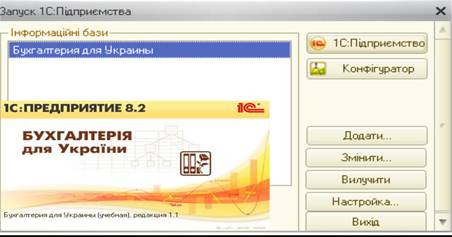
Рис.2.1. Запуск програми «1С: Бухгалтерія 8.2».
Після завершення завантаження на екрані заявляється вікно програми «1С: Бухгалтерія 8.2».
Призначення меню Панель функцій
Головне меню програми містить команду Показати Панель функцій. Відкрите вікно Панель функцій допомагає користувачу налаштувати робоче середовище в програмі «1С: Бухгалтерія 8.2»
(рис.2.2).
Основні розділи бухгалтерського обліку представлені на Панелі функцій у вигляді закладок, на яких відображені схеми роботи з вибраним розділом обліку, що дозволяє більш оперативно вести бухгалтерський облік в програмі та полегшує роботу бухгалтера. Склад закладок можна змінювати, в залежності від необхідності тієї чи іншої ділянки обліку в даний час.
Редагування закладок здійснюється в діалозі Налаштування в правому куточку вікна Панелі функцій.
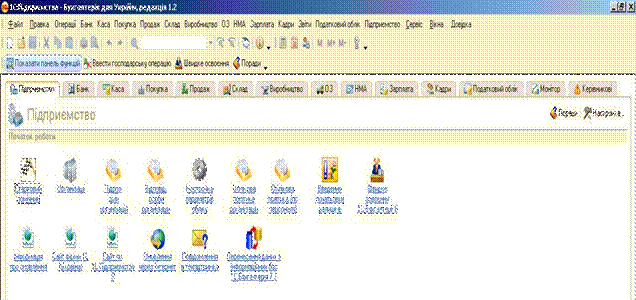
Рис.2.2 Панель функцій в «1С: Бухгалтерія 8.2».
Наприклад, для відкриття закладки Монітор клацаємо мишкою по ній в меню Панелі функцій. Відкривається вікно Монітор бухгалтера - вибираємо підприємство - Оновити (рис.2.3).
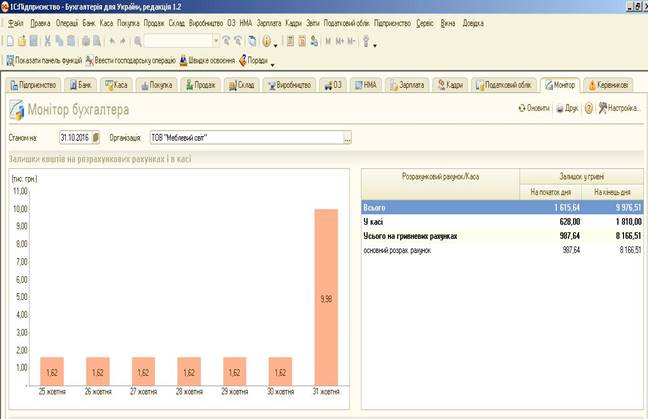
Рис.2.3. Монітор бухгалтера в «1С: Бухгалтерія 8.2».
Закладка Монітор вікна Панель функцій дозволяє згідно стану підприємства на конкретну дату показати наступні фінансові показники:
Ш поточний стан дебіторської і кредиторської заборгованості;
Ш залишки грошових коштів на поточному рахунку в банку та в касі;
Ш терміни представлення звітності та сплати податків. Унікальною є на Панелі функцій закладка Керівнику, яка є
Центром антикризового управління(рис.2.4).
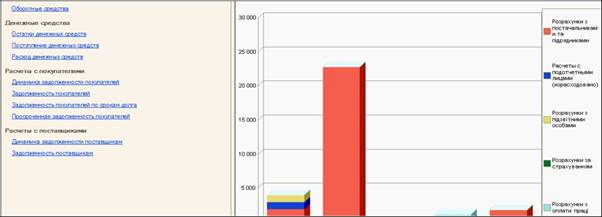
Рис.2.4. Закладка керівнику в «1С: Бухгалтерія 8.2».
…в правій частині закладки Керівнику відображаються оперативні дані, а саме: залишок грошових коштів на Цікаво, що… рахунках підприємств, рівень продажу, заборгованість

покупців, обсяг оборотних коштів..
Центр антикризового управління допомагає керівнику оцінити фінансовий стан підприємства на підставі даних бухгалтерського обліку.
В сучасних умовах економічно важких обставин фінансовий стан підприємства прямо залежить від ефективності управління ним.
Стартовий помічник в програмі «1С: Бухгалтерія 8.2»
Для налагодження програми краще користуватись Стартовим помічником. Для цього треба вибрати: Панель функцій – закладка
Підприємство – Стартовий помічник (рис.2.5).
Використання Стартового помічника допоможе вибрати основні параметри бухгалтерського обліку, а також ввести потрібні для роботи сталі дані про підприємство.
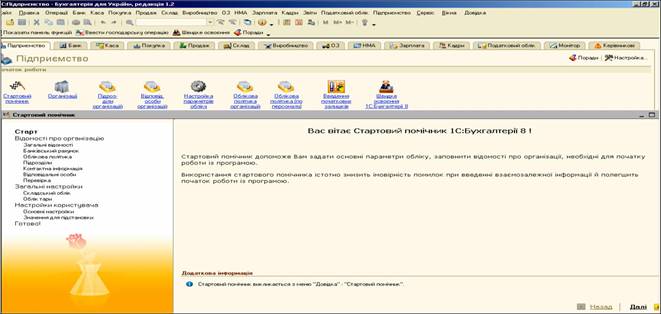
Рис.2.5. Стартовий помічник в «1С: Бухгалтерія 8.2».
У вікні Стартового помічника розміщені дві кнопки: «Назад», «Далі». Вносимо поступово інформацію у кожному вікні діалогової форми та натискаємо кнопку «Далі» до того моменту, доки не заповнимо всю необхідну інформацію про підприємство.
Під час роботи з Стартовим помічником потрібно бути уважним, так як від правильного заповнення всіх реквізитів залежить робота програми.
Введення початкових залишків в програму
Після визначення основних параметрів бухгалтерського обліку господарських операцій підприємства, потрібно ввести початкові залишки на рахунках (крім новостворених підприємств).
Початкові залишки доцільно проводити на кінець або початок року. Для цього виберемо: меню Підприємство – Введення початкових залишків – організація - Ввести залишки по рахунку (рис.2.6).
Після вибору команди Введення початкових залишків відкривається вікно Введення початкових залишків. Новий –
заповнюємо. При відкритті документа програма по вибраному рахунку автоматично визначає, до якого розділу обліку він відноситься.

Рис.2.6. Введення початкових залишків в «1С: Бухгалтерія 8.2».
Введення залишків відбувається по всіх рахунках бухгалтерського обліку у розрізі аналітичного обліку (субконто). Їх вносять у вигляді бухгалтерських проведень зі спеціальним нульовим рахунком (00).
Заповнивши документ Введення початкових залишків натискаємо
– Записати – ОК. Документ записаний і автоматично по ньому сформовані програмою бухгалтерські проводки.
Управління користувачами і доступом
В конфігурації передбачена можливість заборони зміни даних інформаційної бази не раніше за визначену дату.
Для цього треба виконати наступні команди: Головне меню Сервіс -
Управління користувачами і доступом – Дата заборони зміни даних –
вибираємо потрібну дату - Записати, ОК (рис.2.7).
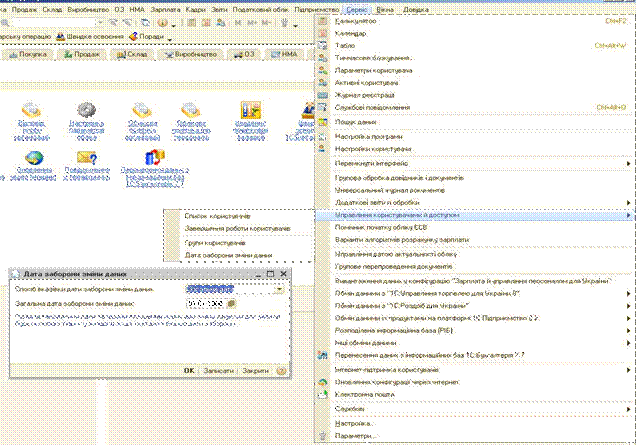
Рис.2.7. Управління користувачами і доступом
в «1С: Бухгалтерія 8.2».
… при достатньо великому обсязі даних в інформаційній базі робота по введенню нових документів та їх проведенню може
|
|
суттєво сповільнюватися, а тому краще встановити |
|
|
актуальність обліку. |
Встановлення дати актуальності документів відбувається наступним чином: меню Сервіс – Управління датою актуальності обліку. У відкритому вікні натиснемо кнопку Додати на панелі інструментів, після чого з’явиться діалогове вікно Дата актуальності обліку (рис.2.8).
Вибираємо найменування організації, а в списку Спосіб вказівки треба вказати один із способів встановлення дати актуальності:
Ш загальна дата – для встановлення загальної, єдиної для всіх розділів бухгалтерського обліку дати актуальності обліку;
Ш по розділам обліку – дата актуальності буде діяти щодо кожного розділу обліку.
Після внесення інформації натискаємо Записати, ОК. Документ записано.

Рис.2.8. Управління датою актуальності обліку в «1С: Бухгалтерія 8.2».
Для забезпечення зручності роботи в програмі «1С: Бухгалтерія 8.2» можна використати можливість індивідуального налагодження параметрів роботи з програмою для кожного конкретного користувача.
Відкриємо меню Сервіс – Настройки користувача (рис.2.9).
При цьому у відкритій формі документа відкриється перелік параметрів, які можна налаштувати для користувача. Наприклад, поставити галочку на відмітці про використання чи не використання Панелі функцій, а також визначення основного каталогу файлів.

Рис.2.9. Настройки користувача в «1С: Бухгалтерія 8.2».
Параметри змінюються за допомогою мишки або ручним введенням з клавіатури.
Довідкова система
У програмі «1С: Бухгалтерія 8.2» функціонує довідкова система програми, що дозволяє користувачу під час роботи одержати відповіді на основні питання.
Для того, щоб відшукати в довідковій системі потрібну на даний момент тему треба вибрати меню Довідка – Індекс довідки. На екрані автоматично з’явиться вікно Довідка: Індекс для пошуку по індексу, де вибираємо необхідну тему, яка автоматично одразу формується
(рис.2.10).
Крім того, для допомоги користувачу існує режим «Поради» в меню Довідка, який дозволяє одержувати рекомендації про
використання деяких корисних можливостей системи і способів, що роблять роботу з нею більш доступною та ефективною.
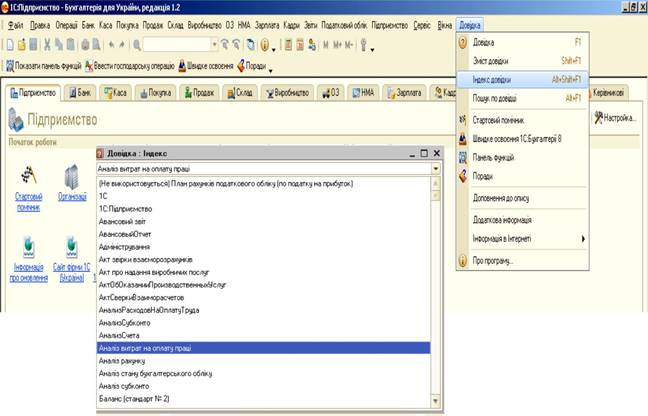
Рис.2.10. Індекс довідки в «1С: Бухгалтерія 8.2».
Програма містить режим «Про програму», що викликається вибором пункту «Про програму» в меню Довідка головного меню
(рис.2.11).

Рис.2.11. Про програму в «1С: Бухгалтерія 8.2».
Цей режим призначений для одержання найбільш загальної інформації про систему “1С:Підприємство 8.2” та умови конкретного запуску системи.
Будова і структура Плану рахунків
План рахунків в програмі «1С: Бухгалтерія 8.2» являє собою схему відображення в бухгалтерському обліку господарських операцій, що відбуваються на підприємстві. В ньому наведені найменування і номера синтетичних рахунків та субрахунків.
На підприємстві затверджують робочий план рахунків, що містить синтетичні і аналітичні рахунки плану рахунків, які необхідні для ведення бухгалтерського обліку.
Для перегляду Плану рахунків в програмі виберемо: меню
Підприємство –План рахунків бухгалтерського обліку (рис.2.12).
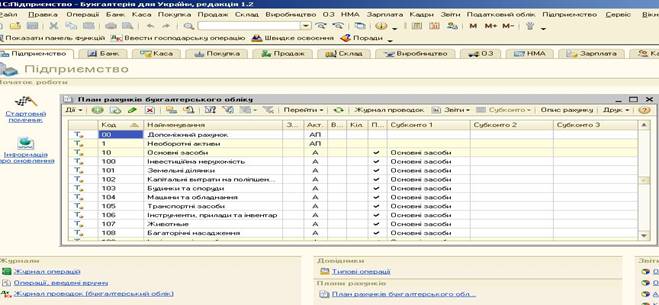
Рис.2.12. План рахунків бухгалтерського обліку в «1С: Бухгалтерія 8.2».
План рахунків являє собою таблицю, кожен рядок якої відображає визначений рахунок чи субрахунок бухгалтерського обліку.
… при використанні більше ніж один план рахунків, то у верхній частині вікна з'являються закладки з назвами планів Цікаво, що… рахунків. Для вибору необхідного плану рахунків досить

вибрати одну із закладок.
Для пошуку потрібного рахунка у плані рахунків (переліку рахунків) можна використовувати два способи: швидкий і довільний пошук.
Для виконання швидкого пошуку необхідно клавішами чи мишею помістити курсор у той стовпчик списку рахунків, у якому необхідно знайти будь-яке значення, і просто набирати на клавіатурі значення, яке шукаємо. Проте, найбільш широкими можливостями володіє режим довільного пошуку. Він дозволяє здійснювати пошук за будь-якими значеннями стовпчиків в обох напрямках. Довільний пошук виконується стандартним для всіх списків способом.
Призначення субконто
Для ведення аналітичного обліку в «1С:Бухгалтерія 8.2» використовується механізм субконто. Субконтом є будь-який об'єкт аналітичного обліку: основний засіб, матеріал, товар, організація-контрагент, гроші в касі в національній валюті і т.д.
Механізм субконто дозволяє створювати перелік об'єктів аналітичного обліку, який потім можна вибирати до тих рахунків бухгалтерського обліку, на яких необхідно вести аналітичний облік у тому чи іншому розрізі.
При введенні проводок по рахунках, по яких зазначене ведення аналітичного обліку, необхідно вказувати також і найменування об'єктів аналітики, до яких відноситься проводка, що вводиться.
Наприклад, при введенні бухгалтерських проводок по рахунку 201 «Матеріали» буде потрібно вказати найменування матеріалу в господарській операції, що відбувається, і найменування складу чи іншого місця збереження, куди надходить чи звідки відпускається зазначений матеріал. Інформація про залишки й рух матеріалів буде зберігатися в розрізі матеріалів та місць збереження (складів).
У плані рахунків «1С:Бухгалтерії 8.2» вже проведене налагодження аналітичного обліку відповідно до вимог інструкції з ведення плану рахунків. У типовій конфігурації до кожного рахунка прикріплено до 3-х різних видів субконто, тобто ведеться облік у трьох різних розрізах, що цілком достатньо для ведення аналітичного обліку майже на будь-якому підприємстві.
2.1. Довідники в програмі «1С:Бухгалтерія 8.2»
Довідником називається об'єкт програми «1С:Бухгалтерія 8.2», що дозволяє користувачу вводити, зберігати і одержувати інформацію, структуруючи її у вигляді дерева.
Довідник являє собою список деревовидної структури, у вузлах якого зберігається інформація про різні об'єкти.
У програмі «1С:Бухгалтерія 8.2» вибрати на екран форму потрібного довідника можна за допомогою відкриття закладок в Панелі функцій або Головного меню програми.
Наприклад, меню Банк містить Довідники Контрагенти, Валюти, Банки, Статті руху грошових коштів (рис.2.13).

Рис.2.13. Довідники меню Банк в «1С: Бухгалтерія 8.2».
Зовнішній вигляд форми довідника цілком визначається в процесі налагодження конфігурації задачі. Проте існує декілька загальних елементів, що має кожна форма довідника. Для перегляду довідника використовуються загальні прийоми роботи з табличною частиною форми.
Рядки в довіднику можуть бути двох типів: елементи довідника; найменування груп довідника.
Розкрити групу в довіднику можна одним із способів - двічі клацнути мишею на знаку зображення папки з плюсом в рядку таблиці з найменуванням потрібної групи. У результаті буде відкрита для перегляду обрана група, знак закритої папки з плюсом зміниться на відкриту папку. Назва цієї групи і всіх груп верхніх рівнів будуть видані в перших рядках таблиці.
Коли вікно довідника відкривається для перегляду чи вибору з нього потрібного елемента, рядки в довіднику можуть бути упорядковані по коду, по найменуванню елементів чи по довільному реквізиту, якщо це обумовлено конфігурацією системи.
Порядок сортування можна задати в меню довідника «Дії» -
команда «Сортування» (рис.2.14).

Рис.2.14. Сортування в довіднику в «1С: Бухгалтерія 8.2».
Заповнення та редагування довідника
Для введення нового елемента в довідник:
Ш вибрати команду Додати в меню Дії довідника;
Ш треба натиснути кнопку з відповідною піктограмою на панелі інструментів вікна довідника (зелений значок піктограми з плюсом).
Якщо необхідно, щоб новий елемент, який вводиться в
багаторівневий довідник, відразу потрапив у визначену групу цього довідника, то перед введенням елемента варто перейти в дану групу.
Для введення нової групи в багаторівневий довідник треба виконати одну з наступних дій:
Ш натиснути піктограмку (кнопку з жовтою закритою папкою) на панелі інструментів вікна довідника;
Ш у меню довідника відкрити меню “Дії” і вибрати команду «Нова група».
При необхідності, для того, щоб нова група, яка вводиться в
багаторівневий довідник, відразу потрапила у визначену групу довідника, то перед введенням доцільно перейти в цю групу.
Для редагування елемента необхідно установити курсор в осередок довідника, значення якого потрібно відредагувати, і:
Ш натиснути клавішу Enter;
Ш двічі клацнути на ній мишкою.
Щоб відмовитися від редагування реквізиту, можна натиснути клавішу Еsс. Осередок повернеться в режим перегляду і в ньому буде відновлене значення реквізиту, що було до редагування.
У якому режимі — безпосереднього видалення чи помітки на видалення — працює система, легко визначити за назвою пункту меню
“Дії” (відповідно «Видалити» чи “Встановити позначку вилучення”).
Види довідників
Номенклатура Довідник Номенклатура призначений для збереження списку ТМЦ
(товарів, продукції, матеріалів і ін.), робіт, послуг, що виконуються й одержуються. Він використовується як для заповнення документів так і для ведення аналітичного обліку по бухгалтерських рахунках
20,22,26,28 та ін.
Для зручності пошуку інформації довідник реалізований трьохрівневим, тобто ТМЦ у ньому можна поєднувати в довільні групи і підгрупи з можливістю використання додатково ще двох рівнів субконто, які є підлеглими субконто першого рівня (рис.2.15).

Рис.2.15. Довідник Номенклатура в «1С: Бухгалтерія 8.2».
Основні засоби Довідник Основні засоби призначений для збереження списку
об’єктів основних засобів, нематеріальних активів, інших необоротних матеріальних активів, інших необоротних активів і використовується як при редагуванні документів, так і для ведення аналітичного обліку по бухгалтерським рахункам 10,11,12,13,18.
Довідник має трирівневу структуру, що дозволяє поєднувати його елементи в довільні групи і підгрупи (рис.2.16).

Рис.2.16. Довідник Основні засоби в «1С: Бухгалтерія 8.2»
|
|
… у довіднику Основні засоби доцільно створити групу |
|
|
об'єктів основних засобів та інших необоротних |
|
Цікаво, що… |
матеріальних активів, групу об'єктів нематеріальних |
|
|
активів і групу об'єктів інших активів.. |

Кожен необоротний актив характеризується, насамперед, видом, що задається в реквізиті "Вид необоротного активу”, що однозначно визначає рахунок і методологію обліку активу і може приймати наступні значення" «Основні засоби», «Інші необоротні матеріальні активи", "Нематеріальні активи", "Інші необоротні активи".
Для кожного необоротного активу варто також ввести наступні дані: повне найменування, первісну вартість, шифр, інвентарний номер, дату введення в експлуатацію (у типовій конфігурації значення цього реквізиту довідника може бути заповнене при проведенні документа "Введення в експлуатацію"), одиницю виміру і рахунок обліку. При цьому рахунок обліку автоматично заповниться після вибору виду необоротного активу.
На відміну від довідника Номенклатура, для елементів якого можна використовувати кілька одиниць виміру, для елементів довідника Основні засоби є тільки одна одиниця виміру.
Валюти Довідник Валюти призначений для збереження списку валют та
їхніх курсів, а також використовується при формуванні бухгалтерських проводок по рахунках, для яких встановлена ознака ведення валютного обліку. Довідник має однорівневу структуру (рис.2.17).

Рис.2.17. Довідник Валюти в «1С: Бухгалтерія 8.2»
Рахунки грошових коштів Довідник Статті руху грошових коштів призначений для
збереження місця знаходження грошових коштів підприємства для здійснення розрахунків у готівковому та безготівковому порядку
(рис.2.18).

Рис.2.18. Довідник Статті руху грошових коштів в «1С: Бухгалтерія 8.2»
Довідник використовується як для редагування документів, так і для ведення аналітичного обліку по наступних рахунках бухгалтерського обліку: 30 «Каса», 31 «Рахунки в банках». Довідник реалізований як дворівневий.
Склади (Місця зберігання)
Для ведення списку місць збереження матеріально-виробничих запасів (основних засобів, нематеріальних активів, матеріалів) підприємства в програмі передбачений Довідник Склади (Місця зберігання). Вибираємо команду Додати в меню довідника, вносимо інформацію, Записати, ОК (рис.2.19).

Рис.2.19. Довідник Склади (місця зберігання) в «1С: Бухгалтерія 8.2»
Даний довідник використовується як при виписці первинних документів, так і для ведення аналітичного обліку на рахунках 10,11,12,20,26,28 і ін. Кожен елемент довідника характеризується типом місця зберігання – склад чи матеріально-відповідальна особа, за яким рахується конкретний об'єкт обліку, а також власне найменування місця зберігання.
Співробітники
Довідник Співробітники організації призначений для збереження інформації про співробітників, що працюють на підприємстві. Він
використовується як при виписці первинних документів, так і для ведення аналітичного обліку по бухгалтерських рахунках: 372 «Розрахунки з підзвітними особами» і 66 «Розрахунки по оплаті праці».
Довідник Співробітники організації реалізований як трирівневий, співробітників у цьому довіднику можна поєднувати в довільні групи і підгрупи (рис.2.20).

Рис.2.20. Довідник Співробітники організації в «1С: Бухгалтерія 8.2»
Реквізити діалогової форми перегляду і редагування відомостей про конкретного співробітника згруповані по декількох закладках.
На закладці "Загальні" містяться основні дані про співробітника: табельний номер (код), прізвище, ім'я, по батькові, стать.
На закладці "Кадрові данні" вводиться інформація про паспортні дані співробітника: серія, номер, ким і коли виданий, а також адреса місця реєстрації (чи фактичного проживання) співробітника, контактний телефон, а також вказується посада, підрозділ роботи, дата прийняття на роботу.
Види витрат Довідник Статті витрат містить список видів витрат. Довідник
використовується як при редагуванні документів, так і для ведення аналітичного обліку по бухгалтерських рахунках:
23,80,81,82,83,91,92,93,98 (рис.2.21).

Рис.2.21. Довідник Статті витрат в «1С: Бухгалтерія 8.2»
Види податкової діяльності Довідник Види податкової діяльності містить перелік діяльності,
що оподатковується (рис.2.22). Кожен елемент довідника характеризується унікальним текстовим кодом і набором реквізитів.

Рис.2.22. Довідник Види податкової діяльності в «1С: Бухгалтерія 8.2»
Доцільно не змінювати налагоджені параметри довідника і коди елементів довідника, так як їх зміна може привести до виникнення помилок.
2.3 Використання журналів в програмі
Журнали призначені для збереження і роботи з документами в системі «1С: Бухгалтерія 8.2». Кількість журналів, їхній зовнішній вигляд і види документів, що зберігаються в них, визначаються
Конфігуратором програми.
Журнал операцій
Вся інформація про господарські операції підприємства попадає в
Журнал операцій. Відкрити Журнал операцій можна з Головного меню
–Операції - Журнал операцій (рис.2.23).

Рис.2.23. Журнал операцій в «1С: Бухгалтерія 8.2»
В Журналі операцій господарські операції підприємства можуть бути внесені в програму як за допомогою документів, так і вручну.
Крім того, журнал дозволяє переглядати операції в цілому, без деталізації по проводках. Для зручності роботи Журнал операцій можна розділити на 2 частини. У верхній, як і раніше, буде відбиватися список операцій, а в нижній - бухгалтерські проводки операції, обраної у верхній частині журналу як це показано на рис.2.23.
Журнал операцій дозволяє переглядати, редагувати і позначати на видалення існуючі операції. При цьому, якщо операція введена автоматично на основі документа, при подвійному клацанні мишею на рядку буде відкритий документ. При редагуванні такого документа його проводки будуть сформовані заново і покажуть зміни, внесені в документ.
Для перегляду потрібної інформації в Журналі операцій найбільш зручно використовувати механізм відбору. За допомогою відбору можна виділити з усіх існуючих операцій визначену групу операцій, відібраних за деяким значенням. Наприклад, вивести всі операції по конкретному контрагенту. Відбір працює тільки за умови суворої рівності, тому для виконання відбору необхідно спочатку вибрати конкретного контрагента. Існує режим відбору по стовпчику, при якому як значення відбору використовується те, на якому знаходиться курсор.
Також можна використовувати режим довільного пошуку інформації. У цьому режимі можна шукати будь-яку послідовність символів чи конкретне значення в одній конкретній колонці Журналу операцій чи у всіх колонках.
Журнал проводок
Крім Журналу операцій, де міститься інформація про зроблені господарські дії в узагальненому виді - у виді операцій, а проводки проглядаються в рамках конкретної операції, також існує спеціалізований Журнал проводок.
Відкрити Журнал проводок можна з Головного меню –Операції - Журнал проводок (бухгалтерський облік) (рис.2.24).
Для бухгалтера найчастіше більш звично переглядати послідовність зроблених операцій у вигляді бухгалтерських проводок, які показують рух засобів на рахунках бухгалтерського обліку.
Журнал проводок дозволяє переглядати у вигляді єдиного списку проводки, що відносяться до різних операцій.

Рис.2.24. Журнал проводок в «1С: Бухгалтерія 8.2»
У графах Журналу проводок відбиваються дані проводок, а також дані операцій, яким ці проводки належать: дата проводки (яка є датою операції); найменування документа, що сформував проводку; зміст операції.
На відміну від Журналу операцій, Журнал проводок є тільки засобом перегляду проводок. В Журналі проводок не можна ввести проводку. Зокрема, при значній кількості проводок можна вибирати тільки ті, які потрібні на даний момент часу, наприклад за допомогою встановлення інтервалу видимості проводок у журналі.
Журнали документів
Інформація про господарські операції, що відбуваються на підприємстві, може вводитися за допомогою документів та зберігатися в
Журналах документів.
Журнали документів призначені для зручного відображення списків документів.
Документ в програмі «1С: Бухгалтерия 8.2» - є своєрідним електронним аналогом звичайного бухгалтерського документа.
По бухгалтерському змісту документи програми відповідають по назві паперовим бухгалтерським документам, проте мають більш широкі можливості. Наприклад, виписування паперової накладної вимагає від бухгалтера не лише оформлення відповідного бланка, а й рознесення даних у відповідні журнали, що забезпечує ведення аналітичного обліку. При заповненні такого ж документа всі вищеперераховані операції виконуються програмі “1С: Бухгалтерія 8.2” автоматично, що дозволяє скоротити час і уникнути помилок під час роботи.
Журнали документів можна відкрити, вибравши кожну окрему закладку на Панелі функцій. Наприклад, Панель функцій - Меню Банк – Журнал Банківські розрахункові документи (рис.2.25).

Рис.2.25. Банківські розрахункові документи в «1С: Бухгалтерія 8.2»
Вікно будь-якого Журналу документів у загальному випадку являє собою таблицю. У заголовку вікна Журналу документів видається назва журналу, задана при конфігурації та інтервал видимості документів, який можна змінити при роботі з журналом. Крайня зліва графа журналу — службова. У ній різними значками позначається стан документа.
Для перегляду Журналів документів використовуються загальні прийоми роботи з табличною частиною форми.
При значній кількості документів, що знаходяться в журналі, перегляд журналу для пошуку потрібного документа може зайняти багато часу. У цьому випадку буває корисно обмежити обсяг перегляду записів у Журналу документів за допомогою інтервалу видимості, який визначає, за який період часу будуть видні документи при перегляді журналу. Поточний інтервал видимості виводиться в заголовку вікна Журналу документів в дужках після назви журналу.
Інтервал видимості встановлюється двома способами — автоматично й вручну. Коли вікно з журналом викликається на екран, інтервал видимості автоматично встановлюється таким, як налаштовані параметри журналу.
Для зміни інтервалу видимості записів журналу вручну треба вибрати у вікні Журналу команду - Дії - Встановити інтервал дат або вибрати піктограмку на панелі вікна Журналу документів (рис.2.26).

Рис.2.26. Налаштування періоду в Журналах
в «1С: Бухгалтерія 8.2»
У відповідних полях діалогового вікна Настройка періоду необхідно вказати потрібну початкову і кінцеву дати інтервалу видимості документів. Після введення дат для установки інтервалу,
натискаємо ОК. Таким чином, при перегляді журналу будуть видні тільки ті документи, дати яких попадають у встановлений інтервал.
При відкритті Журналу документів документи виводяться в хронологічному порядку:
Ш документи в журналі упорядковані по даті;
Ш усередині дати документи упорядковані за часом документа;
Ш коли в межах однієї дати декілька документів мають однаковий час, то вони упорядковані по порядку їхнього введення в
програму.
Введення документа в журнал
Документи в програмі «1С: Бухгалтерія 8.2» вводяться в Журнали документів відповідно до окремих закладок на Панелі функцій.
В залежності від до того, до якої ділянки обліку відноситься документ, відкривається відповідний Журнал документів. Наприклад, видатковий касовий ордер – це касові операції. Тому для заповнення документа треба виконати наступні дії: Панель функцій - Меню Каса – Журнал касові документи - вибираємо команду Додати – Вибір виду документа – вибираємо Видатковий касовий ордер, ОК – Вибір виду операції – зазначаємо Оплата постачальнику, ОК –відкривається форма Видаткового касового ордера – заповнюємо, ОК (рис.2.27–2.28).

Рис.2.27. Вибір виду операції в «1С: Бухгалтерія 8.2»
Якщо в журналі можуть відображатися документи декількох видів, то на екран буде виданий запит для вибору виду документа. У цьому списку будуть видані найменування документів тільки тих видів, що можуть відображатися в поточному журналі. У списку видів документів необхідно клавішами чи мишею вибрати найменування потрібного виду документів і натиснути кнопку ОК. Після цього на екран буде видане діалогове вікно для заповнення реквізитів нового документа (рис.2.28).

Рис.2.28. Видатковий касовий ордер в «1С: Бухгалтерія 8.2»
Зовнішній вигляд форми документа, його властивості, поводження керуючих елементів визначаються при налагодженні конфігурації і можуть бути найрізноманітнішими. Якщо це обумовлено конфігурацією, форма документа, як і багато інших форм редагування даних, що набудовуються, може містити закладки.

|
Цікаво, що… |
… При значній кількості закладок, у правій частині |
|
|
рядка форми документа з'являються кнопки з курсорами |
||
|
|
вліво і вправо, за допомогою яких можна виконувати горизонтальне прокручування закладок..
У вікні документа, як правило, заповнюються реквізити Номер, Дата, Організація та інші поля введення, що відповідають реквізитам документа, а також таблична частина документа.
Програма «1С: Бухгалтерія 8.2» автоматично перевіряє коректність і повноту введених даних в документ. У випадку неправильного введення можуть з'являтися відповідні службові повідомлення.
Помітка на видалення документів (скасування) в журналі
Програма «1С: Бухгалтерія 8.2» підтримує цілісність інформаційної бази. Це означає, що в цьому режимі не проводиться безпосереднє вилучення таких об'єктів системи, як елементи довідника і певні документи, при цьому можливо лише установити позначку на вилучення об'єкта, але не видалити його.
Для помітки на видалення документа необхідно:
Ш відкрити Журнал, у якому відображається необхідний документ;
Ш помістити курсор на рядок з документом, який потрібно помітити на видалення;
Ш натиснути клавішу Del або натиснути кнопку з відповідною піктограмою на панелі інструментів вікна журналу, або вибрати команду Встановити позначку вилучення меню Дії
у вікні Журналу.
Після відповіді Так на запит Встановити позначку вилучення,
документ буде позначений на видалення. Позначений на видалення документ позначається перекресленим значком у крайній лівій графі таблиці журналу (рис.2.29).
Для скасування помітки на видалення документа потрібно відкрити Журнал, в якому відображається необхідний документ, помістити курсор на рядок з раніше позначеним на видалення документом і виконати дії: меню Дії - вибрати команду Встановити
позначку вилучення – після цього програма дасть запит Зняти позначку вилучення – відповідаємо Так.

Рис.2.29. Позначення документа на вилучення в «1С: Бухгалтерія 8.2»
Після відповіді Так на запит про скасування позначки на вилучення документ буде відновлений. Що відобразиться в зміні умовного значка в крайній лівій графі таблиці Журналу.
… Програма не читає проводки документа, який Цікаво, що… позначений на вилучення. Тільки після зняття такої

позначки, проводки відновлюються…
Механізм введення на підставі документа в журналі
В «1С: Бухгалтерія 8.2» є можливість копіювати інформацію з документа одного виду в документ іншого. У цьому випадку для введення нових документів можна використовувати механізм На підставі. Цей механізм дозволяє, наприклад, створити видаткову накладну, перенести в неї інформацію з раніше виписаного рахунка.
Для введення документа На підставі іншого документа потрібно при роботі в Журналі встановити курсор на документ-підставу і вибрати команду На підставі (рис.2.30).
При цьому на екран буде виданий список видів документів, в якому необхідно мишкою вибрати найменування потрібного виду документів і натиснути кнопку ОК. Після цього на екран буде виданий діалог для
введення нового документа обраного виду, у якому реквізити будуть заповнені інформацією, скопійованою з документа-підстави.

Рис.2.30. Введення документа на підставі іншого документа в «1С: Бухгалтерія 8.2»
Новому документу привласнюється черговий порядковий номер. Як дата документа буде проставлена робоча дата, встановлена в загальних параметрах. У будь-якому випадку, запропоновані програмою номер і дату документа можна змінити. Коригування реквізитів документа відбуваються за загальними правилами.
Проведення документів Проведенням документа називається дія, завдяки якій програма
має змогу автоматично формувати бухгалтерські проведення господарських операцій, відображених в документах.
При натисканні кнопки проведення документа, для чого слугує кнопка ОК, на екран видається запит необхідності проведення документа: якщо на запит відповісти Так — документ буде проведений. У Журналі документів проведений документ буде позначений у крайньому лівому стовпчику знаком голубої папки з червоною
галочкою. Відповівши Ні на запит, можна відмовитися від проведення документа одразу при його заповненні, а виконати проведення іншим разом.
Для того, щоб зробити документ не проведеним потрібно в меню
Дії вікна Журналу вибрати команду Скасування проведення (рис.2.31).

Рис.2.31. Проведення документа в «1С: Бухгалтерія 8.2»
Не проведений документ можна відкоригувати, записати, провести (чи не провести), а знак у крайньому лівому стовпчику Журналу буде правильно відбивати поточний стан документа.
2.4 Облікові операції з грошовими коштами, ОЗ, оплатою праці, розрахунками в програмі
Операції з касою
Касовими операціями є операції, які пов'язані з прийомом, збереженням та витратою готівкових коштів. Для здійснення розрахунків готівкою кожне підприємство повинне мати касу і вести касову книгу за встановленою формою.
Готівка може надходити в касу підприємства з обслуговуючого банку, від покупців або на інших підставах.
Прийом готівки касою підприємства оформлюється прибутковими касовими ордерами, підписаними головним бухгалтером чи особою, уповноваженою на це письмовим розпорядженням керівника підприємства.
Для автоматичного введення операцій, пов'язаних з надходженням готівкових коштів в касу підприємства в програмі «1С: Бухгалтерія
8.2» передбачений документ Прибутковий касовий ордер.
Для введення документа вибирають: Панель функцій - меню Каса -
Журнал Прибуткові касові ордери – Додати - Прибутковий касовий ордер. Новий - заповнюємо усі необхідні реквізити(рис.2.32).

Рис.2.32. Прибутковий касовий ордер в «1С: Бухгалтерія 8.2»
Закладка Друк у відкритій формі документа надає можливість задати форму друкованого документа та роздрукувати його.
Прибутковий касовий ордер може реєструвати кілька різних за змістом і по-різному віддзеркалюваних в обліку операцій.
Для вибору конкретного виду господарських операцій по надходженню готівки в касу в програмі використовується Вибір виду операції документа, який відкривається одразу в залежності від вибору документа, що буде заповнюватись (рис.2.33).

Рис.2.33. Вибір виду операції в «1С: Бухгалтерія 8.2»
Всі надходження і видачі готівки на підприємстві відображаються в
Касовій книзі.
Звіт Касова книга формується по підприємству, яка вибрана в налаштуваннях програми за вибраний період. Безпосереднє формування звіту та виведення даних відбувається за допомогою команди Сформувати.
Щоб сформувати Касову книгу треба вибрати: меню Каса –Звіти -
Касова книга – Касова книга за період – виставити період,
найменування організації, Сформувати (рис.2.34).

Рис.2.34. Касова книга в «1С: Бухгалтерія 8.2»

|
Цікаво, що… |
…При |
формуванніКасової книги |
номер |
|
|
сформованого |
листа книги запам’ятовується. У |
випадку |
порушення послідовності формування Касової книги, потрібно перерахувати номера книги. Для цього перед формуванням Касової книги встановлюється прапорець
Перерахувати номера листків з початку року…
У випадку формування останнього листка Касової книги за рік встановлюється перемикач Останній в році групи елементів управління останній лист. При цьому автоматично буде підраховано кількість листків книги за рік, а також сформована титульна сторінка Касової книги.
Операції по банку
Рух грошових коштів по розрахунковим рахункам в банку підприємства здійснюється за допомогою платіжних документів.
До основних банківських документів можна віднести Платіжне доручення та Платіжний ордер. Підсумок операцій по банку відображається за допомогою Банківської виписки.
Для формування Платіжного доручення на оплату постачальникам за отримані товари, роботи, послуги використовується документ Платеіжне доручення.
Щоб сформувати документ треба вибрати: меню Банк – Платіжне доручення вихідне – Додати – Вибір виду операції документа – Оплата постачальнику –Записати, ОК (рис.2.35).

Рис.2.35. Платіжне доручення вихідне в «1С: Бухгалтерія 8.2»
Отримати друковану форму Платіжного доручення можна, клацнувши мишкою на кнопці Друк, яке знаходиться у нижній частині вікна документа. На екрані з’явиться друкована фома платіжного доручення.
В господарській діяльності підприємства, коли товар або продукція відвантажені, надходження грошей на розрахунковий рахунок від покупця підприємство оформлює документом Платіжний ордер надходження коштів за допомогою: меню Банк – Журнал банківська виписка – Додати – Вибір типу документа – Платіжний ордер надходження коштів –Вибір виду операції – Оплата від покупця – Платіжний ордер надходження коштів: оплата від покупця – Записати, ОК (рис.2.36).

Рис.2.36. Платіжний ордер надходження коштів: оплата від покупця в «1С: Бухгалтерія 8.2»
Основними функціями Банківської виписки є звірка та проведення платіжних документів за один банківський день, підрахунок підсумків та звірка з паперовим носієм, який отриується в банку.
В програмі «1С: Бухгалтерія 8.2» виписки банку представлені в
Журналі Виписка банку.
В Журналі Виписка банку відображаються документи надходження і списання грошових коштів по банківським рахункам
підприємства.
Відкрити Журнал можна за допомогою меню Банк – Журналі Виписка банку - вибираємо організацію – період (рис.2.37).

Рис.2.37. Журнал Виписка банку в «1С: Бухгалтерія 8.2»

|
Пам’ятаємо, |
… для того, щоб ввести новий запис в Журнал, треба |
|
що… |
натиснути кнопку Додати на панелі інструментів вікна. |
Після цього в діалогових вікнах Вибір виду документа та Вибір виду операції документа необхідно вибрати документ і вид операції, яку здійснює документ…
Операції з необоротними активами
У господарській діяльності підприємства особлива роль належить необоротним активам. Облік необоротних активів включає:
Ш відображення надходження необоротних активів та їхнє зарахування на баланс підприємства;
Ш нарахування амортизації;
Ш модернізацію необоротних активів;
Ш ліквідацію (реалізацію) необоротних активів.
Ведення обліку необоротних активів у програмі реалізовано з урахуванням Положення(Стандарту) бухгалтерського обліку 7 «Основні засоби».
Для збереження інформації про необоротні активи використовується довідник Основні засоби. Цей довідник доступний для
перегляду чи редагування через меню ОЗ – Довідники - Основні засоби
(рис.2.38).

Рис.2.38. Довідник Основні засоби в «1С: Бухгалтерія 8.2»
Надходження основних засобів
Надходження основних засобів на підприємство здійснюється за допомогою документа Надходження товарів і послуг.
Для заповнення документа треба виконати наступні дії: меню ОЗ – Журнал Надходження товарів і послуг – Додати – Вибір виду операції документа - вибираємо Устаткування, ОК – внести інформацію у відкриту форму документа Надходження товарів і послуг: Устаткування. Новий – Записати, ОК (рис.2.39).

Рис.2.39. Надходження товарів і послуг: Устаткування в «1С: Бухгалтерія 8.2»
Документ має п’ять позицій: Устаткування, Товари, Послуги, Рахунки розрахунків, Додатково.
При надходженні основних засобів заповнюємо обов’язково позиції Устаткування, Рахунки розрахунків.
Введення основних засобів в експлуатацію
Введення основних засобів в експлуатацію в бухгалтерському обліку оформляється Актом приймання-передачі основних засобів.
Для відображення цього факту господарської діяльності в програмі призначений документ Ведення в експлуатацію ОЗ (рис.2.40). Він формує відповідні проводки по бухгалтерських і податкових рахунках, а також дозволяє сформувати друковану форму Акта введення в
експлуатацію основного засобу.

Рис.2.40. Введення в експлуатацію ОЗ в «1С: Бухгалтерія 8.2»
Модернізація та списання НА
У програмі «1С: Бухгалтерія 8.2» передбачені документи по модернізації і списанню необоротних активів.
Документ на модернізацію основних засобів треба внести наступним чином: Меню ОЗ – Журнал Модернізація та ремонт ОЗ – Додати – Модернізація та ремонт ОЗ. Новий – внести дані - Записати, ОК (рис.2.41).

Рис.2.41. Модернізація та ремонт ОЗ в «1С: Бухгалтерія 8.2»
Документ на списання заповнюють через: меню ОЗ – Журнал Списання ОЗ –Додати – Списання ОЗ. Новий – вводять потрібну інформацію про основний засіб - Записати, ОК (рис.2.42).
На запит про проведення відповідаємо Так, бухгалтерські проведення, сформовані документом, можна подивитись, вибравши команду Результат проведення документа.

Рис.2.42. Списання ОЗ в «1С: Бухгалтерія 8.2»
Інвентаризація основних засобів
Для відображення результатів інвентаризації в програмі служить документ Інвентаризація ОЗ, який можна вибрати з Меню ОЗ – Журнал Інвентаризація ОЗ – Додати - Інвентаризація ОЗ. Новий – Записати, ОК (рис.2.43).

Рис.2.43. Інвентаризація ОЗ в «1С: Бухгалтерія 8.2»
Нарахування та виплата заробітної плати За допомогою документа Нарахування зарплати працівникам
організації можливе виконання декількох операцій: нарахування заробітної плати підприємства, формування відомості нарахування авансу, а також внесення в інформаційну базу залишків взаєморозрахунків з працівниками на початку роботи з програмою.
Документ Нарахування зарплати працівникам організації можна ввести через: меню Зарплата – Журнал Нарахування зарплати – відкривається Нарахування зарплати співробітникам організацій - Додати – Нарахування зарплати працівникам організації. Новий –
ввести потрібну інформацію - Записати, ОК (рис.2.44).

Рис.2.44. Нарахування зарплати працівникам організації в «1С: Бухгалтерія 8.2»
Документ Нарахування зарплати працівникам організації має сім позицій у другій частині таблиці форми документа: Нарахування, Внески, ПДФО, Утримання, Внески ФОП, Проводки, Розрахунковий листок. Усі вищеперераховані, крім двох останніх, позиції документа обов’язково треба заповнити.
У програмі «1С: Бухгалтерія 8.2» під виплатою заробітної плати розуміється погашення заборгованості підприємства перед працівниками.
Для підготовки виплати зарплати працівникам через касу або перерахування зарплати на рахунки працівників в банку призначений документ Зарплата до виплати організацій.
Щоб ввести новий документ, потрібно вибрати меню Зарплата – Журнал Зарплата до виплати – Додати – відкривається документ Зарплата до виплати організацій. Новий – його треба заповнити, Записати, ОК (рис.2.45).

Рис.2.45. Зарплата до виплати організацій в «1С: Бухгалтерія 8.2»
Сплата податків і внесків
Для виписки платіжних доручень на сплату податків і внесків в програмі «1С: Бухгалтерія 8.2» передбачений документ Платіжне доручення вихідне: Перерахування податків/внесків по заробітній платі.
Документ треба вибрати з Меню Зарплата – Журнал Платіжні доручення (вихідні) – Додати – Вибір виду операції документа – Перерахування податків/внесків по заробітній платі, ОК - Платіжне доручення вихідне: Перерахування податків/внесків по заробітній платі. Новий – заповнюємо – Записати, ОК (рис.2.46 – 2.47).
Платіжні доручення нумеруються по кожному з розрахункових рахунків окремо.
У реквізиті Банківський рахунок вибирається той рахунок, з якого передбачається здійснити платіж.
У реквізиті Отримувач вибираємо організацію, якій збираємося перераховувати гроші.

Рис.2.46. Вибір видуоперації: Перерахування податків/внесків в «1С: Бухгалтерія 8.2»

Рис.2.47. Зарплата до виплати організацій в «1С: Бухгалтерія 8.2»
Документ Платіжне доручення вихідне: Перерахування податків/внесків по заробітній платі формує бухгалтерську проводку у випадку проставляння галочки Оплачено.
Платіжне доручення вихідне: Перерахування податків/внесків по заробітній платі автоматично попадає в Журнал Виска банку.
Форма № 1ДФ Форма №1ДФ в програмі «1С: Бухгалтерія 8.2» входить в набір
регламентованих звітів. Цим терміном позначаються форми бухгалтерської і податкової звітності, а також звіти, призначені для надання в різні фонди. Для цього треба вибрати Меню Звіти – Регламентовані звіти – подвійне клацання по Формі №1ДФ –вносимо організацію і квартал подачі звіту, ОК – у відкритому віні звіту проставляємо дату, підрозділ, натискаємо Заповнити - звіт автоматично сформований, Записати, ОК(рис.2.48 – 2.49).

Рис.2.48. Вибір форми №1ДФ в «1С: Бухгалтерія 8.2»

Рис.2.49. Форма №1ДФ в «1С: Бухгалтерія 8.2»
Набір регламентованих звітів щокварталу обновляється фірмою 1С і поширюється серед зареєстрованих користувачів програми фірмою 1С безкоштовно. Для зручності роботи з такими звітами в програмі існує спеціальний діалог, що дозволяє відкривати потрібний звіт для його формування, а також легко додавати нові комплекти форм звітності.
Фірма 1С постійно удосконалює свої програми з метою створення системи програм максимально зручних для користувачів. Одним з нововведень останньої редакції «1С: Бухгалтерія 8.2» є розширені функціональні можливості регламентованих звітів.
Складання регламентованих звітів в програмі засновано на властивості таблиць працювати в режимі так званих «електронних таблиць». При введенні даних у визначений осередок таблиці значення інших осередків таблиці, алгоритмічно пов'язаних з осередком, що редагується, автоматично перераховуються. Це дозволяє перераховувати рядки звітів, що є підсумковими, якщо користувач вирішить відкоригувати дані сформованого звіту.
Форма для складання регламентованого звіту містить бланк звіту, тобто таблицю «1С: Бухгалтерія 8.2», що працює в режимі введення даних, а також діалог керування заповненням і друком даного звіту.
Розрахунки з постачальниками
Розрахунки з постачальниками в програмі відображаються за допомогою документів Рахунок на оплату постачальникові, Надходження товарів і послуг (Прибуткова накладна), Реєстрація вхідного податкового документа:Податкова накладна.
Документ Рахунок на оплату постачальникові призначений для відображення необхідності зробити оплату контрагенту (постачальнику). Документ може бути використаний як замовлення при виконанні передоплати за ще не оприбутковані ТМЦ.
Документ можна вибрати з Меню Покупка – Журнал Рахунок на оплату постачальникові – Додати – Вибір виду операції документа – Покупка, комісія, ОК - Рахунок на оплату постачальникові: Покупка, комісія. Новий – заповнюємо – Записати, ОК (рис.2.50).

Рис.2.50. Рахунок на оплату постачальникові
в «1С: Бухгалтерія 8.2»
В табличній частині документа вибираємо команду Додати і вносимо в довідник Номенклатура новий елемент або вибираємо вже існуючий.
При заповненні кожного рахунка необхідно вказати постачальника
з довідника Контрагенти.
Документ Рахунок на оплату постачальникові має чотири позиції у табличній частині форми документа Товари, Послуги, Нематеріальні активи, Додатково. Усі вищеперераховані позиції документа по мірі необхідності обов’язково заповнюються.

Цікаво, що… … документ Рахунок на оплату постачальникові не
проводиться, якщо потім складається Прибуткова накладна..
При фактичному оприбуткуванні товарів (продукції, робіт, послуг)
по попередньо оплаченому Рахунку на оплату постачальникові доцільно виписувати документ Надходження товарів і послуг: покупка,
комісія на підставі даного рахунка (у режимі введення документа на підставі) (рис.2.51). Документ Надходження товарів і послуг: покупка,
комісія у цьому випадку заповнюється автоматично і формує друковану форму Прибуткової накладної.

Рис.2.51. Надходження товарів і послуг: покупка, комісія в «1С: Бухгалтерія 8.2»
Після того, як оформили вхідний рахунок на оплату постачальнику, на підставі його можна виписати Платіжне доручення вихідне: оплата постачальникові. Заповнюємо документ, ставимо галочку Оплачено, після чого записуємо його. Документ формує проводки.
Для реєстрації вхідних податкових накладних, що є підставами для внесення записів у книгу придбання підприємства передбачений документ Реєстрація вхідного податкового документа:Податкова накладна, який відкривається з меню Покупка – Журнал Рахунки на оплату постачальникові – Ввести на підставі рахунка Реєстрація
вхідного податкового документа - Реєстрація вхідного податкового документа:Податкова накладна. Новий, ОК (рис.2.52).

Рис.2.52. Реєстрація вхідного податкового документа:Податкова накладна в «1С: Бухгалтерія 8.2»
Кожен документ Реєстрація вхідного податкового документа:Податкова накладна відповідає одному рядку в Книзі придбання.
Розрахунки з покупцями
Розрахунки з покупцями в програмі відображаються за допомогою документів Рахунок на оплату покупцеві, Реалізація товарів і послуг (Видаткова накладна), виписка Податковї накладної.
Документ Рахунок на оплату покупцеві в програмі «1С:
Бухгалтерія 8.2» призначений для оформлення попередніх домовленостей на продаж товарів (продукції, робіт, послуг) покупцям.
Документ треба вибрати з Меню Продаж – Журнал Рахунок на оплату покупцеві – Додати – Рахунок на оплату покупцеві. Новий –
заповнюємо усі необхідні реквізити – Записати, ОК (рис.2.53).

Рис.2.53. Рахунок на оплату покупцеві в «1С: Бухгалтерія 8.2»
При заповненні рахунка необхідно вказати найменування організації, яка виписує документ, вибрати покупця з довідника Контрагенти, Склад, звідки відвантажено товари (продукцію).
… в документі Рахунок на оплату

|
Цікаво, що… |
покупцеві такий реквізит як Договір повинен бути |
|
|
|
|
|
обов’язково заповнений… |
Документ Рахунок на оплату покупцеві має дві позиції у табличній частині форми документа Товари і Послуги. Заповнюємо необхідне.
Заповнення табличної частини документа відбувається за допомогою команди Додати – після чого з’явиться довідник Номенклатура з якого вибираємо потрібний нам елемент.
При фактичному продажі товару (продукції, робіт, послуг) по попередньо виписаному Рахунку на оплату покупцеві доцільно виписувати документ Реалізація товарів і послуг: Продаж, комісія
(являє собою в друкованій формі Видаткову накладну) у режимі введення документа Ввести на підставі (рис.2.54).

Рис.2.54. Реалізація товарів і послуг: Продаж, комісія в «1С: Бухгалтерія 8.2»
Виписку податкової накладної здійснює працівник бухгалтерії, що займається обліком розрахунків з організаціями-контрагентами.
Документ податкова накладна призначений для реєстрації і формування друкованих форм податкових накладних, виписаних покупцям.
Податкова накладна може бути також введена в режимі На підставі наступних документів: Рахунок на оплату покупцеві, Реалізація товарів і послуг: продаж, комісія.
Введемо Податкова накладна на підставі документу: Меню Продаж - Реалізація товарів і послуг: Продаж, комісія – На підставі– Податкова накладна – Формування податкових документів – Сформувати – Податкова накладна: Операції, оподатковувані ПДВ -
документ заповнений, Записати, ОК (рис.2.55-2.56).

Рис.2.55. Формування податкових документів в «1С: Бухгалтерія 8.2»

Рис.2.56. Податкова накладна в «1С: Бухгалтерія 8.2»
Попередній перегляд запису Податкової накладної в Книгу продаж можна здійснити вибравши кнопку Друк у відкритому вікні
Реєстру податкових накладних (рис.2.57).

Рис.2.57. Книга продаж в «1С: Бухгалтерія 8.2»
Запитання для поточного контролю знань
1. Назвіть основні режими роботи програми «1С: Бухгалтерія 8.2»;
2. Наведіть особливості введення групи чи нового елемента в Довідник.
3. Яким чином вносяться початкові залишки в програму «1С: Бухгалтерія 8.2»;
4. Признаяення Довідників в програмі «1С: Бухгалтерія 8.2»;
5. Як відбувається коригування введеної інформації в Довідник?
6. Яке призначення Стартового помічника в програмі «1С: Бухгалтерія 8.2»?
7. Журнал операцій, його функціональне призначення та можливості використання в програмі «1С: Бухгалтерія 8.2».
Тестові завдання
1. Стартовий помічник в програмі «1С: Бухгалтерія 8.2» це:
a) сукупність команд;
b) діалогове вікно для заповнення постійної інформації про підприємство;
c) діалогове вікно для заповнення фінансової інформації про підприємство;
d) інформація про фінансовий стан підприємства.
2. Для внесення нового елемента в Довідник треба:
a) помітити на видалення;
b) вибрати команду Додати;
c) вибрати команду Нова група;
d) вибрати команду Змінити.
3. Документом на оплату покупців за продукцію в програмі «1С: Бухгалтерія 8.2» є:
a) Касовий ордер;
b) Рахунок на оплату покупцеві;
c) Податкова накладна;
d) Рахунок на оплату постачальника.
4. Для внесення нової групи в Довідник треба:
a) вибрати команду Додати;
b) вибрати Відбір і сортування;
c) вибрати команду Змінити;
d) вибрати команду Нова група.
5. Документом на оплату постачальникам за ТМЦ в програмі є:
a) Авансовий звіт;
b) Рахунок на оплату постачальника;
c) Рахунок на оплату покупцеві;
d) Видатковий касовий ордер.
6. Основні засоби відображаються в Довіднику програми «1С: Бухгалтерія 8.2»:
a) номенклатура;
b) основні засоби;
c) склади (місця зберігання);
d) підрозділи.
7. Касові операції в програмі оформлюються документами:
a) Банківська виписка, Прибутковий касовий ордер;
b) Прибутковий касовий ордер, Видатковий касовий ордер;
c) Авансовий звіт, Банківська виписка;
d) Видатковий касовий ордер, Платіжне доручення.
8. ТМЦ відображаються в Довіднику програми «1С: Бухгалтерія 8.2»:
a) склади (місця зберігання);
b) номенклатура;
c) підрозділи;
d) контрагенти.
9. Банківські операції в програмі «1С: Бухгалтерія 8.2» оформлюються документами:
a) Платіжне доручення, Рахунок на оплату постачальника;
b) Рахунок на оплату покупцеві; Авансовий звіт;
c) Платіжне доручення, Платіжний ордер, Банківська виписка;
d) Платіжне доручення, Видатковий касовий ордер.
10. Організації відображаються в Довіднику програми «1С: Бухгалтерія 8.2»:
a) основні засоби;
b) котрагенти;
c) склади (місця зберігання);
d) підрозділи.
Література
1. Клименко О.В. Інформаційні системи і технології в обліку/ О.В. Клименко. – К.: Центр учбової літератури, 2008. – 320 с.
2. Селищев Н.В. 1С: Бухгалтерия 8.2 для бухгалтера/ Н.В. Селищев. –
СПб.:Питер, 2011. – 400с.
3. 1С Україна [Електронний ресурс]: – Режим доступу: http:// http:// https://1c.ru/ukraina/first_steps.htm
Змістовий модуль 2. Програма «1С: Бухгалтерія 8.2» та її практичне використання
Практичне заняття 1. Початок роботи з програмою «1С: Бухгалтерія 8.2»
Нова версія програми «1С: Бухгалтерія 8.2» є удосконаленим рішенням продуктів сімейства «1С:Підприємство» для ведення бухгалтерського обліку наявних на підприємстві активів, капіталу і зобов’язань.
Запуск програми відбувається за допомогою вибору Пуск, меню Програми, підменю «1С:Підприємство», після чого відкривається вікно
Запуск 1С:Підприємства. Програма «1С: Бухгалтерія 8.2» працює в двох режимах – Конфігуратор та 1С:Підприємство.
Для бухгалтерської роботи звичайного користувача вибираємо режим 1С: 1С:Підприємство у верхньому правому куточку, а в списку інформаційних баз - Бухгалтерія для України (рис.3.1).

Рис.3.1. Запуск програми «1С: Бухгалтерія 8.2».
Після вибору режиму та інформаційної бази з’являється робоче вікно програми на якому одразу пропонується використати Стартовий помічник (рис.3.2).

Рис.3.2. Стартовий помічник в «1С: Бухгалтерія 8.2».
Стартовий помічник дає можливість заповнити основні реквізити підприємства для роботи в програмі за допомогою кнопки Далі, що переводить із однієї закладки в іншу.
Введемо в програму постійну інформацію про наше підприємство, на якому в ході наскрізної задачі через усі практичні заняття ми будемо вести облікові операції та вчитися оволодівати основними навиками з комп’ютерною бухгалтерською програмою «1С: Бухгалтерія 8.2»
(рис.3.3 – 3.8):
Ш загальні відомості про підприємство (ТОВ «Меблевий світ»);
Ш банківський рахунок підприємства;
Ш облікова політика підприємства;
Ш підрозділи (виробничий цех, офіс, склад готової продукції, склад матеріалів);
Ш контактна інформація;
Ш відповідальні особи підприємства:
- директор – Іванов Сергій Васильович
- головний бухгалтер - Носкова Інна Петрівна
- касир – Шаповал Олена Анатоліївна.
Натиснувши у правому лівому кутку кнопку Далі, заповнюємо назву нашого підприємства (рис.3.3).

Рис.3.3 Загальні відомості про ТОВ «Меблевий світ» в «1С: Бухгалтерія 8.2»

Рис.3.4 Банківський рахунок ТОВ «Меблевий світ» в «1С: Бухгалтерія 8.2»
Наступною інформацією, яку треба ввести є дані про облікову політику підприємства. Ця закладка Стартового помічника заповнена
автоматично, тому перевіряємо чи підходить вона для конкретного підприємства (рис.3.5). У нашому прикладі натискаємо кнопку Далі.

Рис.3.5 Облікова політика ТОВ «Меблевий світ» в «1С: Бухгалтерія 8.2»
Після цього, натиснувши у правому лівому кутку кнопку Далі, заповнюємо назву підрозділів підприємства (рис.3.6) та контактну інформацію (рис.3.7). Для введення підрозділів слідкуємо, щоб курсор миші виділяв синім стрічку Підрозділи організації при цьому вибираємо команду Додати – назва підрозділу - Enter.

Рис.3.6. Підрозділи ТОВ «Меблевий світ» в «1С: Бухгалтерія 8.2»

|
Цікаво, що… |
… у довіднику елемент буде відноситись до тієї групи, |
|
|
яка буде виділена курсором миші синім кольором. Якщо |
||
|
|
зроблено помилку, вибираємо команду Перенести в іншу групу (вказуємо групу)..

Рис.3.7. Контактна інформація ТОВ «Меблевий світ» в «1С: Бухгалтерія 8.2»

Рис.3.8. Відповідальні особи ТОВ «Меблевий світ» в «1С: Бухгалтерія 8.2»
Після заповнення основних закладок Стартового помічника, відкривається вікно Перевірка, яке служить для доповнення інформації про підприємство. Для цього вибираємо у вікні позицію Відкрити елемент довідника організації. Відкривається вікно Довідника Організації, дописуємо інформацію, ОК.
Натискаємо кнопку Далі (вибираючи необхідні опції ведення обліку), потім кнопку Готово, після чого автоматично формується Звіт про поточні настройки інформаційної бази (рис.3.9) , переглянувши який вибираємо команду Закрити.

Рис.3.9. Звіт про поточні настройки інформаційної бази в «1С: Бухгалтерія 8.2»
Питання для самоконтролю:
1) основні переваги програми «1С: Бухгалтерія 8.2»;
2) режими роботи «1С: Бухгалтерія 8.2»;
3) особливості запуску програми;
4) використання Стартового помічника на початку роботи.
Практичне заняття 2. Введення початкових залишків в «1С: Бухгалтерія 8.2»
Для введення подальшої інформації про ТОВ «Меблевий світ», використаємо у меню програми закладку Показати панель функцій. Натиснувши на ній, з’явиться вікно з наступними параметрами
(рис.3.10).

Рис.3.10. Панель функцій в «1С: Бухгалтерія 8.2»
Для введення початкових залишків на рахунках бухгалтерського обліку можна вибрати два способи: автоматичний і ручне введення. Автоматичний спосіб здійснюється за допомогою документу Введення початкових залишків (розглянуто в лекційному матеріалі).
Тому в нашому прикладі розглянемо ручне введення початкових залишків в програму «1С: Бухгалтерія 8.2». Для цього треба знати певні особливості, а саме: залишки на початок року вводяться 31 грудня попереднього року, тобто 31 грудня 2015 року.
Баланс ТОВ «Меблевий світ» на 31.12.2015р.
|
Актив |
Сума,грн. |
Пасив |
Сума,грн. |
|
|
|
|
|
|
Основні засоби |
20000 |
Статутний капітал |
22500 |
|
Рахунок в банку |
15000 |
Розрахунки з |
15000 |
|
Каса |
500 |
постачальниками |
|
|
Сировина і матеріали |
2000 |
|
|
|
Баланс |
37500 |
Баланс |
37500 |
|
|
… Дебетові залишки вводяться по дебету даного |
|
|
рахунку і кредиту рахунка 00. Кредитові залишки |
||
|
|
||
|
записують по кредиту даного рахунку і дебету рахунка 00... |
||
Для введення початкових залишків виберемо з Меню Операції -
Журнал операцій – Додати операцію. Заповнюємо операцію по введенню початкових залишків ТОВ «Меблевий світ» на підставі балансу (рис.3.11 – 3.17).

Рис.3.11. Введення початкового залишку по рах.104
в «1С: Бухгалтерія 8.2»
В табличній частині документа Операція в першій стрічці подвійним клацанням мишки вибираємо рах.104, після чого в Субконто Дт відкривається вікно - Довідник Основні засоби, де створюємо групу Машини та обладнання, а в ньому новий елемент – Деревообробний станок (рис.3.11).
В другій стрічці вибираємо рах.301 та вводимо залишок по касі в сумі 500 грн., створюючи в Субконто Дт елемент Каса грн (рис.3.12).

Рис.3.12. Введення початкового залишку по рах.301
в «1С: Бухгалтерія 8.2»
В третій стрічці документа Операція вводимо рах. 311, а в Субконто Дт - Основний розрахунковий рахунок, ОК, сума – 10000 грн(рис.3.13).

Рис.3.13. Введення початкового залишку по рах.311 в «1С: Бухгалтерія 8.2»
Залишок сировини введемо в Довідник Номенклатура, вікно якого відкрилось після вибору рахунку 201 в четвертій стрічці документа Операція. Вибираємо групу Матеріали та створюємо в ньому новий елемент – Фарба, вартістю 2000 грн. з статтею затрат – Прямі виробничі витрати - Прямі виробничі витрати крім зворотніх відходів. Подвійним клацанням елемент Фарба вибирається з Довідника Номенклатура в документ Операція (рис.3.14).

Рис.3.14. Введення початкового залишку по рах.201 в «1С: Бухгалтерія 8.2»

|
Цікаво, що… |
… для того, щоб активувати закладки при |
|
|
заповненні елемента довідника Номенклатура, треба |
||
|
|
внести назву елемента і натиснути Записати...
Суму статутного капіталу, внесеного засновниками у вигляді грошових коштів на 22 500 грн. вводимо в п’ятій стрічці, вибравши в Дт рах. 00, в в колонці Рахунок Кт рах.40. В Субконто Кт у вікні
Довідника Контрагенти необхідно створити групу Засновники, в ній новий елемент – Буд-сервіс (рис.3.15).

Рис.3.15. Введення початкового залишку по рах.40 в «1С: Бухгалтерія 8.2»

|
Цікаво, що… |
… зручніше працювати, коли одразу в Довіднику |
|
|
Контрагенти створити групи Засновники, |
||
|
|
||
|
|
Постачальники, Покупці... |
Розмір кредиторської заборгованості перед ТОВ «Будівельник» за отримані матеріали на 15000 грн. вводимо в шостій стрічці, вибравши рах. 00 в колонці Рахунок Дт і рах.631 в колонці Рахунок Кт,, при цьому в Субконто Кт у вікні Довідника Контрагенти відкриваємо групу Постачальники, в ній створюємо новий елемент – ТОВ
«Будівельник» (рис.3.16).

Рис.3.16. Введення початкового залишку по рах.631 в «1С: Бухгалтерія 8.2»
Після введення всіх проводок в документ Операція, сума господарської операції, яка видна у верхньому куточку документа складає 75000грн., як підсумок активу і пасиву початкового балансу ТОВ «Меблевий світ» (програма автоматично рахує підсумок по проводкам, внесеним в операцію). Вибираємо Записати – ОК.
За допомогою ручного введення було внесено початкові залишки ТОВ «Меблевий світ» на 31.12.2015р.
В Журналі операцій після проведення документа з’явився запис про операцію, подвійним клацанням по якому можна відкрити форму Операції та внести необхідні зміни чи поправки (рис.3.17).

Рис.3.17. Введення початкових залишків ТОВ «Меблевий світ»
в «1С: Бухгалтерія 8.2»
У сформованій Операції можна вибрати кнопку Бухгалтерська довідка і подивитись результати в друкованій формі.

Рис.3.18. Бухгалтерська довідка щодо введення залишків ТОВ «Меблевий світ» в «1С: Бухгалтерія 8.2»
Крім того, можна сформувати Оборотно-сальдову відомість за грудень 2015 року (рис.3.19).

Рис.3.19. Бухгалтерська довідка щодо введення залишків ТОВ «Меблевий світ» в «1С: Бухгалтерія 8.2»
Питання для самоконтролю:
1) яким чином вносяться початкові залишки в програму «1С: Бухгалтерія 8.2»;
2) призначення Довідників;
3) особливості введення групи чи нового елемента в Довідник;
4) Журнал операцій, його функціональне призначення та можливості використання;
5) використання ручного введення операцій в програму;
6) коригування введеної інформації.
Практичне заняття 3. Облік банківських операцій в «1С: Бухгалтерія 8.2»
Після внесення початкових залишків підприємства, починають використовувати Документи в комп’ютерній формі для обліку його господарської діяльності, використовуючи при цьому оригінальні можливості програми «1С: Бухгалтерія 8.2».
Одні Документи призначені для введення, зберігання та друку первинних документів, а інші - автоматично формують проводки.
Документи в програмі можна вибрати в меню Панель функцій – Банк - Каса – Покупка – Продаж – Склад – Виробництво - ОЗ – НМА – Зарплата –Кадри - Податковий облік в залежності від обліку конкретної господарської операції.
Для обліку банківських операцій відкриваємо Панель функцій – Банк (рис.3.20).

Рис.3.20. Меню Банк в «1С: Бухгалтерія 8.2»
Завдання 1.
На розрахунковий рахунок ТОВ «Меблевий світ» засновниками-юридичними особами в якості внеску в статутний капітал перераховані грошові кошти: ТОВ «Магнолія» - 11000 грн., ТОВ «Теплий дім» - 19000 грн.
Надходження грошей на розрахунковий рахунок підприємства оформлюється в бухгалтерському обліку документом Виписка банку.
Для його відкриття та заповнення треба виконати наступні дії:
меню Панель функцій – Банк – Виписка банка – Дії – Додати нову виписку.
Програма при створенні документа Виписка банка просить зробити вибір документу. Тому вибираємо наступним чином – Додати -
Тип документа – Платіжний ордер, надходження коштів, ОК - Вибір виду операції документа, ОК - Інші надходження безготівкових грошових коштів, ОК – заповнюємо платіж від ТОВ «Магнолія» на
11000 грн. (рис.3.21).

Рис.3.21. Платіжний ордер на надходження коштів від ТОВ «Магнолія» в «1С: Бухгалтерія 8.2»
Для добавлення другої стрічки в банківській виписці про оплату грошових коштів підприємством ТОВ «Теплий дім» вибираємо Додати
– Тип документа – Платіжний ордер, надходження коштів, ОК - Вибір виду операції документа, ОК - Інші надходження безготівкових грошових коштів, ОК – заповнюємо платіж від ТОВ «Теплий дім» на
19000 грн. (рис.3.22 – 3.23).

Рис.3.22. Вибір виду документу в «1С: Бухгалтерія 8.2»
В довіднику Контрагенти вибираємо Додати елемент в групу Засновники, вносимо основні реквізити підприємства – засновника ТОВ «Теплий дім», ОК – Записати, ОК (рис.3.23).

Рис.3.23. Довідник Контрагенти в «1С: Бухгалтерія 8.2»
Подивитись сформовані проводки документа та перевірити їх можна, вибравши у меню відкритої виписки банку команду Результат проведення документа (ДтКт), а в ньому - Звіт по руху документа
(рис.3.24). Дуже важливо і необхідно перевіряти правильність бухгалтерських проведень, які сформував документ в програмі.

Рис.3.24 Сформована виписка банку в «1С: Бухгалтерія 8.2»
Після заповнення банківської виписки в Журналі Банківські виписки з’являється запис про надходження коштів на розрахунковий рахунок в банку з виділенням початкового залишку, надходження та кінцевого залишку на момент здійснення операції (рис.3.25).

Рис.3.25 Журнал Банківські виписки в «1С: Бухгалтерія 8.2»
Завдання 2.
З розрахункового рахунка товариством «Меблевий світ» перераховані грошові кошти ТОВ «Будівельник» в рахунок кредиторської заборгованості - 15000грн.
Використання грошових коштів на розрахунковому рахунку підприємства оформлюється в бухгалтерському обліку документом
Виписка банку.
Для його заповнення виберемо: меню Панель функцій – Банк – Виписка банка – Дії – Додати нову виписку.
Відкривається вікно документа Виписка банка верхню частину якого заповнюємо в наступному порядку: організація, рахунок в банку,
дата виписки. В нижню частину вводимо: Додати –Вибір виду документа – Платіжний ордер, списання коштів, ОК – Оплата постачальнику. – Новий документ, заповнюємо усі реквізити. Отримувач постачальник ТОВ «Будівельник», сума 15 000грн – Записати, ОК (рис. 3.26).

Рис.3.26 Платіжний ордер на списання коштів в «1С: Бухгалтерія 8.2»
Записаний документ одразу відображається у вікні Виписка банка. Відмічаємо його лівою клавішею миші та вибираємо команду з меню робочого вікна Результат проведення документа (ДтКт) для перегляду сформованого документом бухгалтерського проведення
(рис.3.27).

Рис.3.27 Результат проведення Платіжного ордеру в «1С: Бухгалтерія 8.2»

|
Цікаво, що… |
… галочка Ручного коригування в Документі |
|
|
Результат проведення документа дозволяє вносити |
||
|
|
||
|
|
зміни в рух документа, а її відсутність – унеможливлює |
|
|
|
дані дії... |
Вибравши з меню Банк - Виписка банку можемо побачити рух банківських операцій за вибраний період (рис.3.28).

Рис.3.28 Журнал Банківські виписки в «1С: Бухгалтерія 8.2»
Подивитись розрахункові документи по поточному рахунку в банку можна наступним чином: Панель функцій – Банк – Картка рахунка 31 по днях, в ній вносимо такі дані як Період, рахунок, Організація – Сформувати звіт (рис.3.29).

Рис.3.29 Журнал Банківські виписки в «1С: Бухгалтерія 8.2»
Питання для самоконтролю:
1) назвіть етапи заповнення банківської виписки на отримання грошових коштів на основний розрахунковий рахунок в банку;
2) визначте етапи заповнення банківської виписки на оплату грошових коштів з основного розрахункового рахунку в банку;
3) можливості перегляду бухгалтерських проведень з обліку банківських операцій.
Практичне заняття 4. Облік касових операцій та операцій з підзвітними особами в «1С: Бухгалтерія 8.2»
Завдання 1.
В касу ТОВ «Меблевий світ» з поточного рахунку банку згідно чеку №12 від 05.10.16р. надійшли кошти на господарські потреби в сумі 800 грн.
Надходження грошей в касу підприємства оформлюється в бухгалтерському обліку документом Прибутковий касовий ордер.
Для його відкриття виберемо: меню Панель функцій – Каса – Прибутковий касовий ордер – Дії – Додати – Одержання готівкових коштів у банку, ОК – Прибутковий касовий ордер: Одержання готівкових коштів у банку. - Новий. Заповнюємо основні реквізити (рис.3.30) – Записати, ОК.

Рис.3.30 Прибутковий касовий ордер в «1С: Бухгалтерія 8.2»
Для друку документа Прибутковий касовий ордер у відкритому документі натискаємо кнопку Друк (рис.3.31).

Рис.3.31 Друкована форма Прибуткового касового ордеру в «1С: Бухгалтерія 8.2»
Після запису документ з’являється в Журналі Прибуткові касові ордера, де, виділивши його лівою клавішею мишки, вибираємо з меню документа команду ДтКт для перегляду сформованої ним бухгалтерської проводки (рис.3.32).

Рис.3.32 Результат проведення Прибуткового касового ордеру в «1С: Бухгалтерія 8.2»
Завдання 2.
З каси ТОВ «Меблевий світ» видано 05.10.16р. кошти під звіт Семенову О.І. з виробничого цеху на господарські потреби в сумі 800
грн. (для придбання ДСП ламінованої 8 кв.м по ціні 70грн. за кв.м на суму 672 грн. (у т.ч. ПДВ 112грн.).
Видача грошей з каси підприємства оформлюється в бухгалтерському обліку документом Видатковий касовий ордер.
Для його відкриття виберемо: меню Панель функцій – Каса – Видатковий касовий ордер – Дії – Додати – Видача коштів підзвітній особі, ОК. Заповнюємо основні реквізити (рис.3.33) – Записати, ОК.
В графі підзвітна особа відкривається Довідник Фізичні особи, в
ньому вибираємо команду Додати та вводимо відомості про підзвітну особу - Семенов О.І.(рис. 3.34).

Рис.3.33 Довідник Фізичні особи в «1С: Бухгалтерія 8.2»
В документі Особисті дані фізичної особи вносимо особисту інформацію, яку вимагає для запису програма у вигляді діалогових вікон: місце народження, паспорт, громадянство, адреса проживання.

Рис.3.34 Видатковий касовий ордер в «1С: Бухгалтерія 8.2»
Для друку документа Видатковий касовий ордер у відкритому документі натискаємо кнопку Друк (рис.3.35).

Рис.3.35 Друкована форма Видаткового касового ордеру в «1С: Бухгалтерія 8.2»
Сформовану бухгалтерську проводку документом Видатковий касовий ордер можна подивитись, вибравши меню Каса – Касові документи – Результат проведення документа (ДтКт) (рис.3.36).

Рис.3.36 Результат проведення Видаткового касового ордеру в «1С: Бухгалтерія 8.2»
Завдання 3.
05.10.16р. Семенов О.І. здав звіт про придбання матеріалів (8 кв.м ДСП ламінованої по ціні 70грн. за метр на суму 672 грн.) та повернув в касу невикористану підзвітну суму 128 грн (800 грн - 672грн).
Звіт підзвітної особи про придбання матеріалів чи інших матеріальних цінностей оформлюється в бухгалтерському обліку документом Авансовий звіт.
Для його заповнення виберемо: меню Панель функцій – Каса – Авансовий звіт – Журнал Авансові звіти – Додати (рис.3.37-3.38).
При цьому відкривається вікно документа Авансовий звіт, в якому заповнюємо всі реквізити верхньої частини, а в табличній частині документа вибираємо позиції:
1) закладка Аванси – Додати - Видатковий касовий ордер
(рис.3.36)
2) закладка Товари – Довідник Номенклатура – Додати – група Матеріали, Додати - ДСП ламінована (рис.3.38)
Після заповнення всіх даних натискаємо Записати, ОК.

Рис.3.37 Авансовий звіт закладка Аванси в «1С: Бухгалтерія 8.2»

Рис.3.38 Авансовий звіт закладка Товари в «1С: Бухгалтерія 8.2»

|
Цікаво, що… |
… авансовий звіт повинен бути зданий в касу не |
|
|
пізніше ніж через три дні після отримання грошових |
||
|
|
||
|
|
коштів під звіт... |
Подивитись друковану форму можна натиснувши кнопку Друк у відкритому документі Авансовий звіт (рис.3.39).

Рис.3.39 Друкована форма Авансового звіту в «1С: Бухгалтерія 8.2»
Виділивши записаний документ в Журналі Авансові звіти,
вибираємо команду Результат проведення документа (ДтКт)
(рис.3.40).

Рис.3.40 Проведення Авансового звіту в «1С: Бухгалтерія 8.2»
Завдання 4.
Семенов О.І. отримав під звіт 800 грн., а придбав будівельних матеріалів на 672 грн. Різницю в 128 грн. підзвітна особа повинна повернути в касу підприємства.
Повернення невикористаних підзвітних сум в бухгалтерському обліку оформлюється документом Прибутковий касовий ордер.
Для цього виконаємо наступні дії: меню Панель функцій – Касса – Прибутковий касовий ордер – Додати – Повернення коштів підзвітною особою, ОК – Прибутковий касовий ордер: повернення коштів підзвітною особою.
Заповнюємо інформацію: дата, організація, сума, рахунок обліку, підзвітна особа, зміст (рис.3.41) – Записати, ОК.

Рис.3.41 Повернення коштів підзвітною особою в «1С: Бухгалтерія 8.2»
Бухгалтерську проводку, сформовану Прибутковим касовим ордером переглянемо, вибравши команду Результат проведення документа (ДтКт) (рис.3.42).

Рис.3.42 Результат проведення прибуткового касового ордера в «1С: Бухгалтерія 8.2»
Формування касової книги
Рух по касі відображається у касовій книзі. Програма автоматично формує листок касової книги за кожен робочий день. Щоб подивитись на відображення руху касових операцій виберемо:
Меню Каса – Журнал Касові документи – Касова книга (заповнюємо період, назву організації, валюту – Сформувати (рис.3.43).

Рис.3.43 Касова книга в «1С: Бухгалтерія 8.2»

Рис.3.44 Картка рахунку 301 в «1С: Бухгалтерія 8.2»
Питання для самоконтролю:
1) технологія заповнення Прибуткових касових ордерів в програмі;
2) методи заповнення Видаткових касових ордерів в програмі;
3) заповнення Авансового звіту в програмі;
4) бухгалтерські проведення з обліку касових операцій;
5) бухгалтерські проведення з обліку розрахунків з підзвітними особами;
6) Формування Касової книги в програмі «1С: Бухгалтерія 8.2».
Практичне заняття 5. Облік придбання основних засобів в «1С: Бухгалтерія 8.2»
Завдання 1.
У ТОВ «Меблевий світ» придбало 06.10.16р. основні засоби у ТОВ «Техно», а саме форматно-розкрійний станок вартістю 24000 грн. (у т.ч. ПДВ - 4000грн.) та здійснило 07.10.16р. оплату.
Для відображення придбання основних засобів на підприємстві та їх оплату треба заповнити в програмі наступні документи:
Ш Рахунок на оплату постачальника: Устаткування
Ш Надходження товарів і послуг: Устаткування
Ш Платіжне доручення вихідне: Оплата постачальнику
Для оформлення Рахунка на оплату постачальників виберемо: Панель функцій – Покупка– Журнал Рахунки на оплату постачальників– Додати – Устаткування – Рахунок на оплату постачальника: устаткування – вносимо основні реквізити, Записати, ОК. (рис. 3.45).

Рис.3.45 Рахунок на оплату постачальника: устаткування в «1С: Бухгалтерія 8.2»
Порядок заповнення документа Рахунок на оплату постачальника: устаткування наведемо на рис. 3.46 – 3.47.

Рис.3.46 Запис в Довідник Контрагенти в «1С: Бухгалтерія 8.2»

|
Цікаво, що… |
… при записі в Довідник Контрагенти нового |
|
|
елемента закладки Контакти, рахунки і договора, схеми |
||
|
|
||
|
|
оподаткування стають активними тільки після |
|
|
|
натискання кнопки Записати. ... |
Після внесення в документ Рахунок на оплату постачальника: устаткування Контрагента, заповнюємо договір на придбання основних засобів.
Після цього в табличній частині документа Рахунок на оплату постачальника: устаткування вибираємо позицію Устаткування (1 поз.) – Додати – Довідник Номенклатура – вибираємо групу Устаткування для встановлення – Додати – вводимо Форматно-
розкрійний станок (заповнюємо усі необхідні реквізити) –Записати,
ОК (рис. 3.47).

Рис.3.47 Запис в Довідник Номенклатура в «1С: Бухгалтерія 8.2»
Надходження основного засобу на підприємство в програмі оформлюється документом Надходження товарів і послуг: устаткування.
Для цього можна використати команду Ввести на підставі. Для цього виділяємо курсивом миші Рахунок на оплату постачальника: устаткування у відкритому Журналі Рахунки на оплату постачальників. Правою клавішею миші відкриваємо контекстне мені з якого вибираємо команду Ввести на підставі. В результаті чого з’являється відкрите вікно вже заповненого документа Надходження товарів і послуг: устаткування (рис. 3.48).

|
Цікаво, що… |
… при використанні команди На підставі Журнал |
|
|
в якому виконуються дії, залишається, а створений |
||
|
|
||
|
|
документ переміщається в інший Журнал, до якого він |
|
|
|
тепер відноситься… |

Рис.3.48 Документ Надходження товарів і послуг: устаткування в «1С: Бухгалтерія 8.2»
Подивитись друковану форму можна натиснувши кнопку Друк у відкритому документі Надходження товарів і послуг: устаткування
(рис.3.49).

Рис.3.49 Друкована форма Прибуткової накладної в «1С: Бухгалтерія 8.2»
Документ сформував проводки. Для їх перегляду вибираємо
Журнал Надходження товарів і послуг - Результат проведения документа (ДтКт) (рис.3.50).

Рис.3.50 Результат проведення документа Надходження товарів і послуг: устаткування в «1С: Бухгалтерія 8.2»
Для відображення оплати за основні засоби постачальнику в програмі оформлюється документ Платіжне доручення вихідне з видом операції Оплата постачальникові та вибором команди Оплачено.
Для цього виконаємо наступні дії: Панель функцій – Банк Платіжне доручення вихідне – Додати – Вибір виду операції документа – Оплата постачальнику, ОК – Платіжне доручення вихідне: Оплата постачальнику – Записати, ОК. (рис. 3.51).
При заповненні документу Платіжне доручення вихідне: Оплата постачальнику у графі Отримувач вводимо інформацію про постачальника: Отримувач – Довідник Контрагенти – Додати – група Постачальники - вибираємо ТОВ «Техно» - вводимо всі необхідні реквізити. Вносимо суму 24000грн. та ставимо галочку Оплачено 07.10.
Після внесення необхідної інформації в документ треба його записати та вибрати кнопку ОК для проведення.
Друкована форма документу показана на рис.3.52.

Рис.3.51 Платіжне доручення вихідне: Оплата постачальнику в «1С: Бухгалтерія 8.2»

Рис.3.52 Друкована форма Платіжне доручення вихідне: Оплата постачальнику в «1С: Бухгалтерія 8.2»
В результаті документ сформує бухгалтерську проводку, яку можна подивитись, виділивши його в Журналі Платіжне доручення вихідне -
Результат проведення документа (ДтКт) (рис.3.53).

Рис.3.53 Результат проведення документа – Платіжне доручення вихідне: Оплата постачальнику в «1С: Бухгалтерія 8.2»
Завдання 2.
Введення в експлуатацію основного засобу
Для введення в експлуатацію придбаного ТОВ «Меблевий світ» форматно-розкрійного станка оформимо документ від 07.10.16р.
Введення в експлуатацію основних засобів (ОЗ).
Для цього виконаємо дії: Панель функцій – ОЗ– Журнал Введення в експлуатацію ОЗ – Додати – Вибір виду операції документа – Устаткування, ОК - Введення в експлуатацію ОЗ: Устаткування
(рис. 3.54).
Документ Введення в експлуатацію ОЗ: Устаткування містить наступні закладки: Основні засоби, Загальні відомості, Бухгалтерський облік, Податковий облік, Комісія.
Всі закладки повинні бути заповнені. Рахунок бухгалтерський інвестицій вибираємо 1521 «Придбання основних засобів».

Рис.3.54 Документ Введення в експлуатацію ОЗ: Устаткування
в «1С: Бухгалтерія 8.2»
В табличній частині документа, вибравши в закладці Основні засоби команду Додати, заносимо новий елемент Форматно-
розкрійний станок в групу Машини та обладнання (рис. 3.55).

Рис.3.55 Довідник основні засоби в «1С: Бухгалтерія 8.2»
Подивитись друковану форму можна натиснувши кнопку Друк у відкритому документі Надходження товарів і послуг: устаткування
(рис.3.56).

Рис.3.56 Друкована форма Введення в експлуатацію ОЗ: Устаткування в «1С: Бухгалтерія 8.2»

Рис.3.57 Результат проведення документа Введення в експлуатацію ОЗ: Устаткування в «1С: Бухгалтерія 8.2»
Питання для самоконтролю:
1) яку функцію виконує документ Надходження товарів і послуг; 2) особливості заповнення довідників для документів з
придбання основних засобів;
3) бухгалтерські проведення з обліку придбання основних засобів;
4) яким документом оформлюється введення основних засобів в експлуатацію.
Практичне заняття 6. Облік ТМЦ в «1С: Бухгалтерія 8.2»
Завдання 1.
ТОВ «Меблевий світ» 10.10.16р.отримало товарно-матеріальні цінності від ТОВ «Новинка» 10.10.16р. на суму 4020,72 грн. (в т.ч. ПДВ 670,12грн.) та здійснило оплату 11.10.16р. на суму 4020,72 грн.
Придбані ТМЦ:
Ш ДВП ламінована 8м2 по ціні 30 грн. за 1 м2
Ш Крайка ПВХ (0,5 х 22) 45 м/п по ціні 4 грн. за 1 м/п
Ш Крайка ПВХ (2,0 х 22) 27 м/п по ціні 5 грн. за 1 м/п
Ш Механізм повного висуву (500 мм) 4 шт. по ціні 40 грн. за 1 шт.
Ш Пантограф (550-850 мм) 1 шт. по ціні 320 грн.
Ш Штанга (25*40м) 0,8 м/п по ціні 16 грн. за 1 м/п
Ш Алюмінієвий відкритий профіль 10м/п по ціні 50 грн. за 1 м/п
Ш Алюмінієвий горизонтальний верхній профіль 2,3м/п по ціні 32 грн. за 1 м/п
Ш Алюмінієвий горизонтальний нижній профіль 2,3м/п по ціні 54 грн. за 1 м/п
Ш Алюмінієвий направляючий верхній профіль 2,4м/п по ціні 50 грн. за 1 м/п
Ш Алюмінієвий направляючий нижній профіль 3 м/п по ціні 21 грн. за 1 м/п
Ш Ущільнювач силіконовий 15 м/п по ціні 10 грн. за 1 м/п
Ш Монтажний комплект 2 комплекти по ціні 60 грн. за 1 комп-т.
Ш Дзеркало (4мм) 5,76 м2 по ціні 200 грн. за 1 м2
Для відображення придбаних товарно-матеріальних цінностей на підприємстві та їх оплату треба заповнити в програмі наступні документи:
Ш Рахунок на оплату постачальника: Покупка, комісія
Ш Надходження товарів і послуг: Устаткування
Ш Платіжне доручення вихідне: Оплата постачальнику
Для оформлення Рахунка на оплату постачальників виберемо: Панель функцій – Покупка– Журнал Рахунки на оплату постачальників– Додати – Покупка, комісія – Рахунок на оплату постачальника: покупка, комісія – вносимо основні реквізити, Записати, ОК. (рис. 3.58).

Рис.3.58 Документ Рахунок на оплату постачальника: покупка, комісія в «1С: Бухгалтерія 8.2»
Спочатку заповнюємо верхню частину документа Рахунок на оплату постачальника: покупка, комісія. Вводимо контрагента ТОВ
«Новинка» (рис.3.59) і заповнюємо договір на придбання ТМЦ.
Для введення придбаних ТМЦ в табличній частині документа вибираємо позицію Товари (1 поз.) – Додати – Довідник Номенклатура – відкриваємо папку Матеріали – Додати – вводимо
найменування ТМЦ (заповнюємо усі необхідні реквізити) –Записати,
ОК (рис. 3.60).

Рис.3.59 Запис в Довідник Контрагенти в «1С: Бухгалтерія 8.2»

|
Цікаво, що… |
… перед заповненням ціни придбаного матеріалу в |
|
|
документі Рахунок на оплату постачальника: покупка, |
||
|
|
||
|
|
комісія спочатку вибираємо в меню документа закладку |
|
|
|
Ціни і валюта: вибираємо Тип цін – основна ціна |
|
|
закупівлі далі ставимо галочку Податки – Враховувати ПДВ... |
||

Рис.3.60 Запис ТМЦ в Довідник Номенклатура в «1С: Бухгалтерія 8.2»
|
|
|
Цікаво, що… |
… при записі елемента в Довіднику
Номенклатура нового елемента Закладки Ціни, Одиниці виміру, Рахунки, Специфікації стають активними тільки
після натискання кнопки Записати (завчасно вказав перед цим одиниці
вимірювання в Закладці Основні) ...
Надходження ТМЦ на підприємство в програмі оформлюється документом Надходження товарів і послуг: покупка, комісія.
Використаємо команду Ввести на підставі. Для цього виділяємо курсивом миші Рахунок на оплату постачальника: покупка, комісія у відкритому Журналі Рахунки на оплату постачальників. Правою клавішею миші відкриваємо контекстне меню з якого вибираємо команду Ввести на підставі. В результаті чого з’являється відкрите вікно вже заповненого документа Надходження товарів і послуг покупка, комісія (рис. 3.61).

Рис.3.61 Документ Надходження товарів і послуг: покупка, комісія в «1С: Бухгалтерія 8.2»
Подивитись друковану форму можна натиснувши кнопку Друк у відкритому документі Надходження товарів і послуг: покупка, комісія
(рис.3.62).

Рис.3.62 Друкована форма Прибуткової накладної в «1С: Бухгалтерія 8.2»
Документ сформував проводки. Для їх перегляду вибираємо
Журнал Надходження товарів і послуг - Результат проведения документа (ДтКт) (рис.3.63).

Рис.3.63 Результат проведення документа Надходження товарів і послуг: покупка, комісія в «1С: Бухгалтерія 8.2»
Для відображення оплати за придбані ТМЦ постачальнику в програмі оформлюється документ Платіжне доручення вихідне з видом операції Оплата постачальникові та вибором команди Оплачено.
Для цього виконаємо наступні дії: Панель функцій – Банк Платіжне доручення вихідне – Додати – Вибір виду операції документа – Оплата постачальнику, ОК – Платіжне доручення вихідне: Оплата постачальнику – Записати, ОК. (рис. 3.64).
При заповненні документу Платіжне доручення вихідне: Оплата постачальнику у графі Отримувач вводимо інформацію про
постачальника: Отримувач – Довідник Контрагенти –група Постачальники - вибираємо ТОВ «Новинка» - вводимо всі необхідні реквізити. Вносимо суму 4020,72грн. та ставимо галочку Оплачено
11.10.16р.

Рис.3.64 Платіжне доручення вихідне: Оплата постачальнику в «1С: Бухгалтерія 8.2»
Після проведення документу подивимось результат Платіжне доручення вихідне: Оплата постачальнику (рис.3.65).

Рис.3.65 Результат проведення документа Платіжне доручення вихідне: Оплата постачальнику в «1С: Бухгалтерія 8.2»
Натиснувши у відкритому документі Платіжне доручення вихідне: Оплата постачальнику кнопку Друк побачимо його друковану форму
(рис.3.66).

Рис.3.66 Друкована форма Платіжне доручення вихідне: Оплата постачальнику в «1С: Бухгалтерія 8.2»
Подивимось оборотно-сальдову відомість по рахунку 201. Для цього виберемо Панель функцій - меню Склад – Звіти – ОСВ по рах. 20 –
період з 01.10. 2016р. по 31.10.2016р.– рах. 20 - ТОВ «Меблевий світ» –
Сформувати (рис. 3.67).

Рис.3.67 Оборотно-сальдова відомість по рах.20 в «1С: Бухгалтерія 8.2»
Завдання 2.
ТОВ «Меблевий світ» 12.10.16р. отримало ТМЦ від ТОВ «Веселка» на суму 191,64 (в т.ч. ПДВ 31,94 грн.) та оприбуткувало їх на склад.
13.10.16р. ТОВ «Меблевий світ» перерахувало грошові кошти в сумі 191,64 грн. з основного розрахункового рахунку в банку постачальнику ТОВ «Веселка» за отримані від них ТМЦ:
Ш Ручки (UN 8804/96) 8 шт. по ціні 9 грн. за шт.
Ш Полицетримач 20 шт. по ціні 20 коп. за шт.
Ш Саморіз (3,5*16 мм) 70 шт. по ціні 08 коп. за шт.
Ш Саморіз (4*16 мм) 70 шт. по ціні 12 коп. за шт.
Ш Саморіз (4*30 мм) 28 шт. по ціні 10 коп. за шт.
Ш Конфірмат (4,5*50мм) 126 шт. по ціні 15 коп. за шт.
Ш Протипилова щітка 9,6м/п по ціні 5 грн. за м/п.
При придбанні ТМЦ на підприємстві в «1С: Бухгалтерія 8.2» треба оформити наступні документи:
Ш Рахунок на оплату постачальника: Покупка, комісія
Ш Надходження товарів і послуг: Устаткування
Ш Платіжне доручення вихідне: Оплата постачальнику
Для оформлення Рахунка на оплату постачальників виберемо: Панель функцій – Покупка– Журнал Рахунки на оплату постачальників– Додати – Покупка, комісія – Рахунок на оплату постачальника: покупка, комісія – вносимо основні реквізити, Записати, ОК. (рис. 3.68 – 3.71).
Заповнюємо верхню частину документа Рахунок на оплату постачальника: покупка, комісія.
Вводимо контрагента ТОВ «Веселка» (рис.3.69) і заповнюємо договір на придбання ТМЦ.

Рис.3.68 Документ Рахунок на оплату постачальника: покупка, комісія в «1С: Бухгалтерія 8.2»
Для введення придбаних ТМЦ в табличній частині документа вибираємо позицію Товари (1 поз.) – Додати – Довідник Номенклатура – відкриваємо папку Матеріали – Додати - вводимо
найменування ТМЦ (заповнюємо усі необхідні реквізити) –Записати,
ОК (рис. 3.70).

Рис.3.69 Запис в Довідник Контрагенти в «1С: Бухгалтерія 8.2»
|
|
… до заповнення ціни придбаного ТМЦ в |
|
|
документі Рахунок на оплату постачальника: покупка, |
||
|
|
||
|
|
комісія спочатку вибираємо в меню документа закладку |
|
|
|
Ціни і валюта: вибираємо Тип цін – основна ціна закупівлі |
|
|
далі ставимо дві галочки Податки – Враховувати ПДВ, Сума Вкл. ПДВ... |
||

Рис.3.70 Запис ТМЦ в Довідник Номенклатура в «1С: Бухгалтерія 8.2»

Рис.3.71 Запис ТМЦ в Довідник Номенклатура в «1С: Бухгалтерія 8.2»
Надходження ТМЦ на підприємство в програмі «1С: Бухгалтерія
8.2» оформлюється документом Надходження товарів і послуг: покупка, комісія.
Використаємо команду Ввести на підставі. Виділяємо курсивом миші Рахунок на оплату постачальника: покупка, комісія у відкритому Журналі Рахунки на оплату постачальників. Правою клавішею миші відкриваємо контекстне меню з якого вибираємо команду Ввести на підставі. В результаті чого з’являється відкрите вікно вже заповненого документа Надходження товарів і послуг:
покупка, комісія (рис. 3.72).

Рис.3.72 Документ Надходження товарів і послуг: покупка, комісія в «1С: Бухгалтерія 8.2»
Подивитись друковану форму можна натиснувши кнопку Друк у відкритому документі Надходження товарів і послуг: покупка, комісія
(рис.3.73).

Рис.3.73 Друкована форма Прибуткової накладної в «1С: Бухгалтерія 8.2»
Документ сформував проводки. Для їх перегляду вибираємо
Журнал Надходження товарів і послуг - Результат проведения документа (ДтКт) (рис.3.74).

Рис.3.74 Результат проведення документа Надходження товарів і послуг: покупка, комісія в «1С: Бухгалтерія 8.2»
Для відображення оплати за придбані ТМЦ постачальнику в програмі оформлюється документ Платіжне доручення вихідне з видом операції Оплата постачальникові та вибором команди Оплачено.
Для цього виконаємо наступні дії: Панель функцій – Банк Платіжне доручення вихідне – Додати – Вибір виду операції документа – Оплата постачальнику, ОК – Платіжне доручення вихідне: Оплата постачальнику – Записати, ОК. (рис. 3.75).
При заповненні документу Платіжне доручення вихідне: Оплата постачальнику у графі Отримувач вводимо інформацію про постачальника: Отримувач – Довідник Контрагенти – група Постачальники - вибираємо ТОВ «Новинка» - вводимо всі необхідні реквізити. Вносимо суму 191,64 грн. та ставимо галочку Оплачено
13.10.16р.

Рис.3.75 Платіжне доручення вихідне: Оплата постачальнику в «1С: Бухгалтерія 8.2»
Після проведення документу можна подивитись результат проведення документу Платіжне доручення вихідне: Оплата постачальнику (рис.3.76).

Рис.3.76 Результат проведення документа Платіжне доручення вихідне: Оплата постачальнику в «1С: Бухгалтерія 8.2»
Натиснувши у відкритому документі Платіжне доручення вихідне: Оплата постачальнику кнопку Друк побачимо його друковану форму
(рис.3.77).

Рис.3.77 Друкована форма Платіжне доручення вихідне: Оплата постачальнику в «1С: Бухгалтерія 8.2»
Записаний документ Платіжне доручення вихідне: Оплата постачальнику відображається в Журналі Банківські виписки.
Для цього відкриємо Журнал Виписка банку – вибираємо період з
1.10.16р. по 31.10.16р. – Журнал Банківські виписки (рис.3.78).

Рис.3.78 Журнал Банківські виписки в «1С: Бухгалтерія 8.2»
Щоб відкрити виписку банку за 13.10.16р., яку сформував документ
Платіжне доручення вихідне: Оплата постачальнику, позначимо курсивом даний документ і два рази клацнемо мишею (рис. 3.77).

Рис.3.79 Виписка банку в «1С: Бухгалтерія 8.2»
Питання для самоконтролю:
1) в якій послідовності заповнюються документи по придбанню матеріалів від постачальника;
2) яким чином можна подивитись сформовані банківські виписки;
3) бухгалтерські проведення з обліку придбання ТМЦ;
4) для чого формується оборотно-сальдова відомість по рахунку.
Практичне заняття 7. Облік нарахування оплати праці, утримання з неї та сплати в «1С: Бухгалтерія 8.2»
Завдання 1.
15.10.16р. у ТОВ «Меблевий світ» нарахована заробітна плата працівникам, що виготовляли продукцію в сумі 1200 грн.
Ш Біленькому Роману Петровичу - 650грн.,
Ш Мостовому Ігорю Івановичу – 550 грн.
Нарахування заробітної плати оформлюється в програмі «1С:
Бухгалтерія 8.2» документом Нарахування заробітної плати.
Для його відкриття виберемо: меню Панель функцій – Зарплата – нарахування зарплати – Нарахування зарплати співробітникам організацій – Додати - Нарахування зарплати працівникам організації – Заповнюємо всі дані, ОК (рис.3.80 -3.91 ).

Рис.3.80 Документ Нарахування зарплати працівникам організації в «1С: Бухгалтерія 8.2»
Для поступового заповнення документу Нарахування зарплати
працівникам організації треба виконати певні дії:
1) заповнити основні реквізити у верхній частині документу:
для цього вибираємо - місяць нарахування (жовтень 2016р.) - норма днів (22) - підрозділ (виробничий цех);
2) внести дані про працівників у Довідник працівники організації:
у верхній табличній частині документа заповнюємо дані працівників Біленького Р.П. та Мостового І.І. за допомогою Додати – Довідник Працівники організації ТОВ «Меблевий світ» - Додати – Працівники організації: Створення – заповнюємо, ОК (рис.3.81 – 3.83).
3) заповнити нижню табличну частину документу:
заповнити усі Закладки (рис.3.84 – 3.88).

Рис.3.81 Довідник Співробітники організацій в «1С: Бухгалтерія 8.2»
|
|
… в Довіднику Співробітники організацій спочатку |
|
|
треба створити групу Виробництво, в яку вносимо дані |
||
|
|
про працівників, що займались виготовленням продукції. Відкриваємо подвійним
клацанням папку Виробництво і вносимо нові елементи кожний окремо...
Після внесення основних даних натискаємо Записати, ОК.
Працівник внесений в Довідник Співробітники організацій. Вибираємо команду Змінити і вносимо додаткову інформацію про працівника, яку потребує програма для запису (рис.3.82).

Рис.3.82 Закладка Загальне в Довіднику співробітники організацій в «1С: Бухгалтерія 8.2»
Відкривається вікно Співробітники організацій: Біленький Роман Петрович. Частина даних уже внесена, тому заповнюємо тільки закладки Загальне та Кадрові дані .
Заповнивши закладку Загальне (рис.3.82) можемо перейти до закладки Кадрові дані (рис.3.83).

Рис.3.83 Закладка Кадрові дані в Довіднику співробітники організацій в «1С: Бухгалтерія 8.2»
Для цього виберемо - Закладка Кадрові дані - Кадрові документи
– Вибір виду документа – Прийом на роботу в організацію -
заповнюємо, ОК (рис. 3.84).

Рис.3.84 Документ Прийом на роботу в організацію в «1С: Бухгалтерія 8.2»
Заповнюємо наступним чином: Додати – Працівник – Біленький Роман Петрович – Підрозділ - вибираємо виробничий цех – Посада – Додати– столяр.
Натиснувши ОК, дані з документа Прийом на роботу в організацію автоматично переносяться у вікно елемента Довідника Співробітники організацій.
Аналогічним чином заповнюємо дані на другого працівника
Мостового Ігоря Івановича (рис. 3.85).

Рис.3.85 Введення співробітника в «1С: Бухгалтерія 8.2»
Після внесення інформації про працівників, яким нараховується заробітна плата у Довідник Співробітники організацій, продовжуємо заповнювати документ Нарахування зарплати працівникам організації.
Документ Нарахування зарплати працівникам організації у
нижній своїй табличній частині містить наступні закладки:
Нарахування, Внески, ПДФО, Утримання, Внески ФОП, Проводки, Розрахунковий листок.
Для автоматичного заповнення нижньої частини документу
Нарахування зарплати працівникам організації треба вибрати в меню документа команду Заповнити та розрахувати все.
При цьому всі закладки будуть миттєво заповнені і кожну з них треба переглянути і перевірити (рис.3.86 – 3.90).
Закладка Нарахування матиме вигляд(рис. 3.86).

Рис.3.86 Закладка Нарахування в документі Нарахування зарплати працівникам організації в «1С: Бухгалтерія 8.2»
Відповідно до чинного законодавства з нарахованої заробітної плати найманого працівника до бюджету утримуються наступні податки:
Ш єдиний соціальний внесок не утримується;
Ш податок на доходи фізичних осіб (ПДФО) в розмірі 18%
(базою для оподаткування є фонд оплати праці за вирахуванням суми ЄСВ і податкових пільг) (ст.164.6 Податкового Кодексу України);
Ш військовий збір – 1,5%.
А тому в Закладці Внески заповнюємо тільки внески на Військовий збір – 1,5% (рис.3.87).

Рис.3.87 Закладка Внески в документі Нарахування зарплати працівникам організації в «1С: Бухгалтерія 8.2»
Закладка ПДФО заповнюється при нарахуванні ПДФО (податку з фізичних осіб).
Звичайна податкова соціальна пільга (ПСП) складає на 2016р. 689 грн. (при нарахованій зарплаті не вище 1930 грн.), а тому в нашому прикладі ПДФО не нараховується, так як нарахована заробітна плата нижче цієї межі.
Закладка Внески ФОТ повинна містити інформацію про нарахування на фонд оплати праці (рис. 3.88). Ставка єдиного соціального внеску на 2016 р. складає 22%.

Рис.3.88 Закладка Внески в документі Нарахування зарплати працівникам організації в «1С: Бухгалтерія 8.2»

Рис.3.89 Закладка Проводки в документі Нарахування зарплати працівникам організації в «1С: Бухгалтерія 8.2»
Після заповнення даних закладок, натискаємо кнопку Записати, ОК. Документ проведений і записаний в Журнал Нарахування зарплати співробітникам організацій
Закладка Розрахунковий листок містить інформацію про нарахування заробітної плати та утримання з неї кожного окремого працівника(рис.3.90).

Рис.3.90 Закладка Розрахунковий листок
в документі Нарахування зарплати працівникам організації
в «1С: Бухгалтерія 8.2»
Натиснувши у відкритому документі Нарахування зарплати працівникам організації кнопку Друк, можна побачити друковану форму Табелю обліку використання робочого часу працівників
(рис.3.91).

Рис.3.91 Друкована форма Табелю обліку використання робочого часу працівників в «1С: Бухгалтерія 8.2»
Завдання 2.
У ТОВ «Меблевий світ» видано заробітну плату працівникам, що виготовляли продукцію з каси підприємства згідно документу про нарахування зарплати від 31.10.2016р., при цьому було здійснено необхідні перерахування утримань із зарплати з розрахункового рахунка в банку до Пенсійного фонду і бюджету.
Для видачі заробітної плати в програмі спочатку треба оформити документ Зарплата до виплати організацій.
Для цього виберемо: меню Панель функций – Зарплата – Зарплата до виплати – Добавить – Зарплата до виплати
організацій. Заповнюємо працівників, яким була нарахована заробітна плата. Вибираємо Спосіб виплати - Через касу, період взаєморозрахунків
- жовтень 2016р. (рис.3.92) – Записати, ОК.

Рис.3.92 Документ Зарплата до виплати організацій в «1С: Бухгалтерія 8.2»

Рис.3.93 Друкована форма документу Зарплата до виплати організацій в «1С: Бухгалтерія 8.2»
Подивимось оборотно-сальдову відомість по рахунку 66. Для цього виберемо Панель функцій - Зарплата – Звіти – ОСВ по рах. 66 –період з 01.10.2016р. по 31.10.2016р.– рах. 66 - ТОВ «Меблевий світ» –
Сформувати (рис. 3.94).

Рис.3.94 Оборотно-сальдова відомість по рах.66 в «1С: Бухгалтерія 8.2»

|
Цікаво, що… |
… період в оборотно-сальдовій відомості по |
|
|
рахунку можна вибирати як за рік, квартал, місяць, так і |
||
|
|
||
|
за конкретний день, в залежності від розрахункових операцій підприємства ... |
||
Для сплати внесків виберемо – Панель функций – Зарплата – Платіжне доручення вихідне – Додати – Вибір виду операції документа – Перерахування податків/внесків по заробітній платі, ОК - Платіжне доручення вихідне: Перерахування податків/внесків по заробітній платі.
Заповнюємо основні дані у верхній і в табличній частині документа, ОК (рис.3.95).Оформлюємо два документи: на єдиний внесок
з підприємства на суму 264 грн. і на сплату військового збору в сумі 18 грн. На запит про проведення відповідаємо Так.

Рис.3.95 Платіжне доручення вихідне: Перерахування податків/внесків по заробітній платі в «1С: Бухгалтерія 8.2»
Проведений документ Платіжне доручення вихідне: Перерахування податків/внесків по заробітній платі автоматично
сформував проводки, які можна подивитись, вибравши команду
Результат проведення документа в Журналі Платіжне доручення вихідне (рис.3.96).

Рис.3.96 Результат проведення документу Платіжне доручення вихідне: Перерахування податків/внесків по заробітній платі
в «1С: Бухгалтерія 8.2»
Для виплати заробітної плати працівникам з каси оформимо надходження грошових коштів в касу з розрахункового рахунку в банку згідно документа Зарплата до виплати організацій від 31.10.2016р. в
сумі 1182 грн.
Виберемо Панель функцій – Каса –Прибутковий касовий ордер – Додати – Вибір виду операції документа – Одержання готівкових коштів у банку - Прибутковий касовий ордер: Одержання готівкових коштів у банку - Заповнюємо, ОК (рис. 3.97).

Рис.3.97 Прибутковий касовий ордер: Одержання готівкових коштів у банку в «1С: Бухгалтерія 8.2»
Документ проведений і сформував проводки (рис.3.98).

Рис.3.98 Результат проведення Прибуткового касового ордеру: Одержання готівкових коштів у банку в «1С: Бухгалтерія 8.2»

Рис.3.99 Друкована форма Прибуткового касового ордеру: Одержання готівкових коштів у банку в «1С: Бухгалтерія 8.2»
Отримавши кошти в касу на виплату зарплати працівникам, треба виконати наступні дії: Панель функцій – Каса – Видаткові касові ордери – Вибір виду операції – Виплата заробітної плати по відомостях –Видатковий касовий ордер: Виплата заробітної плати по відомостях - Заповнити, ОК (рис. 3.100).

Рис.3.100 Видатковий касовий ордер: Виплата заробітної плати по відомостях в «1С: Бухгалтерія 8.2»
Документ проведений. Сформовані ним проводки можна подивитись, вибравши в меню Каса - документ Видатковий касовий ордер: Виплата заробітної плати по відомостях від 31.10.2016р. – Результат проведення документа (рис. 3.101).

Рис.3.101 Проводки Видаткового касового ордеру: Виплата заробітної плати по відомостях в «1С: Бухгалтерія 8.2»
Після нарахування, утримань та виплати заробітної плати працівникам з каси, роздрукуємо знову Розрахункові листки.
Вибираємо Панель функцій – Зарплата – Нарахування зарплати
– Відкриваємо вже створений документ від 29.10.16р. Нарахування зарплати працівникам організацій – Закладка Розрахунковий листок
(рис. 3.102).

Рис.3.102 Розрахункові листки працівників в «1С: Бухгалтерія 8.2»
Розрахункові листки наглядно демонструють нараховану заробітну плату працівнику, утримання з неї та виплату.
Питання для самоконтролю:
1) якими документами оформлюється нарахування заробітної плати;
2) які є утримання із заробітної плати та як вони проводяться;
3) бухгалтерські проведення з нарахування заробітної плати;
4) для чого формується документ по виплаті заробітної плати;
5) якими способами виплачується заробітна плата працівникам на підприємстві;
6) що показує розрахунковий листок працівника.
Практичне заняття 8. Облік процесу виробництва в «1С: Бухгалтерія 8.2»
Завдання 1.
У ТОВ «Меблевий світ» виготовлено шафу-купе. Необхідно скласти калькуляцію витрат на 29.10.2016р. та визначити фактичну собівартість виготовленої шафи-купе, якщо при її виготовленні були понесені наступні витрати:
Ш Нарахована заробітна плата столярам, що виготовляли продукцію в сумі 1200 грн. (Біленькому Р.П. - 650грн., Мостовому І.І.– 550 грн.) (документ Нарахування зарплати працівникам організації від 29.10.2016р.).
Ш Нараховані внески на фонд оплати праці (ФОП) до Пенсійного фонду 22% в с сумі 264грн. (документ
Нарахування зарплати працівникам організації від
30.10.2016р.).
Ш Витрачено на виробництво шафи-купе матеріалів зі складу, на суму 3976,97 грн., а саме:
- 3912,92 грн. згідно документу Надходження товарів і послуг: покупка, комісія від 10.10.2016р.
- 159,70 грн. згідно документу Надходження товарів і послуг: покупка, комісія 12.10.2016р.
- 466,67 грн. згідно Авансового звіту від 05.10.2016р.:
1) ДCП ламінована 8 м2 по ціні 70 грн. за 1 м2
2) ДВП ламінована 8м2 по ціні 30 грн. за 1 м2
3) Крайка ПВХ (0,5 х 22) 45 м/п по ціні 4 грн. за 1 м/п
4) Крайка ПВХ (2,0 х 22) 27 м/п по ціні 5 грн. за 1 м/п
5) Механізм повного висуву (500 мм) 4 шт. по ціні 40 грн. за 1
шт.
6) Пантограф (550-850 мм) 1 шт. по ціні 320 грн.
7) Штанга (25*40м) 0,8 м/п по ціні 16 грн. за 1 м/п
8) Алюмінієвий відкритий профіль 10м/п по ціні 50 грн. за 1 м/п
9) Алюмінієвий горизонтальний верхній профіль 2,3м/п по ціні 32 грн. за 1 м/п
10) Алюмінієвий горизонтальний нижній профіль 2,3м/п по ціні 54 грн. за 1 м/п
11) Алюмінієвий направляючий верхній профіль 2,4м/п по ціні 50грн. за 1 м/п
12) Алюмінієвий направляючий нижній профіль 3 м/п по ціні 21грн. за 1 м/п
13) Ущільнювач силіконовий 15 м/п по ціні 10 грн. за 1 м/п
14) Монтажний комплект 2 комплекти по ціні 60 грн. за 1 комп-т.
15) Дзеркало (4мм) 5,76 м2 по ціні 200 грн. за 1 м2
16) Ручки (UN 8804/96) 8 шт. по ціні 9 грн. за шт.
17) Полицетримач 20 шт. по ціні 20 коп. за шт.
18) Саморіз (3,5*16 мм) 70 шт. по ціні 08 коп. за шт.
19) Саморіз (4*16 мм) 70 шт. по ціні 12 коп. за шт.
20) Саморіз (4*30 мм) 28 шт. по ціні 10 коп. за шт.
21) Конфірмат (4,5*50мм) 126 шт. по ціні 15 коп. за шт.
22) Протипилова щітка 9,6м/п по ціні 5 грн. за м/п.
Для визначення матеріальних витрат виробництва в програмі призначений документ Вимога - накладна.
Для його відкриття виберемо: меню Виробництво – Вимога-накладна – Додати – Вибір виду операції документа – Матеріали, ОК – Вимога - накладна: Матеріали – Заповнюємо - Записати (рис.3.103).
Заповнюємо основні реквізити документа Вимога – накладна: матеріали. Для цього у верхній частині документа вибираємо склад – основний склад, підрозділ – виробничий цех.
У нижній табличній частині документу Вимога – накладна: Матеріали заповнюємо позицію Матеріали наступним чином: вибираємо команду Додати – відкривається довідник Номенклатура, з якого подвійним клацанням вибираємо необхідний матеріал, що був використаний для виробництва продукції.
У стрічках позиції Матеріали повинні бути внесені усі ті матеріали, що були використані на виробництво продукції згідно умови завдання (22 позиції).

Рис.3.103 Вимога - накладна: Матеріали в «1С: Бухгалтерія 8.2»

…в Довіднику Номенклатура спочатку
Цікаво, що…
відкриваємо папку Матеріали і вибираємо з неї по черзі
використані матеріали на виробництво продукції....
Важливо не забути, що документ Вимога - накладна: Матеріали треба записати, але не проводити, тобто кнопку ОК не натискаємо.
Якщо документ все-таки провели, то потрібно виділити документ у Журналі Вимога-накладна і вибрати команду скасувати проведення.
Завдання 2.
29.10.2016р. треба скласти документ Звіт виробництва за зміну в
меню Виробництво.
Для цього вибираємо Меню виробництво - Звіт виробництва за зміну – Додати - відкривається документ - Звіт виробництва за зміну – вносимо основні реквізити, Записати, ОК.
Документ Звіт виробництва за зміну містить чотири закладки:
Продукція, Послуги, Зворотні відходи, Матеріали.
Треба заповнити закладки Продукція та Матеріали.
В закладці Продукція в табличній частині вибираємо команду
Додати - відкривається Довідник Номенклатура – де відкриваємо папку Продукція та створюємо в ній новий елемент – Шафа-купе. Номенклатурна група – Продукція, ціна – 5440,97 грн., рахунок витрат – рахунок 231 (рис.104).

Рис.3.104 Звіт виробництва за зміну в «1С: Бухгалтерія 8.2»
Закладку Матеріали заповнюємо згідно використаних матеріалів на виробництво шафи-купе. Всі колонки повинні бути заповнені, крім
Собівартості та Суми списання ПО (рис.3.105).

Рис.3.105 Заповнення Звіту виробництва за зміну в «1С: Бухгалтерія 8.2»
Після заповнення документу Звіт виробництва за зміну, натискаємо ОК. Документ проведений і автоматично сформував проводки (рис.3.106).

Рис.3.106 Проводки Звіту виробництва за зміну в «1С: Бухгалтерія 8.2»
Натиснувши кнопку Друк у відкритій формі документу Звіт виробництва за зміну побачимо його друковану форму (рис.3.107).

Рис.3.107 Друкована форма Звіту виробництва за зміну в «1С: Бухгалтерія 8.2»
Подивимось оборотно-сальдову відомість по рах.26: меню
Виробництво – Звіти – ОСВ по рах. 26 – вибираємо період з
01.10.2016р. по 31.10.2016р. – Сформувати (рис.3.108).

Рис.3.108 Оборотно-сальдова відомість по рах.26 в «1С: Бухгалтерія 8.2»
Зробимо калькуляцію матеріальних витрат виготовленої шафи-
купе.

Рис.3.109 Калькуляція матеріальних витрат в «1С: Бухгалтерія 8.2»
Отже, сума матеріальних витрат на виготовлення продукції склала 3976,97 грн., проте працівникам виробництва була нарахована зарплата в сумі 1200 грн. та нарахування до Пенсійного фонду на фонд оплати праці склав 264 грн.
Таким чином, фактична собівартість виготовленої шафи-купе склала 5440,97грн. (3976,97 грн.+1200грн.+264грн.).
Питання для самоконтролю:
1) в яких документах відображаються матеріальні витрати виробництва;
2) яким чином можна подивитись сформовані проводки документів;
3) бухгалтерські проведення з обліку витрат виробництва;
4) для чого формується калькуляція собівартості продукції.
Практичне заняття 9. Облік реалізації готової продукції в «1С: Бухгалтерія 8.2»
Завдання 1.
ТОВ «Меблевий світ» 30.10.2011р. реалізувало продукцію покупцю ТОВ «Світанок»:
Ш Шафа-купе 1 шт. по ціні 8030,87 грн. ( в т.ч. ПДВ 1338,48 грн.).
Для відображення реалізації готової продукції покупцям на підприємстві треба заповнити в програмі наступні документи:
Ш Рахунок на оплату покупцеві
Ш Реалізація товарів і послуг: Продаж, комісія
Ш Податкова накладна
Ш Платіжний ордер, надходження коштів: Оплата від покупця
Для оформлення Рахунка на оплату покупцеві виберемо: Панель функцій – Продаж – Журнал Рахунок – Рахунок на оплату покупцеві - Додати – Рахунок на оплату покупцеві – вводимо основні реквізити – Записати, ОК (рис. 3.110).

Рис.3.110 Документ Рахунок на оплату покупцеві в «1С: Бухгалтерія 8.2»
Заповнюючи документ Рахунок на оплату покупцеві ведемо основні реквізити, що містять дату, назву підприємства, контрагент, склад, договір.
В графі Контрагент відкривається Довідник Контрагенти, в папці Покупці – Додати - створюємо новий елемент - ТОВ «Світанок» (рис.
3.111).

Рис.3.111 Покупці в довіднику Контрагенти в «1С: Бухгалтерія 8.2»
Заповнюємо в табличній частині документа Рахунок на оплату покупцеві закладку Товари –Додати – відкривається Довідник Номенклатура де вибираємо групу Продукція - Шафа-купе (рис.3.112).

|
Цікаво, що… |
… при реалізації продукції (товарів) спочатку треба |
|
|
виставити ціну продажу в потрібному елементі Довідника |
||
|
|
||
|
Номенклатура, а потім вибирати вже елемент в документ... |
||
Після заповнення усіх даних перевіряємо правильність їх внесення, вибравши кнопку Друк у відкритій формі документу Рахунок на оплату покупцеві (рис.3.113).

Рис.3.112 Запис ціни продукції в довіднику Номенклатура в «1С: Бухгалтерія 8.2»

Рис.3.113 Друкована форма Рахунка на оплату покупцеві в «1С: Бухгалтерія 8.2»
Документ записаний в Журнал Рахунок на оплату покупцеві в меню Продаж.
Виділивши його правою кнопкою миші, виберемо з контекстного меню команду На підставі – Реалізація товарів і послуг - Реалізація товарів і послуг: Продаж, комісія – документ майже заповнений – вносимо: Схема реалізації – Продукція, Податкове призначення - Опод. ПДВ, Податкове призначення – Господ. д-сть, Записати, ОК
(рис.3.114).

Рис.3.114 Документ Реалізація товарів і послуг: Продаж, комісія в «1С: Бухгалтерія 8.2»
Сума в документі Реалізація товарів і послуг: Продаж, комісія
формується автоматично.
Після запису документ Реалізація товарів і послуг: Продаж,
комісія сформував проводки, які можна переглянути, вибравши команду
Результат проведення документу (ДтКт) (рис.3.115).

Рис.3.115 Проводки документу Реалізація товарів і послуг: Продаж, комісія в «1С: Бухгалтерія 8.2»
Кнопка Друк у відкритому документі Реалізація товарів і послуг: Продаж, комісія дає можливість побачити друковану форму (рис.3.116)

Рис.3.116 Друкована форма документу Реалізація товарів і послуг: Продаж, комісія в «1С: Бухгалтерія 8.2»
Оформимо податкову накладну на реалізовану шафу-купе покупцям за допомогою команди Ввести на підставі документу
Реалізація товарів і послуг: Продаж, комісія від 31.10.16р.
Виконаємо: Панель функцій – Продаж – Журнал Реалізація товарів і послуг - Реалізація товарів і послуг: Продаж, комісія від 31.10.16р. – Ввести на підставі – Податкова накладна – документ автоматично заповнений - Записати, ОК (рис.3.117).

Рис.3.117 Податкова накладна в «1С: Бухгалтерія 8.2»

Рис.3.118 Друк Податкової накладної в «1С: Бухгалтерія 8.2»
Видані податкові накладні можна побачити, відкривши Реєстр податкових накладних за допомогою меню Продаж – Звіти – ПДВ – Реєстр податкових накладних – період з 01.10.2016р. по 31.10.2016р. - Сформувати, ОК (рис.3.119).

Рис.3.119 Реєстр податкових накладних в «1С: Бухгалтерія 8.2»
Завдання 2.
ТОВ «Меблевий світ» 31.10.2016р. отримало кошти на поточний рахунок в банку за реалізовану шафу-купе 1 шт. по ціні 8030,87 грн. від покупця ТОВ «Світанок».
Для отримання коштів на рахунок в банку оформлюється документ Банківська виписка та Платіжний ордер, надходження коштів: Оплата від покупця.
Для їх створення виберемо Панель функцій - Банк – Виписка банка - Журнал Банківські виписки - Додати – заповнюємо реквізити верхньої частини документа, після чого в табличній частині вибираємо
Додати - Вибір виду документу - Платіжний ордер, надходження коштів, ОК - Вибір виду операції документа – Оплата від покупця, ОК
– Платіжний ордер, надходження коштів: Оплата від покупця –
заповнюємо дату 31.10.16р., платник ТОВ «Світанок», вносимо рахунок
Платника, суму 8030,87 грн., ОК (рис. 3.120).

Рис.3.120 Документ Платіжний ордер, надходження коштів: Оплата від покупця в «1С: Бухгалтерія 8.2»
Документ Платіжний ордер, надходження коштів: Оплата від покупця записаний в журнал Банківська виписка (рис.3.121).
Сформовану документом бухгалтерську проводку можна подивитись, вибравши команду - Результат проведення документа
(рис.3.122).

Рис.3.121 Банківська виписка в «1С: Бухгалтерія 8.2»

Рис.3.122 Проводки Платіжного ордеру, надходження коштів: Оплата від покупця в «1С: Бухгалтерія 8.2»
|
|
… для контролю розрахунків з покупцями і замовниками |
||||
|
доцільно |
періодично |
проводити |
взаємозвірки, |
||
|
|
|||||
оформлюючи при цьому їх документами Актом звіряння взаєморозрахунків та
Інвентаризацією розрахунків з контрагентами…
Для перевірки взаєморозрахунків з контрагентами можна використати документ Акт звіряння взаємних розрахунків. Для цього виберемо Панель функцій - Продаж – меню Журнал – Акт звірки взаєморозрахунків –Додати - Акт звірки взаєморозрахунків,
заповнюємо, Записати, ОК (рис. 3.123).

Рис.3.123 Акт звіряння взаємних розрахунків в «1С: Бухгалтерія 8.2»
Питання для самоконтролю:
1) для чого і коли використовується документ Рахунок на оплату покупцеві;
2) як заповнюється документ Реалізація товарів і послуг;
3) бухгалтерські проведення з реалізації продукції покупцям;
4) призначення і формування податкових накладних;
5) як оприбутковуються грошові кошти, що надійшли від покупців за отриману продукцію;
6) оборотно-сальдова відомість по рахунку, формування і структура.
Практичне заняття 10. Облік придбання та реалізації товарів
Завдання 1.
ТОВ «Меблевий світ» 28.10.16р. придбало у ТОВ «Мереживо» товари на суму 3024 грн. (в т.ч. ПДВ 504 грн.) та оприбуткувало їх на склад. 31.10.16р. було оплачено з поточного рахунку в банку підприємству – постачальнику грошові кошти за отримані товари:
Ш Скло матове біле (4мм) 9м2 по ціні 200 грн. за м2
Ш Скло прозоре (4мм) 12 м2 по ціні 60 грн. за м2
Для відображення придбаних товарів на підприємстві та їх оплату треба заповнити в програмі наступні документи:
Ш Рахунок на оплату постачальника: Покупка, комісія
Ш Надходження товарів і послуг: Устаткування
Ш Платіжне доручення вихідне: Оплата постачальнику
Для оформлення Рахунка на оплату постачальників виберемо: Панель функцій – Покупка– Журнал Рахунки на оплату постачальників– Додати – Покупка, комісія – Рахунок на оплату постачальника: покупка, комісія – вносимо основні реквізити, Записати, ОК. (рис. 3.124).

Рис.3.124 Документ Рахунок на оплату постачальника: покупка, комісія в «1С: Бухгалтерія 8.2»
|
|
|
Пам’ятаємо, що… |
При заповнені верхньої частини документа Рахунок на оплату постачальника: покупка, комісія вводимо контрагента ТОВ
«Мереживо» (рис.3.125) і заповнюємо договір на придбання товарів.

Рис.3.125 Запис в Довідник Контрагенти в «1С: Бухгалтерія 8.2»
Для введення придбаних товарів в табличній частині документа вибираємо позицію Товари (1 поз.) – Додати – Довідник Номенклатура – відкриваємо папку Товари – Додати – вводимо
найменування товарів (заповнюємо усі необхідні реквізити) –
Записати, ОК (рис. 3.126).

… перед заповненням ціни придбаного матеріалу в документі Рахунок на оплату постачальника:
покупка, комісія спочатку вибираємо в меню документа
закладку Ціни і валюта: вибираємо Тип цін – основна ціна закупівлі далі ставимо галочку Податки – Враховувати ПДВ...
Друковану форма документу Рахунок на оплату постачальника:
покупка, комісія подивимось за допомогою кнопки друк (рис.3.127).

Рис.3.126 Запис ТМЦ в Довідник Номенклатура в «1С: Бухгалтерія 8.2»
 … при
записі
елемента в Довіднику
Номенклатура
… при
записі
елемента в Довіднику
Номенклатура
Пам’ятаємо,
що… нового елемента Закладки Ціни, Одиниці виміру, Рахунки, Специфікації стають активними
тільки після натискання кнопки Записати (завчасно вказав перед цим одиниці
вимірювання в Закладці Основні) ...

Рис.3.127 Друкована форма Рахунка на оплату постачальника: покупка, комісія в «1С: Бухгалтерія 8.2»
Надходження товарів на підприємство в програмі оформлюється документом Надходження товарів і послуг: покупка, комісія.
Виділивши курсивом миші Рахунок на оплату постачальника: покупка, комісія від 28.10.16р. у відкритому Журналі Рахунки на оплату постачальників вибираємо команду Ввести на підставі. В
результаті з’являється заповнений документ Надходження товарів і послуг: Покупка, комісія (рис. 3.128).

Рис.3.128 Надходження товарів і послуг: Покупка, комісія в «1С: Бухгалтерія 8.2»
Подивитись друковану форму можна натиснувши кнопку Друк у відкритому документі Надходження товарів і послуг: покупка, комісія
(рис.3.129).

Рис.3.129 Друкована форма Прибуткової накладної
Документ сформував проводки. Для їх перегляду вибираємо
Журнал Надходження товарів і послуг - Результат проведения документа (ДтКт) (рис.3.130).

Рис.3.130 Результат проведення документа Надходження товарів і послуг: покупка, комісія в «1С: Бухгалтерія 8.2»
Для відображення оплати за придбані товари постачальнику в програмі оформлюється документ Платіжне доручення вихідне з видом операції Оплата постачальникові та вибором команди Оплачено.
Виконаємо наступні дії: Панель функцій – Банк Платіжне доручення вихідне – Додати – Вибір виду операції документа – Оплата постачальнику, ОК – Платіжне доручення вихідне: Оплата постачальнику – Записати, ОК. (рис. 3.131).
При заповненні документу Платіжне доручення вихідне: Оплата постачальнику у графі Отримувач вводимо інформацію про постачальника: Отримувач – Довідник Контрагенти –група Постачальники - вибираємо ТОВ «Світанок» - вводимо всі необхідні реквізити. Вносимо суму 3024 грн. та ставимо галочку Оплачено
31.10.16р.

Рис.3.131 Платіжне доручення вихідне: Оплата постачальнику в «1С: Бухгалтерія 8.2»
Після проведення документу подивимось результат Платіжне доручення вихідне: Оплата постачальнику (рис.3.132).

Рис.3.132 Результат проведення документа Платіжне доручення вихідне: Оплата постачальнику в «1С: Бухгалтерія 8.2»
Натиснувши у відкритому документі Платіжне доручення вихідне: Оплата постачальнику кнопку Друк побачимо його друковану форму
(рис.3.133).

Рис.3.133 Друкована форма Платіжне доручення вихідне: Оплата постачальнику в «1С: Бухгалтерія 8.2»
Подивимось оборотно-сальдову відомість по рахунку 201. Для цього виберемо Панель функцій - меню Склад – Звіти – ОСВ по рах. 28 –
період з 01.10. 2016р. по 31.10.2016р.– рах. 28 - ТОВ «Меблевий світ» –
Сформувати (рис. 3.134).

Рис.3.134 Оборотно-сальдова відомість по рах.28 в «1С: Бухгалтерія 8.2»
Завдання 2.
ТОВ «Меблевий світ» прийняло рішення про реалізацію товарів ТОВ «Новий дім» на суму 3636 грн. (в т.ч. ПДВ 606 грн.). ТОВ «Новий дім» розрахувався 31.10.2016р. за придбані товари:
Ш Скло матове біле (4мм) 9 м2 по ціні 250 грн. за м2
Ш Скло прозоре (4мм) 12 м2 по ціні 65 грн. за м2
Реалізацію товарів покупцям та отримання оплати за них в програмі оформлюються наступними документами:
Ш Рахунок на оплату покупцеві
Ш Реалізація товарів і послуг: Продаж, комісія
Ш Податкова накладна
Ш Платіжний ордер, надходження коштів: Оплата від
покупця Для оформлення Рахунка на оплату покупцеві виберемо: Панель
функцій – Продаж – Журнал Рахунок – Рахунок на оплату покупцеві - Додати – Рахунок на оплату покупцеві – вводимо основні реквізити – Записати, ОК (рис. 3.135).

Рис.3.135 Документ Рахунок на оплату покупцеві в «1С: Бухгалтерія 8.2»
Заповнюючи документ Рахунок на оплату покупцеві ведемо основні реквізити, що містять дату, назву підприємства, контрагент, склад, договір.
В графі Контрагент відкривається Довідник Контрагенти, в папці Покупці – Додати - створюємо новий елемент - ТОВ «Новий дім» (рис.
3.136).

Рис.3.136 Заповнення довідника Контрагенти в «1С: Бухгалтерія 8.2»
Заповнюємо в табличній частині документа Рахунок на оплату покупцеві закладку Товари –Додати – відкривається Довідник Номенклатура де вибираємо групу Товари – вибираємо Скло матове біле (4мм) і Скло прозоре (4мм) (рис.3.137).

|
Цікаво, що… |
… при реалізації товарів закладка Ціни в елементі |
|
|
Довідника Номенклатура повинна містити дві ціни – |
||
|
|
ціну закупівлі на дату придбання та ціну продажу на дату реалізації ...
Після заповнення усіх даних перевіряємо правильність їх внесення, вибравши кнопку Друк у відкритій формі документу Рахунок на оплату покупцеві (рис.3.138) .

Рис.3.137 Запис ціни продукції в довіднику Номенклатура в «1С: Бухгалтерія 8.2»

Рис.3.138 Друкована форма Рахунка на оплату покупцеві в «1С: Бухгалтерія 8.2»
Документ записаний в Журнал Рахунок на оплату покупцеві в меню Продаж.
Виділивши його правою кнопкою миші, виберемо з контекстного меню команду На підставі – Реалізація товарів і послуг - Реалізація товарів і послуг: Продаж, комісія – документ майже заповнений – вносимо: Схема реалізації – Товари, Податкове призначення - Опод.
ПДВ, Податкове призначення – Господ. д-сть, Записати, ОК
(рис.3.139).

Рис.3.139 Документ Реалізація товарів і послуг: Продаж, комісія в «1С: Бухгалтерія 8.2»
Сума в документі Реалізація товарів і послуг: Продаж, комісія
формується автоматично.
Після запису документ Реалізація товарів і послуг: Продаж,
комісія сформував проводки, які можна переглянути, вибравши команду
Результат проведення документу (ДтКт) (рис.3.140).

Рис.3.140 Проводки документу Реалізація товарів і послуг: Продаж, комісія в «1С: Бухгалтерія 8.2»
Кнопка Друк у відкритому документі Реалізація товарів і послуг: Продаж, комісія дає можливість побачити друковану форму (рис.3.141)

Рис.3.141 Друкована форма документу Реалізація товарів і послуг: Продаж, комісія в «1С: Бухгалтерія 8.2»
Оформимо податкову накладну на реалізовані товари покупцям за допомогою команди Ввести на підставі документу Реалізація товарів і послуг: Продаж, комісія від 31.10.16р.
Виконаємо: Панель функцій – Продаж – Журнал Реалізація товарів і послуг - Реалізація товарів і послуг: Продаж, комісія від 31.10.16р. – Ввести на підставі – Податкова накладна – документ автоматично заповнений - Записати, ОК (рис.3.142).

Рис.3.142 Податкова накладна в «1С: Бухгалтерія 8.2»

Рис.3.143 Друк Податкової накладної в «1С: Бухгалтерія 8.2»
Подивимось Реєстр податкових накладних за допомогою меню
Продаж – Звіти – ПДВ –Реєстр податкових накладних – період з
01.10.2016р. по 31.10.2016р. - Сформувати, ОК (рис.3.144).

Рис.3.144 Реєстр податкових накладних в «1С: Бухгалтерія 8.2»
Завдання 2.
ТОВ «Меблевий світ» 31.10.2016р. отримало кошти на поточний рахунок в банку за реалізовані товари від покупця ТОВ «Новий дім» на суму 3636 грн.
Для отримання коштів на рахунок в банку оформлюється документ Банківська виписка та Платіжний ордер, надходження коштів: Оплата від покупця.
Для їх створення виберемо Панель функцій - Банк – Виписка банка - Журнал Банківські виписки - Додати – заповнюємо реквізити верхньої частини документа, після чого в табличній частині вибираємо
Додати - Вибір виду документу - Платіжний ордер, надходження коштів, ОК - Вибір виду операції документа – Оплата від покупця, ОК
– Платіжний ордер, надходження коштів: Оплата від покупця –
заповнюємо, ОК (рис. 3.145).

Рис.3.145 Платіжний ордер, надходження коштів: Оплата від покупця в «1С: Бухгалтерія 8.2»
Документ Платіжний ордер, надходження коштів: Оплата від покупця записаний в Журнал Виписка банку (рис.3.146).
Сформовану документом бухгалтерську проводку можна подивитись, вибравши команду - Результат проведення документа
(рис.3.147).

Рис.3.146 Виписка банку в «1С: Бухгалтерія 8.2»

Рис.3.147 Проводки Платіжного ордеру, надходження коштів: Оплата від покупця в «1С: Бухгалтерія 8.2»
Питання для самоконтролю:
1) які документи заповнюються в програмі для оприбуткування товарів від покупців;
2) особливості заповнення Довідника Номенклатура при придбанні та реалізації товарів;
3) бухгалтерські проведення з обліку реалізації товарів;
4) як здійснити аналіз руху надходжень грошових коштів від покупців на підприємство.
Практичне заняття 11. Облік фінансових результатів діяльності підприємства в «1С: Бухгалтерія 8.2»
Завдання 1.
Як відомо, головним завданням будь-якої діяльності підприємства є отримання прибутку. В бухгалтерському обліку визначення фінансових результатів діяльності відбувається за допомогою рахунка обліку 79, по дебету якого відображаються витрати діяльності, а по кредиту – чистий дохід від реалізації продукції (товарів, робіт, послуг).
Різниця між чистим доходом і витратами підприємства за період і визначає чи підприємство отримало прибуток або збиток.
Визначення фінансових результатів діяльності ТОВ «Меблевий світ» за період з 01.10.2016р. по 31.10.2016р. в програмі «1С: Бухгалтерія 8.2» відбувається автоматично.
Перед цим потрібно зробити закриття місяця за допомогою Меню Операції – Регламентовані операції – Закриття місяця – Додати –
вибираємо кінець періоду 31.10.2016р. – Записати, ОК (рис.3.148).

Рис.3.148 Закриття місяця в «1С: Бухгалтерія 8.2»
Далі для визначення фінансових результатів діяльності виберемо:
Меню Операції – Регламентовані операції – Визначення фінансових результатів – Додати – Визначення фінансових результатів
(Створення) – заповнюємо, ОК (рис.3.149).

Рис.3.149 Визначення фінансових результатів в «1С: Бухгалтерія 8.2»
Одразу треба переглянути сформовані документом проводки через команду Результат проведення документа (рис.3.150).

Рис.3.150 Проведення фінансових результатів в «1С: Бухгалтерія 8.2»
Крім того, в кінці періоду, після визначення фінансових результатів діяльності ТОВ «Радуга», нарахуємо податок на прибуток.
Для цього відкриємо Панель функцій - Податковий облік – Закладка Податок на прибуток – Розрахунки за податком на прибуток – Додати – Розрахунки за податком на прибуток. Новий – заповнюємо дату 30.10.2016р. – організація ТОВ «Меблевий світ» - поточний податок на прибуток 440,35 грн. (сума отриманого прибутку 1761,42 грн., ставка податку на прибуток – 25%) (рис.3.151).

Рис.3.151 Розрахунки за податком на прибуток в «1С: Бухгалтерія 8.2»

Рис.3.152 Проведення документу Розрахунки за податком на прибуток в «1С: Бухгалтерія 8.2»
|
|
|
Цікаво, що… |
Після нарахування податку на прибуток необхідно ще раз провести
(рис.3.153) документ Визначення фінансових результатів, який сформує необхідні проводки (рис.3.154).

… при внесенні поправок в попередньо сформований документ Визначення фінансових
результатів треба його пере провести. Для цього спочатку необхідно зробити його не проведеним, вибравши команду Скасування проведення, а потім знову провести, натиснувши ОК...

Рис.3.153 Визначення фінансових результатів в «1С: Бухгалтерія 8.2»

Рис.3.154 Проводки документу Визначення фінансових результатів в «1С: Бухгалтерія 8.2»
Отже, в результаті здійснених господарських операцій у жовтні 2016р. ТОВ «Меблевий світ» отримало чистий прибуток після оподаткування в сумі 1321,07 грн.
В бухгалтерському обліку в кінці періоду доцільно завжди формувати оборотну відомість, яка показує не тільки стан активів, пасивів підприємства, виробництва та реалізації, а й їх рух за вибраний період.
Виберемо Меню Звіти – Оборотно-сальдова відомість –ставимо період з 01.10.2016р. по 31.10.2016р. – Сформувати, ОК (рис.3.155).

Рис.3.155 Оборотно-сальдова відомість за жовтень 2016р. в «1С: Бухгалтерія 8.2»
Головна книга в бухгалтерському обліку призначена для узагальнення за місяць даних поточного обліку журналів-ордерів та перевірки правильності облікових записів і складання балансу.
В програмі Головна книга формується автоматично. Виберемо
Меню Звіти – Головна книга –ставимо період з 01.10.2016р. по
31.10.2016р. – Сформувати, ОК (рис.3.156).

Рис.3.156 Головна книга за жовтень 2016р. в «1С: Бухгалтерія 8.2»
Питання для самоконтролю:
1) як визначається фінансовий результат діяльності підприємства;
2) призначення та формування оборотно-сальдової відомості;
3) бухгалтерські проведення з обліку закриття рахунків витрат, доходів та фінансових результатів діяльності.
Практичне заняття 12. Формування бухгалтерської та податкової звітності в «1С: Бухгалтерія 8.2»
Завдання 1.
Складання звітності є завершальним етапом ведення бухгалтерського обліку. А тому сформуємо основні форми бухгалтерської та податкової звітності ТОВ «Меблевий світ» на 31.10.2016р.
Ш Баланс (Звіт про фінансовий стан)
Ш Звіт про фінансові результати (Звіт про сукупні доходи)
Ш Декларацію про прибуток
Програма «1С: Бухгалтерія 8.2» містить усі форми бухгалтерської та податкової звітності.
Для вибору тієї чи іншої форми звітності треба вибрати: Меню Звіти – Регламентовані звіти (рис.3.157).

Рис.3.157 Вибір регламентованої і фінансової звітності в «1С: Бухгалтерія 8.2»
Після вибору форми звітності Баланс, натискаємо ОК. У відкриту форму документа Баланс вносимо дату 31.10.2016р.– Заповнити, ОК
(рис.3.158 -3.159).

Рис.3.158 Вибір форми Баланс в «1С: Бухгалтерія 8.2»

Рис.3.159 Звіт про фінансові результати в «1С: Бухгалтерія 8.2»
Аналогічно формуємо Звіт про фінансові результати (рис.3.160-3.161).

Рис.3.160 Вибір форми Звіт про фінансові результати в «1С: Бухгалтерія 8.2»

Рис.3.161 Звіт про фінансові результати в «1С: Бухгалтерія 8.2»
Для формування Декларації про прибуток виберемо: Меню Звіти
– Регламентовані звіти - Декларація про прибуток, ОК - дата
31.10.2016р. – Заповнити, ОК (рис.3.162 – 3.163).

Рис.3.162 Вибір Декларації про прибуток в «1С: Бухгалтерія 8.2»

Рис.3.163 Декларація про прибуток в «1С: Бухгалтерія 8.2»
Програма містить на Панелі функцій унікальне Меню Керівнику і Монітор бухгалтера, які дають можливість як головному бухгалтеру, так і керівнику підприємства швидко переглядати та аналізувати діяльність підприємства.
Виберемо Панель функцій – Монітор бухгалтера – вибираємо період з 01.10.2016р. по 31.10.2016р. – Сформувати звіт (рис.3.164).

Рис.3.164 Меню Монітор бухгалтера в «1С: Бухгалтерія 8.2»
Питання для самоконтролю:
1) з чого складається бухгалтерська звітність підприємства;
2) особливості формування податкової звітності;
3) можливості програми щодо проведення аналізу основних показників діяльності підприємства.
КОНТРОЛЬНІ ЗАВДАННЯ ДЛЯ ПЕРЕІРКИ ЗНАНЬ
Завдання 1
1. Теоретичне завдання.
Які документи по касових операціях існують у програмі «1С: Бухгалтерія 8.2». Охарактеризуйте їх.
2. Практичне завдання.
Підприємство придбало у постачальника ТОВ „Радуга" за умовами після оплати такі будівельні матеріали: пісок 2т (ціна 200 грн. за 1 т) та цеглу 1000 шт. (ціна 2 грн. за 1шт.). Ціни надані з ПДВ. Відобразити у програмі «1С: Бухгалтерія 8.2» наступні операції:
Ш оплатити постачальнику вартість матеріалів (Рахунок на оплату постачальникові, платіжний ордер на списання грошових коштів, банківська виписка);
Ш оприбуткувати матеріали на склад (Надходження товарів і послуг);
Ш переглянути сформовані документами проводки;
Ш перевірити стан розрахунків з даним контрагентом, сформувавши звіт «Акт взаєморозрахунків».
Завдання 2.
1. Теоретичне завдання.
Які документи по зарплаті та кадровому обліку існують у програмі «1С: Бухгалтерія 8.2». Охарактеризуйте їх.
2. Практичне завдання.
Підприємство ТОВ «Новинка» придбало у постачальника ТОВ
|
«Зоряночка» за умовами після оплати такі товари: |
50 чашок (ціна 8 грн. |
|
|
шт.) і 2 чайники електричні (350 грн. за шт.). |
Ціни надані з ПДВ. |
|
|
Відобразити у програмі «1С: Бухгалтерія 8.2» наступні операції: |
||
|
Ш |
оприбуткувати товари на склад (Рахунок на оплату |
|
постачальникові, Надходження товарів і послуг);
Ш оплатити постачальнику вартість товарів (платіжний ордер на списання грошових коштів, банківська виписка);
Ш переглянути сформовані документами проводки;
Ш перевірити стан розрахунків з даним контрагентом, сформувавши звіт «Акт взаєморозрахунків».
Завдання 3
1. Теоретичне завдання.
Які бухгалтерські документи розрахунків з контрагентами існують у програмі «1С: Бухгалтерія 8.2». Охарактеризуйте їх.
2. Практичне завдання.
Підприємство придбало у постачальника ТОВ „Світоч" за умовами попередньої оплати такі матеріали: тканину шовкову 100 м (ціна 60 грн. за м), тканину лляну 50м (ціна 40 грн. за м). Ціни надані з ПДВ. Відобразити
у програмі «1С: Бухгалтерія 8.2» наступні операції:
Ш оплатити постачальнику вартість матеріалів (Рахунок на оплату постачальникові, платіжний ордер на списання грошових коштів, банківська виписка);
Ш оприбуткувати матеріали на склад (Надходження товарів і послуг);
Ш переглянути сформовані документами проводки;
Ш перевірити стан розрахунків з даним контрагентом, сформувавши звіт «Акт взаєморозрахунків».
Завдання 4
1. Теоретичне завдання.
Які документи по касових операціях існують у програмі «1С: Бухгалтерія 8.2». Охарактеризуйте їх.
2. Практичне завдання.
Підприємство придбало у постачальника ТОВ „Радуга" за умовами після оплати такі будівельні матеріали: щебінь 5т (ціна 300 грн. за 1 т) та плитку 40 кв.м (ціна 320 грн. за 1кв.м.). Ціни надані з ПДВ. Відобразити у програмі «1С: Бухгалтерія 8.2» наступні операції:
Ш оплатити постачальнику вартість матеріалів (Рахунок на оплату постачальникові, платіжний ордер на списання грошових коштів, банківська виписка);
Ш оприбуткувати матеріали на склад (Надходження товарів і послуг);
Ш переглянути сформовані документами проводки;
Ш перевірити стан розрахунків з даним контрагентом, сформувавши звіт «Акт взаєморозрахунків».
Завдання 5
1. Теоретичне завдання.
Які документи по необоротних активах існують у програмі «1С: Бухгалтерія 8.2». Охарактеризуйте їх.
2. Практичне завдання.
Підприємство отримало на склад від постачальника ТОВ „Сонячне" основний засіб: деревообробний станок 2шт.( ціна 12000 грн. з ПДВ за 1 шт.). Відобразити у програмі «1С: Бухгалтерія 8.2» наступні операції:
Ш оплатити постачальнику вартість основного засобу (Рахунок на оплату постачальникові, платіжний ордер на списання грошових коштів, банківська виписка);
Ш оприбуткувати основний засіб (Надходження товарів і послуг:устаткування);
Ш переглянути сформовані документами проводки;
Ш ввести в експлуатацію придбаний основний засіб.
Література
1. Про бухгалтерський облік і фінансову звітність в Україні – Режим доступу: http: // zakon.rada.gov.ua.
2. Інструкція про застосування Плану рахунків бухгалтерського обліку активів, капіталу, зобов’язань і господарських операцій підприємств і організацій, затверджена наказом Міністерства України від 01.01.2000р. №291. – Режим доступу: http: // zakon.rada.gov.ua.
3. Про податок на додану вартість – Режим доступу: http: // zakon.rada.gov.ua.
4. Про захист інформації в автоматизованих системах №2594-IV від 31.05.2005р. – Режим доступу: http: // zakon.rada.gov.ua.
5. Кононенко О. Аналіз фінансової звітності/ О.Кононенко, Я. Клиженко. – Вид. 3-тє, перероб і доп. – Х.:Фактор, 2012.- 208с.
6. Бенько М.М. Інформаційні системи і технології в обліку/Бенько М.М. - К.: Київ. Нац. Торг-екон. ун-т, 2006. - 362 с.
7. Інформаційні системи і технології в обліку / В.Д Шквір, А.Г. Загородній, О.С. Височан – К.: Знання, 2006. – 429 с.
8. Iнформацiйнi системи i технологiї в облiку / Л.О. Терещенко, I.I. Матiєнко-Зубенк . - Iрпiнь : КНЕУ , 2004. - 187 с.
9. Клименко О.В. Iнформацiйнi системи i технологiї в облiку [Текст] : навч. посiбник / О.В. Клименко . - К. : ЦУЛ , 2008. - 320 с.
10. http://www.portal.rada.gov.ua.
11. Скачано с www.znanio.ru
Материалы на данной страницы взяты из открытых источников либо размещены пользователем в соответствии с договором-офертой сайта. Вы можете сообщить о нарушении.