
Поделиться



 Л2-00017.docx
Практическая работа №19.
Оформление и редактирование электронных таблиц.
Цель работы: формирование навыков редактирования и оформления в электронных таблицах MS Excel.
Оборудование: персональный компьютер, программа MS Excel, методические указания по работе (в электронном виде находятся в папке «Методические указания» на рабочем столе компьютера), карты-задания
Содержание и последовательность выполнения практической работы:
1. Инструктаж по технике безопасности
2. Выполнение практического задания
Теория.
2. Форматирование таблицы.
2.1. Установка формата на столбец (фрагмент таблицы).
a) пометить нужный фрагмент таблицы (лучше до заполнения);
b) в меню выбрать пункт “Формат” и затем пункт “Ячейки”;
c) выбрать вкладку “Число”;
d) выбрать нужный формат и щелкнуть на кнопку “ОК”.
2.2. Вставка строки (столбца).
a) установить курсор в нужное место таблицы;
b) в меню выбрать пункт “Вставка”;
c) выбрать пункт “Строки” или “Столбцы”.
2.3. Удаление строки (столбца).
a) установить курсор в нужное место таблицы;
b) в меню выбрать пункт “Правка”;
c) выбрать пункт “Удалить”;
d) выбрать пункт “Строку” или “Столбец” и затем пункт “ОК”.
2.4. Оформление границ таблицы.
a) пометить нужный фрагмент таблицы;
b) в меню выбрать пункты “Формат” и “Ячейки”;
c) выбрать вкладку “Граница”;
d) выбрать тип линии и цвет, указать месторасположение границ и щелкнуть на кнопке “ОК”.
2.5. Вставка и центрирование заголовка таблицы.
a) выше таблицы вставить пустую строку;
b) набрать текст заголовка;
c) пометить строку с заголовком по ширине таблицы;
d) в панели инструментов выбрать команду “Объединить и поместить в центре”.
2.6. Сортировка таблицы.
a) пометить нужный фрагмент таблицы;
b) в меню выбрать пункт “Данные” и затем пункт “Сортировка”;
c) указать по какому столбцу сортировать и порядок сортировки;
d) щелкнуть на кнопке “ОК”.
2.7. Поиск и замена информации.
a) установить курсор на начало таблицы;
b) в меню выбрать пункт “Правка”;
c) выбрать пункт “Заменить”;
d) набрать строку, которую надо найти, и строку, на которую заменяем;
e) выбрать пункт “Заменить все”.
2.8. Проверка орфографии.
a) установить курсор на начало таблицы;
b) в меню выбрать пункт “Сервис”;
c) выбрать пункт “Орфография”;
d) если предлагается вариант замены ошибки, то выбрать его;
e) если нет подходящего варианта, исправить вручную;
f) щелкнуть на команду “Заменить все” или “Автозамена”.
2.9. Вставка объектов (рисунок из файла, автофигура, заголовок).
Делается через пункты меню “Вставка” и “Рисунок”.
2.10. Вставка примечания.
a) установить курсор на нужную ячейку;
b) в меню выбрать “Вставка”;
c) выбрать пункт “Примечание”;
d) набрать текст примечания и нажать клавишу ENTER.
Задание.
1. Зайти в MS Excel.
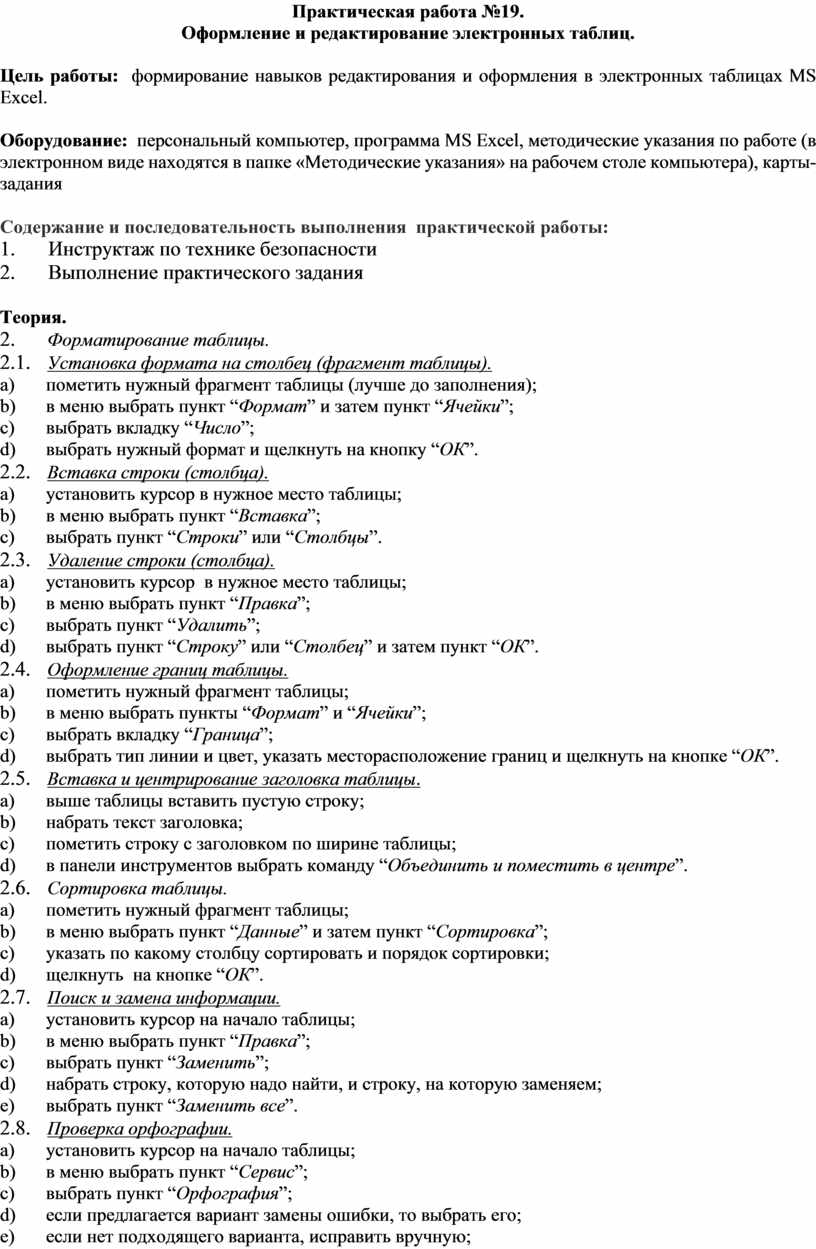
2. Дана таблица товаров на складе:
|
Наименование товара |
Цена за единицу |
Количество |
Страна производитель |
Таможенная пошлина |
|
Авторучка |
3,50 |
10000 |
Корея |
5% |
|
Браслет |
45,00 |
250 |
Индия |
10% |
|
Зонт |
280,00 |
2500 |
КНР |
15% |
|
Рулетка |
28,00 |
15000 |
Япония |
5% |
|
Фен |
510,00 |
120 |
Франция |
10% |
3. Рассчитать новую цену за единицу товара с учетом пошлины.
4. Рассчитать, на какую сумму имеется на складе каждого товара.
5. Рассчитать итоговые значения по соответствующим столбцам.
6. Добавить в конце таблицы строку “Среднее значение” и рассчитать его по соответствующим столбцам.
7. Добавить заголовок таблицы “Учет товаров”.
8. Оформить границы таблицы зеленым цветом.
9. Сохранить таблицу в файле под именем «ПР18-2(ФИО)».
10. Выйти из MS Excel.
1. Зайти в MS Excel.
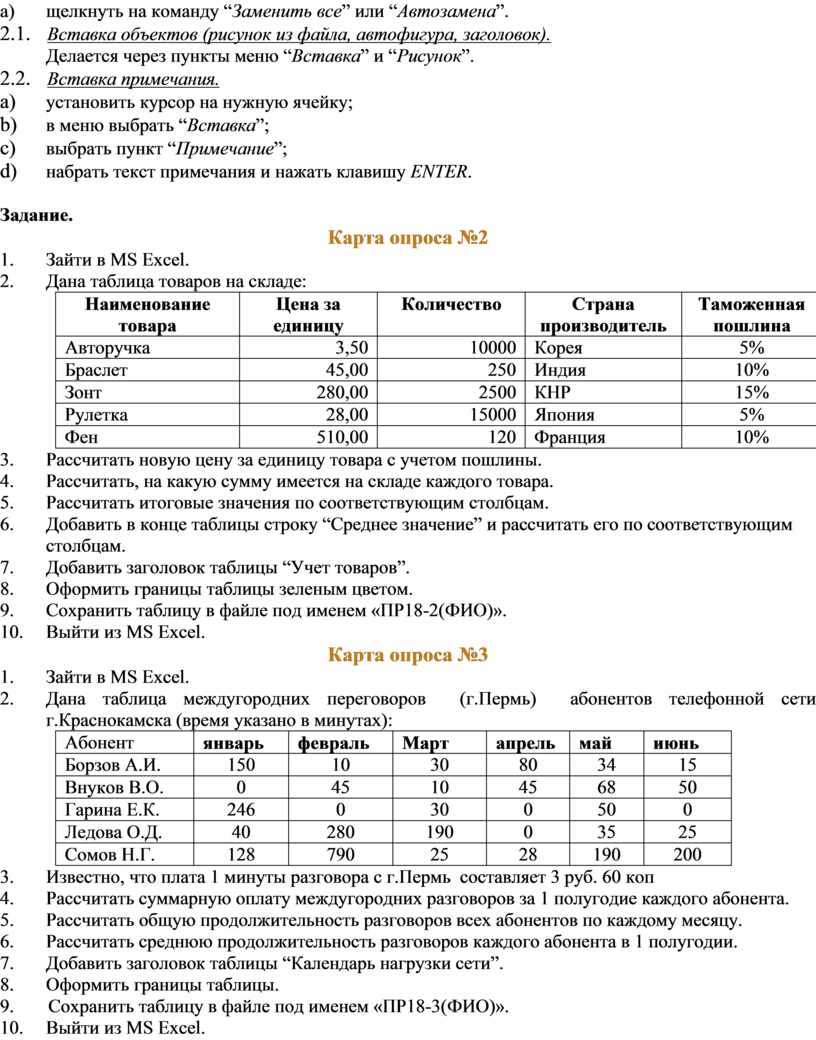
2. Дана таблица междугородних переговоров (г.Пермь) абонентов телефонной сети г.Краснокамска (время указано в минутах):
|
Абонент |
январь |
февраль |
Март |
апрель |
май |
июнь |
|
Борзов А.И. |
150 |
10 |
30 |
80 |
34 |
15 |
|
Внуков В.О. |
0 |
45 |
10 |
45 |
68 |
50 |
|
Гарина Е.К. |
246 |
0 |
30 |
0 |
50 |
0 |
|
Ледова О.Д. |
40 |
280 |
190 |
0 |
35 |
25 |
|
Сомов Н.Г. |
128 |
790 |
25 |
28 |
190 |
200 |
3. Известно, что плата 1 минуты разговора с г.Пермь составляет 3 руб. 60 коп
4. Рассчитать суммарную оплату междугородних разговоров за 1 полугодие каждого абонента.
5. Рассчитать общую продолжительность разговоров всех абонентов по каждому месяцу.
6. Рассчитать среднюю продолжительность разговоров каждого абонента в 1 полугодии.
7. Добавить заголовок таблицы “Календарь нагрузки сети”.
8. Оформить границы таблицы.
9. Сохранить таблицу в файле под именем «ПР18-3(ФИО)».
10. Выйти из MS Excel.
Материалы на данной страницы взяты из открытых источников либо размещены пользователем в соответствии с договором-офертой сайта. Вы можете сообщить о нарушении.


