
Поделиться



 Л2-00034.docx
Практическое занятие № 9
Тема: Проведение расчётов в ЭТ по профилю специальности.
Цель: освоить основные операции по созданию, редактированию и оформлению электронных таблиц, построению графиков и диаграмм.
Вычисления в таблицах выполняются с помощью формул. Формула может состоять из математических операторов, значений, ссылок на ячейку и имена функций. Результатом выполнения формулы есть некоторое новое значение, содержащееся в ячейке, где находится формула. Формула начинается со знака равенства «=«. В формуле могут использоваться арифметические операторы + - * / Порядок вычислений определяется обычными математическими законами.
Примеры формул: =(А4+В8)*С6, =F7*С14+B12.
Константы – текстовые или числовые значения, которые вводятся в ячейку и не могут изменяться во время вычислений.
Ссылка на ячейку или группу ячеек – способ, которым указывается конкретная ячейка или несколько ячеек. Ссылка на отдельную ячейку – ее координаты. Значение пустой ячейки равно нулю.
Ссылки на ячейки бывают двух типов:
относительные – ячейки обозначаются относительным смещением от ячейки с формулой (например:F7).
абсолютные – ячейки обозначаются координатами ячеек в сочетании со знаком $ (например:$F$7).
Комбинация предыдущих типов (например:F$7).
При копировании формул относительные ссылки изменяются на размер перемещения.
Для обращения к группе ячеек используются специальные символы:
: (двоеточие) – формирует обращение к блоку ячеек. Через двоеточие указывается левая верхняя и правая нижняя ячейки блока. Например: С4:D6 – обращение к ячейкам С4, С5, С6, D4, D5, D6.
; (точка с запятой) – обозначает объединение ячеек. Например, D2:D4;D6:D8 – обращение к ячейкам D2, D3, D4, D6, D7, D8.
Для ввода формулы в ячейку следует ввести знак '=' и формулу для вычисления. После нажатия клавиши Enter в ячейке появится результат вычисления. При выделении ячейки, содержащей формулу, формула появляется в строке редактирования.
Функциямив Microsoft Excel называют объединения нескольких вычислительных операций для решения определенной задачи. Функции в Microsoft Excel представляют собой формулы, которые имеют один или несколько аргументов. В качестве аргументов указываются числовые значения или адреса ячеек.
Например:
=СУММ(А5:А9) – сумма ячеекА5, А6, А7, А8, А9;
=СРЗНАЧ(G4:G6) – среднее значение ячеекG4, G5, G6.
Функции могут входить одна в другую, например:
=СУММ(F1:F20)ОКРУГЛ(СРЗНАЧ(H4:H8);2);
Для введения функции в ячейку необходимо:
· выделить ячейку для формулы;
·
вызывать вкладку Формулы с
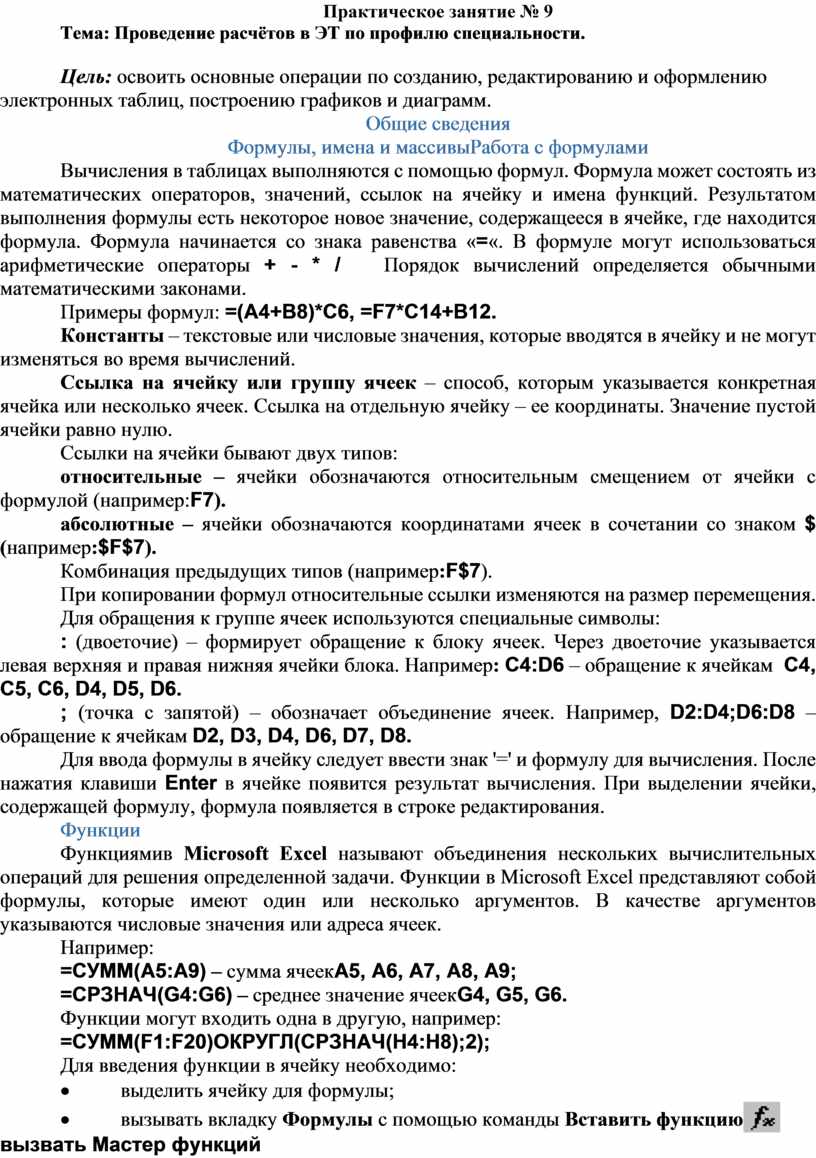
помощью команды Вставить функцию вызвать Мастер функций
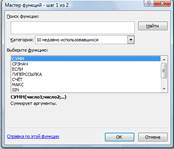
Мастер функций
· в диалоговом окне Мастер функций выбрать тип функции в поле Категория, затем функцию в списке Выберите функцию;
· щелкнуть кнопку ОК;
Задание 1. Вычисления по формулам
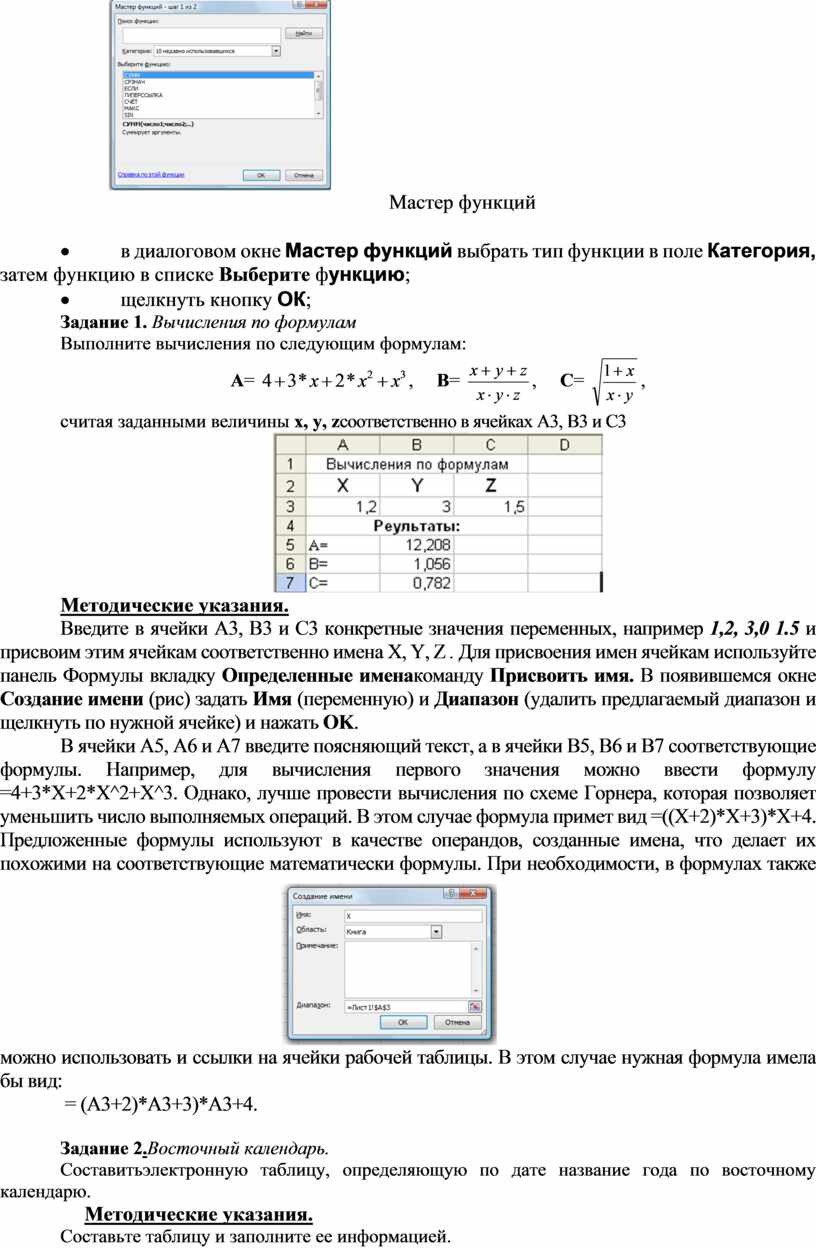
Выполните вычисления по следующим формулам:
A=  , B=
, B=  , C=
, C=  ,
,
считая заданными величины x, y, zсоответственно в ячейках A3, B3 и C3
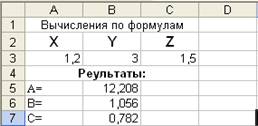
Методические указания.
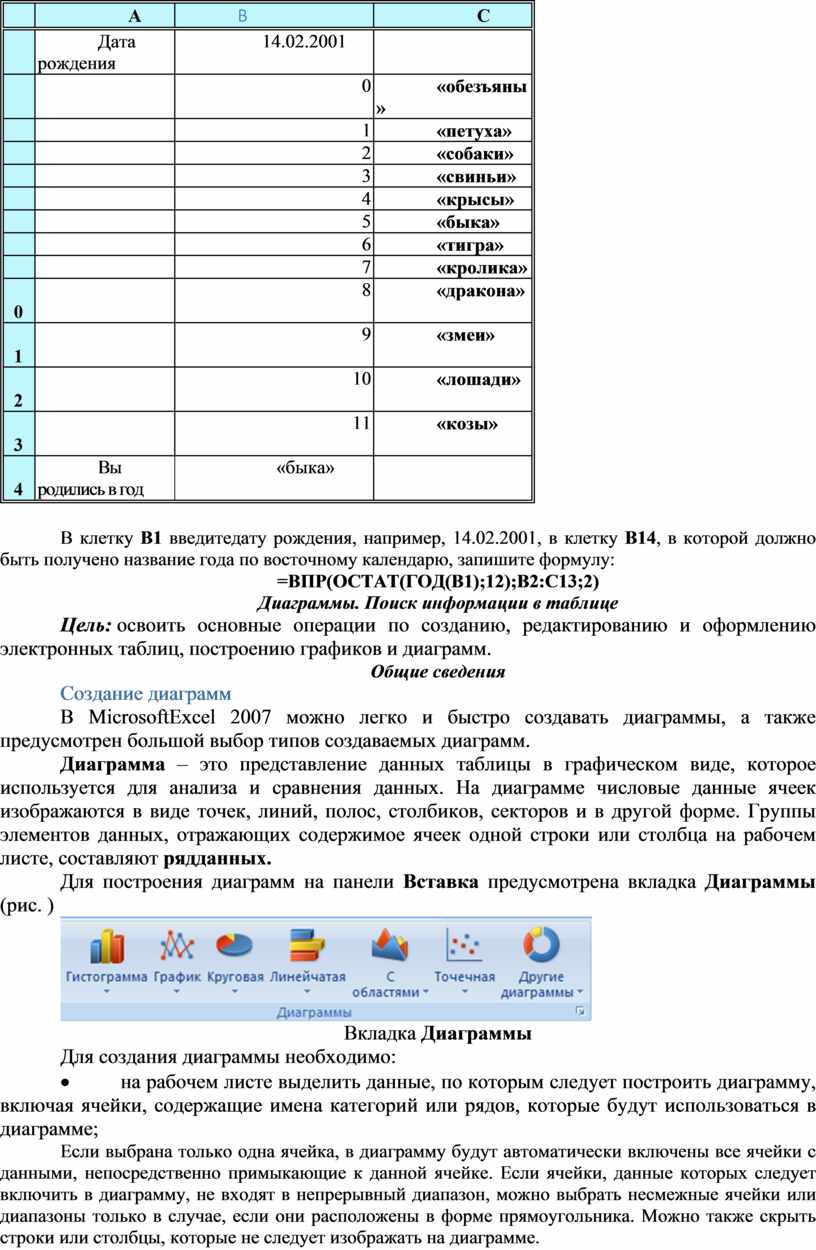
Введите в ячейки A3, B3 и C3 конкретные значения переменных, например 1,2, 3,0 1.5 и присвоим этим ячейкам соответственно имена X, Y, Z . Для присвоения имен ячейкам используйте панель Формулы вкладку Определенные именакоманду Присвоить имя. В появившемся окне Создание имени (рис) задать Имя (переменную) и Диапазон (удалить предлагаемый диапазон и щелкнуть по нужной ячейке) и нажать OK.
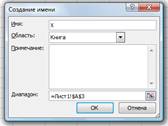 |
= (A3+2)*A3+3)*A3+4.
Задание 2.Восточный календарь.
Составитьэлектронную таблицу, определяющую по дате название года по восточному календарю.
Методические указания.
Составьте таблицу и заполните ее информацией.
|
|
A |
B |
C |
|
1 |
Дата рождения |
14.02.2001 |
|
|
2 |
|
0 |
«обезъяны» |
|
3 |
|
1 |
«петуха» |
|
4 |
|
2 |
«собаки» |
|
5 |
|
3 |
«свиньи» |
|
6 |
|
4 |
«крысы» |
|
7 |
|
5 |
«быка» |
|
8 |
|
6 |
«тигра» |
|
9 |
|
7 |
«кролика» |
|
10 |
|
8 |
«дракона» |
|
11 |
|
9 |
«змеи» |
|
12 |
|
10 |
«лошади» |
|
13 |
|
11 |
«козы» |
|
14 |
Вы родились в год |
«быка» |
|
В клетку B1 введитедату рождения, например, 14.02.2001, в клетку B14, в которой должно быть получено название года по восточному календарю, запишите формулу:
=ВПР(ОСТАТ(ГОД(B1);12);B2:C13;2)
Диаграммы. Поиск информации в таблице
Цель: освоить основные операции по созданию, редактированию и оформлению электронных таблиц, построению графиков и диаграмм.
Общие сведения
В MicrosoftExcel 2007 можно легко и быстро создавать диаграммы, а также предусмотрен большой выбор типов создаваемых диаграмм.
Диаграмма – это представление данных таблицы в графическом виде, которое используется для анализа и сравнения данных. На диаграмме числовые данные ячеек изображаются в виде точек, линий, полос, столбиков, секторов и в другой форме. Группы элементов данных, отражающих содержимое ячеек одной строки или столбца на рабочем листе, составляют рядданных.
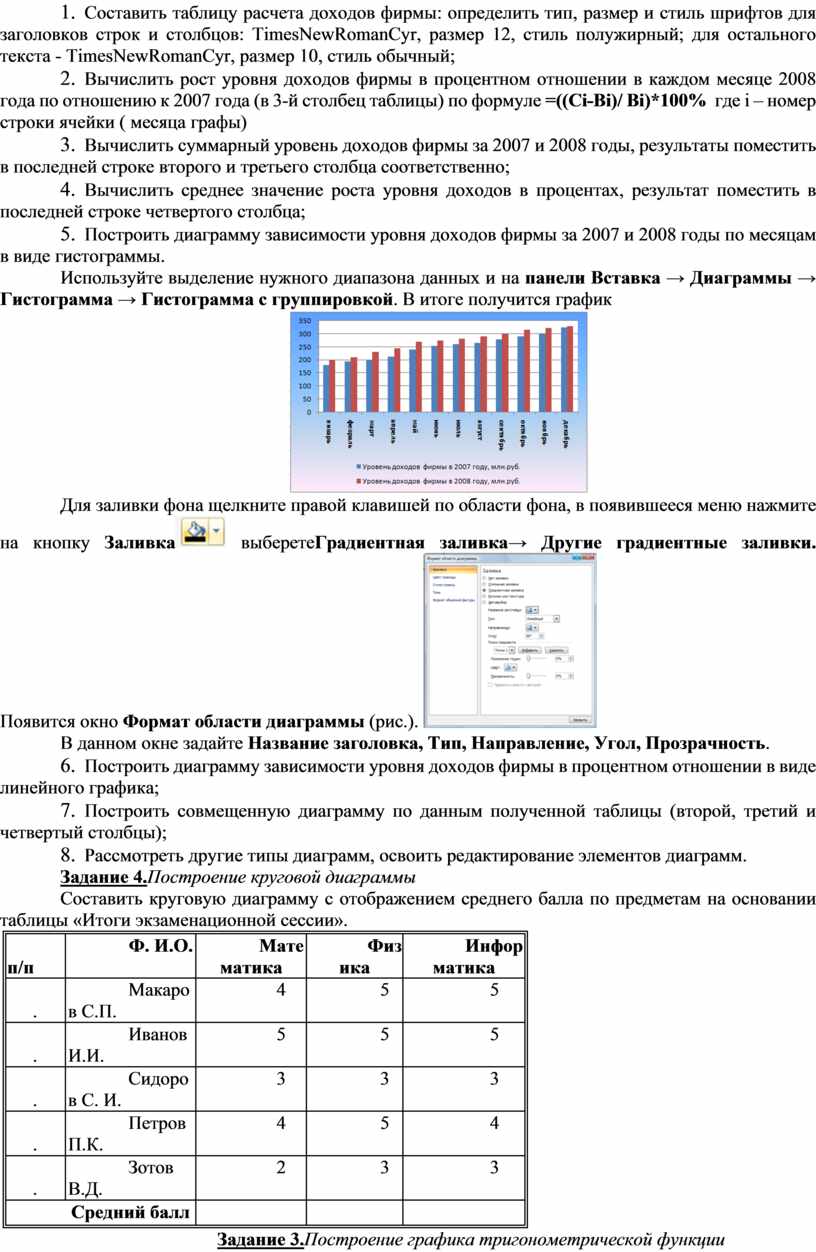
Для построения диаграмм на панели Вставка предусмотрена вкладка Диаграммы (рис. )

Вкладка Диаграммы
Для создания диаграммы необходимо:
· на рабочем листе выделить данные, по которым следует построить диаграмму, включая ячейки, содержащие имена категорий или рядов, которые будут использоваться в диаграмме;
Если выбрана только одна ячейка, в диаграмму будут автоматически включены все ячейки с данными, непосредственно примыкающие к данной ячейке. Если ячейки, данные которых следует включить в диаграмму, не входят в непрерывный диапазон, можно выбрать несмежные ячейки или диапазоны только в случае, если они расположены в форме прямоугольника. Можно также скрыть строки или столбцы, которые не следует изображать на диаграмме.
· в группе Диаграммы на вкладке Вставка выберите вид диаграммы и затем подвид диаграммы, который необходимо использовать. Если задержать указатель мыши на одном из видов или подвидов диаграммы, появится всплывающая подсказка с названием вида диаграммы.
· на рабочеемлисте появится внедренная диаграмма и при щелчке по ней появится панель работы с диаграммами

Панель работы с диограммами.
· для изменения диапазона данных представленных на диаграмме на вкладке Данные нужно щелкнуть по Выбрать данные, появится окно
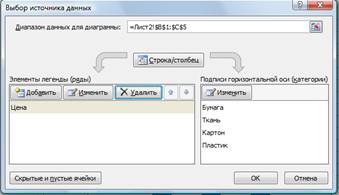
Окно Выбор источника данных
· после изменения изменения данных нажмите ОК появится редактированная диаграмма
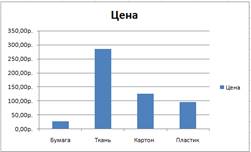
Диаграмма
Задание 3 .Построение гистограммы
Составить таблицу расчета доходов фирмы в абсолютном и процентном отношении и диаграмму роста доходов на основе данных о доходах фирмы
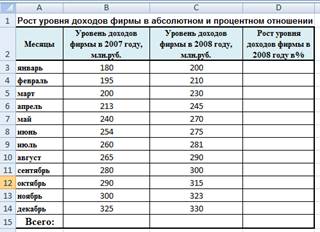
Методические указания.
1. Составить таблицу расчета доходов фирмы: определить тип, размер и стиль шрифтов для заголовков строк и столбцов: TimesNewRomanCyr, размер 12, стиль полужирный; для остального текста - TimesNewRomanCyr, размер 10, стиль обычный;
2. Вычислить рост уровня доходов фирмы в процентном отношении в каждом месяце 2008 года по отношению к 2007 года (в 3-й столбец таблицы) по формуле =((Ci-Вi)/ Вi)*100% где i – номер строки ячейки ( месяца графы)
3. Вычислить суммарный уровень доходов фирмы за 2007 и 2008 годы, результаты поместить в последней строке второго и третьего столбца соответственно;
4. Вычислить среднее значение роста уровня доходов в процентах, результат поместить в последней строке четвертого столбца;
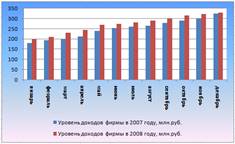
5. Построить диаграмму зависимости уровня доходов фирмы за 2007 и 2008 годы по месяцам в виде гистограммы.
Используйте выделение нужного диапазона данных и на панели Вставка → Диаграммы → Гистограмма → Гистограмма с группировкой. В итоге получится график
Для заливки
фона щелкните правой клавишей по области фона, в появившееся меню нажмите на
кнопку Заливка выберетеГрадиентная заливка→ Другие
градиентные заливки. Появится окно Формат области диаграммы (рис.).
выберетеГрадиентная заливка→ Другие
градиентные заливки. Появится окно Формат области диаграммы (рис.). 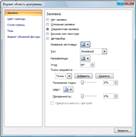
В данном окне задайте Название заголовка, Тип, Направление, Угол, Прозрачность.
6. Построить диаграмму зависимости уровня доходов фирмы в процентном отношении в виде линейного графика;
7. Построить совмещенную диаграмму по данным полученной таблицы (второй, третий и четвертый столбцы);
8. Рассмотреть другие типы диаграмм, освоить редактирование элементов диаграмм.
Задание 4.Построение круговой диаграммы
Составить круговую диаграмму с отображением среднего балла по предметам на основании таблицы «Итоги экзаменационной сессии».
|
№ п/п |
Ф. И.О. |
Математика |
Физика |
Информатика |
|
1. |
Макаров С.П. |
4 |
5 |
5 |
|
2. |
Иванов И.И. |
5 |
5 |
5 |
|
3. |
Сидоров С. И. |
3 |
3 |
3 |
|
4. |
Петров П.К. |
4 |
5 |
4 |
|
5. |
Зотов В.Д. |
2 |
3 |
3 |
|
Средний балл |
|
|
|
|
Задание 3.Построение графика тригонометрической функции
Построить график функции y=sinx. Значение аргумента х выбрать в пределах от – 6 до 6 с шагом 0,5.
Методические указания.
Построим таблицу следующего вида
|
X |
-6,0 |
-5,5 |
-5,0 |
... |
|
|
|
|
6,0 |
|
Y |
0,28 |
0,71 |
0,96 |
… |
|
|
|
|
|
Для чего заполним значениями строку Х путем протягивания. В строку Y вставим формулу =Sin(B2) и протянем до конца таблицы.
Затем выделим построенный диапазон. Выберем тип диаграммы – график.
Время на подготовку и выполнение: 90 мин
Скачано с www.znanio.ru


Материалы на данной страницы взяты из открытых источников либо размещены пользователем в соответствии с договором-офертой сайта. Вы можете сообщить о нарушении.


