
Поделиться



 Л2-00016.docx
Практическая работа №18.
Задание формул, проведение расчетов в электронной таблице Excel.
Цель работы: формирование навыков простых расчетов в электронных таблицах MS Excel.
Оборудование: персональный компьютер, программа MS Excel, методические указания по работе (в электронном виде находятся в папке «Методические указания» на рабочем столе компьютера), карты-задания
Содержание и последовательность выполнения практической работы:
1. Инструктаж по технике безопасности
2. Выполнение практического задания
Теория.
1. Общие положения электронных таблиц.
1.1. Назначение электронных таблиц.
Электронная таблица – это пакет прикладных программ, предназначенный для обработки и вычисления информации, представленной в виде таблиц.
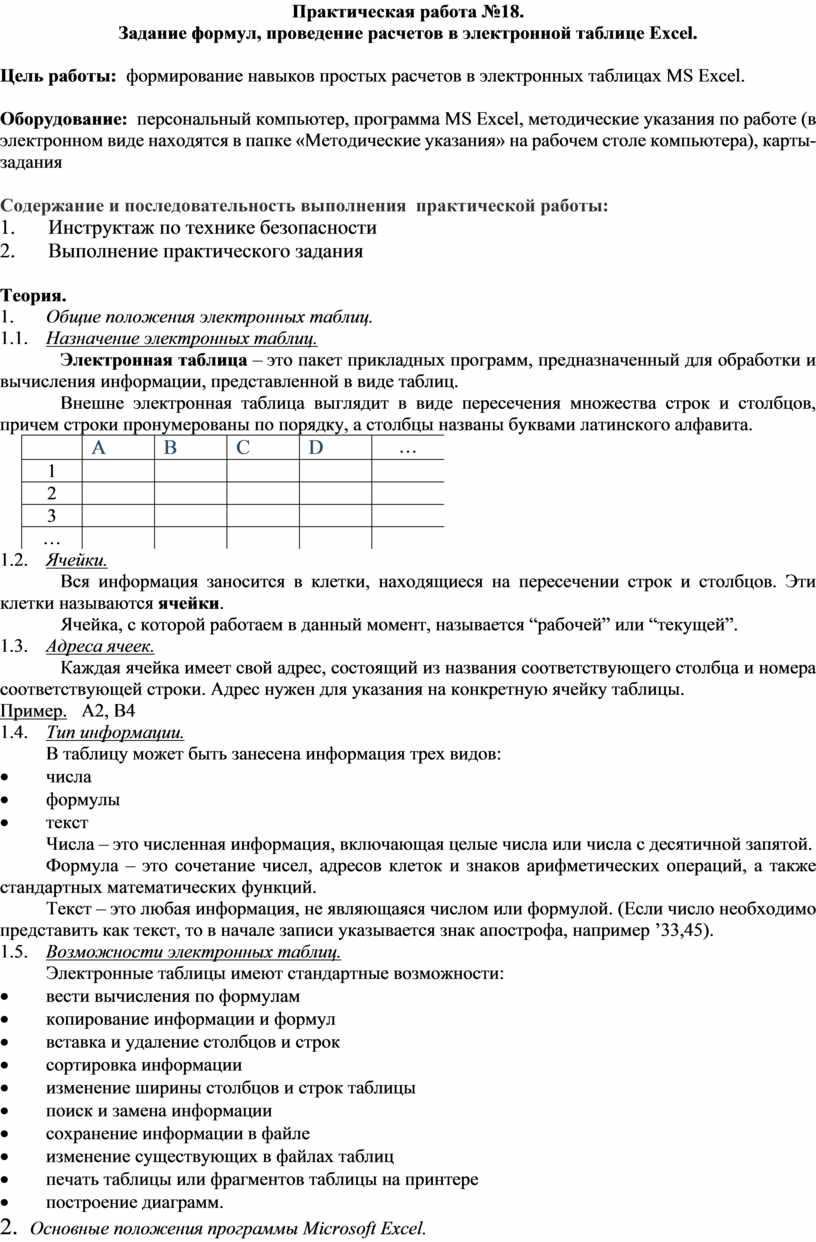
Внешне электронная таблица выглядит в виде пересечения множества строк и столбцов, причем строки пронумерованы по порядку, а столбцы названы буквами латинского алфавита.
|
|
A |
B |
C |
D |
… |
|
1 |
|
|
|
|
|
|
2 |
|
|
|
|
|
|
3 |
|
|
|
|
|
|
… |
|
|
|
|
|
1.2. Ячейки.
Вся информация заносится в клетки, находящиеся на пересечении строк и столбцов. Эти клетки называются ячейки.
Ячейка, с которой работаем в данный момент, называется “рабочей” или “текущей”.
1.3. Адреса ячеек.
Каждая ячейка имеет свой адрес, состоящий из названия соответствующего столбца и номера соответствующей строки. Адрес нужен для указания на конкретную ячейку таблицы.
Пример. А2, В4
1.4. Тип информации.
В таблицу может быть занесена информация трех видов:
· числа
· формулы
· текст
Числа – это численная информация, включающая целые числа или числа с десятичной запятой.
Формула – это сочетание чисел, адресов клеток и знаков арифметических операций, а также стандартных математических функций.
Текст – это любая информация, не являющаяся числом или формулой. (Если число необходимо представить как текст, то в начале записи указывается знак апострофа, например ’33,45).
1.5. Возможности электронных таблиц.
Электронные таблицы имеют стандартные возможности:
· вести вычисления по формулам
· копирование информации и формул
· вставка и удаление столбцов и строк
· сортировка информации
· изменение ширины столбцов и строк таблицы
· поиск и замена информации
· сохранение информации в файле
· изменение существующих в файлах таблиц
· печать таблицы или фрагментов таблицы на принтере
· построение диаграмм.
2. Основные положения программы Microsoft Excel.
Microsoft Excel – универсальная программа для работы с электронными таблицами. Она располагает разнообразными средствами для форматирования, отображения, преобразования и анализа данных, проведения математических, финансовых, статистических и других вычислений, обмена данными и информацией, в том числе и через Internet. Microsoft Excel входит в состав пакета Microsoft Office.
2.1. Как зайти в Excel.
a) вызвать Главное меню (т.е. щелкнуть мышкой на кнопку “Пуск”);
b) выбрать пункт “Программы”;
c) выбрать пункт “Microsoft Office”;
d) выбрать пункт “Microsoft Excel”.
2.2. Оформление окна в Excel.
a) Окно содержит главное меню, панели инструментов, полосы прокрутки и строку формул.
b) В нижней части экрана находятся закладки с именами рабочих листов. Для перехода с одного листа на другой нужно щелкнуть мышкой на закладке с названием листа.
c) Переход по ячейкам осуществляется мышкой или клавишами управления курсором.
3. Работа с информацией в Excel.
3.1. Ввод информации.
a) выделить ячейку щелчком мышки;
b) щелкнуть на строке формул;
c) набрать информацию;
d) зафиксировать ввод одним из трех способов:
· нажав клавишу Enter
· щелкнув на кнопке с галочкой
· щелкнув мышкой на другой ячейке.
3.2. Очистка ячейки (блока).
a) установить курсор на нужную ячейку или выделить нужный фрагмент;
b) нажать клавишу DELETE.
3.3. Изменение ширины столбца и высоты строк.
Ширина столбцов меняется на границе между названиями столбцов. Высота строк меняется на границе между названиями строк.
3.4. Изменение шрифта.
a) выделить нужный блок;
b) изменить шрифт с помощью панели инструментов.
3.5. Перенос информации.
a) выделить нужный фрагмент;
b) в панели инструментов выбрать команду “Вырезать”;
c) установить курсор в нужное место документа;
d) в панели инструментов выбрать команду “Вставить”;
e) снять пометку, нажав клавишу ESC.
3.6. Копирование информации.
a) выделить нужный фрагмент;
b) в панели инструментов выбрать команду “Копировать”;
c) установить курсор в нужное место документа;
d) в панели инструментов выбрать команду “Вставить”;
e) снять пометку, нажав клавишу ESC.
4. Работа с формулами.
4.1. Задание формул.
a) установить курсор на ячейку, где должен быть ответ;
b) в строке формул задать формулу и нажать клавишу ENTER.
Например: С2+12
В3*0,3
В7-F5
4.2. Копирование формул.
a) установить курсор на ячейку, откуда будет копироваться формула;
b) в панели инструментов выбрать команду “Копировать”;
c) выделить ячейки, куда нужно скопировать формулу;
d) в панели инструментов выбрать команду “Вставить”.
4.3. Суммирование по столбцу или строке.
a) пометить ячейки, которые нужно просуммировать и ячейку для ответа;
b) в панели инструментов выбрать команду “Автосумма” ( S ).
5. Работа с файлами.
5.1. Сохранение файла.
a) в меню выбрать пункт “Файл”;
b) выбрать пункт “Сохранить как”;
c) выбрать нужный диск, папку;
d) в строке “Имя файла” набрать имя файла и выбрать пункт “Сохранить”.
5.2. Создание нового файла.
a) в меню выбрать пункт “Файл”;
b) выбрать пункт “Создать”;
c) в области задач выбрать нужный вид документа.
5.3. Открытие файла.
a) в меню выбрать пункт “Файл”;
b) выбрать пункт “Открыть”;
c) выбрать нужный файл и затем пункт “Открыть”.
5.4. Закрытие файла.
a) в меню выбрать пункт “Файл”;
b) выбрать пункт “Закрыть”.
5.5. Выход из редактора.
a) в меню выбрать пункт “Файл”;
b) выбрать пункт “Выход”.
Задание.
Студенты выполняют задания на компьютерах по карточкам.
1. Зайти в MS Excel.
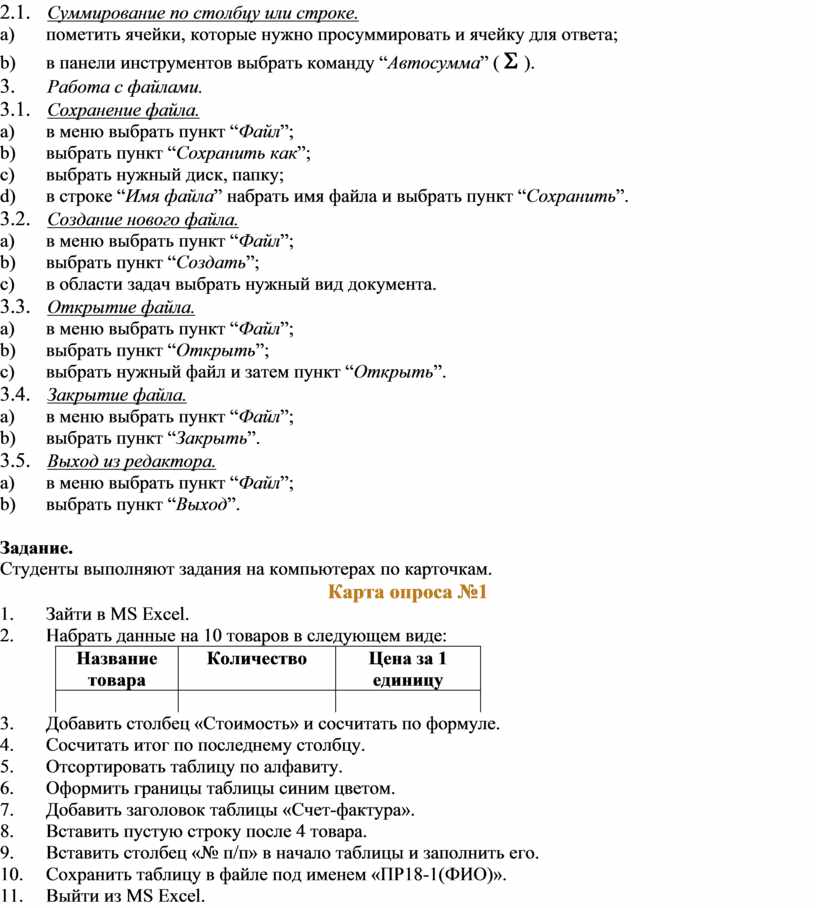
2. Набрать данные на 10 товаров в следующем виде:
|
Название товара |
Количество |
Цена за 1 единицу |
|
|
|
|
3. Добавить столбец «Стоимость» и сосчитать по формуле.
4. Сосчитать итог по последнему столбцу.
5. Отсортировать таблицу по алфавиту.
6. Оформить границы таблицы синим цветом.
7. Добавить заголовок таблицы «Счет-фактура».
8. Вставить пустую строку после 4 товара.
9. Вставить столбец «№ п/п» в начало таблицы и заполнить его.
10. Сохранить таблицу в файле под именем «ПР18-1(ФИО)».
11. Выйти из MS Excel.
Материалы на данной страницы взяты из открытых источников либо размещены пользователем в соответствии с договором-офертой сайта. Вы можете сообщить о нарушении.


